



علت نکشیدن کاغذ توسط پرینتر

شما می توانید با به اشتراک گذاشتن دیدگاه و تجربیات خود در انتهای مقاله علت نکشیدن کاغذ توسط پرینتر به گفتمان آنلاین با تعمیرکاران آی پی امداد و دیگر کاربران بپردازید.
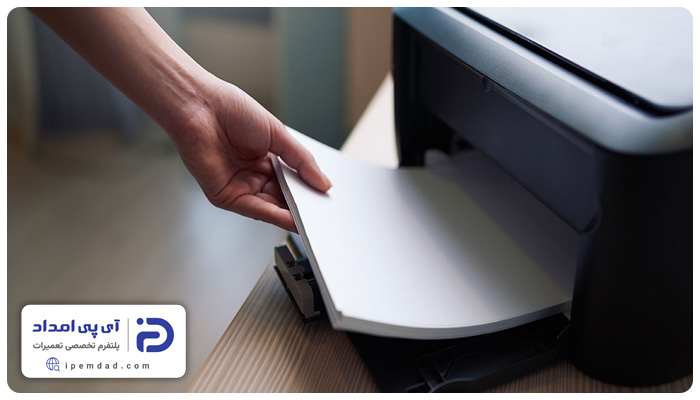
مشاوره آنلایننکشیدن کاغذ توسط پرینتر یکی از رایج ترین چالشهایی است که کاربران این دستگاه با آن مواجه میشوند و صرف نظر از مدل، برای تمامی پرینترها ممکن است اتفاق بیافتد.
اگر مایلید علتهای نکشیدن کاغذ توسط پرینتر را بدانید و در صورت نیاز اقدامات لازم را انجام دهید، در این مقاله از آیپی امداد همراه ما باشید. درصورتیکه برای تعمیر پرینتر و رفع مشکلاتی از قبیل نکشیدن کاغذ به خدمات تخصصی نیاز دارید، میتوانید از طریق شمارههای 02191003098 و 02158941 با ما تماس بگیرید.
اگر نیاز به کمک داشتید سوالات خود را در بخش پرسش و پاسخ مطرح کنید و یا در انتهای همین صفحه برای ما کامنت بگذارید.
19 علت نکشیدن کاغذ توسط پرینتر + راهحل
درمورد علت نکشیدن کاغذ توسط پرینتر میتوانیم به عوامل مختلفی اشاره کنیم که برخی از مهمترین آنها عبارتند از:
- کثیف شدن، فرسودگی یا خرابی غلتک کاغذکش
- خرابی یا آلودگی پیکاپ رولر
- وجود مانع
- استفاده از کاغذ نامناسب
- بارگذاری نادرست کاغذ در سینی ورودی
- قرار دادن بیش از ظرفیت مجاز کاغذ در سینی
- ترکیب چند نوع کاغذ در سینی
- تنظیم نبودن گایدها
- پر بودن سینی خروجی یا گیر کردن کاغذ در خروجی
- چسبیدن یا دوبل شدن برگهها به دلیل رطوبت یا الکتریسیته ساکن
- انتخاب اشتباه نوع یا سایز کاغذ در تنظیمات پرینتر
- خرابی یا ناسازگاری درایور پرینتر
- کشیدن یا دستکاری کاغذ قبل از پایان چاپ
- خرابی سنسور تشخیص کاغذ
- خرابی سوئیچ درب پرینتر یا تشخیص اشتباه باز یا بسته بودن درب
- خرابی مینبرد یا برد کنترل پرینتر
- خرابی یا ضعف موتور کاغذکش
- خرابی یا ضعف چرخدندهها و قطعات مکانیکی انتقال حرکت
- استفاده طولانیمدت از پرینتر بدون استراحت

در ادامه هر کدام از این موارد را به صورت مجزا توضیح داده و روشهای حل مشکل را مو به مو ارائه میکنیم. به طوری که حتی اگر مهارت فنی ندارید با دنبال کردن مراحل زیر خودتان مشکل را برطرف کنید و هزینهای بابت تعمیر نپردازید.
البته که در برخی مواقع این ایراد از مشکلات نرمافزاری یا سخت افزاری نشئت میگیرد که در این صورت باید برای بررسیهای دقیقتر به مرکز معتبر آی پی امداد مراجعه کنید.
1. کثیف شدن، فرسودگی یا خرابی غلتک کاغذکش
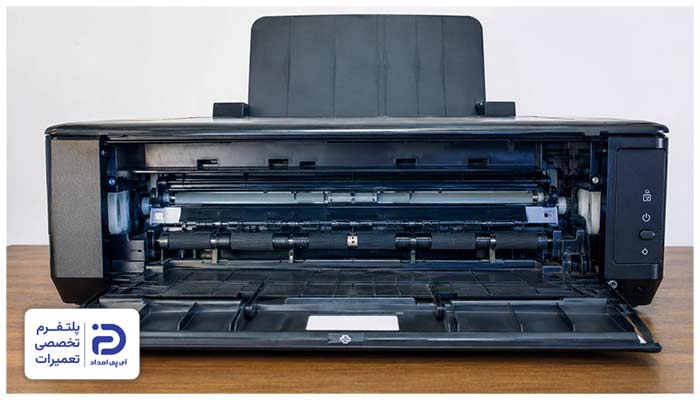
غلطک کاغذکش همانطور که از اسمش پیداست کاغذ را به داخل هدایت میکند. اگر این قطعه ساییده یا کثیف شده باشد اصطکاک کاهش پیدا کرده و کاغذ توسط پرینتر کشیده نمیشود.
- کاغذ وارد پرینتر نمیشود،
- پرینتر صدا میدهد؛ اما کاغذ را نمیکشد،
- ممکن است حتی کاغذ سر بخورد؛ اما جلو نمیرود.
1. بررسی سطحی
- پرینتر را خاموش کنید و دو شاخه را از برق بکشید،
- درب سینی کاغذ را با احتیاط باز کنید،
- با کمک دستمال و الکل، رولر را تمیز کنید،
- اگر سطح رولر ترک خورده یا کاملاً صاف شده است باید آن را عوض کنید.
2. تعویض غلطک
- سینی کاغذ را بیرون بیاورید،
- درب پشت یا جلوی پرینتر را با توجه به مدل آن باز کنید،
- غلطکهای لاستیکی مشکی یا خاکستری را از داخل دستگاه جدا کنید،
- برای این کار گیره پلاستیکی یا خار قطعه را به سمت بیرون فشار دهید،
- رولر را به آرامی بیرون بکشید.
3. جایگذاری
- قطعه جدید را مطابق با مدل قبلی تهیه کنید و در همان جای قبلی جا بزنید،
- رولر را تا جایی فشار دهید که صدای تق یا جا افتادن کاملا به گوش برسد،
- حالا درب پرینتر را ببندید و سینی را سر جای خود قراردهید،
- پرینتر را به برق زده، روشن کنید و تست چاپ بگیرید.
2. خرابی یا آلودگی پیکاپ رولر
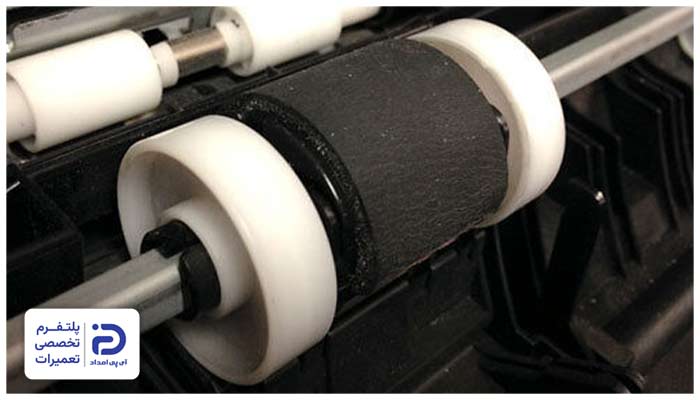
اولین قطعهای که باعث جدا شدن برگه از سینی میشود و آن را به داخل دستگاه میفرستد پیکاپ رولر است. اگر سطح این قطعه کثیف یا چرب شده و یا بهطورکلی فرسوده شده باشد نمیتواند حتی یک برگه را از سینی جدا کند.
- دستگاه کار میکند و برگه حرکتی ندارد،
- پرینتر روشن است؛ اما کاغذ را به درون نمیکشد،
- گاهی کاغذ کشیده شده و در نیمه راه رها میشود.
- پرینتر را خاموش کرده و از برق بکشید،
- سینی کاغذ را بیرون بیاورید و ورودی کاغذ را به دقت مشاهده کنید،
- پیکاپ رولر را که یک رولر لاستیکی کوچک و زبر است پیدا کنید،
- با کمک دستمال و کمی الکل آن را تمیز کنید،
- سینی را جا بزنید، پرینتر را روشن و یک برگه تست بگیرید،
- اگر مشکل حل نشد باید پیکاپ رولر را تعویض کنید،
- برای این کار نمونه مشابه قطعه قدیمی را بخرید،
- رولر قبلی را با یک فشار کوچک از جا بیرون بیاورید و قطعه جدید را جای بزنید.
3. وجود مانع، تکه کاغذ یا جسم خارجی در مسیر عبور کاغذ
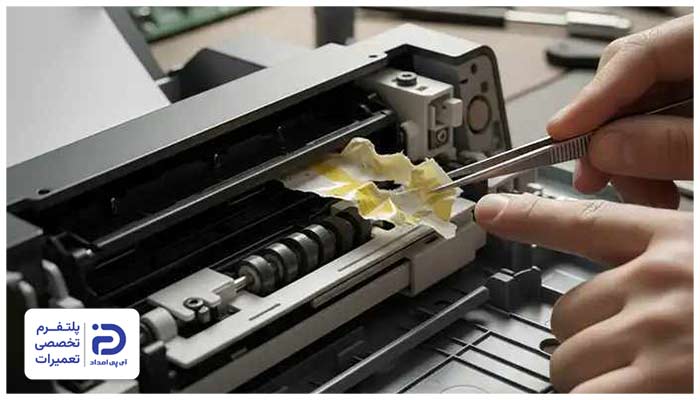
گاهی علت نکشیدن کاغذ توسط پرینتر را باید در مسیر حرکت کاغذ در پرینتر جستجو کرد. ممکن است در این مسیر اجسام خارجی مانند گرد و خاک یا تکه کاغذ گیر کنند و اجازه ندهند کاغذ به داخل دستگاه برود.
- پرینتر روشن است؛ اما کاغذ وارد آن نمیشود.
- هنگام شروع چاپ، صدای غیر عادی به گوش میرسد،
- دستگاه به صورت ناگهانی متوقف میشود.
- پرینتر را خاموش کنید و از برق بکشید،
- درب پشتی یا جلویی پرینتر را باز کنید و سینی کاغذ را بیرون بیاورید،
- مسیر کاغذ را با کمک چراغ قوه نگاه کنید و جسم گیرکرده را پیدا کنید،
- پس از خارج کردن اجسام خارجی همه قطعات را سر جای خود قرار دهید و دستگاه را روشن کنید.
4. استفاده از کاغذ نامناسب
کاغذ پرینتر اگر از نظر جنس، ضخامت و کیفیت مناسب نباشد پرینتر قادر نخواهد بود کاغذ را از سینی جدا کرده و وارد مسیر چاپ کند.
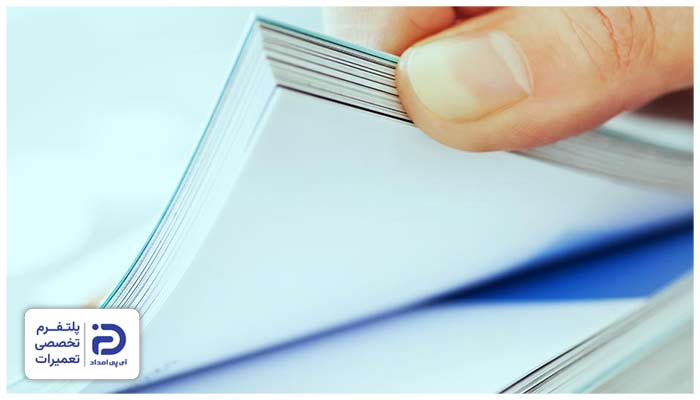
- چند برگه به شکل همزمان کشیده میشود،
- کاغذ داخل پرینتر نمیرود،
- کاغذ درون دستگاه گیر میکند یا کج وارد دستگاه میشود.
- کاغذها را از نظر سایز، ضخامت، خشکی و صافی چک کنید،
- کاغذهای به هم چسبیده را یکی یکی از هم جدا کنید،
- گایدهای کناری را به اندازه کاغذ تنظیم کنید،
- حالا دستگاه را روشن کنید.
5. بارگذاری نادرست کاغذ در سینی ورودی
اگر برگهها را به شکل نامنظم، فشرده یا کج درون سینی بگذارید، رولر آنها را درست نمیگیرد و همین موضوع باعث نکشیدن کاغذ توسط پرینتر میشود.
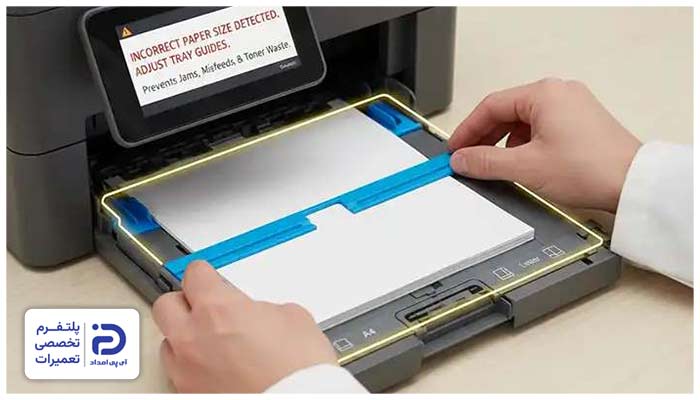
- کاغذ کج وارد پرینتر میشود،
- دستگاه علی رغم تلاشهای مداوم کاغذ را نمیکشد،
- در شروع چاپ، دستگاه گیر میکند و متوقف میشود.
- برگهها را از سینی بیرون بکشید و کاملا صاف کنید،
- برگهها را به شکل یکدست و صاف داخل سینی بگذارید،
- گیرههای کناری را به لبه کاغذ بچسبانید به طوری که نه خیلی آزاد و نه خیلی سفت باشند،
- حالا میتوانید تست چاپ بگیرید.
6. قرار دادن بیش از ظرفیت مجاز کاغذ در سینی
اگر بیش از میزان ظرفیت پرینتر، کاغذ درون سینی بچینید این فشار اضافی باعث میشود که رولر نتواند برگهها را یکی یکی جدا کند.
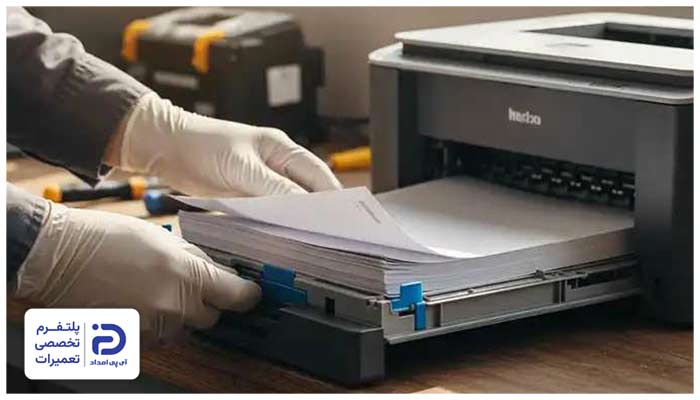
- همزمان چندین کاغذ وارد پرینتر میشوند،
- کاغذ نصفه وارد میشود یا گیر میکند،
- پرینتر باوجود تلاشهای مداوم، موفق به کشیدن کاغذ نمیشود.
- کاغذها را از سینی خارج کنید و به اندازه ظرفیت پرینتر کاغذ بگذارید،
- برگهها را صاف و همسطح کنید و برگههایی را که به هم چسبیدهاند جدا کنید،
- گیرههای کناری را درست به اندازه کاغذ تنظیم کنید و از فشار دادن بیش از حد آنها بپرهیزید،
- حالا پرینتر را روشن کنید و تست چاپ بگیرید.
7. ترکیب چند نوع کاغذ در سینی
در بررسی علت نکشیدن کاغذ توسط پرینتر باید بگوییم اگر کاغذهایی که درون سینی میگذارید از نظر جنس، ضخامت یا سایز با هم متفاوت باشند رولر دچار مشکل میشود و نمیتواند یک برگه را درست جدا کند.
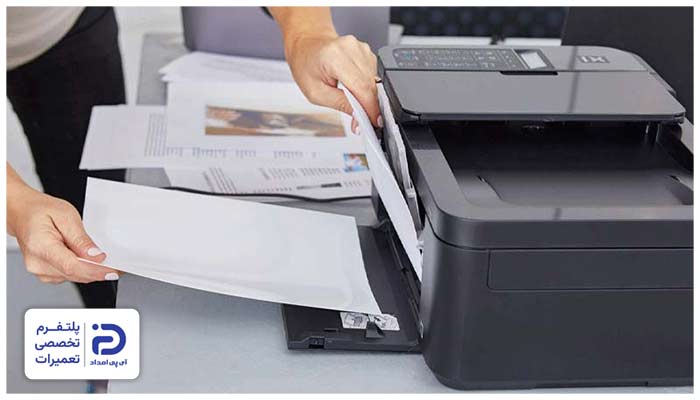
- کاغذ به شکل کج وارد پرینتر میشود،
- کاغذ حین حرکت گیر میکند،
- چندین برگه به شکل همزمان کشیده میشوند.
- همه کاغذها را از سینی بیرون بکشید،
- کاغذها را بر اساس ضخامت، سایز و رنگ جدا کرده و دسته بندی کنید،
- فقط یک نوع کاغذ درون سینی بگذارید،
- کاغذها را مرتب بچینید و گایدهای کناری را تنظیم کنید.
8. تنظیم نبودن گایدها
گایدها یا گیرههای کنار سینی باعث نگهداری کاغذها در مسیر درست میشوند. اگر این گیرهها درست تنظیم نشده باشند کاغذ به شکل کج وارد پرینتر میشود.
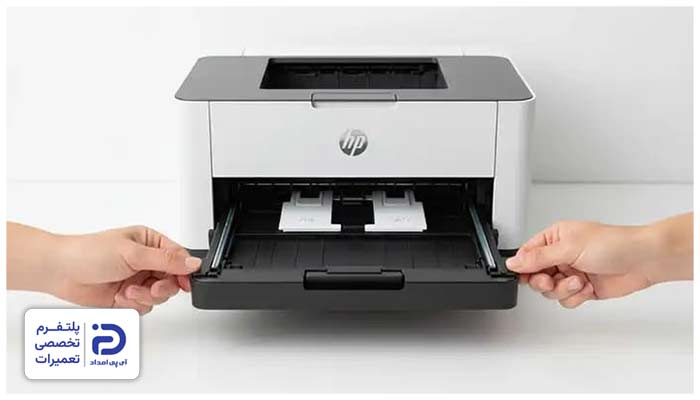
- کاغذ کج وارد دستگاه میشود،
- در همان ابتدای ورود گیر میکند یا متوقف میشود،
- چاپ یک طرفه یا کج انجام میشود.
- همه کاغذها را از سینی خارج کنید،
- کاغذها را هم تراز و مرتب کنید،
- گیرههای کناری را به لبههای کاغذ بچسبانید،
- دقت کنید نه فشار زیادی وارد شود و نه فاصلهای بین گیره و کاغذ باقی بماند.
9. پر بودن سینی خروجی یا گیر کردن کاغذ در خروجی
علت نکشیدن کاغذ توسط چاپگر کانن چیست؟ پر بودن سینی خروجی یا جمع شدن کاغذهای قبلی در مسیر خروج، جایی برای خارج شدن برگههای جدید باقی نمیگذارد. همین باعث کشیده نشدن کاغذ توسط پرینتر میشود.
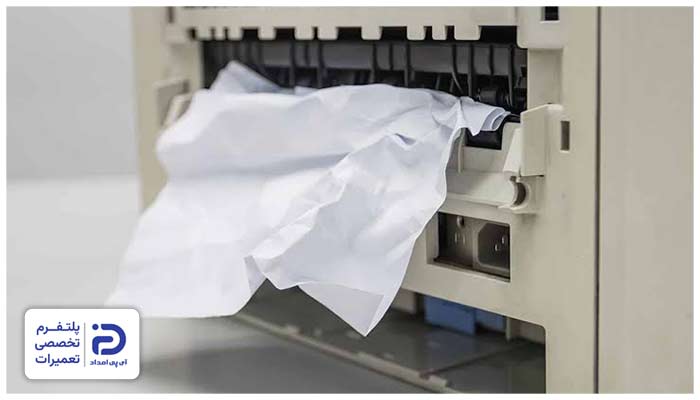
- پرینتر در حال کار است؛ اما چاپ ادامه پیدا نمیکند،
- کاغذ داخل دستگاه گیر میکند،
- پیغام خطا روی پرینتر نشان داده میشود.
- پرینتر را خاموش کنید و از برق بکشید،
- محل خروج کاغذها را با دقت نگاه کنید و اگر پر شده برگهها را بردارید،
- درب خروجی دستگاه را باز کنید و مسیر خروجی را از نظر گیر کردن کاغذ چک کنید،
- اگر مانعی وجود دارد آن را بردارید،
- همه قطعات را جای خود ببندید،
- پرینتر را روشن کنید و تست چاپ بگیرید.
10. چسبیدن یا دوبل شدن برگهها به دلیل رطوبت یا الکتریسیته ساکن
یکی از مواردی که میتوانیم در رابطه با علت نکشیدن کاغذ توسط چاپگر سامسونگ به آن اشاره کنیم چسبیدن برگهها به خاطر الکتریسیته ساکن یا رطوبت است که سبب اختلال در کشیدن صحیح کاغذ میشود.

- برگهها به دلیل چسبیدن به هم، همزمان وارد پرینتر میشوند،
- پرینتر علی رغم تلاشهای مداوم، موفق به کشیدن برگه نمیشود.
- پرینتر را خاموش کنید،
- کاغذها را از سینی بیرون بیاورید و از هم جدا کنید،
- با دست به برگهها هوا دهید تا از هم جدا شوند،
- کاغذهای نمدار را استفاده نکنید و اجازه دهید تا کاملاً خشک شوند،
- برگهایی که به هم چسبیدهاند را جدا کنید،
- حالا کاغذهای جدا شده را صاف و یک دست روی سینی بگذارید و پرینتر را تست کنید.
11. انتخاب اشتباه نوع یا سایز کاغذ در تنظیمات پرینتر
در صورتی که سایز کاغذ یا نوع آن در تنظیمات چاپ به اشتباه انتخاب شده باشد پرینتر قادر نخواهد بود که زمانبندی صحیح و فشار لازم را برای کشیدن کاغذ تنظیم کند؛ در نتیجه با مشکل نکشیدن کاغذ توسط پرینتر مواجه میشویم.
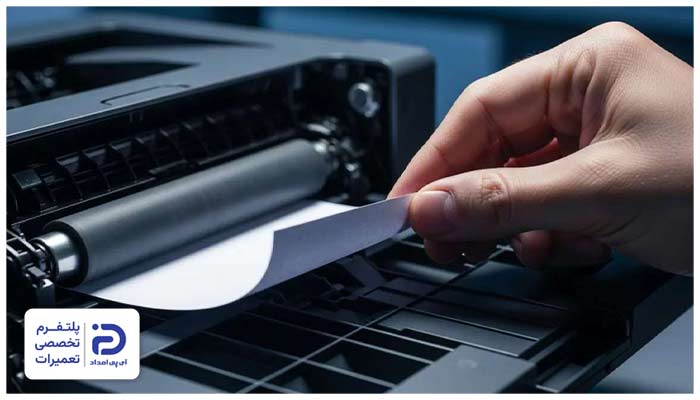
- کاغذ وسط کار گیر میکند و وارد پرینتر نمیشود،
- پیغام خطا روی دستگاه ظاهر میشود،
- چاپ کاغذ ناقص یا کج انجام میگیرد.
- هنگام چاپ به بخش print بروید،
- گزینه Paper Size را متناسب با سایز کاغذ تنظیم کنید،
- Paper Type را به تناسب نوع کاغذ (گلاسه، معمولی و…) تنظیم کنید،
- حالا تست چاپ انجام دهید.
12. خرابی یا ناسازگاری درایور پرینتر
نکشیدن کاغذ در پرینتر ممکن است به خرابی درایور پرینتر مرتبط باشد. درایور به عنوان یک نرمافزار باعث ایجاد ارتباط میان پرینتر و کامپیوتر میشود. اگر درایور خراب شده باشد دستور چاپ درست به دستگاه نمیرسد و پرینتر کاغذ را نمیکشد.
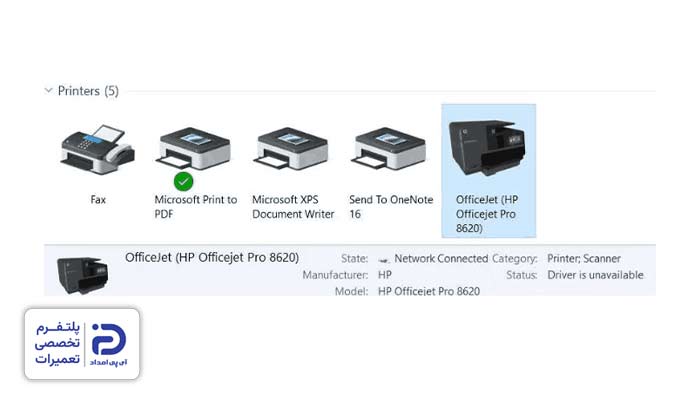
- پرینت دیر اجرا میشود یا اجرا نمیشود،
- پیغام خطا هنگام چاپ نمایش داده میشود،
- دستور چاپ صادر شده در حالی که دستگاه واکنشی ندارد.
- وارد کنترل پنل شوید،
- از بخش Devices and Printers روی پرینتر راست کلیک کنید،
- حالا Remove Device را بزنید،
- مدل پرینتر را یادداشت کنید،
- وارد سایت رسمی برند پرینتر شوید و آخرین نسخه درایور را مخصوص ویندوزتان دانلود و نصب کنید،
- بعد از نصب کردن، کامپیوتر و پرینتر را ریستارت کنید.
13. کشیدن یا دستکاری کاغذ قبل از پایان چاپ
اگر هنگام چاپ کاغذ را دستکاری کنید و بکشید، سنسورها مسیر را به اشتباه تشخیص میدهند، دستگاه حین کار گیر میکند و کاغذ را نمیکشد.
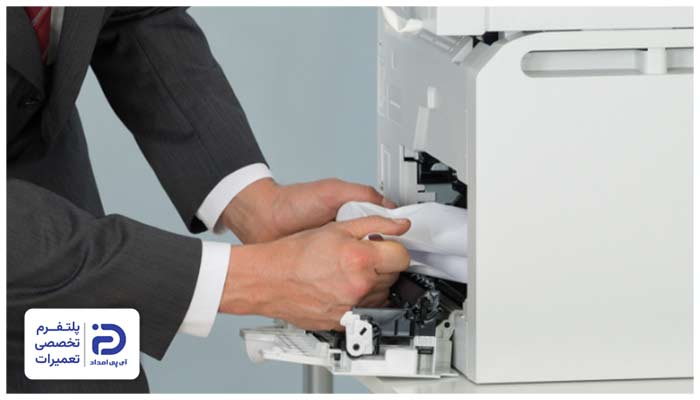
- دستگاه وسط چاپ توقف میکند،
- چاپ به صورت کج یا ناقص انجام میگیرد.
- به هیچ عنوان حین چاپ به کاغذ دست نزنید،
- اگر کاغذ گیر کرده پرینتر را خاموش کنید،
- کاغذ را در جهت مسیر خروج و به آرامی بیرون بکشید،
- یک بار دستگاه را خاموش و سپس روشن کنید.
14. خرابی سنسور تشخیص کاغذ
سنسور تشخیص کاغذ، برد را از نظر وجود یا عدم وجود برگه در دستگاه با خبر میکند. اگر این قطعه کثیف یا خراب شده باشد پرینتر اطلاعات غلط میگیرد و فرایند کشش برگهها با مشکل مواجه میشود.
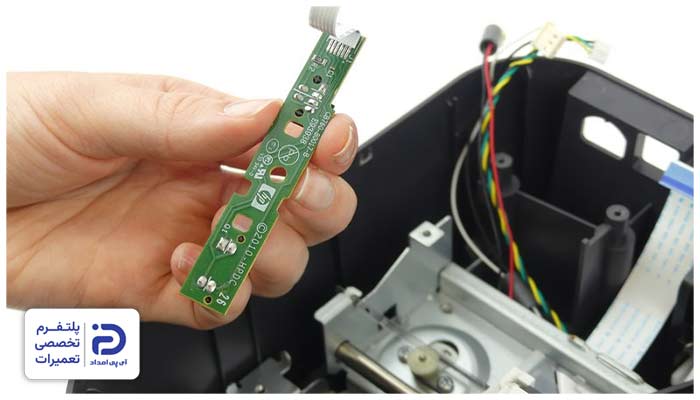
- دستگاه شروع به کار نمیکند،
- با وجود کاغذ در پرینتر، پیام Out paper نشان داده میشود.
- پرینتر را خاموش کنید و از برق بکشید،
- مسیر کاغذ را با احتیاط باز کنید،
- سنسور را که یک اهرم یا چشمی کوچک است پیدا کنید،
- با استفاده از دستمال نرم سنسور را تمیز کنید،
- حالا دستگاه رو روشن کرده و تست چاپ بگیرید.
15. خرابی سوئیچ درب پرینتر یا تشخیص اشتباه باز/ بسته بودن درب
سوئیچ درب وظیفه دارد بسته بودن یا باز بودن درب پرینتر را به برد اطلاع دهد. اگر خراب شده باشد پرینتر باز بودن یا بسته بودن درب را تشخیص نمیدهد و کار نمیکند.

- با وجود آماده بودن دستگاه، چاپ آغاز نمیشود،
- دستگاه به طور کامل متوقف شده است،
- دستگاه پیغام باز بودن درب میدهد.
- درب پرینتر را کامل باز کنید و مجدد ببندید،
- مطمئن شوید که چیزی مانع بسته شدن درب نشده باشد،
- محل زبانه درب را بررسی و در صورت نیاز تمیز کنید،
- دستگاه را خاموش و سپس روشن کنید،
- اگر مشکل ادامه پیدا کرد احتمالاً سوئیچ آسیب دیده است،
- اگر محل سوئیچ بیرون درب است و تنها با یک پیچ یا یک خار ساده نگه داشته شده خودتان دست به کار شوید،
- سوئیچ را آرام خارج کنید، نمونه جدید را مشابه با نمونه قدیمی تهیه کرده و همانطور جا بزنید.
16. خرابی مینبرد (برد فرمتر) یا برد کنترل پرینتر
نکشیدن کاغذ توسط پرینتر گاهی از خرابی برد کنترل یا مین برد ناشی میشود. این قطعه به عنوان مغز پرینتر همه فرمانها از جمله شروع چاپ، اتمام چاپ و کشیدن کاغذ را صادر میکند و اگر خراب شده باشد دستورات به درستی اجرا نمیشوند.
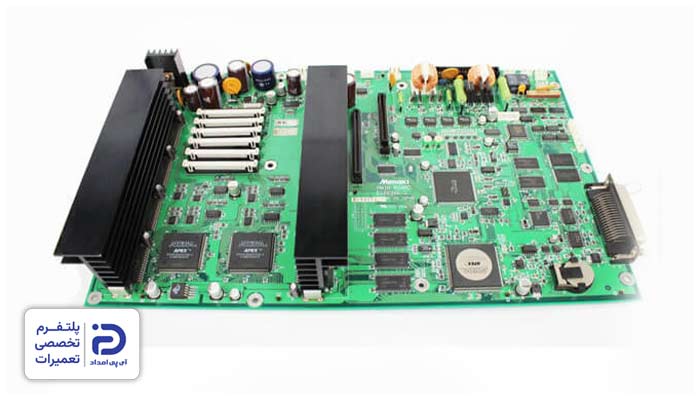
- پرینتر روشن است؛ اما واکنشی ندارد،
- با وجود ارسال دستور چاپ، کاغذ کشیده نمیشود،
- خطاهای نامنظم روی دستگاه نشان داده میشود.
- پرینتر را ریست کنید،
- کابل برق و اتصالات را بررسی کنید،
- دستگاه را به یک سیستم دیگر متصل کرده و تست کنید.
17. خرابی یا ضعف موتور کاغذکش
از دیگر عواملی که میتوانیم به عنوان دلیل نکشیدن کاغذ توسط چاپگر اپسون اشاره کنیم خرابی یا ضعف موتور کاغذکش است. این موتور که رولرها را به حرکت در میآورد و کاغذها را وارد پرینتر میکند در صورت خراب شدن، قدرت کافی برای کشیدن کاغذ نخواهد داشت.
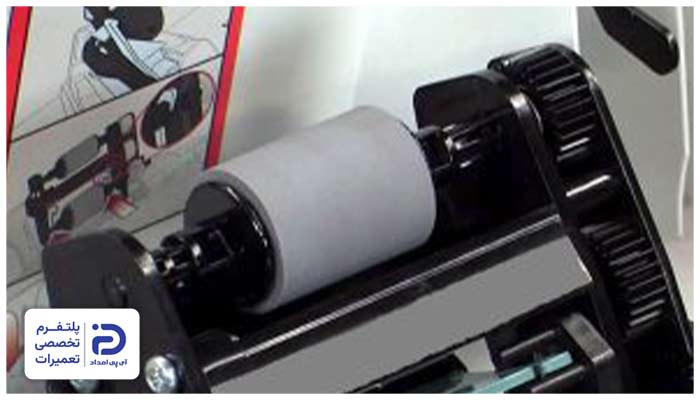
- پرینتر روشن است؛ اما هیچ کاغذی وارد نمیشود،
- صدای تق تق یا یک صدای ضعیف حین شروع چاپ به گوش میرسد،
- گاهی کاغذ حرکات ضعیفی دارد و حین حرکت گیر میکند.
- پرینتر را خاموش و مجدداً روشن کنید،
- اطمینان حاصل کنید که داخل مسیر، کاغذی گیر نکرده باشد،
- تعداد کمی کاغذ را درون سینی قرار دهید و تست چاپ بگیرید،
- اگر مشکل ادامه داشت احتمالا موتور کاغذکش نیاز به تعمیر یا تعویض دارد و برای این کار باید به مراکز تعمیر معتبر مراجعه کنید.
18. خرابی یا ضعف چرخدندهها و قطعات مکانیکی انتقال حرکت
چرخ دندهها نیروی موتور را به رولرها انتقال میدهند. این قطعات اگر ساییده، شکسته یا هرز شده باشند حرکت درست انجام نشده و کاغذ کشیده نمیشود.

- از داخل دستگاه صدای ساییدگی یا تق تق میآید،
- لولرها حرکت نمیکنند یا حین حرکت گیر دارند،
- هنگام شروع چاپ، دستگاه ناگهان متوقف میشود.
- پرینتر را خاموش کنید و از برق بکشید،
- کارتریج و سینی کاغذ را با احتیاط بیرون بیاورید،
- پیچهای کنار یا پشت پرینتر را باز کرده و قاب بیرونی را جدا کنید،
- یک مجموعه چرخ دنده پلاستیکی داخل دستگاه میبینید که نزدیک موتور یا رولرها قرار دارند،
- چرخ دندهها را از نظر ساییدگی و شکستگی چک کنید،
- چرخدندهها معمولاً با پین یا خار نگه داشته شدهاند،
- آرام با کمک پیچ گوشتی یا پنس آنها را خارج کنید،
- چرخ دندههای جدید را دقیقاً مدل نمونههای قدیمی تهیه کنید،
- در جای چرخ دندههای قبلی قرار دهید و مطمئن شوید که درست جا افتادهاند،
- حالا قاب را سر جای خود قرار داده و پیچها را ببندید،
- کارتریج و سینی را جا بزنید و پرینتر را روشن کنید.
19. استفاده طولانیمدت از پرینتر بدون استراحت
آخرین موردی که میتوانیم در رابطه با علت نکشیدن کاغذ توسط پرینتر به آن اشاره کنیم استفاده طولانی مدت از دستگاه است. وقتی پرینتر را پشت سر هم و برای مدت طولانی استفاده میکنید قطعاتی مانند رولرها، سنسورها و موتور داغ میشوند و کارایی آنها کاهش مییابد؛ در نتیجه قدرت برای کشیدن کاغذ کم شده و دستگاه متوقف میشود.

- هنگام چاپهای زیاد دستگاه متوقف میشود،
- سرعت پرینتر کم شده است،
- پس از چند پرینت پشت سر هم، دیگر کاغذ کشیده نمیشود،
- صدای غیر عادی از دستگاه به گوش میرسد،
- بدنه دستگاه داغ شده است.
- پرینتر را خاموش کنید،
- ۲۰ الی ۳۰ دقیقه اجازه دهید تا خنک شود،
- اگر حجم کارها بالا است کار را به چند بخش تقسیم کنید و بین هر بخش به دستگاه استراحت دهید،
- پرینتر را در جای خنک بگذارید.
نکات جلوگیری ازنکشیدن کاغذ توسط پرینتر (12 نکته)
حالا که با علل نکشیدن کاغذ توسط پرینتر آشنا شدید به نکاتی که در ادامه اشاره میکنیم دقت کنید تا علاوه بر جلوگیری از بروز دوباره این مشکل، به عمر پرینتر هم بیفزایید.
- از کاغذهای با کیفیتی که با نوع پرینتر تناسب دارند استفاده کنید،
- کاغذ را در محیطی دور از رطوبت و کاملاً خشک قرار دهید،
- قبل از قرار دادن برگهها در سینی، آنها را مرتب کنید،
- بیش از ظرفیت مجاز، سینی را از کاغذ پر نکنید،
- گاییدهای کنار سینی را متناسب با سایز کاغذ تنظیم کنید،
- از کاغذهای تاخورده، چروکیده، منگنهدار یا پاره استفاده نکنید،
- مسیر عبور سینیها و کاغذ را به صورت دورهای تمیز کنید،
- رولرها و پیکاپ رولرها را بررسی و در صورت فرسودگی آنها را عوض کنید،
- برای عملکرد بهتر دستگاه، درایور پرینتر را به روز رسانی کنید،
- هنگام فرایند چاپ از کشیدن یا دستکاری کردن کاغذ بپرهیزید،
- به پرینتر استراحت بدهید به خصوص زمانی که چاپهای پشت سر هم یا سنگین انجام دادهاید،
- برای سرویسهای دورهای از تعمیرکاران متخصص کمک بگیرید.

برای رفع مشکل نکشیدن کاغذ توسط پرینتر با کجا تماس بگیریم؟
از اینکه تا اینجا با ما همراه بودید بسیار سپاسگزاریم. امیدواریم نکاتی که در این مطلب به آنها اشاره کردیم در رفع مشکل شما موثر بوده باشند. در صورتی که با انجام راهکارهای گفته شده هنوز مشکل نکشیدن کاغذ توسط پرینتر برطرف نشده، احتمالا ایرادات سختافزاری یا نرمافزاری وجود دارد.
در چنین شرایطی بهترین کار مراجعه به مراکز تعمیر معتبر و کمک گرفتن از تکنسینهای آموزش دیده و متخصص آی پی امداد در این حوزه است. برای رفع این مشکل با شماره 02191003098 و 02158941 تماس بگیرید.