



علت سوت کشیدن پرینتر

شما می توانید با به اشتراک گذاشتن دیدگاه و تجربیات خود در انتهای مقاله علت سوت کشیدن پرینتر به گفتمان آنلاین با تعمیرکاران آی پی امداد و دیگر کاربران بپردازید.
مشاوره آنلایناگر پرینتر حین روشن شدن یا چاپ سوت میکشد علت را باید در قطعاتی مثل غلطک، فن، چرخ دندهها و… جستجو کرد. نادیده گرفتن این صدا موجب از کار افتادن کامل قطعات داخلی و به بار آمدن خسارتهای سنگین میشود.
به همین علت این مقاله از آی پی امداد را به بررسی علت سوت کشیدن پرینتر و نحوه برطرف کردن این مشکل اختصاص دادهایم. اگر برای حل مشکل به خدمات تعمیر پرینتر نیاز دارید، از طریق شماره تلفنهای 02191003098 و 02158941 با آی پی امداد تماس بگیرید.
مقاله را تا انتها مطالعه کنید هرجا که سوالی به ذهنتان خطور کرد یا با مشکلی مواجه شدید فقط کافیست به بخش دیدگاههای این صفحه یا به قسمت پرسش و پاسخ سایت مراجعه کنید و به صورت آنلاین سوالات خود را از کارشناسان بپرسید.
آیا صدای سوت پرینتر طبیعی است؟
بعضی از صداهای پرینتر هنگام روشن شدن یا شروع فرآیند چاپ طبیعی هستند، به طوری که در برخی پرینترها برای کاهش این صدا حالت “Quiet Mode” در نظر گرفته شده است.
- در صورتی که صدای سوت بلند، مداوم یا صدایی جدید است که قبلا آن را نشنیدهاید از کنار این موضوع ساده عبور نکنید،
- این صدا به خرابی بخشهایی مثل غلطک، کارتریج، فیوزر، هد چاپ یا دیگر قطعات متحرک مربوط میشود و نیاز به بررسی دارد،
- به خصوص اگر با توقف چاپ، بوی غیر عادی، خطا یا گیر کردن کاغذ همراه باشد.
پیدا کردن علت از روی زمان سوت کشیدن پرینتر
زمان سوت کشیدن پرینتر برای پیدا کردن علت آن یک سرنخ بسیار خوب است. مثلا اگر هنگام حرکت هد، پرینتر سوت میکشد علت خرابی را باید در مسیر حرکت هد جستجو کرد. اگر هنگام کشیدن کاغذ پرینتر سوت میکشد باید غلطکها و مسیر کاغذ بررسی شوند.
در جدول زیر توجه به زمان ایجاد صدای سوت، بخشهایی را که نیاز به بررسی دارند معرفی خواهیم کرد.
| زمان سوت کشیدن | علت ایجاد صدا |
| 1. حین روشن شدن پرینتر |
|
| 2. صدا حین کشیدن کاغذ |
|
| 3. صدای سوت هنگام حرکت هد |
|
| 4. صدا هنگام چاپ |
|
| 5. صدا در پایان فرایند چاپ |
|
10 علت سوت کشیدن پرینتر + راه حل
سوت کشیدن پرینتر دلایل مختلفی دارد. اگر علت این صدا را پیدا و برطرف نکنید و به کار به دستگاه ادامه دهید آسیب رسیدن به قطعات داخلی و افزایش هزینه تعمیر موضوعی حتمی است. باتوجه به اهمیت این موضوع، در این بخش به بررسی دلایل سوت کشیدن پرینتر میپردازیم که عبارتند از:
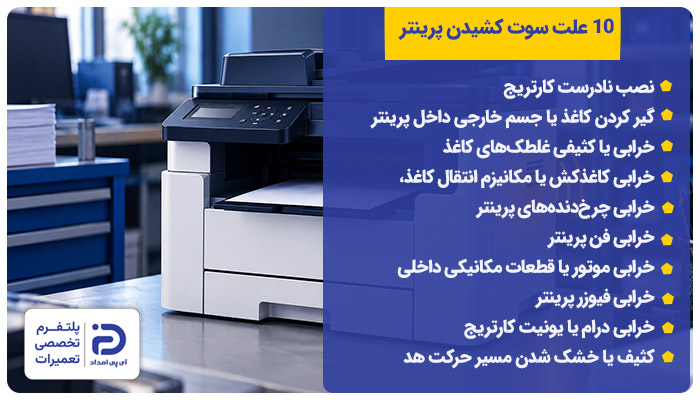
- نصب نادرست کارتریج
- گیر کردن کاغذ یا جسم خارجی داخل پرینتر
- خرابی یا کثیفی غلطکهای کاغذ
- خرابی کاغذکش یا مکانیزم انتقال کاغذ
- خرابی چرخدندههای پرینتر
- خرابی فن پرینتر
- خرابی موتور یا قطعات مکانیکی داخلی
- خرابی فیوزر پرینتر در پرینترهای لیزری
- خرابی درام یا یونیت کارتریج در پرینترهای لیزری
- کثیف یا خشک شدن مسیر حرکت هد در پرینترهای جوهرافشان
همراهان عزیز آی پی امداد در ادامه مقاله هر یک از علتها را مفصل توضیح میدهیم. سپس راهکارهای حل این مشکل را مرحله به مرحله ارائه میکنیم تا اگر با این چالش مواجه هستید بدون فوت وقت دست به کار شوید و با به کار بستن راهکارها، مشکل را حل کنید.
1. نصب نادرست کارتریج
اگر کارتریج درست در جای خود قرار نگرفته باشد هنگام کار کردن پرینتر به قطعات اطراف فشار وارد شده و یا کارتریج درست نمیچرخد، این موضوع علت سوت کشیدن پرینتر میشود.
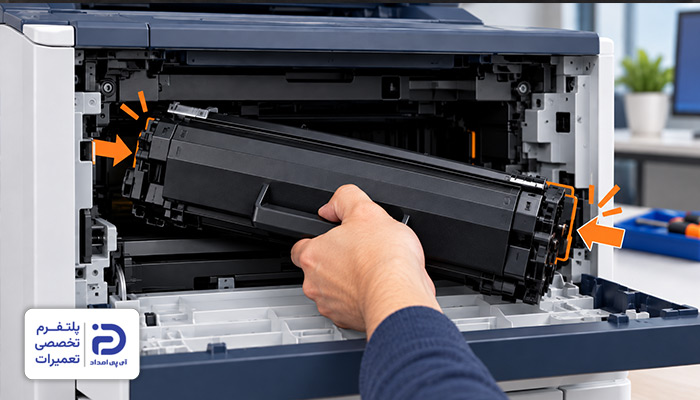
- بعد از تعویض کارتریج مشکل ایجاد شده است،
- هنگام چاپ برگه، صدای سوت بیشتر است،
- علاوه بر صدای سوت، صدای ساییدگی و تق تق هم میآید.
اقدامات اولیه:
- پرینتر را خاموش کنید،
- کابل برق پرینتر را از پریز جدا کنید،
- چند لحظه صبر کنید تا قطعات داخلی خنک شوند.
دسترسی به کارتریج:
- درب بالایی یا جلویی پرینتر را بسته به مدل باز کنید،
- داخل دستگاه به دنبال یک قطعه مستطیلی شکل و کشیده بگردید،
- این قطعه مشکی رنگ، همان کارتریج است،
- روی آن یک دستگیره یا قسمت برجسته برای گرفتن و کشیدن قطعه وجود دارد،
- روی بدنه کارتریج برچسبی وجود دارد که عبارت “Toner” یا “Cartridge” درج شده است.
خارج کردن کارتریج:
- دستگیره کارتریج را بگیرید،
- اگر کنار آن قفل یا ضامنی وجود دارد آزاد کنید،
- کارتریج را صاف و با احتیاط، آرام به سمت بیرون بکشید،
- هنگام خارج کردن، قطعه را کج نکرده یا فشار بیش از اندازه به آن وارد نکنید.
بررسی محل نصب:
- داخل محفظه کارتریج را با نور چراغ قوه خوب نگاه کنید،
- اگر جسم خارجی، برچسب، تکه کاغذ و… در مسیر میبینید آن را با پنس خارج کنید،
- اگر گرد و غبار و آلودگی وجود دارد با یک پارچه بدون پرز و خشک، محل نصب قطعه را پاک کنید،
- به قطعات حساس داخل پرینتر دست نزنید.
نصب دوباره کارتریج:
- لبه کارتریج را دوباره در همان جهتی که خارج کرده بودید قرار دهید،
- زبانهها یا شیارهای دو طرف کارتریج را با شیارهای محل نصب هم راستا کنید،
- کارتریج را آرام به داخل هل دهید،
- مطمئن شوید که ضامنهای کناری در جای خود قفل شدهاند،
- همچنین چک کنید که کارتریج در محل نصب لق نزند.
اقدامات نهایی:
- درب پرینتر را ببندید،
- کابل برق پرینتر را به پریز وصل کنید،
- دستگاه را روشن کنید،
- یک صفحه چاپ کنید و صدای پرینتر را مورد بررسی قرار دهید.
2. گیر کردن کاغذ یا جسم خارجی در مسیر حرکت کاغذ
اگر جسم خارجی از جمله تکهای کاغذ، منگنه، گیره و… در مسیر حرکت کاغذ گیر کرده باشد باعث اختلال در حرکت غلطکها و چرخ دندهها میشود. در این حالت هنگام چاپ یا هنگام کشیدن کاغذ صدای ساییدگی، جیرجیر یا صدای سوت میآید.
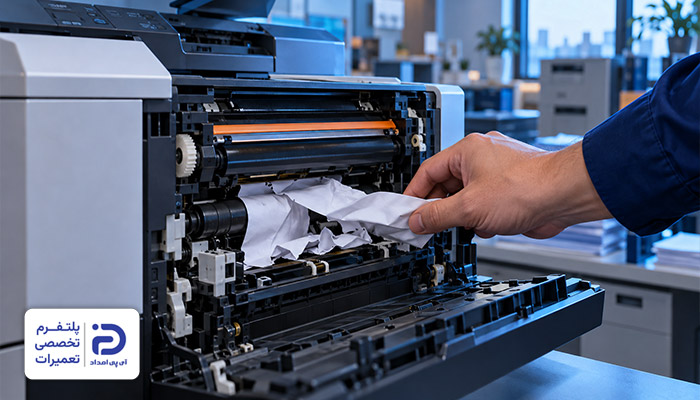
- هنگام ورود یا حرکت کاغذ صدا بیشتر شنیده میشود،
- کاغذ داخل دستگاه گیر کرده و یا کج خارج میشود،
- خطای “Paper Jam” توسط پرینتر نشان داده میشود،
- داخل مسیر کاغذ جسم خارجی، تکهای کاغذ، منگنه یا چسب دیده میشود.
اقدامات اولیه:
- پرینتر را خاموش کنید،
- کابل برق پرینتر را از پریز بکشید،
- سینی کاغذ را از داخل دستگاه خارج کنید،
- کاغذهای درون سینی را بردارید و کنار بگذارید.
دسترسی به مسیر کاغذ:
- درب بالایی، پشتی یا جلویی پرینتر را باز کنید،
- قسمتی که کاغذ از سینی وارد دستگاه شده و به سمت خروجی حرکت میکند مسیر کاغذ است،
- با استفاده از چراغ قوه این مسیر را خوب بررسی کنید،
- به دنبال منگنه، گیره کاغذ، برچسب، تکه پاره شده کاغذ یا هر جسم خارجی دیگر بگردید،
- هر جسم خارجی که در مسیر چاپ وجود دارد با استفاده از پنس خارج کنید،
- اگر در مسیر، کاغذ گیر کرده قسمتی از آن را بگیرید،
- آن را آرام در مسیر طبیعی و حرکت به بیرون بکشید.
بستن دستگاه و بررسی نهایی:
- درب پرینتر را ببندید،
- سینی کاغذ را دوباره در جای خود قرار دهید،
- کاغذها را به صورت مرتب و صاف درون سینی بگذارید،
- کابل برق پرینتر را به پریز وصل کنید،
- پرینتر را روشن کنید،
- برای بررسی وضعیت یک صفحه چاپ کنید.
3. خرابی یا کثیفی غلطکهای کاغذ
اگر سطح لاستیکی غلطکهای کاغذ به واسطه آلودگی و گرد و غبار پوشیده شده یا اینکه آسیب دیده باشد، غلطک کاغذ را درست نمیگیرد. این موضوع علت سوت کشیدن پرینتر یا صدای جیرجیر هنگام چرخش غلطک میشود.
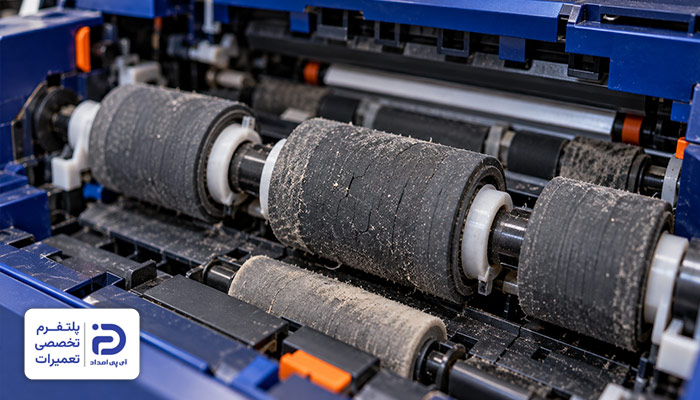
- هنگام کشیدن کاغذ صدای سوت بیشتر شنیده میشود،
- کاغذ با تاخیر وارد پرینتر میشود،
- پرینتر کاغذ را نمیکشد و یا برای گرفتن آن چند بار تلاش میکند،
- کاغذ به شکل کج وارد مسیر چاپ میشود،
- روی غلطکها آسیب دیده یا به واسطه آلودگی و گرد و غبار پوشیده شده است.
اقدامات اولیه:
- پرینتر را خاموش کنید،
- کابل برق پرینتر را از پریز بکشید،
- کاغذهای درون سینی را خارج کنید.
دسترسی به غلطکها:
- سینی ورودی کاغذ را خارج کنید،
- داخل قسمت ورودی کاغذ را خوب نگاه کنید،
- غلطکها قطعاتی استوانهای و گرد با سطح لاستیکی هستند،
- بسته به مدل، رنگ آنها مشکی یا خاکستری است.
تمیز کردن غلطکها:
- یک گوش پاک کن یا پارچه بدون پرز را با کمی آب مرطوب کنید،
- سطح لاستیکی غلطک را با استفاده از آن تمیز کنید،
- هر بار که بخشی را تمیز میکنید غلطک را بچرخانید و دوباره بخش دیگر را تمیز کنید،
- این کار را تا جایی ادامه دهید که تمام سطح غلطک تمیز شود،
- حدود ۱۰ تا ۱۵ دقیقه صبر کنید تا سطح غلطکها خشک شود،
- سپس سینی کاغذ را سرجای خود قرار دهید،
- داخل آن کاغذ بگذارید،
- پرینتر را به برق بزنید،
- دستگاه را روشن کرده و یک برگه چاپ کنید،
- هنگام حرکت کاغذ، وضعیت صدا را چک کنید،
- اگر سطح غلطکها براق و صاف شده، ترک خورده، ساییده یا سفت شده باید آن را تعویض کنید.
نحوه تعویض غلطک فرسوده:
- برق دستگاه همچنان قطع باشد،
- سینی کاغذ را بیرون بیاورید،
- در بالای محل قرار گیری سینی، غلطکها را پیدا کنید،
- دو طرف غلتک را نگاه کنید،
- اگر ضامن پلاستیکی در اطراف آن میبینید ضامن کنار غلطک را به بیرون فشار دهید،
- سپس غلطک را از محور خارج کنید،
- غلطک جدیدی تهیه کنید که از نظر ابعاد، اندازه و مدل دقیقاً متناسب با پرینتر و غلطک قبلی باشد،
- آن را درست جای غلطک قبلی روی محور قرار دهید،
- زبانه غلطک جدید باید مقابل شیار محور قرار بگیرد،
- غلطک را به داخل فشار دهید تا ضامنها در شیار قفل شوند،
- غلطک را با دست بچرخانید و مطمئن شوید که لق نمیزند و درست حرکت میکند.
آزمایش پرینتر:
- کاغذها را مرتب داخل سینی قرار دهید،
- سینی را داخل پرینتر جا بزنید،
- کابل برق پرینتر را به پریز وصل کنید،
- پرینتر را روشن کنید،
- یک صفحه چاپ بگیرید،
- صدای دستگاه را هنگام گرفتن کاغذ چک کنید.
4. خرابی کاغذکش یا مکانیزم انتقال کاغذ
اگر کاغذکش و قطعاتی که کاغذ را از سینی به داخل پرینتر انتقال میدهند خراب شده باشند کاغذ سخت حرکت میکند یا اصلا وارد پرینتر نمیشود. این وضعیت عامل صدای غیر عادی یا صدای سوت زدن پرینتر خواهد شد.
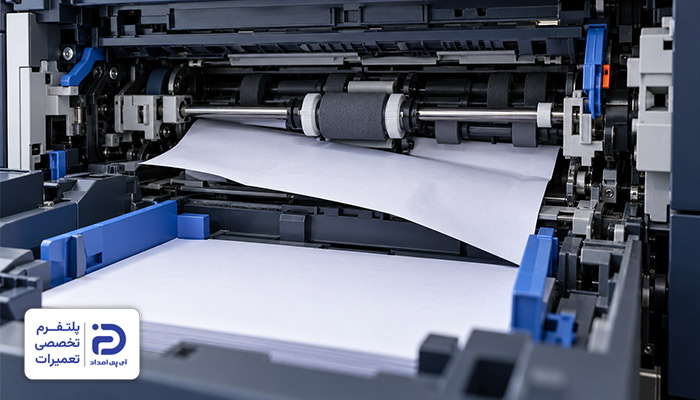
- پرینتر برای کشیدن کاغذ چند بار تلاش میکند،
- کاغذ وارد دستگاه نشده یا به شکل نصفه و نیمه وارد میشود،
- هنگام شروع چاپ، صدای جیرجیر یا سوت از پرینتر میآید،
- با وجود اینکه داخل سینی کاغذ وجود دارد خطای “Paper Jam” یا “Out of Paper” روی دستگاه ظاهر میشود،
- بعد از تمیز کردن غلطکها هنوز مشکل حل نشده است.
اقدامات اولیه:
- پرینتر را خاموش کنید،
- کابل برق را از پریز بکشید،
- کاغذهایی را که داخل سینی پرینتر قرار دارند خارج کنید،
- سینی را از داخل دستگاه بیرون بکشید و کنار بگذارید.
پیدا کردن بخش کاغذکش:
- محل قرارگیری سینی کاغذ را خوب نگاه کنید،
- بالای محل خروج کاغذ از سینی، چند غلطک لاستیکی وجود دارد،
- این غلتکها کاغذ را از سینی بلند میکنند و به داخل دستگاه انتقال میدهند،
- قسمت کناری یا قسمت پشت آنها چرخ دندههای کوچک و اهرمهای پلاستیکی قرار دارند،
- این قطعات حرکت غلطکها را انتقال میدهند.
بررسی مسیر کاغذکش:
- داخل قسمت کاغذکش را با چراغ قوه نگاه کنید،
- در اطراف غلطکها، اهرمهای پلاستیکی را ببینید،
- مطمئن شوید که اهرمها از جای خود خارج نشده، نشکسته یا کج نشده باشند،
- اگر اهرم از جای خود خارج شده دوباره آن را جا بزنید،
- اگر اهرم شکسته یا ترک خورده باید آن را تعویض کنید.
در مرحله بعد:
- غلطکهای کاغذکش را خیلی آرام با دست بچرخانید،
- مطمئن شوید که غلطکها آزاد حرکت میکنند و گیر ندارند،
- اگر غلطکها آسیب دیده، گیر کرده و نمیچرخد باید آنها را تعویض کنید،
- در کنار مجموعه کاغذکش، چرخ دندههای پلاستیکی کوچکی وجود دارند،
- چرخ دندهها را نیز از نظر شکستگی یا ترک بررسی کنید،
- اگر آسیب دیده اند و آثار ترک یا شکستگی دارند باید آنها را نیز تعویض کنید.
نحوه تعویض قطعه معیوب:
- قطعه معیوب را خوب بررسی کنید،
- اگر اطراف آن ضامن نگهدارنده دارد با باز کردن ضامنها، قطعه را آزاد کنید،
- اگر قطعه با پیچ به محل اتصال نصب شده پیچها را باز کنید تا قطعه آزاد شود،
- برای اینکه هنگام نصب قطعه جدید با مشکل مواجه نشوید، از محل قرارگیری قطعه معیوب عکس بگیرید،
- پس از باز کردن قطعه معیوب، یک قطعه جدید متناسب با مدل نمونه قبلی تهیه کنید،
- نمونه جدید را دقیقاً بر اساس عکس در همان جهت نصب قطعه قبلی قرار دهید،
- ضامن نگهدارنده، خار یا پیچ قطعه را ببندید تا قطعه در محل اتصال قفل شود،
- بررسی کنید که قطعه جدید درست در جای خود نشسته و لق نمیزند.
بررسی سینی و راهنمای کاغذ:
- کاغذهایی را که از داخل سینی خارج کرده بودید مرتب و صاف دوباره داخل سینی قرار دهید،
- برگهها نباید از خط مکث بالاتر باشند،
- راهنماهایی که کنار سینی تعبیه شدهاند را به لبه کاغذ نزدیک کنید،
- راهنماها نباید به کاغذ فشار وارد کنند. فقط در حد لمس کاغذ کفایت میکند،
- سینی را تا انتها داخل دستگاه بگذارید،
- کابل برق دستگاه را به پریز وصل کنید،
- پرینتر را روشن کنید،
- یک صفحه چاپ بگیرید،
- حالا دقت کنید که هنگام کشیدن کاغذ صدای پرینتر قطع شده یا نه.
5. خرابی چرخدندههای پرینتر
حرکت موتور به واسطه چرخ دندهها به بخشهایی مثل فیوزر، کارتریج و مکانیزمهای داخلی انتقال داده میشود. اگر دندانه چرخ دندهها شکسته یا بدنه آنها ترک بخورد یا اینکه چرخ دندهها به دلیل استفاده مداوم ساییده شوند، حرکت قطعات نامنظم شده و همین موضوع علت سوت کشیدن پرینتر میشود.
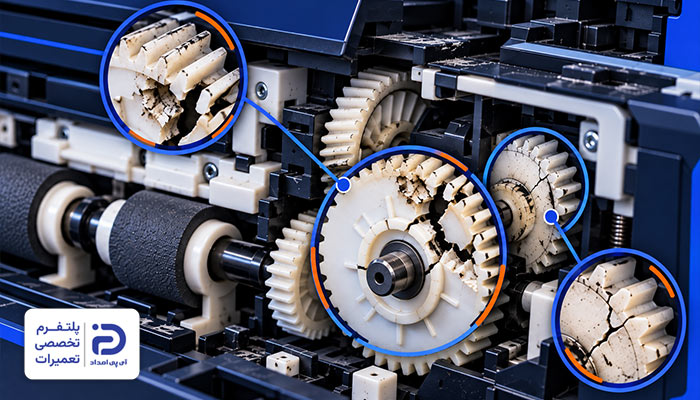
- هنگام چرخش قطعات داخلی یا شروع فرایند چاپ صدای سوت میآید،
- همراه صدای سوت صدای ساییدگی یا تق تق هم وجود دارد،
- با هر بار آغاز فرایند چاپ صدا تکرار میشود.
اقدامات اولیه:
- پرینتر را خاموش کنید،
- کابل برق پرینتر را از پریز بکشید،
- چند لحظه منتظر باشید تا قطعات داخلی خنک شوند.
دسترسی به کارتریج:
- درب جلویی یا بالایی پرینتر را با احتیاط باز کنید،
- داخل دستگاه به دنبال کارتریج بگردید،
- کارتریج یک قطعه مستطیلی شکل و کشیده است،
- رنگ آن مشکی یا خاکستری بوده و روی آن یک دستگیره قرار دارد،
- برای بیرون کشیدن قطعه، از این دستگیره استفاده کنید،
- در اطراف بیشتر کارتریجها دو ضامن وجود دارد،
- کارتریج به واسطه آنها در محل نصب ثابت شده است،
- دستگیره کارتریج را بگیرید،
- ضامنهای اطراف آن را آزاد کنید،
- کارتریج را آرام و مستقیم به سمت بیرون بکشید.
دسترسی به چرخ دندهها:
- داخل بدنه پرینتر را خوب نگاه کنید،
- چرخ دندهها قطعاتی دندانهدار و گرد هستند،
- رنگ آنها خاکستری، مشکی یا سفید است،
- بعضی چرخ دندهها کنار محل نصب کارتریج نصب شدهاند،
- برخی دیگر پشت قاب کناری یا پشتی پرینتر قرار دارند.
بررسی چرخ دندهها:
- چراغ قوه گوشی را روشن کرده و چرخ دندهها را از نظر ترک، شکستگی، لقی یا کجی چک کنید،
- چرخ دنده را آرام با دست جابجا کنید،
- حرکت آن باید روان و بدون گیر باشد،
- اگر جسم خارجی بین دندانههای چرخ گیر کرده خارج کنید،
- اگر چرخ دنده شل و یا از جای خود خارج شده دوباره آن را جا بزنید و سفت کنید،
- اگر شکستگی یا ترک روی چرخ دنده وجود دارد باید آن را تعویض کنید.
نحوه تعویض چرخ دنده:
- از محل و جهت قرارگیری چرخ دنده عکس بگیرید،
- ضامن پلاستیکی یا خار نگهدارنده چرخ دنده روی محور را آزاد کنید،
- چرخ دنده را مستقیم از محور خارج کنید،
- چرخ دنده جدیدی تهیه کنید که متناسب با مدل قبلی و مطابق با مدل پرینتر باشد،
- آن را در همان جهت روی محور قرار دهید،
- تا جای ممکن فشار دهید که قطعه کاملاً در محل جا بخورد،
- ضامن یا خار چرخ دنده را دوباره قفل کنید،
- چرخ دنده را با دست بچرخانید و مطمئن شوید که گیر نداشته باشد.
بستن دستگاه و تست آن:
- کارتریج را سر جای خود قرار دهید،
- آن را آرام به داخل فشار دهید تا صدای کلیک جا افتادن و قفل شدن ضامنها را بشنوید،
- درب پرینتر را ببندید،
- کابل برق پرینتر را به پریز وصل کنید،
- دستگاه را روشن کنید،
- یک برگه چاپ بگیرید و وضعیت صدا را چک کنید.
6. خرابی فن پرینتر
خرابی فن یکی دیگر از علتهای سوت کشیدن پرینتر است. فن با هدف خنک کردن قطعات داخلی کار میکند. وقتی پرههای آن کثیف شوند، محور آن لق شده یا موتور فن فرسوده شده باشد هنگام کار کردن صداهای غیر عادی از داخل دستگاه میآید.
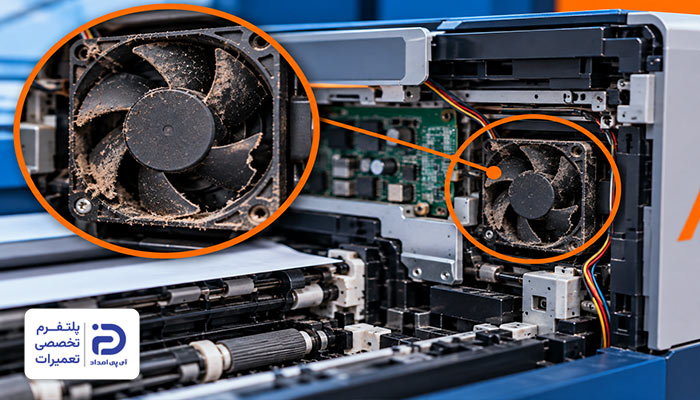
- هنگام روشن شدن پرینتر یا بعد از چند دقیقه کار کردن، صدای سوت شنیده میشود،
- بعد از پایان فرایند چاپ هم، صدا برای مدتی ادامه پیدا میکند،
- صدای زوزه یا سوت از قسمت کناری یا پشتی پرینتر به گوش میرسد،
- با گرم شدن دستگاه، شدت صدا بیشتر میشود،
- صدای غیر عادی از دریچههای تهویه میآید.
اقدامات اولیه:
- پرینتر را خاموش کنید،
- کابل برق پرینتر را از پریز بکشید،
- چند دقیقه صبر کنید تا قطعات داخلی خنک شوند،
- سپس دستگاه را روی یک سطح صاف بگذارید.
دسترسی به فن:
- قسمت پشت یا کنارههای پرینتر را نگاه کنید،
- به دنبال یک دریچه مشبک یا سوراخ تهویه بگردید،
- دریچه را با ابزار مناسب باز کنید،
- پشت همین دریچه فن تعبیه شده است،
- فن یک قطعه مربعی شکل یا گرد است،
- داخل قاب فن چندین پره پلاستیکی تعبیه شده است،
- رنگ این قطعه غالبا مشکی است،
- از فن دو سیم نازک خارج شده که به سوکت داخل دستگاه یا برد وصل میشود.
بررسی و تمیز کردن فن:
- دریچه تهویه را با استفاده از نور چراغ گوشی چک کنید،
- اگر آلودگی و گرد و غبار در این قسمت جمع شده با استفاده از فرچه نرم و دستمال آنها را تمیز کنید،
- پرههای فن را با انگشت بچرخانید،
- مطمئن شوید که پرهها راحت میچرخند و گیر ندارند،
- اگر پرهها گیر دارند با استفاده از نور گوشی، داخل فن را خوب نگاه کنید،
- اگر جسمی میان پرهها گیر کرده با پنس آرام آن را خارج کنید،
- اگر روی پرههای فن آلودگی و گرد و غبار نشسته با اسپری هوای فشرده یا فرچه نرم، آلودگیها را از روی پره پاک کنید،
- اگر فن آسیب فیزیکی دیده مثلاً پرههای آن شکسته، لق شده یا کج شده باید فن را تعویض کنید.
خارج کردن فن معیوب:
- قبل از اینکه فن را جدا کنید یک عکس از نحوه اتصال آن بگیرید،
- سپس پیچ یا ضامن نگهدارنده فن معیوب را آزاد کنید،
- سیمها و اتصالات آن را با احتیاط جدا کنید،
- فن معیوب را از داخل بدنه دستگاه خارج کنید.
قرار دادن فن جدید:
- فن جدیدی تهیه کنید که مطابق با مدل پرینتر باشد،
- همچنین از نظر ابعاد و اندازه مشابه فن قبلی باشد،
- فن جدید را همان جهت فن قبلی قرار دهید،
- پیچهای نگهدارنده آن را ببندید،
- سوکت فن را طبق عکس به محل مناسب خود وصل کنید،
- قاب پرینتر را ببندید،
- کابل پرینتر را به برق وصل کنید،
- دستگاه را روشن کنید،
- یک برگه چاپ بگیرید و صدای فن را مورد بررسی قرار دهید.
7. خرابی موتور پرینتر
تامین نیروی حرکتی بخشهای داخل پرینتر به عهده موتور پرینتر است. اگر موتور آسیب دیده باشد به جای حرکت روان، صدای ساییدگی، زوزه یا صدای سوت از پرینتر میآید.
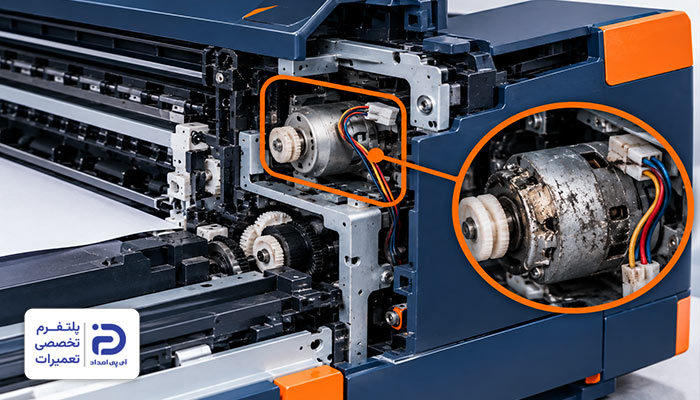
- از داخل بدنه پرینتر صدای سوت یا زوزه میآید،
- همزمان با شروع حرکت قطعات داخلی، صدا ایجاد میشود،
- بدنه پرینتر هنگام کار لرزش دارد،
- حرکت بخشهای داخلی چندان روان نیست.
اقدامات اولیه:
- پرینتر را خاموش کنید،
- کابل برق پرینتر را از پریز جدا کنید،
- چند لحظه منتظر باشید تا قطعات داخلی پرینتر خنک شوند.
دسترسی به موتور:
- قاب کناری یا پشتی پرینتر را باز کنید،
- پشت قاب به دنبال موتور بگردید،
- موتور یک قطعه استوانهای شکل یا گرد است،
- بدنهای فلزی به رنگ مشکی، نقرهای یا خاکستری دارد،
- یک سوکت و چند سیم به آن وصل شده است.
بررسی قطعات متصل به موتور:
- موتور را چک کنید و مطمئن شوید که لق نباشد،
- اگر موتور لق میزند پیچهای نگهدارنده آن را سفت کنید،
- از مرکز موتور یک میله فلزی باریک بیرون آمده که قطعات انتقال حرکت روی آن نصب میشود،
- این قطعه محور موتور است،
- محور را چک کنید و مطمئن شوید که کج نشده باشد،
- موتور آرام با دست حرکت دهید،
- اگر محور گیر دارد یا روان نمیچرخد بلبرینگ یا بوش داخلی موتور آسیب دیده است،
- اطراف محل اتصال موتور را خوب چک کنید،
- به دنبال آثار سوختگی، ترک و شکستگی بگردید،
- اگر موتور آسیب دیده و یا بوی سوختگی میدهد باید آن را تعویض کنید.
نحوه تعویض موتور:
- قبل از اینکه موتور پرینتر را از محل اتصال جدا کنید یک عکس از وضعیت اتصال ثبت کنید،
- حالا پیچهای نگهدارنده موتور را باز کنید،
- سیمها و اتصالات موتور را یکی یکی از محل نصبشان جدا کنید،
- موتور معیوب را از محل اتصال بیرون بیاورید،
- موتور جدیدی تهیه کنید که با مدل پرینتر شما یکسان باشد،
- آن را جای قطعه معیوب قرار دهید،
- پیچهای نگهدارنده آن را ببندید،
- سیمها و سوکتهای آن را یکی یکی طبق عکس محل خودشان نصب کنید.
بستن دوباره قطعات:
- قاب پرینتر را ببندید،
- کابل برق پرینتر را به پریز وصل کنید،
- دستگاه را روشن کنید،
- یک برگه چاپ بگیرید،
- اگر خرابی موتور باعث صدای سوت بوده باشد، با این اقدامات مشکل حل میشود.
8. خرابی فیوزر پرینتر در پرینترهای لیزری
وظیفه تثبیت تونر بر روی کاغذ بر عهده فیوزر است. این قطعه که در پرینترهای لیزری تعبیه شده از غلطکهای گرم و فشاری تشکیل شده است. خرابی سطح غلطک، گیر کردن کاغذ و یا خرابی این مجموعه، علت سوت کشیدن پرینتر میشود.
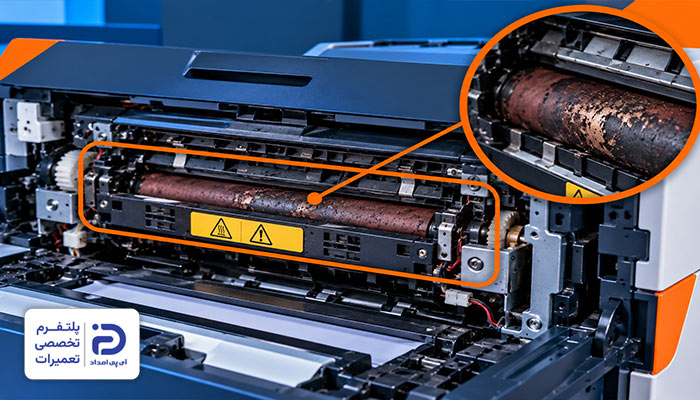
- اواخر چاپ یا هنگام خارج شدن کاغذ از پرینتر صدای سوت میآید،
- کاغذ در نزدیک قسمت خروجی دستگاه گیر دارد و حرکت نمیکند،
- بعد از چاپ، کاغذ موجدار یا چروک از دستگاه خارج میشود،
- تونر به طور کامل روی برگ ثبت نشده و با دست پاک میشود،
- روی چاپ اثرات تکراری یا لک وجود دارد،
- پرینتر خطای “Fuzer” میدهد.
اقدامات اولیه:
- پرینتر را خاموش کنید،
- کابل برق پرینتر را از پریز بکشید،
- چند لحظه منتظر بمانید تا قطعات داخل پرینتر خنک شوند.
پیدا کردن فیوزر:
- این قطعه فقط در پرینترهای لیزری وجود دارد،
- نزدیک محل خروج کاغذ در قسمت پشت دستگاه یک دریچه میبینید،
- دریچه را باز کنید تا به فیوزر برسید،
- فیوزر یک مجموعه مستطیلی شکل و کشیده است،
- بدنهای مشکی یا خاکستری رنگ دارد،
- برچسب هشدار حرارت روی آن نصب شده است،
- دو طرف مجموعه فیوزر دو دستگیره یا اهرم به رنگ آبی یا سبز و از جنس پلاستیک قرار دارد،
- داخل فیوزر غلطکهایی هستند که کاغذ از میان آنها رد میشود.
بررسی فیوزر:
- ورودی و خروجی فیوزر را خوب نگاه کنید،
- به دنبال جسم خارجی یا تکه کاغذی بگردید که بین غلطکها گیر کرده باشد،
- اگر قسمتی از کاغذ دیده میشود آرام با پنس آن را بگیرید و در جهت مسیر کاغذ خارج کنید،
- هر جسم خارجی که بین غلطکها میبینید یکی یکی خارج کنید،
- سطح غلطکها را خوب نگاه کنید،
- اگر غلطکها سالم هستند درب دستگاه را ببندید و پرینتر را روشن کنید،
- اگر روکش غلطکها ترک خورده، موجدار شده یا کنده شده باید فیوزر را تعویض کنید.
تعویض فیوزر:
- برای تعویض فیوزر همچنان برق دستگاه قطع باشد،
- ضامنها یا پیچهای نگهدارنده دو طرف فیوزر را باز کنید،
- دو طرف فیوز را بگیرید و آن را بدون کج کردن و کاملاً صاف از محل اتصال خارج کنید،
- فیوزر جدیدی تهیه کنید که از نظر ابعاد، اندازه و مدل برای پرینتر شما و با فیوزر قبلی متناسب باشد،
- آن را در همان جهت داخل محل نصب فیوزر معیوب قرار دهید،
- قطعه را کمی فشار دهید و مطمئن شوید ضامنها قفل شدهاند،
- پیچهای نگهدارنده فیوزر را محکم کنید،
- قاب پرینتر را ببندید،
- کابل برق پرینتر را وصل کنید،
- پرینتر را روشن کرده و برای بررسی وضعیت یک برگه چاپ بگیرید.
9. خرابی درام یا یونیت کارتریج در پرینترهای لیزری
خرابی درام یا مجموعه تونر یکی دیگر از مواردی است که میتوانیم در علت سوت کشیدن پرینتر به آن اشاره کنیم. اگر این مجموعه لق باشد، درست نچرخد یا قطعات داخلی آن گیر کنند، هنگام چاپ صدای تق تق، ساییدگی یا صدای سوت شنیده میشود.
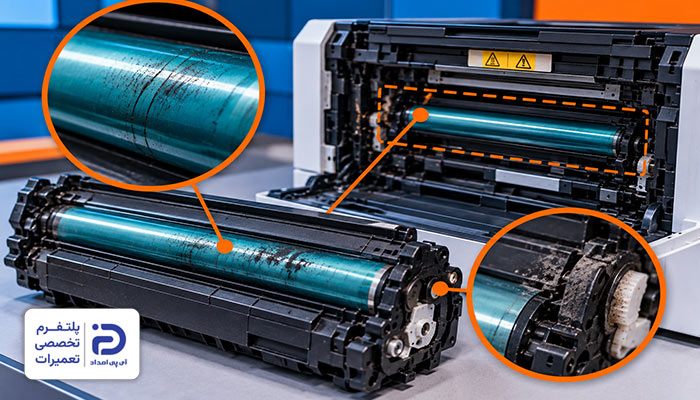
- هنگام شروع چاپ یا چرخش کارتریج صدای سوت میآید،
- همراه صدای سوت صدای ساییدگی یا تق تق هم به گوش میرسد،
- بعد از تعویض یا خارج کردن کارتریج صدا آغاز شده است،
- روی برگههای چاپ شده لک، خط یا تکرار تصاویر وجود دارد،
- وقتی مجموعه درام و تونر را خارج میکنید صدا قطع میشود.
اقدامات اولیه:
- پرینتر را خاموش کنید،
- کابل برق پرینتر را از پریز بکشید،
- منتظر باشید تا دستگاه خنک شود،
- سپس درب جلوی پرینتر را باز کنید،
- داخل دستگاه یک مجموعه کشیده، بزرگ و مشکی رنگ میبینید،
- دستگیره آن را بگیرید و مجموعه را مستقیم و آرام به سمت بیرون بکشید.
جدا کردن کارتریج و درام:
- مخزن پودر تونر همان کارتریج تونر است،
- کارتریج یک قطعه مشکی رنگ و کشیده است،
- یک قسمت برجسته یا یک دستگیره روی آن قرار دارد،
- یونیت درام هم قطعهای است که کارتریج داخل آن قرار میگیرد،
- در اغلب پرینترها کارتریج و یونیت درام با هم از پرینتر بیرون میآیند،
- بعد از اینکه مجموعه را از داخل پرینتر جدا کردید آن را روی یک سطح صاف قرار دهید،
- به دنبال یک ضامن سبز یا رنگی روی آن بگردید،
- ضامن را فشار دهید و کارتریج تونر را از درام جدا کنید.
بررسی درام:
- داخل یونیت درام یک استوانه سبز، آبی یا فیروزهای و براق قرار دارد که درام است،
- به سطح براق درام دست نزنید،
- سطح این استوانه را از نظر ترک، خراش و آسیب بررسی کنید،
- بدنه درام را از نظر لق شدن یا شکستگی چک کنید،
- اگر آسیب واضح میبینید باید درام را تعویض کنید.
نحوه تعویض درام:
- از روی برچسب روی بدنه پرینتر مدل دقیق آن را پیدا کنید،
- یک درام متناسب با مدل پرینتر تهیه کنید،
- تونر را داخل درام جدید بگذارید و آرام فشار دهید تا کامل در جای خود قفل شود.
بررسی کارتریج تونر
- بدنه کارتریج و چرخ دندههای کنار آن را نگاه کنید،
- به دنبال آثار لق شدگی، شکستگی یا ترک روی آنها بگردید،
- اگر آثار خرابی وجود دارد باید کارتریج را تعویض کنید.
تعویض کارتج تونر:
- کارتریجی متناسب با مدل پرینتر تهیه کنید،
- کارتریج قدیمی را از درام خارج کنید،
- کارتریج جدید را درست به همان جهت داخل درام قرار دهید،
- آن را فشار دهید تا کامل قفل شود،
- مجموعه را داخل پرینتر بگذارید،
- یک فشار ملایم ایجاد کنید تا ضامنها قفل شوند،
- درب پرینتر را ببندید،
- پرینتر را به برق متصل کنید،
- دستگاه را روشن کرده و یک صفحه آزمایشی چاپ کنید.
10. کثیف یا خشک شدن مسیر حرکت هد
هد چاپ قطعهای است که روی یک ریل فلزی و در یک مسیر به سمت چپ و راست حرکت میکند. این قطعه در پرینترهای جوهرافشان تعبیه شده است. اگر مسیر حرکت هد کثیف شده باشد طبیعتا روان حرکت نمیکند و همین موضوع علت سوت کشیدن پرینتر میشود.
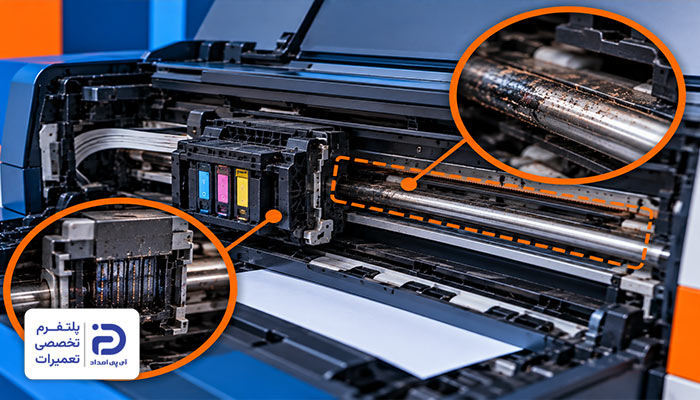
- با هر بار حرکت هد به چپ و راست، صدا بیشتر میشود،
- از قسمت داخل و بالای مسیر چاپ صدا میآید،
- هد هنگام حرکت کردن با مکث همراه بوده و روان حرکت نمیکند،
- در هر بار رفت و برگشت هد، صدای جیرجیر میآید،
- روی مسیر حرکت هد آثار آلودگی وجود دارد.
اقدامات اولیه:
- پرینتر را خاموش کنید،
- کابل برق پرینتر از پریز بکشید،
- درب بالایی یا جلویی پرینتر را باز کنید.
پیدا کردن هد و ریل حرکت:
- داخل پرینتر به دنبال یک قطعه پلاستیکی و مستطیل شکل بگردید که کارتریجها داخل آن قرار میگیرند،
- این مجموعه همان هد یا کالسکه هد است،
- هد روی یک میله فلزی صاف و براق به چپ و راست حرکت میکند،
- این میله که ریل حرکت هد نام دارد از یک سمت پرینتر تا سمت دیگر آن نصب شده است.
بررسی مسیر حرکت هد:
- مسیر حرکت هد را خوب نگاه کنید،
- به دنبال آثار آلودگی و گرد و غبار روی ریل بگردید،
- اگر تکه کاغذ یا جسم خارجی روی آن گیر کرده خارج کنید،
- یک پارچه نرم و بدون پرز بردارید،
- آن را کمی مرطوب کرده و ریل فلزی را با کمک آن پاک کنید،
- چند دقیقه صبر کنید تا ریل کاملاً خشک شود.
بررسی حرکت هد:
- هد را آرام به چپ و راست حرکت دهید،
- مطمئن شوید که روان حرکت میکند و مقاومت ندارد،
- به دفترچه راهنمای پرینتر مراجعه کنید،
- اگر سازنده پرینتر برای روانکاری مسیر حرکت، روغنی معرفی کرده از آن استفاده کنید،
- در غیر این صورت به هیچ عنوان مسیر هد را روغن کاری نکنید.
بررسی و نتیجه:
- درب پرینتر ببندید،
- کابل برق دستگاه را وصل کنید،
- دستگاه را روشن کنید،
- یک صفحه چاپ بگیرید،
- هنگام حرکت هد، صدای آن را چک کنید.
آیا سوت کشیدن پرینتر خطرناک است؟
اگر صدای سوت کشیدن پرینتر صدایی مداوم، بلند و یا صدایی است که قبلا آن را نشنیدهاید، نشانه یک ایراد مکانیکی است. ادامه استفاده از پرینتر در این شرایط باعث خرابی بیشتر میشود.
- این صدا به ایراد در قطعاتی مانند فن، چرخ دنده، غلطک، موتور، کارتریج یا فیوزر مربوط میشود.
- اگر همراه با صدای سوت مشکلاتی مثل توقف چاپ، صدای ساییدگی، داغ شدن دستگاه، گیر کردن کاغذ یا بوی سوختگی وجود دارد، پرینتر را خاموش کرده و تا زمان بررسی از آن استفاده نکنید.
- اگر صدا خفیف است، با وجود صدا پرینتر به صورت عادی کار میکند و کیفیت چاپ تغییری نکرده، این صدا جزو صداهای عادی بوده و جای نگرانی ندارد.
با رعایت 10 نکته از سوت کشیدن دوباره پرینتر جلوگیری کنید
برای جلوگیری از سوت کشیدن دوباره پرینتر به نکاتی که در ادامه اشاره میکنیم دقت داشته باشید.
- به صورت دورهای مسیر کاغذ و غلطکها را تمیز کنید،
- از کاغذهای خشک، صاف و مناسب پرینتر استفاده کنید،
- سینی کاغذ را بیش از اندازه پر نکنید،
- بعد از تعویض کارتریج یا شارژ دوباره آن، قطعه را درست در جای خود قرار دهید،
- از کارتریجها و قطعاتی که با مدل پرینتر شما سازگار هستند استفاده کنید،
- اطراف فن و دریچههای تهویه را از آلودگی و گرد و غبار پاک نگه دارید،
- اگر پرینتر جوهر افشان است مسیر حرکت هد را به صورت دورهای تمیز کنید،
- قطعات داخلی پرینتر را به صورت خودسرانه روغن کاری نکنید،
- اگر دستگاه صدا میدهد قبل از اینکه مشکل بزرگتر شود به دنبال بررسی علت و رفع مشکل باشید،
- اگر بیش از اندازه از پرینتر استفاده میکنید سرویس دورهای پرینتر را جدی بگیرید.
برای حل مشکل سوت کشیدن پرینتر با کجا تماس بگیریم؟
در این مقاله علت سوت کشیدن پرینتر را به همراه راهکارهای حل این مشکل بررسی کردیم. اگر با بررسی غلطکها، کارتریج، مسیر عبور کاغذ و… هنوز درگیر این چالش هستید بهتر است ادامه بررسی و عیب یابی را به متخصصین بسپارید و تا زمانی که مشکل حل نشده از پرینتر استفاده نکنید.
در چنین شرایطی میتوانید با شماره تلفنهای 02191003098 و 02158941 تماس حاصل کرده و از تکنسین متخصص آی پی امداد برای عیب یابی و تعمیر پرینتر کمک بگیرید.
در انتها اگر سوالی داشته و یا برای حل این مشکل به کمک و راهنمایی بیشتر احتیاج دارید در بخش دیدگاههای این صفحه یا در قسمت پرسش و پاسخ سایت با کارشناسان در میان بگذارید.