



علت سیاه شدن تصویر آیفون تصویری

شما می توانید با به اشتراک گذاشتن دیدگاه و تجربیات خود در انتهای مقاله علت سیاه شدن تصویر آیفون تصویری به گفتمان آنلاین با تعمیرکاران آی پی امداد و دیگر کاربران بپردازید.
مشاوره آنلاینآگاهی از علت سیاه شدن تصویر آیفون تصویری از جمله خرابی برد، شل شدن اتصالات، خرابی دوربین و… کمک میکند تا قبل از صرف هزینه اضافی، خودتان ریشه مشکل را شناسايي کرده و در صورت امکان برطرف کنید. در این مقاله از آی پی امداد دلایل بروز این مشکل را بررسی کرده و برای رفع آن راهکارهای مناسب ارائه میکنیم.
چنانچه برای حل مشکلات آیفون تصویری از جمله سیاه شدن تصویر، نیاز به خدمات تعمیر آیفون تصویری دارید، از طریق شمارههای 02191003098 و 02158941 با آیپی امداد ارتباط بگیرید.
اگر بعد از مطالعه این مطلب مشکل برطرف نشد، جهت دریافت راهنمایی بیشتر در انتهای این صفحه کامنت بگذارید و یا وارد بخش پرسش و پاسخ سایت شده و سوالات خود را از کارشناسان ما بپرسید.
تشخیص علت سیاه شدن تصویر آیفون تصویری از روی 7 نشانه در یک نگاه
قبل از اینکه به بررسی علتهای سیاه شدن تصویر آیفون تصویری بپردازید از طریق نشانهها و علائم آیفون و سپس با مراجعه به جدول زیر میتوانید محتملترین دلایل بروز این مشکل را تشخیص داده و مستقیم به بررسی و تعمیر همان بخش بروید.
| نشانهها | علت احتمالی |
| 1. صدا دارید؛ اما تصویر کاملا سیاه است. |
|
| 2. تصویر قطع و وصل میشود و یا وقتی کابل را تکان میدهید، تصویر برمیگردد. |
|
| 3. صفحه مانیتور روشن نمیشود و سایر عملکردهای آیفون نیز همزمان با مشکل مواجه شدهاند. |
|
| 4. آیفون همه واحدها تصویر را سیاه نشان میدهد. |
|
| 5. فقط مانیتور یکی از واحدها سیاه شده است. |
|
| 6. صفحه روشن است؛ اما تصویر سیاه است و آثار خطوط، لکه یا ترک روی نمایشگر دیده میشود. |
|
| 7. بعد از بارندگی و نفوذ آب به پنل، تصویر آیفون سیاه شده است. |
|
6 علت سیاه شدن تصویر آیفون تصویری + راهحل
علت سیاه شدن تصویر آیفون تصویری گاهی از موارد ساده و جزئی از جمله شل شدگی کابل تصویر نشئت میگیرد و گاهی ریشه در خرابی قطعات مهم داخلی از جمله برد یا نمایشگر دارد. در این بخش رایجترین دلایل بروز این مشکل را بررسی میکنیم که عبارتند از:
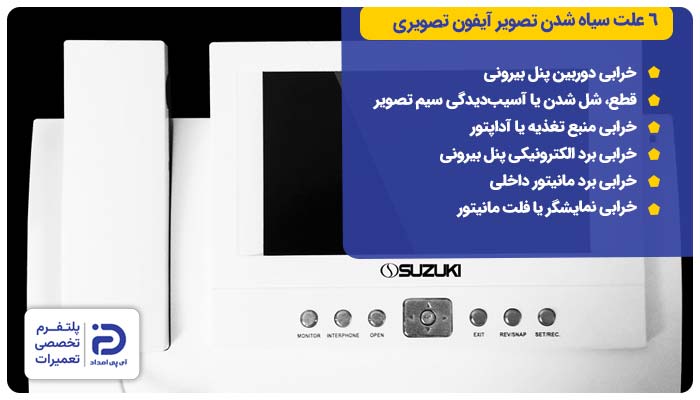
- خرابی دوربین پنل بیرونی
- قطع، شل شدن یا آسیبدیدگی سیم تصویر
- خرابی منبع تغذیه یا آداپتور
- خرابی برد الکترونیکی پنل بیرونی
- خرابی برد مانیتور داخلی
- خرابی نمایشگر یا فلت مانیتور
در ادامه این مطلب هر کدام از علتها را کامل و جامع همراه با نشانهها و راهکارهایی برای برطرف شدن آن توضیح میدهیم؛ به این ترتیب شما همراهان عزیز آیپی امداد خودتان میتوانید مشکل را حل کنید، بدون آنکه هزینهای بابت تعمیر آیفون بپردازید.
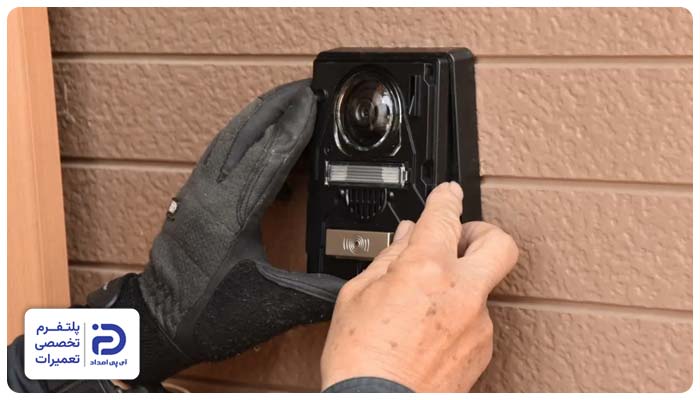
۱. خرابی دوربین پنل بیرونی
دوربین پنل بیرونی، تصویر اشخاص را ثبت میکند و به مانیتور داخل واحد میفرستد. اگر دوربین، کابل متصل به آن یا مدارهای داخلی آن آسیب دیده باشند سیگنالهای تصویر به مانیتور نمیرسند و همین موضوع میتواند علتی برای سیاه شدن تصویر آیفون تصویری باشد.
- تصویر سیاه است؛ اما صدای افراد میآید،
- منوی تنظیمات و دیگر بخشهای مانیتور دیده میشود؛ اما تصویری وجود ندارد،
- بعضی وقتها تصویر برای چند لحظه ظاهر شده و مجدد صفحه سیاه میشود،
- بعد از وارد شدن ضربه یا بعد از بارندگی مشکل ایجاد شده است،
- آثار نفوذ رطوبت، بخار گرفتگی یا ترک روی لنز دوربین دیده میشود.
- برق آیفون تصویری را از فیوز یا از ترانس قطع کنید،
- با استفاده از پیچ گوشتی پیچهای قاب پنل بیرونی را باز کنید،
- قاب را به آرامی از بدنه جدا کنید.
دسترسی به دوربین و بررسی آن:
- از قسمت بالای پنل و پشت شیشه یا لنز محافظ، دوربین را پیدا کنید،
- دوربین با دو پیچ یا گیره پلاستیکی به پنل وصل شده است،
- لنز دوربین را خوب بررسی کنید،
- اگر دوربین به دلیل ضربه یا فشار از جای خود خارج شده یا زاویه دید آن عوض شده،
- دوربین را مجدد جا بزنید و پیچهای آن را ببندید.
- اگر روی آن آثار آلودگی، گل و گرد و غبار میبینید با استفاده از یک دستمال نرم آن را تمیز کنید،
- اگر لنز شکسته، ترک خورده یا بخار گرفته احتمال اینکه دوربین خراب شده زیاد است،
- برای بررسی بیشتر به مرحله بعد بروید.
بررسی سوکت دوربین:
- سوکت دوربین یک کانکتور کوچک پلاستیکی به رنگ سفید یا مشکی است،
- این سوکت محل اتصال سیمهای دوربین به برد است،
- سوکت را آرام جدا کنید،
- بررسی کنید که پایههای سوکت کثیف نشده یا زنگ نزده باشند،
- اگر روی پایهها آثار آلودگی و اکسید شدگی دیدید،
- با استفاده از اسپری هوا یا مقداری الکل و پارچه بدون پرز آن قسمت را تمیز کنید،
- سپس دوباره سوکت را وصل کنید،
- قاب پنل را ببندید،
- برق آیفون را وصل کنید و تصویر را بررسی کنید،
- اگر مشکل حل نشد به مرحله بعد بروید.
بررسی ولتاژ تغذیه دوربین:
- آیفون در حالت اتصال به برق باشد،
- مولتی متر را روی حالت اندازه گیری ولتاژ DC قرار دهید،
- کنار محل سوکت دوربین روی برد، یک علامت مثبت و یک علامت منفی میبینید،
- پراب مشکی مولتی متر را به پایه منفی و پراب قرمز را روی پایه مثبت قرار دهید،
- از شخصی بخواهید که دکمه زنگ را بزند،
- یا اینکه مانیتور را روی حالت نمایش تصویر قرار دهید تا دوربین در حالت فعال باشد،
- اگر مولتی متر عدد صفر یا نزدیک به صفر نشان میدهد،
- یا اصلاً ولتاژی نشان نمیدهد یعنی برق به دوربین نمیرسد،
- این یعنی دوربین خراب نیست و اشکال از جای دیگر است،
- در صورتی که ولتاژ وجود دارد؛ اما تصویر سیاه است یعنی دوربین معیوب شده است.
نحوه تعویض دوربین:
- دوربین معیوب باید تعویض شود. برا این کار برق دستگاه را قطع کنید،
- سوکت دوربین را که روی برد پنل قرار دارد جدا کنید،
- پیچ یا گیره نگهدارنده دوربین را باز کنید،
- دوربین معیوب را خارج کنید،
- یک دوربین جدید بخرید که با مدل پنل سازگار باشد،
- آن را جای دوربین قبلی قرار دهید و سوکت آن را وصل کنید.
بستن دوباره قطعات:
- پیچهای نگهدارنده دوربین را ببندید،
- حالا قاب پنل را جا بزنید،
- پیچهای نگهدارنده آن را محکم کنید،
- برق آیفون را وصل کنید،
- زنگ را بزنید و تصویر را چک کنید.
۲. قطع، شل شدن یا آسیبدیدگی سیم تصویر
تصاویری که توسط دوربین ضبط شده، به واسطه سیم تصویر به پنل بیرونی یا مانیتور داخلی منتقل میشود. در صورتی که این سیم بر اثر شل شدن، قطع شدن، کشیدگی، پوسیدگی و… آسیب دیده باشد سیگنالها درست به مانیتور نمیرسند. در این حالت با وجود روشن بودن آیفون، صفحه آیفون تصویری سیاه میشود.
- آیفون روشن است؛ اما تصویری دیده نمیشود،
- صدای اشخاص را از پشت آیفون میشنوید؛ اما تصویری نمیبینید،
- وقتی پنل یا کابل را فشار میدهید برای چند لحظه تصویر ظاهر شده و دوباره قطع میشود،
- بعد از جابجایی مانیتور، تعویض پنل یا تعمیرات روی قطعه مشکل ایجاد شده است،
- در محل عبور سیمها آثار پوسیدگی یا پارگی دیده میشود.
جدا کردن مانیتور: بررسی سیمها و سوکتها: باز کردن پنل و دسترسی به برد: بررسی اتصالات پنل بیرونی: تست با مولتی متر: نحوه تعویض سیم تصویر: بستن دوباره قطعات:
۳. خرابی منبع تغذیه یا آداپتور
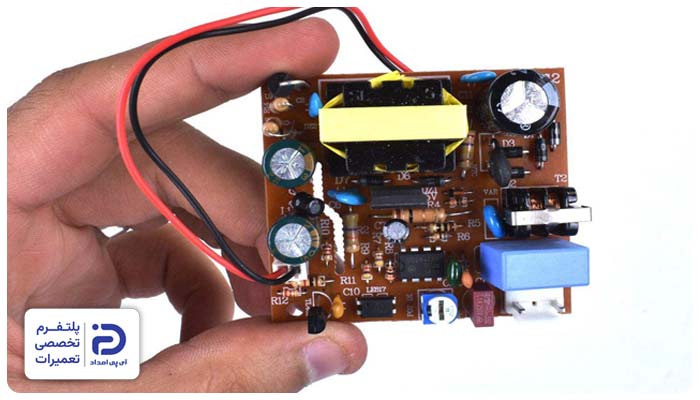
خرابی منبع تغذیه یا آداپتور هم میتواند علت سیاه شدن تصویر آیفون تصویری باشد. برق مانیتور داخلی و پنل بیرونی به واسطه منبع تغذیه یا آداپتور تامین میشود. اگر این قطعه به دلایل مختلف بسوزد یا خراب شود ولتاژ کافی به مدار تصویر نمیرسد؛ در نتیجه تصویر کاملا سیاه میشود.
- مانیتور روشن است؛ اما تصویری نمایش داده نمیشود،
- زنگ و مکالمه کار میکند؛ اما صفحه کاملاً سیاه است،
- تصویر گاهی ظاهر شده و دوباره قطع میشود،
- بعد از قطع و وصل شدن و نوسان برق مشکل آغاز شده است،
- ترانس یا آداپتور بیش از اندازه داغ شده است،
- بوی سوختگی از منبع تغذیه میآید یا آثار تغییر رنگ در آن دیده میشود.
دسترسی به منبع تغذیه:
- برق آیفون تصویری را قطع کنید،
- منبع تغذیه را پیدا کنید،
- این قطعه معمولاً در کنار جعبه فیوز واحد، نزدیک درب ورودی ساختمان یا داخل یک جعبه پلاستیکی سفید یا خاکستری روی دیوار نصب است،
- منبع تغذیه یک جعبه فلزی یا پلاستیکی به شکل مستطیل است،
- چند سیم به قسمت ورودی و خروجی آن وصل شده است.
بررسی ظاهری منبع تغذیه:
- قاب منبع تغذیه را باز کرده و داخل آن را خوب بررسی کنید،
- یک برد الکترونیکی میبینید که روی آن قطعاتی مثل فیوز، ترانس، خازن و چند ترمینال قرار دارد،
- اگر سیمی شل شده دوباره آن را جا بزنید و سفت کنید،
- برد را از نظر آثار سوختگی، تغییر رنگ، خازنهای باد کرده، بوی سوختگی، سیمهای جدا شده و… چک کنید،
- اگر آثار خرابی دیدید احتمال اینکه منبع تغذیه خراب شده باشد بسیار بالا است،
- برای بررسی بیشتر و نتیجه گیری دقیق تر به مرحله بعد بروید.
بررسی اتصالات ورودی و خروجی:
- داخل منبع تغذیه چند ترمینال قرار دارد،
- یکی از آنها برای اتصال برق ورودی است،
- دیگری برای خروجی برق به آیفون تصویری استفاده میشود،
- تمام سیمهای متصل به ترمینال را چک کنید،
- اگر سیمی از زیر پیچ خارج شده آن را جا بزنید،
- اگر پیچی شل شده آن را ببندید،
- اگر سر سیم اکسید شده چند میلیمتر از قسمت آسیب دیده را جدا کنید،
- دوباره سر سیم را لخت کنید و آن را داخل ترمینال قرار دهید. سپس پیچ را سفت کنید،
- حالا برق را وصل کنید،
- تصویر را چک کنید،
- اگر مشکل حل نشد به مرحله بعد بروید.
بررسی فیوز منبع تغذیه:
- منبع تغذیه معمولاً یک فیوز شیشهای دارد،
- فیوز قطعهای کوچک، استوانهای و شفاف است که نزدیک برق ورودی تعبیه شده است،
- فیوز را با دقت چک کنید،
- اگر رشته فلزی داخل فیوز قطع یا شیشه سیاه شده یعنی فیوز سوخته و باید آن را عوض کنید.
نحوه تعویض فیوز:
- همچنان برق آیفون باید قطع باشد،
- فیوز خراب را با باز کردن پیچها یا آزاد کردن گیرههای فلزی اطراف آن خارج کنید،
- یک فیوز جدید بخرید که از نظر ولتاژ و آمپر با فیوز قبلی یکی باشد،
- فیوز را جای فیوز قبلی قرار دهید،
- گیرههای نگه دارنده آن را وصل کنید،
- حالا برق را وصل کنید،
- تصویر را چک کنید،
- اگر مشکل حل شد یعنی ایراد از فیوز بوده،
- اگر مشکل حل نشد و فیوز دوباره سوخت، برد داخلی منبع تغذیه را چک کنید،
- سوختن دوباره فیوز یعنی قطعهای درون منبع تغذیه مشکل پیدا کرده که منجر به عبور جریان بیش از حد میشود.
بررسی خروجی برق منبع تغذیه:
- برق آیفون را وصل کنید،
- یک مولتی متر بردارید،
- آن را روی حالت تست ولتاژ دی سی قرار دهید،
- پراب مشکی مولتیمتر را روی قسمت منفی خروجی بگذارید،
- پراب قرمز را روی قسمت مثبت خروجی قرار دهید،
- اگر ولتاژ با مقدار نوشته شده روی منبع تغذیه یکی است،
- یعنی منبع تغذیه سالم است و باید مشکل را در بخشهای دیگر جستجو کنید،
- اگر ولتاژ صفر است، از مقدار نوشته شده روی منبع تغذیه کمتر است و یا اینکه ثابت نیست باید منبع تغذیه را تعویض کنید،
نحوه تعویض منبع تغذیه:
- برق آیفون را قطع کنید،
- از محل اتصال سیمها عکس بگیرید،
- پیچهای ترمینال را باز کنید و سیمها را جدا کنید،
- پیچهای نگهدارنده منبع تغذیه را باز کنید،
- قطعه خراب را خارج کنید،
- منبع تغذیه جدیدی بخرید که به لحاظ ولتاژ و آمپر با منبع تغذیه قبلی یکی باشد،
- منبع جدید را جای قبلی قرار دهید،
- پیچهای نگهدارنده آن را ببندید،
- سیمهای منبع را را طبق عکس به ترمینال وصل کنید،
- حالا برق آیفون را وصل کنید،
- زنگ را بزنید و تصویر را چک کنید.
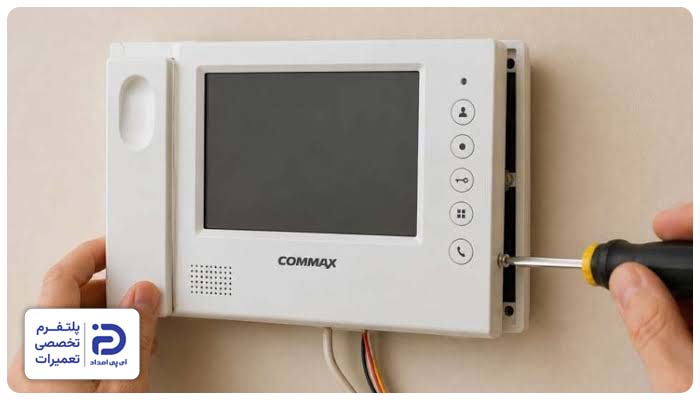
۴. خرابی برد مانیتور داخلی
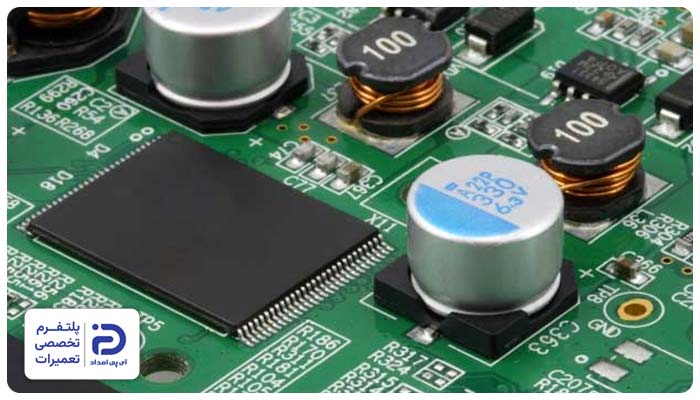
برد مانیتور داخلی، سیگنالهای تصویر را از پنل بیرونی میگیرد و آنها را برای نمایش روی صفحه آیفون واحد، پردازش میکند. اگر اتصال کوتاه، نفوذ رطوبت یا نوسان برق باعث آسیب دیدن این قطعه شده باشد تصویر درست پردازش نشده و همین موضوع علت سیاه شدن تصویر آیفون تصویری میشود.
- مانیتور روشن است؛ اما صفحه سیاه است،
- در برخی موارد مکالمه و زنگ کار میکند؛ اما تصویر روی صفحه نیست،
- تصویر برای چند ثانیه ظاهر شده و دوباره صفحه سیاه میشود،
- بدنه مانیتور بیش از اندازه داغ شده است،
- بوی سوختگی از داخل مانیتور میآید.
باز کردن مانیتور:
- برق آیفون را از فیوز یا منبع تغذیه قطع کنید،
- مانیتور آیفون تصویری معمولاً روی یک پایه پلاستیکی نصب شده است،
- قسمت پایین مانیتور را بگیرید،
- کمی به سمت بالا بکشید تا از شیارهای پایه خارج شود،
- اگر مانیتور با پیچ ثابت شده پیچهای نگهدارنده را باز کنید،
- سپس مانیتور را از پایه جدا کنید،
- بعد از جدا کردن مانیتور آن را روی یک سطح نرم و صاف قرار دهید تا آسیبی به صفحه نمایش وارد نشود.
باز کردن قاب و دسترسی به سوکتها:
- قاب پشت مانیتور را باز کنید،
- قاب را آرام از بدنه جدا کنید،
- یک برد الکترونیکی میبینید که بیشتر فضای داخل مانیتور را به خود اختصاص داده،
- این برد به رنگ آبی و سبز است و به آن چند سیم و سوکت وصل شده،
- سوکتها قطعاتی پلاستیکی به رنگ مشکی یا سفید هستند که سیمها را به برد وصل میکنند.
بررسی سوکتها:
- همه سوکتها رو با دقت چک کنید،
- اگر سوکتی شل شده آن را جا بزنید و سفت کنید،
- اگر سیمی از داخل سوکت خارج شده مجدد آن را داخل سوکت فرو کنید،
- سپس پیچ نگهدارنده آن را سفت کنید،
- اگر پایههای سوکت زنگ زده یا سیاه شدهاند با استفاده از یک دستمال آنها را تمیز کنید،
- دوباره سوکت را جا بزنید،
- حالا برق آیفون را وصل کرده و تصویر را چک کنید،
- اگر تصویر درست شد که مشکل از اتصالات بوده است،
- اگر مشکل حل نشد به سراغ مرحله بعد بروید.
بررسی ظاهری برد مانیتور:
- برد مانیتور را با دقت بررسی کنید،
- به دنبال آثار سوختگی، نفوذ آب، رطوبت، ترک، خازنهای باد کرده روی آن بگردید،
- خازنها قطعاتی کوچک و استوانهای شکل هستند که روی برد قرار دارند،
- اگر هرگونه آثار خرابی روی برد مشاهده شد باید آن را تعمیر یا تعویض کنید،
- اگر ظاهر برد سالم است به مرحله بعد بروید.
بررسی برق ورودی برد با مولتی متر:
- برق آیفون را وصل کنید،
- یک مولتی متر بردارید،
- آن را روی حالت تست ولتاژ دی سی قرار دهید،
- کنار سوکت برق روی برد علامتهای مثبت و منفی نوشته شده را پیدا کنید،
- پراب مشکی مولتی متر را روی پایه منفی قرار دهید،
- پراب قرمز آن را روی پایه مثبت وصل کنید،
- عددی را که نمایش داده میشود بخوانید،
- اگر هیچ ولتاژی نمایش داده نشد یا ولتاژ از مقدار مورد نیاز کمتر بود، اشکال از جای دیگری است،
- اگر ولتاژ درست بوده اما تصویر همچنان سیاه است، برد مانیتور خراب شده و باید آن را عوض کنید.
تعویض برد مانیتور داخلی:
- برق دستگاه را قطع کنید،
- از محل اتصال سیمها و سوکتها عکس بگیرید،
- سوکتها را آرام از برد جدا کنید،
- پیچهای نگهدارنده برد را باز کنید،
- برد معیوب را خارج کنید،
- یک برد جدید بخرید که با برند مانیتور و مدل آن سازگار باشد،
- برد را جای برد قبلی قرار دهید،
- پیچهای نگهدارنده آن را ببندید.
بستن دوباره قطعات:
- تمام سوکتها را مطابق با عکس وصل کنید،
- قاب مانیتور را ببندید،
- مانیتور را روی پایه قرار دهید،
- برق را وصل کنید،
- زنگ را بزنید و تصویر را چک کنید.
۵. خرابی برد الکترونیکی پنل بیرونی
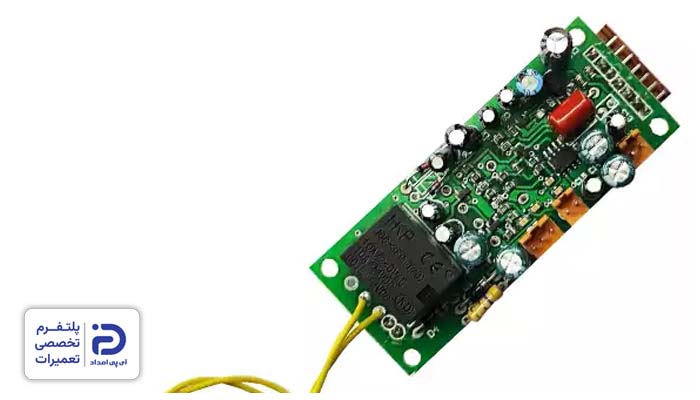
کنترل قطعات داخل پنل از جمله میکروفون، دوربین، بلندگو و مدار انتقال تصویر بر عهده برد الکترونیکی پنل بیرونی است. در صورتی که این برد آسیب دیده باشد سیگنالهای تصویر از دوربین به مانیتور منتقل نمیشوند؛ در نتیجه تصویر آیفون تصویری سیاه میشود.
- مانیتور روشن است؛ اما تصویر نیست،
- بعد از بارندگی مشکل ایجاد شده است،
- آثار زنگ زدگی، سفیدک یا رطوبت در پنل مشاهده میشود،
- بخش زنگ و مکالمه مشکلی ندارد؛ اما تصویر آیفون کاملا سیاه است.
دسترسی به برد پنل:
- برق آیفون را قطع کنید،
- به سراغ پنل بیرونی بروید،
- پیچهای نگهدارنده پنل را باز کنید،
- آن را آرام به سمت خود بکشید،
- پشت پنل یک برد الکترونیکی وجود دارد،
- این برد یک صفحه مستطیلی به رنگ آبی یا سبز است،
- قطعات مختلف مثل سوکت، ترمینال، خازن و آی سیها روی آن قرار گرفتهاند.
بررسی اتصالات سوکت:
- روی برد چند سوکت مشکی یا سفید قرار دارند،
- این سوکتها میکروفون، بلندگو، دوربین و سیمهای ارتباطی را به برد وصل میکنند،
- تمام سوکتها را چک کنید،
- اگر سوکتی شل شده آن را جا بزنید و سفت کنید،
- اگر سیمی از داخل سوکت بیرون آمده مجدد آن را داخل سوکت فرو کرده و پیچ نگهدارنده را سفت کنید،
- اگر آثار زنگ زدگی و اکسید شدن در سوکت میبینید،
- آن را با استفاده از یک دستمال کاملاً تمیز کنید، سپس جا بزنید و پیچها را ببندید،
- حالا پنل را موقتاً جای بزنید،
- برق را وصل کنید و تصویر را چک کنید،
- اگر مشکل حل شد که ایراد از اتصالات بوده است،
- اگر مشکل حل نشد به مرحله بعد بروید.
بررسی ظاهری برد:
- برق آیفون را قطع کنید،
- بخشهای مختلف برد را از نظر وجود آثار رطوبت چک کنید،
- اگر فضای داخلی مرطوب و نمناک است با استفاده از یک دستمال، نم را خشک کنید،
- اجازه دهید برد چند ساعت در معرض هوای آزاد خشک شود،
- بعد از خشک شدن برد، پنل را موقت ببندید،
- برق را وصل کرده و تصویر را چک کنید،
- اگر مشکل حل نشد مرحله بعد را انجام دهید.
بررسی ظاهری برد:
- قسمتهای مختلف بر را چک کنید،
- به دنبال آثار سوختگی، ترک، زنگ زدگی و خازنهای باد کرده روی برد بگردید،
- در صورت مشاهده هر یک از این علائم، احتمال اینکه برد خراب شده بسیار بالاست،
- در این شرایط باید برد را عوض کنید،
- برای اطمینان بیشتر مرحله بعد را انجام دهید.
تست برد با مولتی متر:
- برق آیفون را وصل کنید،
- مولتی متر را روی حالت اندازهگیری ولتاژ دی سی قرار دهید،
- پراب مشکی مولتی متر را روی پایه منفی برد قرار دهید،
- پراب قرمز را به پایه مثبت برد وصل کنید،
- اگر عدد روی مولتی متر کمتر از حد معمول یا نزدیک به صفر بود مشکل از جای دیگری است،
- اگر عددی که روی مولتی متر میبینید با ولتاژ کاری برد یکی است اما تصویر سیاه است،
- یعنی برد پنل بیرونی خراب شده و باید آن را تعمیر یا تعویض کنید.
نحوه تعویض برد الکترونیکی پنل بیرونی:
- برق آیفون را قطع کنید،
- قبل از هر کاری یک عکس از محل اتصالات بگیرید،
- تمام سوکتها را از برد جدا کنید،
- پیچهای نگهدارنده برد را باز کنید،
- برد قدیمی را خارج کنید،
- یک برد جدید بخرید که با برند و مدل پنل شما سازگار باشد،
- برد جدید را جای برد قبلی قرار دهید،
- پیچهای نگهدارنده آن را ببندید،
- تمام سیمها و سوکتها را مطابق با عکس وصل کنید،
- قاب پنل را ببندید و پیچهای آن را محکم کنید،
- برق را وصل کنید،
- زنگ را بزنید و تصویر را چک کنید.
۶. خرابی نمایشگر (LCD) یا فلت مانیتور
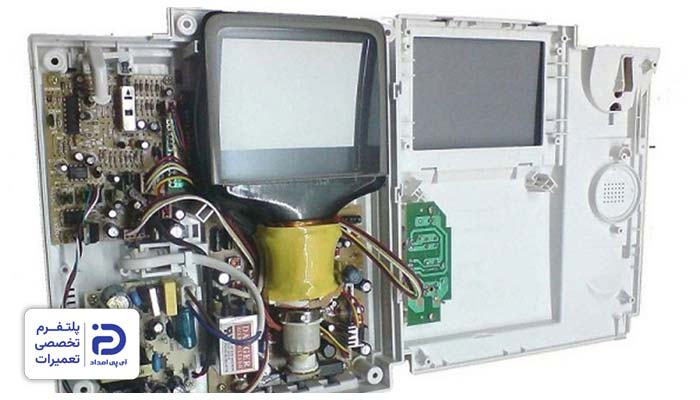
خرابی نمایشگر ال سی دی یا فلت مانیتور هم میتواند علت سیاه شدن تصویر آیفون تصویری باشد. نمایش دادن تصاویر دریافتی از پنل بیرونی بر عهده نمایشگر ال سی دی است. فلت نمایشگر هم که یک کابل باریک و نواری شکل است، باعث اتصال میان ال سی دی به برد اصلی مانیتور میشود.
اگر نمایشگر خراب شده باشد یا اینکه فلت مانیتور از جای خود خارج شده یا آسیب دیده باشد، تصویر به صفحه منتقل نشده و مانیتور با وجود روشن بودن، تصاویر را سیاه نمایش میدهد.
- مکالمه و زنگ بدون مشکل کار میکنند،
- صفحه مانیتور روشن است؛ اما تصویری ظاهر نمیشود،
- بعد از ضربه خوردن مانیتور یا افتادن آن مشکل آغاز شده است،
- وقتی قاب مانیتور را کمی فشار میدهید برای چند لحظه تصویر ظاهر و دوباره سیاه میشود،
- روی صفحه آثار ترک یا شکستگی دیده میشود،
- مشکل بعد از باز کردن مانیتور یا اعمال تعمیرات روی آن آغاز شده است.
باز کردن مانیتور:
- ابتدا برای آیفون را قطع کنید،
- قسمت پایین مانیتور را با دست بگیرید،
- مانیتور را کمی به سمت بالا فشار دهید تا از پایه خارج شود،
- اگر مانیتور با پیچ روی پایه ثابت شده ابتدا پیچهای زیر آن را باز کنید،
- سپس مانیتور آرام از پایه بردارید.
دسترسی به نمایشگر ال سی دی:
- پیچهای پشت مانیتور را باز کنید،
- قاب پشت مانیتور را آرام جدا کنید،
- حالا یک برد الکترونیکی به رنگ آبی یا سبز میبینید،
- این قطعه بخش زیادی از فضای داخل مانیتور را اشغال کرده است،
- قسمت جلوی برد صفحه نمایش مستطیلی شکلی قرار دارد که همان نمایشگر ال سی دی است.
دسترسی به فلت مانیتور:
- بین برد و ال سی دی یک کابل نواری باریک وجود دارد،
- رنگ آن قهوهای روشن، طلایی یا نارنجی است،
- این کابل همان فلت نمایشگر است که تصاویر را از برد به ال سی دی منتقل میکند،
- کابل فلت را از نظر شل بودن چک کنید،
- اگر دو سر فلت از داخل سوکت خارج شده دوباره جا بزنید،
- اگر فلت کج داخل سوکت قرار گرفته آن را جدا کنید و دوباره وصل کنید،
- قاب را موقت ببندید،
- برق را وصل کنید،
- تصویر آیفون را چک کنید،
- اگر مشکل حل شد که ایراد از شل بودن فلت بوده و نیازی به ادامه مراحل نیست،
- اگر مشکل حل نشد به سراغ مرحله بعد بروید.
بررسی کابل فلت و تعویض آن:
- طول کابل را با دقت نگاه کنید،
- اگر آثار بریدگی، پارگی یا سوختگی میبینید باید کابل فلت را تعویض کنید،
- سوکتهای کابل فلت را جدا کنید،
- کابل آسیب دیده را خارج کنید،
- یک فلت جدید تهیه کنید که از نظر طول، عرض و مدل با فلت قبلی یکی باشد
- فلت جدید را جای فلت معیوب قرار دهید،
- سوکتهای آن را وصل کنید،
- قاب را موقت ببندید،
- برق را وصل کنید و تصویر را چک کنید،
- اگر مشکل حل نشد به مرحله بعد بروید.
بررسی نمایشگر ال سی دی:
- نمایشگر ال سی دی را از نظر لکههای سیاه، ترک یا شکستگی چک کنید،
- اگر نمایشگر ال سی دی سالم است که مشکل از جای دیگری است،
- اگر آثار خرابی روی نمایشگر ال سی دی میبینید باید آن را تعویض کنید.
نحوه تعویض نمایشگر ال سی دی:
- برق آیفون را قطع کنید،
- فلت نمایشگر را از سوکت جدا کنید،
- پیچها یا گیرههای نگهدارنده ال سی دی را باز کنید،
- نمایشگر قدیمی را خارج کنید،
- یک نمایشگر جدید بخرید که با مدل و برند آیفون شما یکی باشد،
- ال سی دی جدید را در محل مخصوص خود قرار دهید،
- پیچها یا گیرههای نگهدارنده آن را ببندید،
- فلت نمایشگر را دوباره داخل سوکت قرار دهید،
- ضامنهای آن را وصل کنید،
- قاب پشت مانیتور را ببندید،
- مانیتور را جا بزنید،
- برق را وصل کنید،
- زنگ را بزنید و تصویر را چک کنید.
چطور میتوانیم از سیاه شدن دوباره تصویر آیفون تصویری جلوگیری کنیم؟
برای اینکه تصویر آیفون تصویری دوباره دچار مشکل و سیاه شدگی نشود، در استفاده و نگهداری از آن دقت بیشتری به خرج دهید و همچنین به نکاتی که در ادامه اشاره میکنیم توجه داشته باشید.
- اجازه ندهید نم و رطوبت به بخشهای داخلی پنل بیرونی نفوذ کند؛ به همین منظور از سایهبان یا قاب مناسب استفاده کنید،
- برای اینکه جلوی آسیبهای ناشی از نوسانات برق به آیفون را بگیرید از محافظ برق استاندارد استفاده کنید،
- هر چند وقت یکبار سیم کشی و اتصالات آیفون را به لحاظ پوسیدگی، شل شدن و… بررسی کنید،
- حواستان باشد که به مانیتور داخلی یا پنل بیرونی ضربه نزنید و به نمایشگر یا دوربین آسیب وارد نکنید،
- وقتی کارکرد آیفون غیر عادی میشود پیگیر علت آن باشید و نگذارید که مشکل تشدید پیدا کند،
- سرویس و بازدید دورهای آیفون را جدی بگیرید تا از بروز بسیاری از مشکلات از جمله سیاه شدن تصویر آیفون تصویری پیشگیری کنید،
- اگر تخصص و تجربه کافی در باز کردن آیفون و بررسی قطعات آن را ندارید بهتر است کار را به متخصصین این حوزه بسپارید تا به دیگر قطعات آسیبی نزنید.
برای رفع مشکل سیاه شدن تصویر آیفون تصویری با کجا تماس بگیریم؟
در این مقاله تلاش کردیم علتهای سیاه شدن تصویر آیفون تصویری را به همراه راه حل این مشکل به شما توضیح دهیم. اگر راهکارها را اجرا کردید اما هنوز مشکل رفع نشده و به نتیجه نرسیدید، به جای دستکاریهای بی مورد، از طریق شمارههای 02191003098 و 02158941 با آیپی امداد تماس بگیرید. کارشناسان خبره ما به محض ثبت درخواست از سوی شما به محل اعزام میشوند و در کمترین زمان ممکن آیفون را بررسی، عیب یابی و تعمیر میکنند.
همراهان گرامی اگر در این زمینه سوالی از کارشناسان دارید یا به راهنمایی بیشتر احتیاج دارید، در بخش دیدگاههای این صفحه کامنت بگذارید و یا به بخش پرسش و پاسخ سایت مراجعه کنید.