



علت خاموش نشدن تصویر آیفون تصویری

شما می توانید با به اشتراک گذاشتن دیدگاه و تجربیات خود در انتهای مقاله علت خاموش نشدن تصویر آیفون تصویری به گفتمان آنلاین با تعمیرکاران آی پی امداد و دیگر کاربران بپردازید.
مشاوره آنلاینخاموش نشدن تصویر آیفون تصویری به دلایلی از جمله گیر کردن دکمه زنگ، ایراد در سیم کشی، اختلال در مدار زمانبندی تصویر، خرابی برد اصلی و مواردی از این قبیل مربوط میشود.
با توجه به اهمیت این موضوع برای کاربران، این مقاله از آی پی امداد را به بررسی علت خاموش نشدن تصویر آیفون تصویری و نحوه حل این چالش اختصاص دادهایم.
درصورتی که برای حل مشکل خاموش نشدن تصویر به خدمات تعمیر آیفون تصویری نیاز داشتید، فقط کافیست با شماره تلفنهای 02191003098 و 02158941تماس بگیرید و از خدمات تعمیر مجموعه آیپی امداد بهره ببرید.
مقاله را تا انتها مطالعه کنید و اگر پاسخ پرسشهای خود را دریافت نکردید در انتهای این صفحه برایمان کامنت بگذارید. همچنین میتوانید در بخش پرسش و پاسخ سایت با کارشناسان به صورت آنلاین گفتگو کنید.
10 علت خاموش نشدن تصویر آیفون تصویری + راهکار
خاموش نشدن تصویر آیفون تصویری مشکلات متعددی از جمله افزایش مصرف برق و فشار بر مدار داخلی را به دنبال دارد و همچنین عمر مانیتور را کم میکند. این مشکل دلایل مختلفی دارد که در ادامه آنها را بررسی خواهیم کرد.
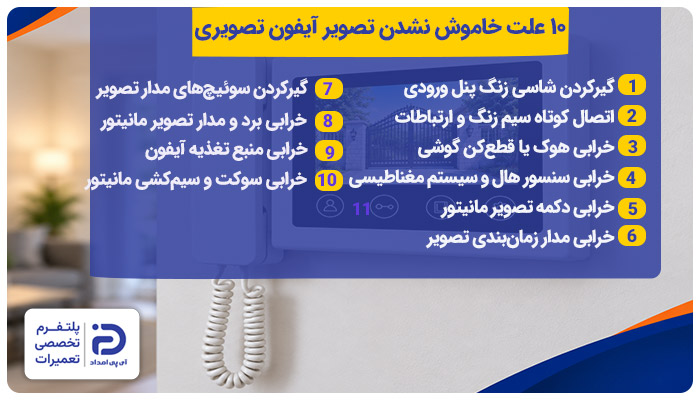
- گیر کردن شاسی زنگ پنل
- اتصال کوتاه در سیم زنگ یا سیمهای ارتباطی
- خرابی هوک یا قطعکن مکانیکی گوشی
- خرابی سیستم مغناطیسی یا سنسور اثر هال
- خرابی یا یکسره شدن دکمه تصویر مانیتور
- خرابی مدار تایمینگ و کنترل زمان تصویر
- گیرکردن ترانزیستورهای سوئیچینگ مدار تصویر
- خرابی برد مانیتور یا مدار تصویر
- خرابی منبع تغذیه آیفون
- اتصال یا خرابی سوکت و سیمکشی مانیتور
همراهان گرامی آی پی امداد در ادامه مقاله هر یک از دلایل بروز این مشکل را مفصل بررسی میکنیم. همچنین به شما یاد میدهیم که چطور این مشکل را خودتان بدون نیاز به حضور تکنسین و بدون پرداخت هزینه حل کنید.
1. گیر کردن شاسی زنگ پنل
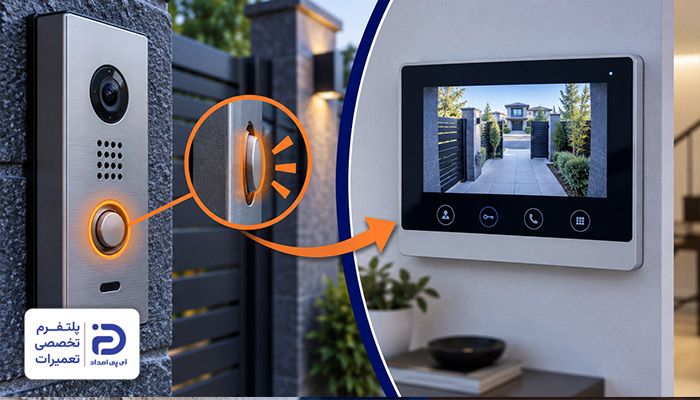
شاسی زنگ دکمهای است که روی پنل بیرونی قرار دارد و با فشردن آن، زنگ واحد مدنظر به صدا درمیآید. خرابی این دکمه به باعث میشود که زنگ در حالت فشرده بماند و فرمان زنگ قطع نشود. در این شرایط تصویر آیفون تصویری هم قطع نمیشود.
- دکمه پنل سفت شده و به حالت اول برنمیگردد،
- زنگ را فشار میدهید و رها میکنید، تصویر و صدای زنگ قطع نشده و مانیتور روشن میماند،
- باید چند مرتبه شاسی را فشار دهید تا به حالت اول برگردد.
دسترسی به شاسی:
- شاسیهای زنگ را بررسی کنید،
- کنار هر شاسی شماره واحد یا نام آن نوشته شده است،
- شاسی مربوط به واحد مورد نظر را که مانیتور آن خاموش نمیشود پیدا کنید.
بررسی اولیه:
- چندین مرتبه شاسی را فشار دهید،
- هر بار دکمه را فشار دهید و دستتان را بردارید،
- ببینید دکمه به جای خودش برمیگردد یا نه،
- اگر دکمه در حالت فشرده میماند، برگشت آن سفت است یا کند عمل میکند، احتمالاً گیر دارد،
- اطراف شاسی را از نظر آلودگی، گرد و غبار و رطوبت چک کنید،
- اگر آلودگی و گرد و غبار میبینید،
- با استفاده از یک فرچه نرم و دستمال، آلودگیهای اطراف آن را پاک کنید،
- دوباره شاسی را امتحان کنید.
اگر مشکل حل نشد:
- برق آیفون تصویری را قطع کنید،
- با استفاده از یک پیچ گوشتی مناسب، پیچهای نگهدارنده قاب پنل را باز کنید،
- شاسی معیوب را از نظر وضعیت اتصالات، خرابی و فرسودگی چک کنید،
- اگر اتصالات شاسی شل شده دوباره جا بزنید،
- اگر شاسی فرسوده یا خراب شده باید آن را با نمونه سازگار تعویض کنید.
نحوه تعویض شاسی:
- شاسی جدیدی بخرید که با مدل آیفون مناسب باشد،
- قبل از هر اقدامی از اتصالات شاسی عکس بگیرید،
- سیمهای متصل به شاسی معیوب را باز کنید،
- شاسی جدید را جای شاسی قبلی قرار دهید،
- پیچ نگهدارنده آن را ببندید،
- سیمهایی که از شاسی قبلی باز کردید حالا به شاسی جدید وصل کنید،
- قاب پنل را ببندید،
- پیچهای نگهدارنده آن را سفت کنید،
- برق آیفون را وصل کنید،
- زنگ را فشار دهید و عملکرد تصویر آیفون تصویری را چک کنید.
2. اتصال کوتاه در سیم زنگ یا سیمهای ارتباطی
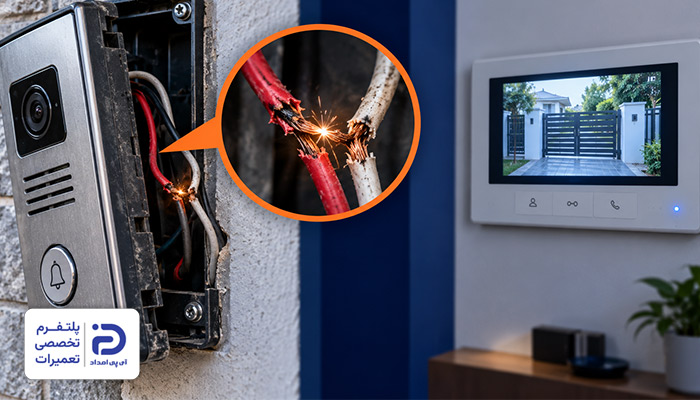
اگر روکش سیم زنگ آسیب دیده باشد و یا سیم زنگ با سیم دیگری تماس پیدا کند، دستور زنگ یکسره به مانیتور ارسال خواهد شد. در این حالت مانیتور فکر میکند که فرمان زنگ فعال است؛ به این ترتیب تصویر آیفون تصویری خاموش نمیشود و روشن میماند.
- بدون فشردن شاسی زنگ، تصویر روشن میشود،
- وقتی سیمها را تکان میدهید مشکل موقت برطرف میشود،
- سیمهای پشت پنل یا مانیتور آثار آسیب دیدگی دارند،
- سیمها بریده، لخت یا له شدهاند،
- بعد از جابجایی آیفون یا تعمیرات مشکل آغاز شده است.
پیدا کردن سیم زنگ:
- برق آیفون تصویری راقطع کنید،
- به سراغ پنل بیرونی بروید،
- پیچهای نگهدارنده قاب پنل را باز کنید،
- قاب پنل را با احتیاط بردارید تا به شاسیها دسترسی داشته باشید،
- شاسی واحد موردنظر را که مانیتور آن خاموش نمیشود پیدا کنید،
- سیمی که به پشت آن متصل شده، سیم زنگ است.
بررسی ظاهری سیم:
- برق آیفون تصویری همچنان قطع باشد،
- روکش سیم زنگ را تا جایی که امکان دارد چک کنید،
- به دنبال آثار<strong> له شدگی، سوختگی یا بریدگی بگردید،
- اگر سیم آسیب دیده باید آن را ترمیم و یا تعویض کنید،
- اگر سیم سالم است برای اطمینان تست اتصال کوتاه با مولتیمتر انجام دهید.
نحوه تست سیم با مولتی متر:</strong>
- برق آیفون همچنان قطع باشد،
- مولتی متر را روی حالت بوق یا تست پیوستگی بگذارید،
- یک پراب آن را به سیم زنگ وصل کنید،
- پراب دیگر را یکی یکی به سیمهای ارتباطی اطراف سیم زنگ وصل کنید،
<li>اگر
دو سیم که نباید با هم اتصال داشته باشند
- را با مولتی متر چک کردید و دستگاه بوق زد یا مقاومت کمی نشان دهد،
- یعنی اتصال کوتاه میان سیمها، عامل مشکل است.
نحوه ترمیم سیم معیوب:
- اگر تنها بخش کوچکی از روکش سیم آسیب دیده قسمت آسیب دیده را از قسمت سالم جدا کنید،
- دو سر سیم را صاف و تمیز کنید،
- سپس با یک رابط سیم یا ترمینال مناسب، دو سر آن را به هم وصل کنید،</li>
- حالا مح
- ل اتصال را با یک نوار عایق کاملاً پوشش دهید،
- مطمئن شوید که قسمت فلزی سیم بیرون نمانده باشد،
- سیم ترمیم شده را طوری در داخل پنل قرار دهید که با سیمهای اطراف تماس پیدا نکند.
نحوه تعویض سیم:
- اگر آسیب دیدگی سیم زیاد است یا عایق آن به شدت آسیب دیده بهتر است تعویض شود،
- مسیر سیم قدیمی را از پنل تا محل اتصال دنبال کنید،
- سیم جدیدی بخرید که از نظر ضخامت، نوع و تعداد رشته با سیم قبلی یکی باشد،
- سیم جدید را از همان مسیر سیم قبلی رد کنید،
- سپس سیم قدیمی را از محل اتصال و از مسیر جدا کنید،
- سیم جدید را به همان ترمینالهایی که سیم قبلی وصل بوده اتصال دهید،
- پیچ ترمینال را سفت کنید،
- در انتها سیمها را مرتب کنید تا تحت فشار یا کشش نباشند،
- پیچهای قاب پنل را ببندید،
- برق دستگاه را وصل کنید،
- زنگ را فشار دهید،
- عملکرد زنگ و خاموش شدن تصویر را چک کنید.
3. خرابی هوک یا قطعکن مکانیکی گوشی
قطع کن مکانیکی یاهوک، همان کلید کوچکی است که در محل گوشی آیفون تعبیه شده است. وقتی گوشی را سرجای خود و روی هوک قرار میدهید، این کلید فشار داده میشود و ارتباط تصویر یا مکالمه قطع میشود. گیر کردن هوک یا خرابی آن هم میتواند علت خاموش نشدن تصویر آیفون تصویری باشد.
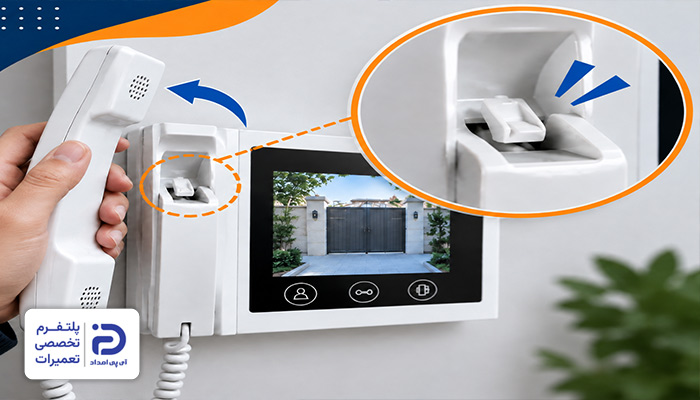
- وقتی گوشی را روی پایه میگذارید تصویر خاموش نمیشود،
- وقتی قسمت هوک را با انگشت فشار میدهید تصویر خاموش میشود،
- گوشی درست روی پایه جا نمیگیرد و لق میزند،
- هوک گیر دارد و طبیعی عمل نمیکند،
- وقتی چند بار گوشی را برمیدارید و میگذارید مشکل موقتا حل میشود.
دسترسی به هوک و قطع کن مکانیکی:
- گوشی آیفون تصویری را از روی پایه بردارید،
- محل قرار گرفتن گوشی را نگاه کنید،
- هوک یک دکمه یا زبانه پلاستیکی کوچک و فنر دار است،
- وقتی گوشی را روی پایه میگذارید این دکمه به سمت داخل میرود،
- کلید قطع کن نیز پشت هوک تعبیه شده،
- این کلید بدون باز کردن قاب قابل مشاهده نیست.
بررسی اولیه:
- گوشی را چندین مرتبه از روی پایه بردارید و مجدد سر جایش قرار دهید،
- حرکت هوک را چک کنید،
- این دکمه باید هنگام برداشتن گوشی آزاد شود و وقتی گوشی را قرار میدهید کاملاً فشرده شود،
- اگر هوک کند شده، گیر دارد یا به حالت اول برنمیگردد احتمالاً خراب شده است،
- جهت اطمینان یک بار بدون فشار زیاد و با دست هوک را حرکت دهید،
- اگر با حرکت دست تصویر خاموش شد احتمالاً هوک خراب شده است.
دسترسی به هوک و کلید قطع کن:
- برق آیفون تصویری را قطع کنید،
- پیچهای نگهدارنده قاب را پیدا کرده و آنها را باز کنید،
- قاب را بردارید تا هوک و کلید متصل به آن را ببینید.
بررسی هوک و کلید قطع کن:
- اطراف هوک و کلید قطع کن را از نظر آلودگی و گرد و غبار چک کنید،
- با استفاده از یک فرچه نرم و دستمال، آلودگیها را پاک کنید،
- اگر زبانه هوک تغییر شکل داده یا شکسته باید آن را تعویض کنید،
- اگر هوک سالم است و کلید قطع کن عمل نمیکند، باید آن را تعویض کنید.
نحوه تعویض هوک:
- برق دستگاه همچنان قطع باشد،
- محل قرارگیری هوک و نحوه اتصال آن را قبل از جدا کردن اتصالات در ذهن بسپارید،
- به همین منظور میتوانید عکس بگیرید تا هنگام وصل کردن اتصالات با مشکل مواجه نشوید،
- هوک قدیمی را با باز کردن پیچهای نگهدارنده و اتصالات آن جدا کنید،
- هوک جدیدی بخرید که با همان مدل سازگار باشد،
- آن را جای هوک قبلی قرار دهید،
- پیچهای نگهدارنده آن را ببندید،
- اتصالات آن را وصل کنید،
- چند بار هوک را با دست حرکت دهید و مطمئن شوید که گیر ندارد.
تعویض کلید قطع کن:
- کلید کوچک قرار گرفته در پشت هوک، همان کلید قطع کن است،
- سیمهای متصل به کلید را قبل از جدا کردن علامت گذاری کنید،
- کلید قدیمی را از محل نصب خارج کنید،
- کلید جدیدی بخرید که با همان مدل سازگار باشد،
- آن را جای کلید قبلی قرار دهید،
- اتصالات و سیمها را طبق علامت گذاری متصل کنید،
- قاب را ببندید و گوشی را روی پایه قرار دهید،
- دستگاه را روشن کنید،
- بررسی کنید که با گذاشتن گوشی، تصویر آیفون خاموش شود.
4. خرابی سیستم مغناطیسی یا سنسور اثر هال
در بررسی علت خاموش نشدن تصویر آیفون تصویری باید بگوییم در برخی از آیفونهای تصویری به جای کلید مکانیکی، سنسور اثر هال و آهنربا تعبیه شده است. وقتی گوشی را روی پایه میگذارید آهنربای درون گوشی نزدیک سنسور قرار میگیرد.
سپس سنسور به مدار اعلام میکند که گوشی در جای خود قرار گرفته و به دنبال آن تصویر آیفون خاموش میشود. در این مدلها خرابی سنسور یا جابجایی آهنربای درون گوشی میتواند منجر به خاموش نشدن تصویر آیفون تصویری شود.
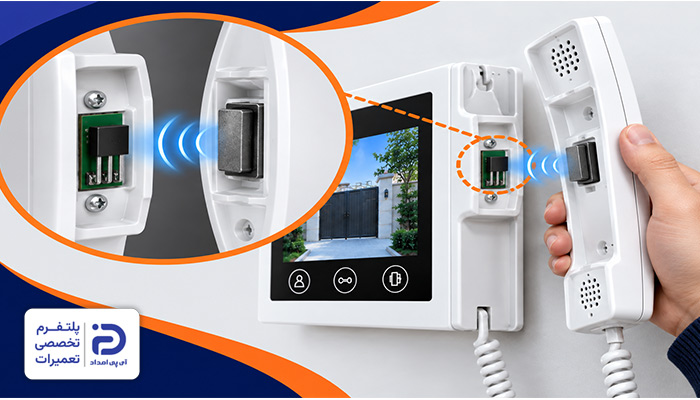
- گوشی به طور کامل روی پایه قرار گرفته؛ اما تصویر خاموش نمیشود،
- وقتی گوشی را روی پایه حرکت میدهید و جابجا میکنید وضعیت عوض میشود،
- اثری از دکمه یا کلید مکانیکی در محل قرارگیری گوشی وجود ندارد،
- مشکل بعد از افتادن گوشی یا وارد شدن ضربه به آن ایجاد شده است.
بررسی اولیه:
- گوشی را روی پایه بگذارید،
- مطمئن شوید که گوشی کاملا در جای خود قرار گرفته،
- گوشی را کمی جابجا کنید،
- ببینید با جابجایی تصویر خاموش و روشن میشود یا نه،
- اگر با تغییر موقعیت گوشی، تصویر خاموش یا روشن شد،
- احتمال مشکل در مکانیزم تشخیص قرار گرفتن گوشی روی پایه بیشتر است.
دسترسی به سنسور:
- برق آیفون تصویری را قطع کنید،
- پیچهای نگهدارنده قاب گوشی را باز کنید،
- قاب را با احتیاط از پایه جدا کنید،
- یک قطعه مستطیلی میبینید که معمولاً به رنگ سبز، آبی یا گاهی مشکی است،
- این همان برد است که قطعات مختلف مثل آی سی، کانکتور و خازن روی آن قرار دارد،
- سنسور اثر هال یک قطعه کوچک است که روی برد نصب شده،
- شکل آن میتواند مستطیلی یا استوانهای باشد،
- البته در مدلهای مختلف آیفون تصویری شکل سنسور هال متفاوت است،
- بهتر است به دفترچه راهنمای آیفون مراجعه کنید تا قطعه را راحتتر پیدا کنید.
دسترسی به آهنربا:
- آهنربا نیز قطعهای فلزی به شکل دایره، مستطیل یا استوانهای است،
- این قطعه معمولا درون گوشی یا در پایه تعبیه شده،
- برای دسترسی به آن باید قاب گوشی را باز کنید یا در پایه نزدیک به سنسور به دنبال آن بگردید.
بررسی آهنربا و تعویض آن:
- بعد از اینکه آهنربا را پیدا کنید آن را از نظر ظاهری مورد بررسی قرار دهید،
- اگر از جای خود خارج شده دوباره آن را جا بزنید،
- اگر شکسته باید آن را با نمونه سازگار جایگزین کنید،
- آهنربای قبلی را با احتیاط از محل نصب خود خارج کنید،
- آهنربای جدیدی متناسب با همان مدل تهیه کنید،
- آن را جای نمونه قبلی قرار دهید،
- به همان روشی که آهنربای قبلی ثابت شده بود آن را ثابت کنید.
بررسی سنسور و تعویض آن:
- سنسور اثر هال یک قطعه کوچک است که روی برد نصب شده،
- شکل آن میتواند مستطیلی یا استوانهای باشد،
- وضعیت ظاهری سنسور را چک کنید،
- اگر شل شده دوباره آن را جا بزنید،
- اگر سنسور شکسته باید آن را تعویض کنید،
- اگر هم ظاهر سنسور مشکلی ندارد با استفاده از مولتی متر از سلامت آن مطمئن شوید.
تست سنسور با مولتی متر:
- یک مولتی متر را روی حالت ولتاژ “DC” بگذارید،
- برق دستگاه را وصل کنید،
- به دفترچه راهنمای آیفون مراجعه کنید تا پایههای تغذیه و خروجی سنسور را مطابق با مشخصات آن شناسایی کنید،
- پراب مشکی مولتی متر را روی پایه “GND” یا همان مدار منفی قرار دهید،
- پراب قرمز را روی پایه خروجی سنسور “OUT” بگذارید،
- آهنربا را به سنسور نزدیک و سپس از آن دور کنید،
- اگر با نزدیک کردن یا دور کردن آهنربا عدد ولتاژ عوض میشود سنسور سالم است،
- در غیر این صورت سنسور آسیب دیده و باید تعویض شود.
نحوه تعویض سنسور:
- برق دستگاه را قطع کنید،
- پایههای سنسور معیوب را از روی برد جدا کنید،
- سنسور جدیدی بخرید که از نظر شکل ظاهری و مدل با سنسور قبلی مطابقت داشته باشد،
- آن را در جهت قطعه قبلی روی برد نصب کنید،
- پایه را به درستی لحیم کنید،
- حالا قاب آیفون را ببندید،
- گوشی را بردارید و بگذارید،
- بررسی کنید که تصویر بعد از چند دقیقه خاموش شود.
5. خرابی یا یکسره شدن دکمه تصویر مانیتور
دکمه تصویر مانیتور برای مشاهده کردن پنل بیرونی و همچنین فعال کردن تصویر دوربین مورد استفاده قرار میگیرد. بعضی مواقع این دکمه گیر میکند یا اینکه کنتاکت داخلی آن دائم در وضعیت اتصال میماند. در این حالت مانیتور دستور روشن ماندن تصویر را دریافت میکند و تصویر آیفون تصویری خاموش نمیشود.
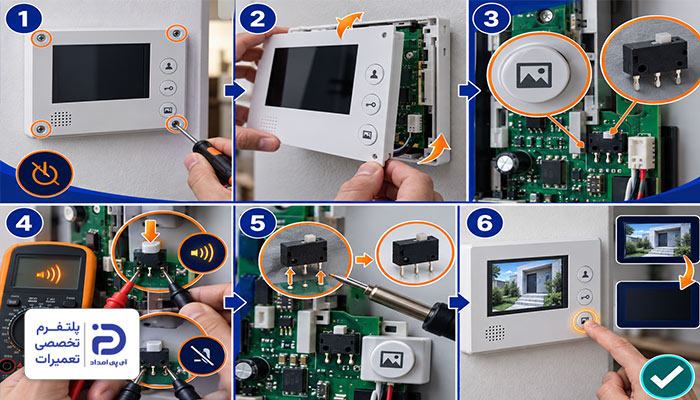
- تصویر به صورت خود به خود و بدون فشردن دکمه، روشن میشود،
- وقتی دکمه رها میکنید یا فشار میدهید وضعیت تصویر عوض نمیشود،
- دکمه سفت شده یا به حالت قبل برنمیگردد،
- دکمه لق یا بیش از حد شل است،
- بعد از ضربه به مانیتور یا فشار زیاد به آن، مشکل آغاز شده است.
اقدامات اولیه:
- دکمه تصویر را چندین مرتبه فشار دهید و رها کنید،
- اگر دکمه گیر کرده اطراف آن را چک کنید،
- اگر آلودگی و گرد و غبار یا جسم خارجی وجود دارد،
- با استفاده از یک فرچه یا دستمال نرم اطراف دکمه را تمیز کنید،
- دوباره دکمه را فشار دهید.
اگر مشکل حل نشد:
- وضعیت ظاهری دکمه را به دقت بررسی کنید،
- اگر دکمه شکسته باید آن را تعویض کنید،
- برق آیفون را قطع کنید،
- پیچهای نگهدارنده قاب مانیتور را باز کنید،
- قاب را با احتیاط از بدنه جدا کنید،
- از پشت پنل، پیچهای نگهدارنده دکمه را باز کنید،
- دکمه قدیمی را با احتیاط جدا کنید،
- دکمه جدیدی تهیه کنید که به لحاظ ابعاد و اندازه متناسب با دکمه قبلی باشد،
- آن را جای دکمه معیوب قرار دهید،
- پیچ نگهدارنده آن را وصل کنید.
دسترسی به کلید یا میکروسوئیچ:
- برق مانیتور همچنان قطع باشد،
- پشت دکمه، کلید یا میکروسوئیچ مربوط به آن را پیدا کنید،
- میکروسوئیچ قطعهای کوچک است که دو یا چند پایه دارد،
- وقتی دکمه را فشار میدهید وضعیت اتصال آن تغییر میکند.
بررسی کلید یا میکروسوئیچ:
- کلید یا میکروسوئیچ را از نظر وضعیت ظاهری چک کنید،
- اگر شل شده آن را در جای خود ثابت کنید،
- اگر شکسته یا آسیب دیده باید آن را تعویض کنید،
- اگر کلید یا میکروسوئیچ از نظر ظاهری مشکلی ندارد،
- جهت اطمینان با استفاده از مولتیمتر آن را تست کنید.
تست کلید داخلی با مولتی متر:
- برق همچنان قطع باشد،
- مولتی متر را روی حالت بوق یا تست پیوستگی قرار دهید،
- پرابهای آن را به پایههای کلید وصل کنید،
- دکمه را فشار داده و سپس رها کنید،
- وقتی دکمه را فشار میدهید وضعیت اتصال کلید باید عوض شود،
- وقتی آن را رها میکنید به حالت اول برگردد،
- اگر بدون فشردن دکمه، کلید در حالت اتصال بود احتمالاً یکسره شده است.
نحوه تعویض کلید:
- برق آیفون همچنان قطع باشد،
- محل اتصال پایهها و سیمهای کلید داخلی را به ذهن بسپارید،
- بهتر است برای اطمینان یک عکس بگیرید،
- میکروسوئیچ جدیدی بخرید که از نظر شکل و اندازه و مدل با نمونه قبلی یکسان باشد،
- سیمها و اتصالات آن را جدا کنید،
- پیچهای نگهدارنده آن را باز کنید،
- اگر کلید به برد لحیم شده با استفاده از هویه پایههای آن را از برد جدا کنید،
- کلید جدید را جای کلید قبلی قرار دهید،
- پایههای نگهدارنده آن را مثل قطعه قبلی با پیچ یا با لحیم وصل کنید.
بستن دوباره قطعات:
- سیمها و اتصالات کلید را وصل کنید،
- قاب مانیتور را سر جایش قرار داده و پیچهای آن را ببندید،
- برق دستگاه را وصل کنید،
- دکمه تصویر را فشار دهید و سپس رها کنید،
- مطمئن شوید که بعد از پایان عملکرد، تصویر خاموش میشود.
6. خرابی مدار تایمینگ و کنترل زمان تصویر
یکی دیگر از مواردی که میتوانیم در علت خاموش نشدن تصویر آیفون تصویری به آن اشاره کنیم خرابی مدار تایمینگ و کنترل زمان تصویر است. تصویر مانیتور آیفون تصویری مدتی بعد از برداشتن گوشی و گذاشتن آن، خاموش میشود.
اگر مدار کنترل زمان روی برد آسیب دیده باشد فرمان خاموش شدن مانیتور درست صادر نشده و تصویر روشن میماند.
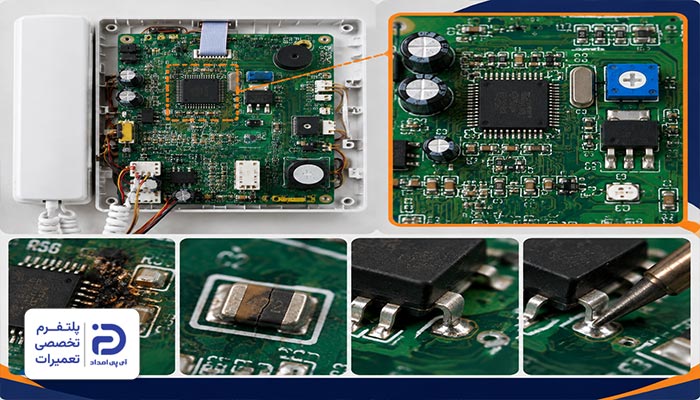
- بعد از گذشت زمان معمول، تصویر خاموش نمیشود،
- زمان خاموش شدن تصویر نامنظم شده است،
- وقتی برق را قطع و وصل میکنید مشکل موقتاً حل میشود،
- مشکل یکباره و بدون دستکاری پنل یا سیمها آغاز شده است.
اقدامات اولیه:
- برق مانیتور را قطع کنید،
- چند لحظه صبر کنید و مجدد برق دستگاه را وصل کنید،
- دکمه تصویر را بزنید،
- بررسی کنید که بعد از گذشت زمان معمول، تصویر خاموش میشود یا نه،
- اگر تصویر خاموش نشد باید برد داخلی را بررسی کنید.
دسترسی به برد:
- برق همچنان قطع باشد،
- پیچهای قاب مانیتور داخلی را با احتیاط باز کنید،
- قاب را از پایه جدا کنید،
- زیر قاب، برد را پیدا کنید،
- برد آیفون یک صفحه تخت الکترونیکی است،
- داخل قاب مانیتور قرار دارد،
- رنگ آن سبز یا مشکی است،
- روی آن قطعاتی مثل خازن، مقاومت، سوکتهای سیم و آی سیها دیده میشوند.
بررسی مدار کنترل زمان:
- سطح برد را با دقت چک کنید،
- به دنبال قطعات ترک خورده، آثار سوختگی یا شکستگی روی برد باشید،
- پایهها را چک کنید و محل لحیمشان را مورد بررسی قرار دهید،
- اگر پایهای شل شده دوباره آن را با لحیم سفت کنید،
- اگر مشکل ظاهری نمیبینید با استفاده از مولتی متر مدار کنترل زمان را چک کنید.
بررسی مدار با مولتی متر:
- مولتی متر روی حالت ولتاژ “DC” قرار دهید،
- پراپ مشکی آن را روی نقطه منفی یا “GND” برد بگذارید،
- پراب قرمز را روی نقاط تغذیه بخش کنترل زمان بگذارید،
- برق مانیتور را وصل کنید،
- مقدار عدد نمایش داده شده روی مولتی متر را یادداشت کنید،
- این مقدار را با ولتاژ مشخص شده در اطلاعات فنی همان مدل مقایسه کنید،
- اگر ولتاژ ورودی درست بود اما تصویر نداشتید احتمال خرابی مدار کنترل یا قطعات مرتبط به آن وجود دارد،
- وقتی قطعه معیوب مشخص شد، باید آن را تعویض کنید.
نحوه تعویض قطعه معیوب:
- از روی قطعه شماره فنی آن را پیدا کنید،
- قطعه جدیدی با همان مشخصات تهیه کنید،
- برق مانیتور قطع باشد،
- اگر قطعه روی برد لحیم شده با استفاده از هویه آن را از برد جدا کنید،
- قطعه جدید را جای آن قرار دهید و پایههای آن را لحیم کنید،
- مطمئن شوید اتصال ناخواسته بین پایههای قطعه ایجاد نشده باشد،
- قاب مانیتور را سر جایش قرار دهید،
- برق دستگاه را وصل کنید،
- تصویر را روشن کنید،
- بررسی کنید که بعد از گذشت زمان مشخص، تصویر آیفون تصویری خاموش میشود یا نه.
7. گیرکردن ترانزیستورهای سوئیچینگ مدار تصویر
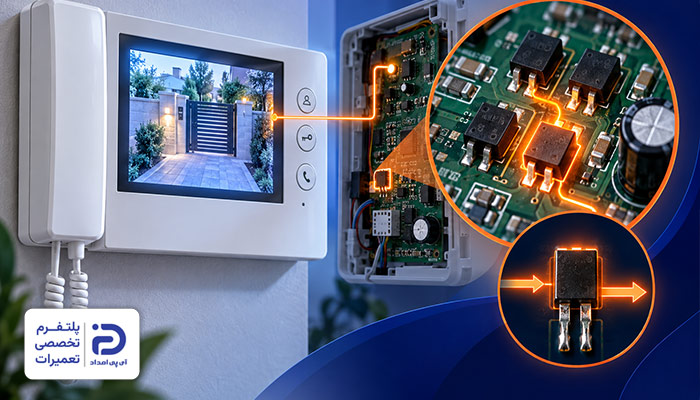
در بررسی علت خاموش نشدن تصویر آیفون تصویری میتوانیم به گیر کردن ترانزیستورهای سوئیچینگ اشاره کنیم. ترانزیستورهای سوئیچینگ وظیفه کنترل روشن و خاموش شدن بخشهایی از مدار تصویر را بر عهده دارند.
اگر یکی از این ترانزیستورها آسیب دیده باشد و در وضعیت روشن باقی بماند، مسیر مدار تصویر قطع نمیشود و صفحه همچنان روشن میماند.
- تصویر آیفون تصویری بعد از زمان معمول خاموش نمیشود،
- وقتی که برق را قطع میکنید تصویر فوراً خاموش میشود،
- بدون تغییر در سیم کشی یا پنل، مشکل آغاز شده است،
- بخشی از برد بیش از حد گرم شده است،
- دیگر عملکردهای مانیتور همچنان کار میکنند.
اقدامات اولیه:
- برق مانیتور را قطع کنید،
- چند لحظه منتظر بمانید،
- سپس پیچهای نگهدارنده قاب مانیتور را باز کنید،
- قاب را با احتیاط بردارید تا به برد برسید،
- برد یک قطعه الکترونیکی است که روی آن قطعات مختلف از جمله خازنها و آیسیها قرار دارند،
- رنگ آن بسته به مدل ممکن است سبز، سیاه یا خاکستری باشد،
دسترسی به ترانزیستور:
- ترانزیستور یک قطعه الکترونیکی کوچک است،
- روی برد لحیم شده و ظاهری تخت با چند پایه دارد،
- رنگ آن معمولاً مشکی است،
- در بعضی مدلهای آیفون تصویری ترانزیستور سه پایه و در برخی دیگر چهارپایه دارد.
بررسی ترانزیستور از نظر ظاهری:
- برق مانیتور همچنان قطع باشد،
- ترانزیستور را از نظر ظاهری چک کنید،
- اگر روی بدنه آن آثار تغییر رنگ، ذوب شدگی، ترک یا سوختگی میبینید احتمال خرابی آن وجود دارد،
- پایههای ترانزیستور را چک کنید،
- اگر ترک خورده یا از برد جدا شدهاند با استفاده از لحیم دوباره آن را به پایه اتصال دهید،
- اگر ظاهر ترانزیستور مشکلی ندارد بهتر است با مولتی متر آن را چک کنید.
تست ترانزیستور با مولتی متر:
- مولتی متر روی حالت تست دیود بگذارید،
- پرابهای مولتی متر را بر اساس ترتیب پایههای همان ترانزیستور روی پایهها بگذارید،
- نوع و ترتیب پایههای ترانزیستور در آیفونهای مختلف فرق میکند،
- بنابراین بر اساس شماره فنی همان ترانزیستور باید، پراپ قرمز یا مشکی را روی پایهها بگذارید،
- سپس مقدار عدد نمایش داده شده را با مشخصات همان قطعه مقایسه کنید،
- اگر بین پایههایی که نباید به هم متصل باشند اتصال وجود دارد ترانزیستور خراب شده است،
- در این شرایط باید آن را تعویض کنید.
نحوه تعویض ترانزیستور:
- پایههای ترانزیستور آسیب دیده را با استفاده از هویه از برد جدا کنید،
- یک ترانزیستور جدید بخرید که از نظر شماره فنی، نوع و پایهبندی با قطعه قبلی یکسان باشد،
- برق مانیتور همچنان باید قطع باشد،
- قطعه جدید را جای ترانزیستور قبلی روی برد بگذارید،
- پایهها را با استفاده از هویه لحیم کنید،
- سپس قاب مانیتور را ببندید،
- برق دستگاه را وصل کنید،
- تصویر آیفون را روشن کنید،
- کنترل کنید که بعد از زمان معمول آیفون خاموش شود.
8. خرابی برد مانیتور یا مدار تصویر
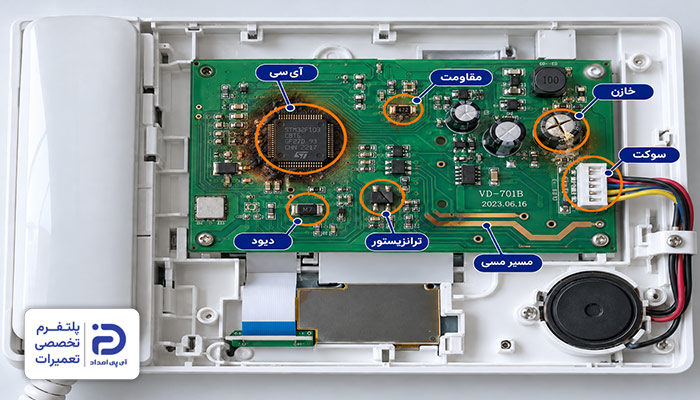
برد مانیتور بخشهای مختلفی دارد. اگر یکی از قطعات یا مسیرهای مربوط به مدار تصویر آسیب دیده باشد میتواند علتی برای خاموش نشدن تصویر آیفون تصویری شود. در این حالت سایر امکانات مانیتور بدون مشکل کار میکنند، فقط تصویر بعد از روشن شدن، خاموش نمیشود.
- تصویر آیفون بعد از زمان معمول خاموش نمیشود،
- دیگر امکانات و دکمههای مانیتور بدون مشکل کار میکنند،
- تصویر با تاخیر یا به شکل غیر عادی خاموش و روشن میشود،
- مشکل یکباره و بدون تغییر در سیم کشی یا ایجاد تغییر در پنل آغاز شده است،
- روی برد آثار تغییر رنگ، سوختگی یا آسیب دیدگی وجود دارد.
دسترسی به برد:
- برق مانیتور را قطع کنید،
- پیچهای نگهدارنده مانیتور را باز کنید،
- قاب را با احتیاط از بدنه جدا کنید،
- برد یک صفحه الکترونیکی است و داخل دستگاه قرار دارد آن را پیدا کنید،
- روی برد معمولاً قطعات مختلفی مثل آی سی، مقاومت، خازن و سوکتهای اتصال وجود دارد،
- این قطعه معمولاً سبز، سیاه یا نقرهای رنگ است.
بررسی برد:
- برد را از نظر ظاهری چک کنید،
- به دنبال آثار ترک خوردگی، سوختگی یا تغییر رنگ بگردید،
- اطراف خازنها را از نظر نشتی چک کنید،
- همچنین خازنها را از نظر متورم شدن بررسی کنید،
- لحیمهای ترک خورده یا جدا شده را پیدا کنید،
- اگر یکی از این علائم را دیدید احتمال اینکه برد یا قطعات روی آن خراب شده باشد زیاد است،
- در این شرایط باید قطعات معیوب را تعویض کنید،
- اگر این علائم وجود ندارد، قطعات مدار تصویر را با مولتی متر چک کنید.
بررسی مسیر مدار تصویر:
- مدار تصویر از قطعات مختلفی تشکیل شده است،
- چیدمان قطعات در هر مدل متفاوت است،
- قطعاتی مانند دیود، ترانزیستور، آی سی، خازن و مقاومت از جمله قطعات مدار تصویر هستند،
- همه این قطعات باید یک به یک با مولتی متر چک شوند.
تست دیود با مولتی متر:
- دیود قطعهای کوچک و استوانهای شکل است،
- رنگ آن مشکی یا مشکی و رنگی است و دو پایه دارد،
- یک سمت آن نواری سفید یا نقرهای وجود دارد،
- این قطعه با حرف D روی برد مشخص شده،
- برق مانیتور همچنان قطع باشد،
- مولتی متر را روی حالت تست دیود بگذارید،
- پراب مشکی را به یک پایه و پراب قرمز به پایه دیگر بزنید،
- عدد نمایش داده شده را بخوانید،
- حالا جای پرابها را عوض کنید،
- اگر دیود سالم باشد در یک جهت عدد نشان میدهد، در جهت دیگر مقدار بسیار بالا یا “OL” نشان میدهد،
- اگر در هر دو جهت اتصال کوتاه مشاهده کردید دیود مشکوک به خرابی است،
- اگر در هر دو جهت “OL” مشاهده کردید دیود قطع شده است.
نحوه تست مقاومت:
- مقاومت قطعهای استوانهای شکل و کوچک است،
- دو پایه دارد و روی آن چند نوار رنگی به رنگهای طلایی. قرمز، قهوه ای یا مشکی مشاهده میشود،
- این قطعه با حرف “R” روی برد مشخص شده،
- برق دستگاه همچنان قطع باشد،
- مولتی متر را روی حالت اندازهگیری مقاومت بگذارید،
- پرابهای مولتی متر را به دو پایه مقاومت بزنید،
- مقدار نمایش داده شده را بخوانید،
- اگر عددی که نمایش داده میشود با مقداری که روی مقاومت درج شده اختلاف زیادی دارد، مقاومت خراب شده است.
تست خازن با مولتی متر:
- خازن یک قطعه استوانهای شکل است،
- دو پایه دارد و روی بدنه آن یک نوار وجود دارد که پایه منفی را مشخص کرده،
- این قطعه با حرف “C”روی برد مشخص شده،
- مولتی متر روی حالت اندازهگیری ظرفیت خازن که با عبارت “Capacitance” مشخص شده قرار دهید،
- یکی از پایههای خازن را از برد جدا کنید،
- پرابها را به دو پایه خازن وصل کنید،
- مقدار ظرفیت نمایش داده شده را با مقداری که روی بدنه خازن نوشته شده مقایسه کنید،
- اگر ظرفیت به مقداری که روی بدنه درج شده نزدیک نباشد یعنی خازن خراب شده یا نشتی داده است،
- در این حالت خازن باید تعویض شود.
تست ترانزیستور با مولتی متر:
- ترانزیستور یک قطعه به رنگ مشکی به شکل مستطیل و با سه پایه است،
- با علامت “Q” روی برد مشخص شده است،
- مولتی متر را روی حالت تست دیود بگذارید،
- پایههای ترانزیستور را بر اساس شماره قطعه مشخص کنید،
- طبق پایه بندی همان ترانزیستور، پرابها را بین پایهها جابجا کرده و نتیجه را چک کنید،
- اگر میان پایههایی که نباید با هم متصل باشند اتصال دیده شد ترانزیستور مشکوک به خرابی است.
بررسی مسیرهای مسی روی برد:
- مولتی متر را روی حالت بوق بگذارید،
- برق دستگاه قطع باشد،
- یک پراب مولتی متر را به ابتدای مسیر و پراب دیگر را به انتهای مسیر مسی مورد نظر بزنید،
- اگر مسیر سالم باشد مولتی متر بوق میزند،
- اگر مسیر قطع شده باشد مولتی متر بوق نمیزند،
- در صورتی که مسیر قطع بود باید قسمت آسیب دیده با استفاده از سیم یا جامپر ترمیم شود.
نحوه تعویض قطعه معیوب:
- اگر خرابی مقاومت، دیود، خازن یا ترانزیستور تایید شد باید آن را تعویض کنید،
- برق دستگاه همچنان قطع باشد،
- قطعه معیوب را با استفاده از هویه از برد جدا کنید،
- قطعه جدیدی بخرید که از نظر ولتاژ، توان، نوع، مقدار و حتی پایهبندی با قطعه قبلی مطابق باشد،
- قطعه جدید را جای قطعه قبلی قرار دهید،
- پایهها را لحیم کنید،
- محل اتصال را چک کنید و مطمئن شوید که بین پایهها اتصال ناخواسته به وجود نیامده باشد.
تست نهایی:
- برد را سر جای خودش قرار دهید،
- قاب مانیتور را ببندید،
- پیچهای آن را سفت کنید،
- برق دستگاه را وصل کنید،
- تصویر آیفون را فعال کنید،
- چند دقیقه صبر کنید تا زمان معمول خاموش شدن تصویر سپری شود،
- اگر تصویر خاموش شد مشکل حل شده است.
9. خرابی منبع تغذیه آیفون
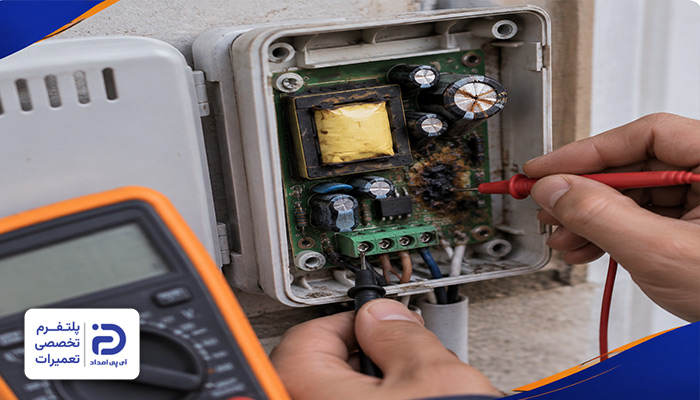
تامین ولتاژ مورد نیاز برای بخشهای مختلف مانیتور بر عهده منبع تغذیه است. اگر منبع تغذیه خراب شده باشد و یا ولتاژ آن دچار نوسان شود، مدار کنترل تصویر عملکرد درستی نخواهد داشت و همین میتواند علتی برای خاموش نشدن تصویر آیفون تصویری شود.
- بعد از گذشت زمان معمول، تصویر آیفون خاموش نمیشود،
- تصویر گاهی خاموش و گاهی روشن میشود،
- مانیتور عملکردی ناپایدار دارد،
- آثار سوختگی یا خرابی روی برد تغذیه وجود دارد.
اقدامات اولیه:
- برق دستگاه را قطع کنید،
- منبع تغذیه را پیدا کنید،
- این قطعه شبیه به یک جعبه کوچک است،
- معمولاً داخل جعبه تقسیم، نزدیک محل نصب پنل یا کنار تابلو برق قرار دارد،
- روی این قطعه تزمینالهایی برای ورود برق و خروج ولتاژ به سمت آیفون تعبیه شده است.
بررسی ظاهری منبع تغذیه:
- قاب منبع تغذیه را با احتیاط باز کنید،
- بدنه آن را از نظر آثار ذوب شدگی، سوختگی، تغییر رنگ و حتی بوی سوختگی چک کنید،
- در صورتی که هر کدام از این موارد را مشاهده کردید احتمال خرابی منبع تغذیه وجود دارد،
- اگر ظاهر منبع تغذیه مشکلی ندارد بهتر است ولتاژ خروجی منبع تغذیه را با مولتی متر تست کنید.
تست ولتاژ خروجی:
- یک مولتی متر دیجیتال را بردارید،
- آن را روی حالت ولتاژ مستقیم “DC” بگذارید،
- پراب مشکی را روی ترمینال منفی منبع تغذیه بگذارید،
- پراپ قرمز را روی ترمینال مثبت جای دهید،
- عددی را که نمایش داده میشود با ولتاژی که روی منبع تغذیه درج شده چک کنید،
- اگر عدد به مقداری که روی منبع تغذیه درج شده نزدیک است منبع تغذیه مشکلی ندارد،
- اگر ولتاژ به طور محسوس تغییر میکند احتمال خرابی منبع تغذیه وجود دارد،
- اگر منبع تغذیه معیوب بود باید آن را تعویض کنید.
نحوه تعویض منبع تغذیه:
- برق آیفون را قطع کنید،
- منبع تغذیه جدیدی بخرید که با مشخصات و مدل آیفون سازگار باشد،
- سیمهای متصل به ترمینالهای منبع تغذیه معیوب را قبل از اینکه جدا کنید علامت گذاری کنید،
- همچنین میتوانید از آنها عکس بگیرید،
- حالا یکی یکی سیمها را از منبع تغذیه قدیمی جدا کنید،
- پیچهای نگهدارنده منبع تغذیه قدیمی را باز کنید،
- قطعه را از جای خود خارج کنید،
- منبع تغذیه جدید را جای نمونه قبلی قرار دهید،
- پیچهای نگهدارنده را ببندید،
- سیمها را به همان ترتیب که در عکس مشاهده میکنید به ترمینالهای منبع تغذیه جدید بزنید.
بستن دوباره قطعات:
- حالا اتصالات را محکم کنید،
- برق آیفون را وصل کنید،
- زنگ آیفون را بزنید،
- بعد از گذشت چند دقیقه چک کنید که تصویر خاموش شود.
10. اتصال یا خرابی سوکت و سیمکشی مانیتور
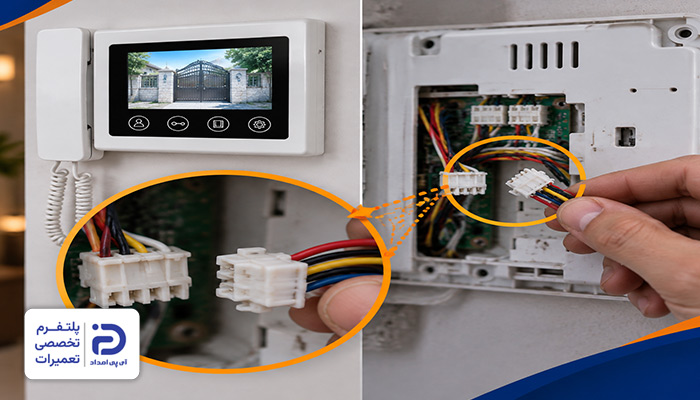
سوکتها و سیمهایی که پشت مانیتور قرار دارند برق و سیگنالهای لازم را به آیفون تصویری انتقال میدهند. اگر سیمها قطع یا شل شده باشند یا اینکه سوکتها اتصال مناسبی نداشته باشند، فرمان خاموش شدن تصویر درست منتقل نمیشود و بعد از پایان مکالمه صفحه روشن میماند.
- بعد از پایان مکالمه تصویر خاموش نمیشود،
- وقتی سیمهای پشتی مانیتور را تکان میدهید وضعیت تصویر عوض میشود،
- تصویر خود به خود خاموش میشود و مجدد روشن میشود،
- یکی از سیمهای پشتی مانیتور جدا شده یا شل شده است،
- سوکتها آثار زنگ زدگی، سیاهی یا فرسودگی دارند،
- در پشت مانیتور سیمی پاره، له یا روکش آن آسیب دیده است.
دسترسی به سیمها و سوکتها:
- برق آیفون تصویری را از فیوز قطع کنید،
- پیچهای نگهدارنده قاب مانیتور را باز کنید،
- قاب را از بدنه جدا کنید،
- سیمها و سوکتهای پشت مانیتور را پیدا کنید.
نحوه بررسی سوکت:
- سوکتهای پلاستیکی پشت مانیتور را یک به یک چک کنید،
- بررسی کنید که لق نباشند،
- اگر سوکتی شل شده آن را جدا کنید و دوباره کامل جا بزنید،
- پایه فلزی سوکت را از نظر زنگ زدگی، سیاهی یا سبز شدگی چک کنید،
- اگر سوکت شکسته یا سوخته باید آن را تعویض کنید.
نحوه تعویض سوکت:
- اتصالات سوکت را جدا کنید،
- قبل از این اقدام بهتر است از محل اتصال آنها عکس بگیرید،
- پیچهای نگهدارنده سوکت معیوب را باز کنید،
- یک سوکت جدید مطابق با مدل نمونه قبلی تهیه کنید،
- آن را جای سوکت قبلی قرار دهید،
- پیچهای نگهدارنده آن را محکم کنید،
- سپس اتصالات آن را وصل کنید.
بررسی سیمها:
- سیمهایی که به ترمینال پشت مانیتور متصل شدهاند بررسی کنید،
- اگر سیمی از جایش درآمده یا شل شده مجدد آن را جا بزنید،
- سپس پیچ ترمینال را محکم کنید،
- اگر سیم پاره شده یا آسیب دیده باید آن را تعمیر کنید،
- اگر ظاهر سیم مشکلی ندارد با مولتی متر آن را چک کنید.
تست سیم با مولتی متر:
- مولتی متر روی حالت بوق بگذارید،
- سیم مورد نظر را از دو طرف مدار جدا کنید،
- یک پراب مولتی متر را به یک سر سیم و پراب دیگر را به سر دیگر بزنید،
- اگر مولتی متر بوق زد یا مقاومت بسیار کم بود یعنی مسیر سیم قطع نیست،
- اگر مولتی متر بوق نزد یا عبارت “OL” نمایش داده شد یعنی سیم قطع است،
- در این شرایط باید آن را تعمیر یا تعویض کنید.
نحوه تعمیر سیم معیوب:
- برق آیفون همچنان قطع باشد،
- قسمت آسیب دیده را با کمک سیم چین جدا کنید،
- دو سر سالم سیم را کمی لخت کنید،
- وقتی قسمت مسی سیم مشخص شد دو سر سیم را به هم متصل کنید،
- برای اتصال مطمئن میتوانید از کانکتور یا ترمینال مناسب استفاده کنید،
- حالا با چسب برق، محل اتصال را عایق کنید.
نحوه تعویض سیم:
- اگر بخش زیادی از سیم آسیب دیده باید آن را تعویض کنید،
- قبل از هر اقدامی یک عکس از محل اتصال سیمها به ترمینالها بگیرید،
- سیم معیوب را از پشت مانیتور و از پنل جدا کنید،
- یک سیم جدید بخرید که از نظر مشخصات و تعداد رشته با نمونه قبلی یکسان باشد،
- سیم جدید را در مسیر سیم قبلی قرار دهید،
- بر اساس عکسی که گرفتید سیم را به ترمینال مناسب وصل کنید.
بستن دوباره قطعات:
- اتصالات را محکم کنید،
- قاب پنل آیفون تصویری را ببندید،
- پیچهای آن را سفت کنید،
- برق را وصل کنید،
- زنگ را بزنید،
- بررسی کنید که بعد از مدت زمان معمول تصویر آیفون خاموش شود.
برای حل مشکل خاموش نشدن تصویر آیفون تصویری با کجا تماس بگیریم؟
در این مقاله از آی پی امداد علتهای خاموش نشدن تصویر آیفون تصویری را بررسی کردیم. همانطور که گفتیم این مشکل میتواند در خرابی سیم کشی، خرابی دکمهها، اشکال در قطعات داخلی یا به هم خوردن تنظیمات دستگاه ریشه داشته باشد.
در این مقاله راهکارهای مرحله به مرحله برای حل این مشکل ارائه دادیم. اگر اقدامات لازم را به کار گرفتید اما هنوز مشکلتان حل نشده بهتر است برای بررسی تخصصی آیفون از تعمیرکار کمک بگیرید.
به همین منظور میتوانید با شماره تلفنهای 02191003098 و 02158941 تماس حاصل کنید تا تکنسینهای ماهر آی پی امداد بلافاصله در محل حاضر شوند و آیفون را عیب یابی، بررسی و تعمیر کنند.