



چرا پرینتر کوچک پرینت میگیرد؟

شما می توانید با به اشتراک گذاشتن دیدگاه و تجربیات خود در انتهای مقاله چرا پرینتر کوچک پرینت میگیرد؟ به گفتمان آنلاین با تعمیرکاران آی پی امداد و دیگر کاربران بپردازید.
مشاوره آنلاینگاهی پرینتر تصاویر یا متنها را کوچکتر از اندازه واقعی چاپ میکند. این مشکل غالبا از به هم ریختن تنظیمات چاپ و کاغذ ناشی میشود. در این مقاله از آیپی امداد بررسی میکنیم که چرا پرینتر کوچک پرینت میگیرد؟ چطور میشود این مشکل را حل کرد؟
در نهایت اگر برای حل مشکل کوچک پرینت گرفتن به خدمات تخصصی تعمیر پرینتر نیاز داشتید، از طریق شمارههای 02191003098 و 02158941 به آیپی امداد تماس بگیرید.
مطلب را بخوانید هرجا سوالی پیش آمد یا به کمک و راهنمایی نیاز داشتید در بخش دیدگاههای این صفحه برایمان کامنت بگذارید یا به بخش پرسش و پاسخ سایت بروید و سوالات خود را به صورت آنلاین از کارشناسان بپرسید.
7 علت کوچک پرینتر گرفتن پرینتر + راهحل
چرا پرینتر کوچک پرینت میگیرد؟ این مشکل به دلایل مختلفی اتفاق میافتد که در ادامه مهمترین آنها را بررسی خواهیم کرد.
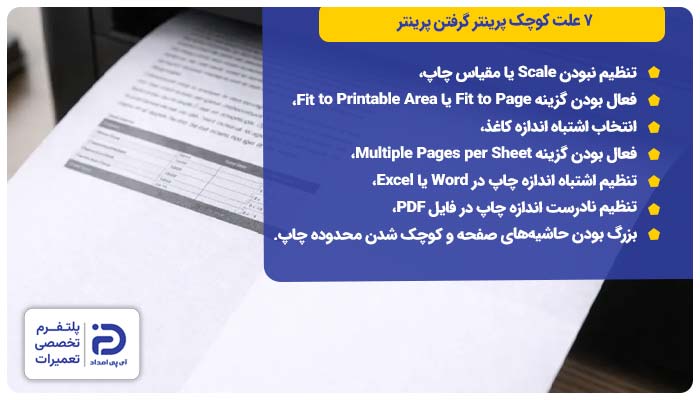
- تنظیم نبودن Scale یا مقیاس چاپ
- فعال بودن گزینه Fit to Page یا Fit to Printable Area
- انتخاب اشتباه اندازه کاغذ
- فعال بودن گزینه Multiple Pages per Sheet
- تنظیم اشتباه اندازه چاپ در Word یا Excel
- تنظیم نادرست اندازه چاپ در فایل PDF
- بزرگ بودن حاشیههای صفحه و کوچک شدن محدوده چاپ
کاربران عزیز آیپی امداد در ادامه مقاله هر یک از این علتها را مفصل توضیح میدهیم. همچنین به شما یاد میدهیم که چطور این مشکل را برطرف کنید و دوباره متنها یا تصاویر خود را در اندازه مناسب پرینت بگیرید.
1. تنظیم نبودن Scale یا مقیاس چاپ
اگر مقدار “Scale” را در تنظیمات چاپ کمتر از ۱۰۰ درصد گذاشته باشید، محتوایی که چاپ میکنید از اندازه واقعی کوچکتر میشود. این مشکل معمولاً به دلیل دستکاری تنظیمات چاپ به صورت دستی رخ میدهد.
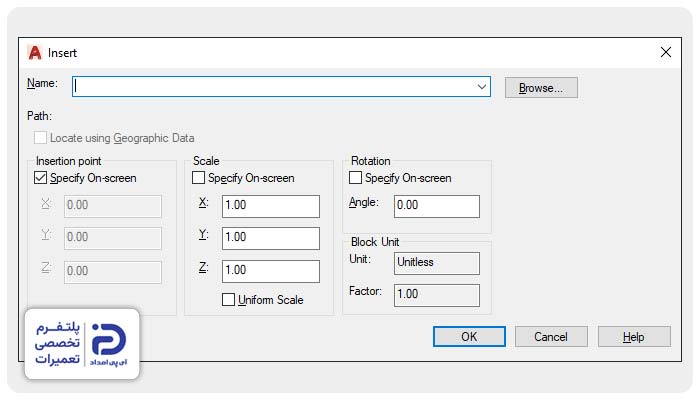
- محتوای چاپ شده از اندازه واقعی کوچکتر است،
- اطراف تصویر یا متن فضای خالی زیادی وجود دارد،
- در پیش نمایش چاپ نیز صفحه از حالت معمول کوچکتر نمایش داده میشود،
- وقتی اندازه فایل را تغییر میدهید مشکل حل نمیشود.
تنظیم Scale روی ۱۰۰%:
- فایل مورد نظر را باز کنید،
- کلیدهای “Ctrl” و “P” را بزنید تا پنجره چاپ باز شود،
- از قسمت پرینتر روی نام پرینتری که میخواهید با آن چاپ کنید کلیک کنید،
- در همین قسمت دنبال گزینهای با عنوان “Custom Scale” ،”Scale” یا “Scaling” بگردید،
- اگر مقدار “Scale” از ۱۰۰ کمتر است آن را روی ۱۰۰ بگذارید،
- اگر گزینه “Custom Scale” را میبینید مقدار آن را ۱۰۰ وارد کنید،
- اگر گزینه “Actual Size” را میبینید آن را ا انتخاب کنید،
- به این ترتیب محتوا متناسب با اندازه واقعی فایل به چاپ میرسد،
- حالا روی “Print” بزنید،
- یک صفحه آزمایشی چاپ کنید،
- اندازه تصاویر یا متن چاپ شده را با فایل اصلی چک کنید.
اگر گزینه “Scale” را پیدا نکردید:
- دوباره “Ctrl” + “P” را بزنید،
- روی “Printer Properties” یا “Preferences” کلیک کنید،
- بخشهایی مانند “Paper Quality” ،”Layout” یا “Advanced” را چک کنید،
- دنبال گزینههای مربوط به “Scaling” یا “Resize” بگردید،
- مقدار مقیاس را روی ۱۰۰ بگذارید،
- سپس “OK” را بزنید تا تنظیمات ذخیره شوند،
- دوباره یک صفحه آزمایشی چاپ کنید.
2. فعال بودن گزینه Fit to Page یا Fit to Printable Area
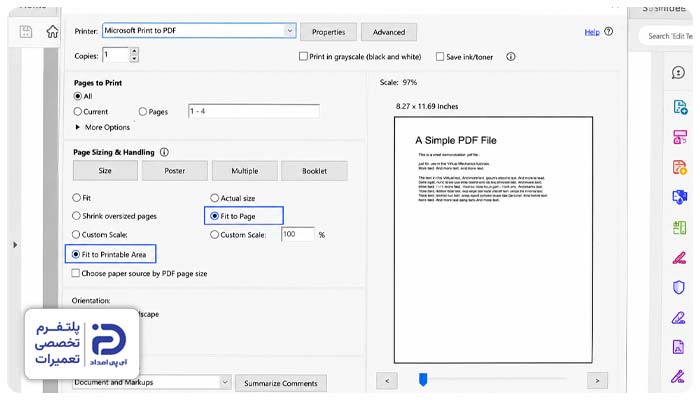
گزینههای”Fit to Page” یا “Fit to Printable Area” محتوای فایل را با محدوده قابل چاپ کاغذ تنظیم میکنند. اگر این گزینه ها فعال باشند نرمافزار برای اینکه کل محتوا را روی کاغذ جا بدهد اندازه آن را کم میکند؛ در نتیجه پرینتر متنها و تصاویر را از اندازه اصلی کوچکتر چاپ میکند.
- کل محتوای صفحه از اندازه مورد انتظار کوچکتر است،
- اطراف تصویر یا متن فضای خالی زیادی دیده میشود،
- وقتی گزینه “fit” را غیر فعال میکنید اندازه پرینت عوض میشود،
- مشکل بیشتر زمانی رخ میدهد که اندازه صفحه فایل با کاغذ یکسان نباشد.
- کلیدهای “Ctrl” و “P” را در ویندوز فشار دهید تا پنجره چاپ باز شود،
- از قسمت “Printer” روی نام پرینتر خود کلیک کنید،
- در پنجره چاپ بخش مربوط به “Page Sizing” ،”Size” یا “Scaling” را پیدا کنید،
- اگر گزینه “Fit to Page”یا “Fit to Printable Area” فعال است آن را غیر فعال کنید،
- اگر گزینه “Actual Size” را میبینید روی آن کلیک کنید،
- اگر گزینه “Custom Scale” نمایش داده میشود مقدار آن را روی ۱۰۰ بگذارید،
- حالا روی “Print”بزنید،
- یک صفحه آزمایشی چاپ کنید.
3. انتخاب اشتباه اندازه کاغذ
چرا پرینتر کوچک پرینت میگیرد؟ شاید در تنظیمات چاپ اندازه کاغذ را متناسب با اندازه کاغذی که درون سینی قرار دارد وارد نکردهاید.
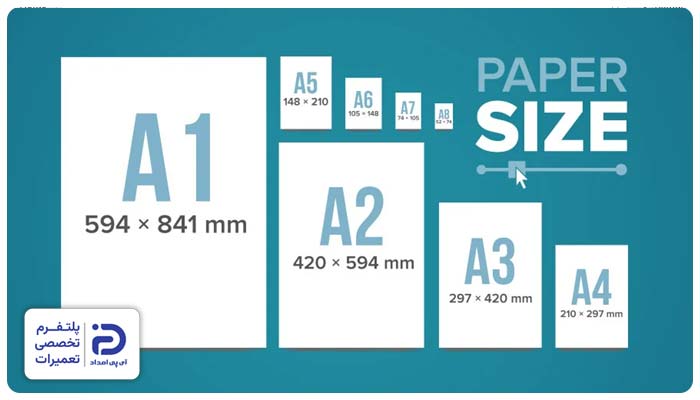
- اندازه انتخاب شده برای کاغذ با اندازه کاغذی که در پرینتر گذاشتهاید یکسان نیست،
- موقع چاپ بخشی از صفحه خالی میماند یا محتوا از حاشیه فاصله بیشتری دارد،
- همه محتویات چاپ شده از حالت معمول کوچکتر هستند.
- فایل مورد نظر را باز کنید،
- کلیدهای “Ctrl” و “P” را با هم فشار دهید،
- در پنجره چاپ نام پرینتر مورد نظرتان را انتخاب کنید،
- گزینه اندازه کاغذ یعنی “Paper Size” را پیدا کنید،
- روی آن کلیک کنید،
- اندازه کاغذ را متناسب با اندازه کاغذی که درون سینی پرینتر قرار دادهاید مثلاً A4 تنظیم کنید.
در پنجره چاپ:
- در پنجره چاپ “Preferences” یا “Printer Properties”را پیدا کنید،
- آن را روی اندازه A4 قرار دهید،
- روی “OK” بزنید،
- سپس یک صفحه آزمایشی چاپ بگیرید.
4. فعال بودن گزینه Multiple Pages per Sheet
گزینه “Multiple Pages per Sheet” در مواقعی که میخواهید چند صفحه از فایل را روی یک برگه کاغذ چاپ کنید مورد استفاده قرار میگیرد. اگر این گزینه فعال باشد و روی ۲، ۴ یا تعداد بیشتری صفحه تنظیم شده باشد، متنها و تصاویر از اندازه معمول خود کوچک تر به چاپ میرسند.
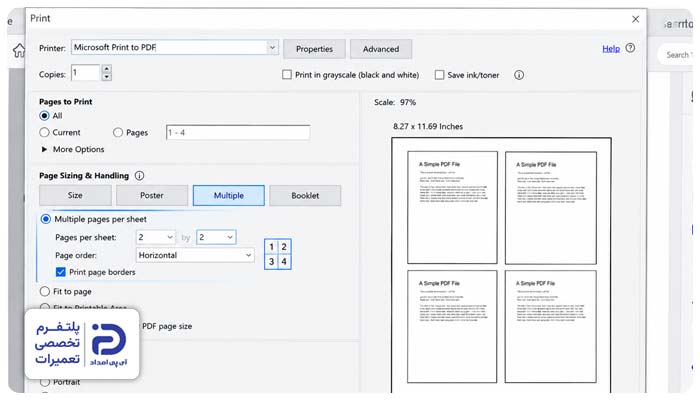
محت
- دو یا چند صفحه روی یک برگه کاغذ چاپ شده است،
- اندازه تصاویر و نوشتهها بسیار کوچک شدهاند،
- در پنجره چاپ گزینه “Page” روی عددی بیشتر از عدد 1 قرار دارد.
- فایل مورد نظرتان را باز کنید،
- کلید “Ctrl” و “p” را بزنید،
- نام پرینتر خود را در پنجره باز شده انتخاب کنید.
در تنظیمات چاپ:
- به دنبال گزینهای مثل “Multiple Pages Per Sheet” بگردید،
- روی کادر کنار این گزینهها بزنید تا تعداد صفحهها را ببینید،
- اگر عددی به غیر از عدد یک میبینید آن را تغییر دهید و روی یک بگذارید،
- حالا روی “Print” بزنید و یک صفحه چاپ کنید.
5. تنظیم اشتباه اندازه چاپ در Word یا Excel
چرا پرینتر کوچک پرینت میگیرد؟ گاهی برنامههایی مثل “Excel” و “Word” برای اینکه محتوای فایل را در یک صفحه جا بدهند آن را کوچکتر میکنند و اندازه متنها یا جدولها از اندازه واقعی فایل کوچکتر میشود. این مشکل معمولا هنگام چاپ فایلهای چند صفحهای در ورد یا چاپ جدولهای بزرگ در اکسل رخ میدهد.
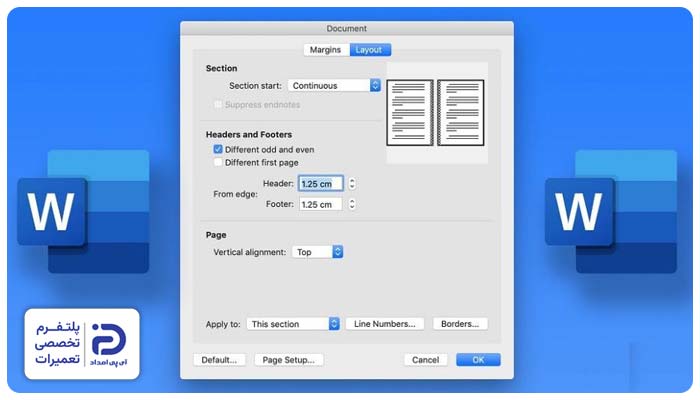
- فقط هنگام چاپ فایلهای “Excel” یا “Word” مشکل وجود دارد،
- روی صفحه کامپیوتر فایل اندازه طبیعی دارد؛ اما در پرینت کوچک میشود،
- در اکسل یا ورد گزینهای برای کوچک کردن محتوای چاپ فعال است،
- وقتی یک فایل ساده از نرمافزار دیگر چاپ میکنید مشکلی وجود ندارد.
راه حل در Word:
- فایل ورد مورد نظر را باز کنید،
- کلیدهای”Ctrl” و “P” را فشار دهید،
- در پنجره باز شده در بخش “Settings” به قسمت “Page Per Sheet 1” دقت کنید،
- مطمئن شوید که این گزینه روی “1 Page per Sheet” قرار دارد و حالتهای چند صفحه در یک برگه انتخاب نشدهاند،
- در همان بخش گزینه “Scale To Paper Size” را پیدا کنید،
- اگر این گزینه روی اندازهای غیر از کاغذ مورد استفاده در پرینتر تنظیم شده آن را اصلاح کنید،
- مثلاً برای کاغذ معمولی A4 اندازه را روی A4 بگذارید،
- اگر گزینه “NO Scaling” را میبینید آن را انتخاب کنید،
- در پایان روی”Print” بزنید یک صفحه چاپ کنید.
راه حل در Excel:
- فایل اکسل را باز کنید،
- “Ctrl” و “P” را بزنید،
- در پنجره چاپ بخش “Settings” را پیدا کنید،
- گزینه “Scaling” را پیدا کنید،
- روی کادر مربوط به آن کلیک کنید،
- اگر گزینه “Fit Sheet on One Page”،
- یا گزینه “Fit All Columns on One page” فعال است آن را غیر فعال کنید،
- از فهرست باز شده گزینه “NO Scaling” را انتخاب کنید،
- حالا روی “Print”بزنید و یک صفحه چاپ کنید.
6. تنظیم نادرست اندازه چاپ در فایل PDF
هنگامی که میخواهید فایل “pdf” چاپ کنید قبل از چاپ، نرمافزار مشخص میکند که محتوا با چه اندازهای چاپ شود. اگر تنظیمات چاپ روی کوچک کردن صفحه قرار گرفته باشد، محتوای “pdf” از آنچه که باید کوچکتر چاپ میشود.
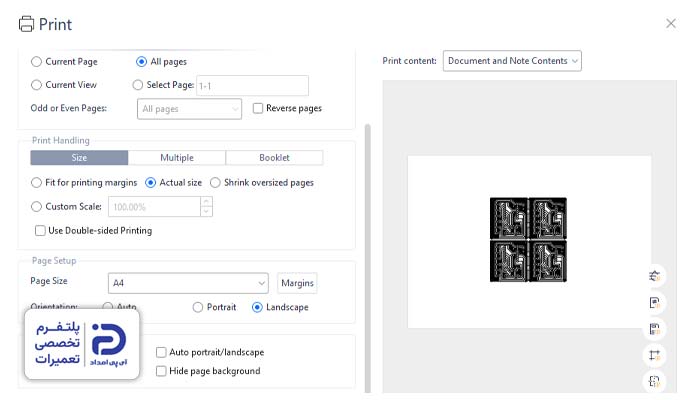
- مشکل فقط هنگام چاپ فایلهای “pdf” وجود دارد،
- خود فایل “pdf” در کامپیوتر اندازه اش طبیعی است؛ اما پرینت کوچک چاپ میشود،
- در پنجره چاپ “pdf” گزینه “Custom Scale” یا “fit” فعال است،
- وقتی تنظیمات اندازه چاپ را تغییر میدهید اندازه پرینت تغییر میکند.
- فایل “pdf” مورد نظر را باز کنید،
- در ویندوز کلیدهای “Ctrl” و “P” را بزنید،
- در پنجره باز شده نام پرینتر مورد نظرتان را انتخاب کنید،
- در پنجره چاپ “Adobe Acrobat Reader” بخش”Page Sizing / Handling” را پیدا کنید،
- گزینه “Size” را پیدا کنید،
- اگر گزینه “Fit” فعال است آن را روی “Custom Size” بگذارید،
- اگر گزینه “Custom Scale” وجود دارد مقدار آن را روی ۱۰۰ بگذارید،
- مطمئن شوید گزینه “Multiple” فعال نباشد،
- اگر فعال است تیک کنار آن را بزنید تا غیر فعال شود،
- حالا روی “Print” بزنید و تست چاپ بگیرید.
7. بزرگ بودن حاشیههای صفحه و کوچک شدن محدوده چاپ
چرا پرینتر کوچک پریمت میگیرد؟ اگر در تنظیمات فایل، حاشیههای صفحه زیاد تنظیم شده باشند برای متن و تصاویر فضای کمتری باقی میماند؛ در نتیجه برای اینکه محتوای مورد نظر در محدوده کوچک جا بشود، اندازه متنها و تصاویر کوچک میشود.
- در اطراف متن فضای خالی زیادی وجود دارد،
- محتوای فایل نسبت به اندازه صفحه بخش کمتری را اشغال کرده است،
- این مشکل بیشتر در فایلهای ورد یا اکسل دیده میشود،
- وقتی که حاشیهها را روی مقدار استاندارد قرار میدهید، مشکل حل میشود.
راه حل در Word:
- فایل “Word” را باز کنید،
- در نوار بالای صفحه “Word” روی “Layout” کلیک کنید،
- در بخش “Setup Page” روی “Margins” بزنید،
- در منویی که باز میشود گزینه “Normal” را انتخاب کنید،
- اگر قبلاً به صورت دستی حاشیهها را زیاد کردید دوباره روی “Margins” بزنید،
- سپس گزینه “Custom Margins” را انتخاب کنید.
در پنجره باز شده:
- مقدار “Left” ،”Top” ،”Bottom” و “Right” را چک کنید،
- هر چهار حاشیه را روی 2.5 سانتیمتر بگذارید،
- سپس روی “Ok” بزنید،
- یک صفحه چاپ کنید و اندازه محتوا را چک کنید.
راه حل در Excel:
- فایل “Excel” را باز کنید،
- از نوار بالای برنامه روی “Page Layout” بزنید،
- در بخش “Page Setup” روی “Margins” کلیک کنید،
- گزینه “Normal” را انتخاب کنید،
- اگر قبلاً به صورت دستی حاشیهها را تنظیم کردهاید از همین بخش به “Custom Margins” بروید،
- مقدار حاشیههای “Top” ،”Left” ،”Right” و “Bottom” را چک کنید،
- اگر مقدار آنها زیاد است روی مقادیر کمتر تنظیم کنید،
- سپس یک صفحه چاپ کنید.
برای حل مشکل کوچک پرینت گرفتن پرینتر به کجا مراجعه کنیم؟
چرا پرینتر کوچک پرینت میگیرد؟ این مشکل به دلیل تنظیمات نادرست مقیاس، اندازه کاغذ یا اشکال در تنظیمات فایل در Excel، World یا pdf به وجود میآید. در این مقاله از آیپی امداد هر مورد را یک به یک بررسی کردیم و برای حل مشکل راهکارهای لازم را ارائه دادیم.
اگر با وجود اصلاح تنظیمات هنوز مشکل حل نشده، برای بررسی دقیقتر و پیشگیری از بروز آسیبهای بیشتر از تکنسینهای متخصص کمک بگیرید. به همین منظور میتوانید با شمارههای 02191003098 و 02158941 تماس حاصل کرده و از خدمات تعمیر تخصصی پرینتر مجموعه آیپی امداد استفاده کنید.