



علت پرینت نگرفتن پرینتر سامسونگ

شما می توانید با به اشتراک گذاشتن دیدگاه و تجربیات خود در انتهای مقاله علت پرینت نگرفتن پرینتر سامسونگ به گفتمان آنلاین با تعمیرکاران آی پی امداد و دیگر کاربران بپردازید.
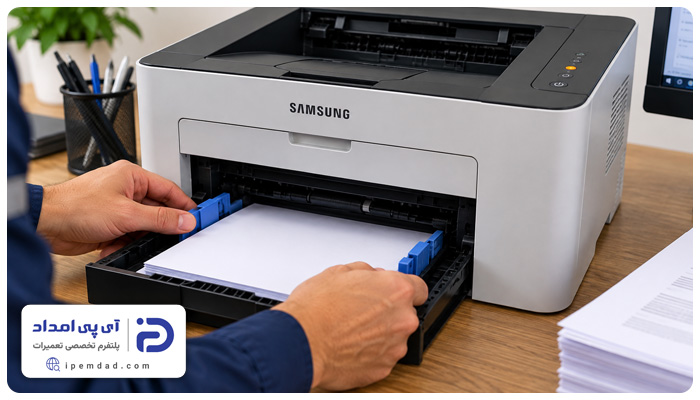
مشاوره آنلاینپرینت نگرفتن پرینترهای سامسونگ دلایل مختلفی دارد که از جمله آنها میتوانیم به قطع بودن اتصال، گیر کردن کاغذ، تنظیمات نادرست، خرابی درایور و… اشاره کنیم. این مقاله از آیپی امداد را به بررسی علت پرینت نگرفتن پرینتر سامسونگ اختصاص داده و راهکارهای آن را مرور میکنیم.
در نهایت اگر برای حل مشکل نیاز به خدمات تعمیر پرینتر سامسونگ دارید با شماره تلفنهای 02191003098 و 02158941 تماس بگیرید و از خدمات تعمیر مجموعه آی پی امداد بهرهمند شوید.
بعد از مطالعه مطلب اگر سوالی داشتید یا برای حل مشکل کمک و راهنمایی بیشتری میخواستید در بخش دیدگاههای این صفحه برای ما کامنت بگذارید و یا سوالات خود را در بخش پرسش و پاسخ سایت از کارشناسان بپرسید و منتظر پاسخ از سوی آنان باشید.
13علت پرینت نگرفتن پرینتر سامسونگ + راه حل
پرینت نگرفتن پرینتر سامسونگ گاهی از یک مشکل ساده نشئت میگیرد و گاهی خرابی قطعات داخلی در ایجاد آن نقش دارد. در ادامه رایجترین دلایل بروز این چالش را بررسی خواهیم کرد که عبارتند از:
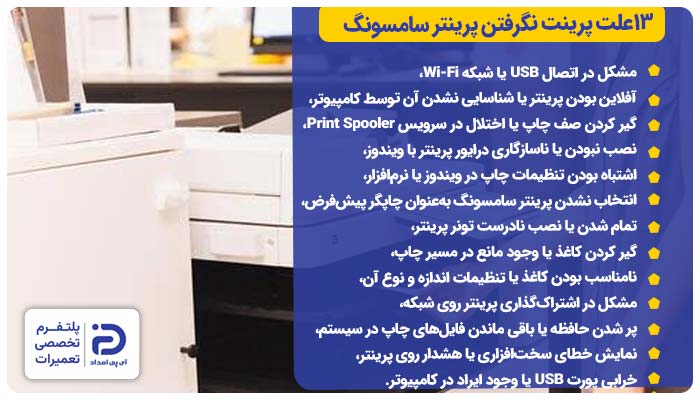
- مشکل در اتصال USB یا شبکه Wi-Fi
- آفلاین بودن پرینتر یا شناسایی نشدن آن توسط کامپیوتر
- گیر کردن صف چاپ یا اختلال در سرویس Print Spooler
- نصب نبودن یا ناسازگاری درایور پرینتر با ویندوز
- اشتباه بودن تنظیمات چاپ در ویندوز یا نرمافزار
- انتخاب نشدن پرینتر سامسونگ بهعنوان چاپگر پیشفرض
- تمام شدن یا نصب نادرست تونر پرینتر
- گیر کردن کاغذ یا وجود مانع در مسیر چاپ
- نامناسب بودن کاغذ یا تنظیمات اندازه و نوع آن
- مشکل در اشتراکگذاری پرینتر روی شبکه
- پر شدن حافظه یا باقی ماندن فایلهای چاپ در سیستم
- نمایش خطای سختافزاری یا هشدار روی پرینتر
- خرابی پورت USB یا وجود ایراد در کامپیوتر
همراهان گرامی آی پی امداد در ادامه مقاله هر کدام از این علتها را به طور کامل توضیح میدهیم. همچنین راهکارهایی را ارائه میکنیم که خودتان بتوانید این مشکل را حل کنید و دوباره با پرینتر چاپ بگیرید.
1. مشکل در اتصال USB یا شبکه Wi-Fi
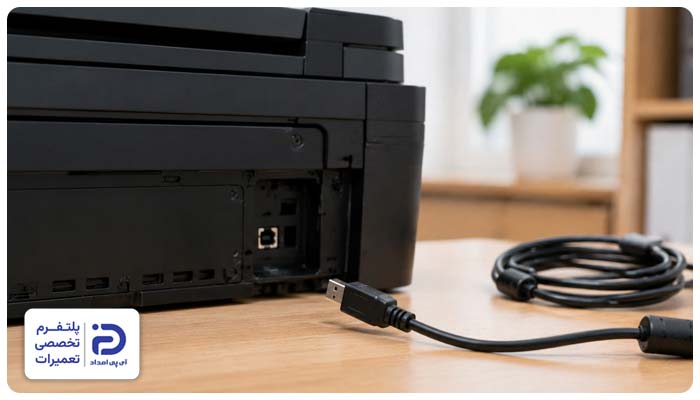
اگر ارتباط میان کامپیوتر و پرینتر سامسونگ درست برقرار نشده باشد دستور چاپ به پرینتر صادر نمیشود و علی رغم اینکه دستگاه روشن است هیچ برگهای به چاپ نمیرسد. این مشکل به دلیل خراب بودن کابل “usb” یا شل بودن اتصال آن رخ میدهد.
- پرینتر روشن است؛ اما به دستور چاپ واکنشی نشان نمیدهد،
- در ویندوز کنار نام پرینتر عبارت آفلاین دیده میشود،
- کامپیوتر نمیتواند پرینتر را شناسایی کند،
- وقتی کابل “usb” را تکان میدهید اتصال پرینتر قطع و وصل میشود،
- در پرینترهای بی سیم، پرینتر و کامپیوتر به یک شبکه وای فای متصل نیستند،
- پرینتر از کامپیوتر دیگر نیز دستور چاپ نمیگیرد.
بررسی اتصال USB:
- اگر پرینتر از طریق کابل “usb” به کامپیوتر وصل شده،
- ابتدا باید کابل و محل اتصال آن را چک کنید،
- پرینتر را خاموش کنید،
- کابل “usb” را از پشت پرینتر جدا کنید،
- کابل را از پورت “usb” کامپیوتر هم جدا کنید،
- کابل را دوباره تا انتها به پرینتر وصل کنید،
- سر دیگر کابل را به پورت “usb” دیگری روی کامپیوتر بزنید،
- چند لحظه صبر کنید تا ویندوز پرینتر را شناسایی کند،
- حالا یک فایل ساده چاپ کنید.
اگر مشکل حل شد:
- اگر مشکل حل شد نتیجه می گیریم پورت “usb” قبلی کامپیوتر معیوب بوده،
- اگر همچنان چاپ انجام نمیشود،
- یک کابل “usb” سالم و سازگار با پرینتر قرض بگیرید،
- یک سر کابل جدید را به پرینتر و سر دیگرش را به کامپیوتر وصل کنید،
- چند لحظه صبر کنید و سپس یک برگه آزمایشی چاپ بگیرید،
- اگر مشکل حل شد، یعنی کابل قبلی معیوب بوده و باید یک کابل ”usb” جدید تهیه کنید.
بررسی اتصال وای فای در پرینترهای بی سیم:
- اگر پرینتر بی سیم است،
- پرینتر را روشن کنید،
- چراغ یا نمایشگر وای فای پرینتر را چک کنید،
- مطمئن شوید که علامت “WiFi” روی پرینتر روشن باشد،
- کامپیوتر را به شبکه وای فای مورد نظرتان وصل کنید،
- وارد تنظیمات شبکه پرینتر شوید،
- گزینه “WiFi” یا “Wireless” را انتخاب کنید،
- روی نام شبکه کلیک کنید،
- رمز وای فای را بزنید،
- چند لحظه منتظر باشید تا اتصال پرینتر برقرار شود،
- حالا یک برگه آزمایشی چاپ بگیرید.
اگر پرینتر به وای فای متصل نمیشود:
- پرینتر را خاموش کنید،
- مودم را خاموش کنید،
- ۳۰ ثانیه صبر کنید و دوباره مودم را روشن کنید،
- منتظر بمانید تا شبکه وای فای فعال شود،
- حالا پرینتر را روشن کنید،
- دوباره پرینتر را به شبکه وصل کنید،
- یک برگه آزمایشی چاپ کنید.
2. آفلاین بودن پرینتر یا شناسایی نشدن آن توسط کامپیوتر
اگر پرینتر سامسونگ در ویندوز روی حالت آفلاین رفته باشد و یا در پرینتر شناسایی نشده باشد، دستور چاپ به دستگاه ارسال نخواهد شد.
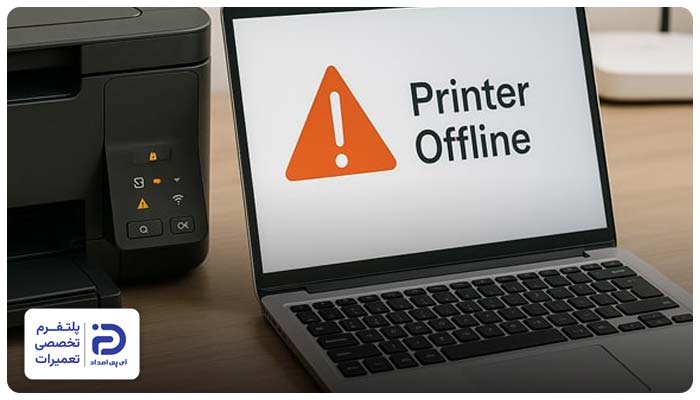
- در ویندوز کنار نام پرینتر عبارت آفلاین وجود دارد،
- پرینتر روشن است؛ اما در فهرست دستگاهها نام آن نمایش داده نمیشود،
- فایلها برای چاپ ارسال میشوند؛ اما پرینتر واکنشی به دستورها ندارد،
- در بخش “Printers Scanners” نام پرینتر نمایش داده نمیشود،
- موقع افزودن پرینتر، نام دستگاه پیدا نمیشود،
- وقتی که پرینتر را به کامپیوتر دیگر وصل میکنید شناسایی میشود.
بررسی وضعیت پرینتر در ویندوز:
- در ویندوز روی “Start” کلیک کنید،
- وارد بخش “Settings” شوید،
- روی “Bluetooth Device” بزنید،
- گزینه “Printers Scanners” را انتخاب کنید،
- نام پرینتر سامسونگ را در فهرست پیش رو پیدا کنید،
- روی نام پرینتر بزنید،
- گزینه “Open Print queue” را باز کنید،
- در پنجره باز شده روی “Printer” بزنید،
- اگر گزینه “Use Printer Offline” فعال است آن را غیر فعال کنید،
- یک برگه آزمایشی چاپ بگیرید.
اگر مشکل حل نشد:
- پرینتر را روشن کنید،
- اتصال وای فای یا “usb” را بررسی کنید،
- وارد “Settings” در ویندوز شوید،
- به بخش “Bluetooth Device” بروید،
- گزینه “Printers Scanners” را بزنید،
- روی “Add Device” بزنید،
- چند لحظه منتظر باشید تا ویندوز دستگاههای موجود را شناسایی کند،
- اگر نام پرینتر سامسونگ نمایش داده شد روی “Add Device” بزنید،
- صبر کنید تا پرینتر به فهرست دستگاهها افزوده شود،
- حالا یک برگه آزمایشی چاپ بگیرید.
اگر مشکل حل نشد:
- پرینتر را خاموش کنید،
- کامپیوتر را خاموش کنید،
- پرینتر را دوباره روشن کنید،
- کامپیوتر را نیز روشن کنید،
- اتصال دستگاه را از طریق “usb” یا وای فای دوباره برقرار کنید،
- وارد “Settings” شوید،
- به بخش “Bluetooth Device” بروید،
- روی”Printers Scanners” بزنید،
- روی “Add Device” کلیک کنید،
- منتظر باشید تا ویندوز پرینتر را شناسایی کند،
- بعد از نمایش نام پرینتر آن را اضافه کنید،
- یک برگه آزمایشی چاپ بگیرید.
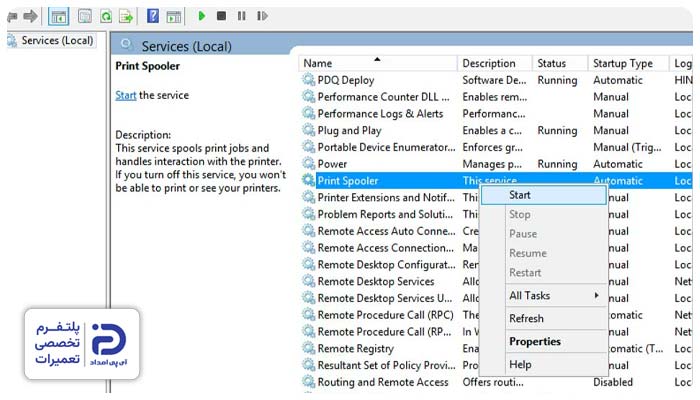
3. گیر کردن صف چاپ یا اختلال در سرویس Print Spooler
گیر کردن صف چاپ یا اختلال در سرویس پرینت اسپلور هم میتواند علت پرینت نگرفتن پرینتر سامسونگ باشد. وقتی که یک یا چند دستور چاپ در صف چاپ ویندوز متوقف میشود و به اصطلاح گیر میکند، درخواستهای جدید به پرینتر ارسال نشده و برگهای هم چاپ نمیشود.
همچنین اگر سرویس“Print Spooler” دچار اختلال شده و یا به هر دلیلی متوقف شود ویندوز نمیتواند وظایف چاپ را مدیریت کرده و به پرینتر انتقال دهد.
- یک یا چند فایل در صف چاپ روی حالت “Pending” یا “Printing” هستند،
- وقتی دکمه“Cancel”را میزنید فایل از صف چاپ حذف نمیشود،
- چندین بار دستور چاپ را ارسال میکنید اما برگهای به چاپ نمیرسد،
- پرینتر توسط ویندوز شناسایی شده؛ اما فرایند چاپ انجام نمیشود.
اقدامات اولیه:
- پرینتر را روشن کنید،
- مطمئن شوید که کابل “usb” وصل باشد،
- اگر پرینتر بی سیم است مطمئن شوید اتصال شبکه برقرار است،
- در ویندوز روی “Start” بزنید،
- وارد بخش “Settings” شوید،
- روی”Bluetooth Device” کلیک کنید،
- گزینه “Printers Scanners” را بزنید،
- پرینتر مورد نظر خود را در فهرست پیش رو انتخاب کنید.
در پنجره باز شده:
- روی “Open Print queue” بزنید،
- اگر فایلی در صف چاپ وجود دارد آن را انتخاب کنید،
- سپس “Cancel” را بزنید،
- به همین این ترتیب همه فایلهایی که در صف چاپ قرار دارند لغو کنید.
اگر فایل از صفحه حذف نمیشود:
- کلیدهای “Windows” و “R” را با هم فشار دهید،
- عبارت “Service.msc” را وارد کنید،
- سپس روی “Ok” بزنید.
در پنجره باز شده:
- گزینه “Print Spooler” را پیدا کنید،
- روی آن کلیک راست کنید،
- گزینه ری استارت را بزنید،
- چند لحظه صبر کنید تا سرویس مجدد راهاندازی شود.
اگر مشکل حل نشد:
- دوباره روی “Print Spooler” کلیک کنید،
- گزینه “Stop” را بزنید،
- کلیدهای “Windows” و “R” را فشار دهید،
- عبارت “WINDIR%\System32\spool\Printers%” را وارد کنید،
- اگر پنجره دسترسی نمایش داده شد روی تایید کلیک کنید،
- فایلهای داخل پوشه “PRINTERS” را حذف کنید،
- به پنجره “Service” برگردید،
- روی “Print Spooler” راست کلیک کنید،
- گزینه “Start” را بزنید.
تست نهایی:
- در ویندوز وارد “Settings” شوید،
- به “Bluetooth Device” بروید،
- روی “Printers Scanners” بزنید،
- پرینتر خود را انتخاب کنید،
- وارد “Printer Properties” شوید،
- گزینه “Print Test Page” را بزنید،
- اگر صفحه آزمایشی چاپ شد مشکل صف چاپ و سرویس “Print Spooler” حل شده است.
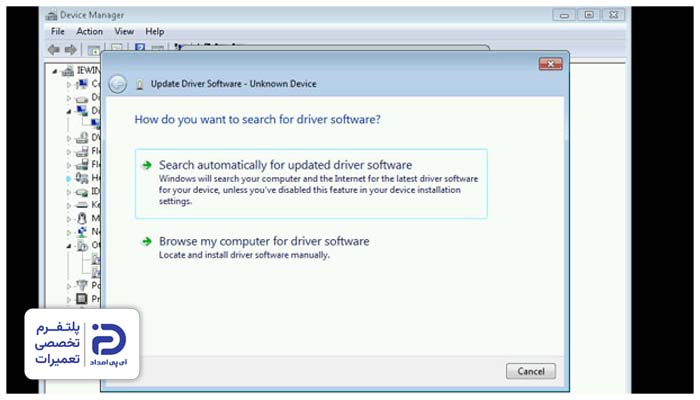
4. نصب نبودن یا ناسازگاری درایور پرینتر با ویندوز
درایور پرینتر یک نرمافزار است که وظیفه برقراری ارتباط میان ویندوز و پرینتر را بر عهده دارد. نصب نبودن درایور پرینتر، خراب شدن یا ناسازگاری آن با نسخه ویندوز میتواند یکی از علتهای پرینت نگرفتن پرینتر سامسونگ باشد.
- پرینتر در ویندوز شناسایی میشود؛ اما هنگام چاپ واکنشی به دستور چاپ ندارد،
- کنار نام پرینتر در “Device Manager” علامت خطا وجود دارد،
- درایور پرینتر به تازگی به روز رسانی، نصب یا حذف شده است،
- بعد از نصب ویندوز یا آپدیت آن مشکل آغاز شده است،
- پیامهایی مانند “Driver unavailable” هنگام چاپ نمایش داده میشود.
بررسی درایور پرینتر:
- پرینتر را روشن کنید،
- کلیدهای “Windows” و “x” را با هم فشار دهید،
- گزینه “Device Manager” را انتخاب کنید،
- به بخش “Print queues” یا “Printers” بروید،
- نام پرینتر خود را در فهرست پیش رو پیدا کنید،
- اگر کنار آن علامت خطا یا زرد رنگ میبینید روی نام پرینتر راست کلیک کنید،
- گزینه “Properties” را بزنید،
- حالا در تب “General” قسمت “Device Status” را پیدا کنید،
- اگر عبارت “Code Error” ظاهر شد،
- یا عبارت “The drivers for this device are not installed” نمایش داده شد درایور مشکل دارد.
اگر درایور ناسازگار یا خراب است:
- در “Device Manager”روی نام پرینتر راست کلیک کنید،
- گزینه “Uninstall Device” را بزنید،
- در پنجره باز شده “Uninstall” را بزنید،
- ویندوز را یک بار ریستارت کنید.
نصب دوباره درایور:
- از روی برچسب دستگاه، مدل دقیق پرینتر را پیدا کنید،
- نسخه ویندوز خود را بررسی کنید،
- وارد وب سایت رسمی سامسونگ شوید،
- مدل پرینتر خود را جستجو کنید،
- درایور مخصوص آن را دانلود کرده و مراحل نصب را مو به مو انجام دهید،
- در نهایت پرینتر و کامپیوتر را ریستارت کنید.
تست نهایی:
- در ویندوز وارد “Settings” شوید،
- به “Bluetooth Device” بروید،
- روی”Printers Scanners” بزنید،
- پرینتر خود را انتخاب کنید،
- وارد “Printer Properties” شوید،
- گزینه”Print Test Page”را بزنید.
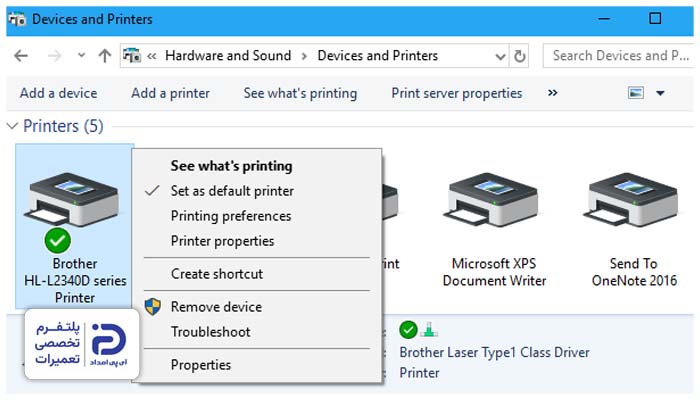
5. اشتباه بودن تنظیمات چاپ در ویندوز یا نرمافزار
مشکل پرینت نگرفتن پرینتر سامسونگ همیشه از خرابی پرینتر نیست. گاهی پرینتر سالم است؛ اما به دلیل اشتباه در تنظیمات چاپ ویندوز یا مشکل در برنامهای که با آن چاپ میگیرید، این وضعیت به وجود میآید.
برای مثال پرینتر دیگری به عنوان پرینتر پیش فرض انتخاب شده، چاپ روی حالت آفلاین بوده یا در نرمافزار، تنظیمات لازم برای ارسال فایل به پرینتر درست انجام نشده است.
- پرینتر روشن است، کامپیوتر وصل است؛ اما دستور چاپ صادر نمیشود،
- موقع چاپ نام پرینتر دیگری به عنوان پرینتر مقصد انتخاب شده است،
- فایل در صف چاپ میماند و چاپ نمیشود،
- فایل فقط از یک نرمافزار خاص انجام نمیشود،
- در تنظیمات چاپ به جای پرینتر اصلی گزینه “Print to PDF” یا پرینتر مجازی انتخاب شده است،
- گزینه “Use Printer Offline” در تنظیمات پرینتر فعال است.
انتخاب پرینتر صحیح در ویندوز:
- کلیدهای “Windows” و “I” را با هم فشار دهید،
- به بخش “Bluetooth Device” بروید،
- روی “Printers Scanners” بزنید،
- پرینتر مورد نظرتان را در فهرست پیش رو انتخاب کنید،
- مطمئن شوید که نام و مدل پرینتر با همان دستگاهی که میخواهید به آن چاپ کنید یکسان باشد،
- گزینه “Set as Default” را میبینید آن را انتخاب کنید.
اگر پرینتر در حالت آفلاین است:
- وارد “Printers Scanners” شوید،
- پرینتر مورد نظر را انتخاب کنید،
- گزینه “Print Open queue”را بزنید،
- از منوی پرینتر گزینه “Use Printer Offline” را چک کنید،
- اگر این گزینه فعال است روی آن کلیک کنید تا غیر فعال شود.
بررسی تنظیمات هنگام چاپ:
- فایل مورد نظر را باز کنید،
- کلیدهای “Ctrl” و “P” را با هم فشار دهید،
- در پنجره باز شده نام پرینتر را انتخاب کنید،
- تعداد نسخهها را چک کنید،
- اندازه کاغذ را متناسب با کاغذی که در پرینتر قرار دادهاید انتخاب کنید،
- محدوده صفحات مورد نظر را چک کنید،
- مطمئن شوید گزینه “Print to PDF” فعال نباشد،
- سپس روی “Print” کلیک کنید.
اگر فقط از یک نرمافزار چاپ انجام نمیشود:
- فایل مورد نظرتان را در نرمافزار دیگری باز کنید،
- مثلاً اگر از ورد استفاده میکنید،
- این بار فایل را با “Notepad” باز کنید،
- کلیدهای “Ctrl”و “P” را بزنید،
- پرینتر را انتخاب کنید،
- دستور چاپ را ارسال کنید.
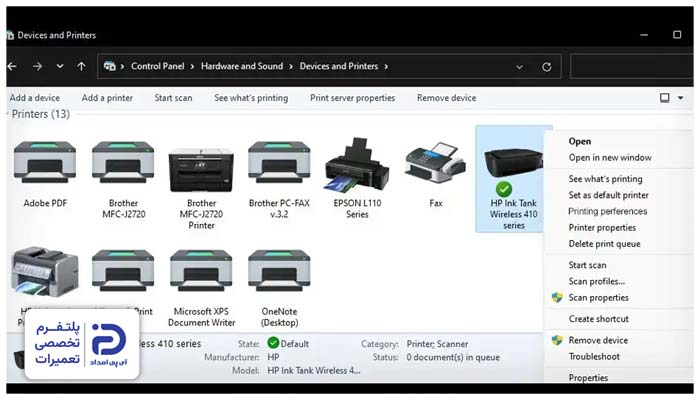
6. انتخاب نشدن پرینتر سامسونگ به عنوان چاپگر پیشفرض
اگر چند پرینتر به ویندوز وصل شده باشد و پرینتر مورد نظرتان بهعنوان “Defult Priner” انتخاب نشده باشد، ویندوز دستور چاپ را به پرینتر دیگری غیر از پرینتر سامسونگ ارسال میکند و کاربر این طور تصور میکند که پرینتر سامسونگ پرینت نمیگیرد.
- وقتی “Ctrl + P” را میزنید نام پرینتر دیگری انتخاب میشود،
- در بخش “Printers Scanners” چند پرینتر وجود دارد،
- پرینتر سامسونگ روشن و به ویندوز وصل است؛ اما دستور چاپ به آن منتقل نمیشود.
انتخاب پرینتر سامسونگ به عنوان پرینتر پیش فرض:
- کلیدهای “Windows” + “I” را با هم فشار دهید،
- وارد “Bluetooth Device” شوید،
- روی “Printers Scanners”بزنید،
- در فهرست پیش رو نام پرینتر را انتخاب کرده و روی آن کلیک کنید،
- گزینه “Set as Default” را بزنید،
- اگر این گزینه را نمیبینید،
- به دنبال گزینه “Let Windows manage my default Priner” بگردید،
- این گزینه را درصورت روشن بودن خاموش کنید،
- یکبار سیستم را ریستارت کنید،
- سپس مجدد تست چاپ بگیرید.
اگر مشکل حل نشد:
- در ویندوز وارد بخش “Settings” شوید،
- به بخش “Printers Scanners” بروید،
- روی نام پرینتر سامسونگ کلیک کنید،
- گزینه “Device Remove” را انتخاب کنید،
- در همین صفحه روی “Add Printer” یا “Add Device” بزنید،
- چند لحظه صبر کنید تا پرینتر توسط سیستم شناسایی شود،
- وقتی نام پرینتر ظاهر شد روی آن کلیک کنید و “Add”را بزنید،
- صبر کنید تا پرینتر اضافه شود.
تست نهایی:
- چند برگه صاف و سالم درون سینی قرار دهید،
- یک فایل ساده را در کامپیوتر باز کنید،
- کلیدهای “Ctrl” و “P” را فشار دهید،
- نام پرینتر سامسونگ را در این بخش انتخاب کنید،
- سپس روی گزینه پرینت بزنید.
7. تمام شدن یا نصب نادرست تونر پرینتر
اگر از پرینترهای لیزری سامسونگ استفاده میکنید، ممکن است علت پرینت نگرفتن پرینتر سامسونگ به تمام شدن تونر، درست جا نخوردن کارتریج یا به عدم برقراری ارتباط صحیح کارتریج با دستگاه مربوط باشد.
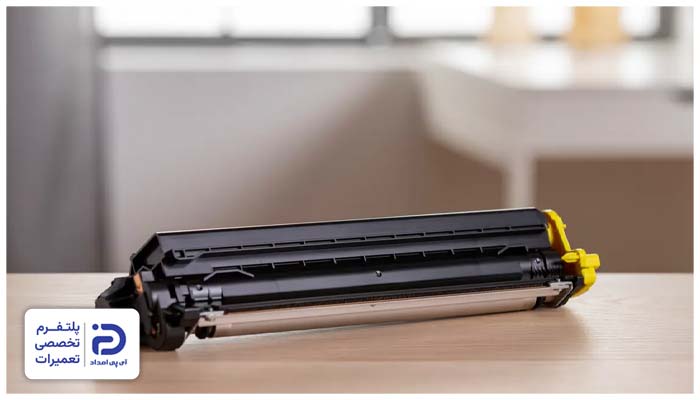
- پیامهایی مانند “Toner Low” یا “Toner Empty” روی صفحه کامپیوتر نمایش داده میشود،
- چراغ هشدار پرینتر چشمک میزند یا روشن است،
- گاهی برگه هم چاپ میشود؛ اما نوشتهها ناقص یا کمرنگ هستند،
- بعد از تعویض کارتریج مشکل آغاز شده است.
دسترسی به کارتریج:
- پرینتر را خاموش کنید،
- چند لحظه صبر کنید تا دستگاه خنک شود،
- درپوش بالایی یا جلوی پرینتر را با توجه به مدل باز کنید،
- کارتریج تونر یک قطعه پلاستیکی، به شکل مستطیل و نسبتاً بلند است از مسیر مخصوص خود آن را پیدا کنید،
- دسته کارتریج را بگیرید و آن را آرام از دستگاه خارج کنید.
بررسی وضعیت تونر و تعویض آن:
- وضعیت تونر را چک کنید،
- اگر دستگاه پیام “Toner Empty” یا “Toner Low” داده بود باید کارتریج را تعویض کنید،
- یک کارتریج جدید متناسب با مدل پرینتر سامسونگ تهیه کنید،
- نوار محافظ و بستهبندی آن را جدا کنید،
- کارتریج جدید را از دو طرف بگیرید و چند بار آرام تکان دهید،
- قبل از اینکه کارتریج را جا بزنید محل قرارگیری کارتریج را از آلودگی و گرد و غبار پاک کنید،
- کارتریج را در امتداد ریلهای داخل دستگاه قرار دهید،
- اندکی فشار دهید تا کارتریج کاملا جا بخورد و صدای کلیک آن بیاید،
- درپوش پرینتر را ببندید،
- پرینتر را روشن کنید و چند لحظه صبر کنید تا کارتریج شناسایی شود.
تست نهایی:
- چند برگه صاف و سالم درون سینی قرار دهید،
- یک فایل ساده را در کامپیوتر باز کنید،
- کلیدهای “Ctrl” و “P” را فشار دهید،
- نام پرینتر سامسونگ را در این بخش انتخاب کنید،
- سپس روی گزینه پرینت بزنید.
۸. گیر کردن کاغذ یا وجود مانع در مسیر چاپ
اگر در مسیر عبور کاغذ برگهای گیر کرده یا جسم خارجی مثل منگنه، چسب، تکهای کاغذ یا آلودگی در مسیر مانده باشد، دستگاه برای پیشگیری از آسیب رسیدن به قطعات، به صورت خودکار چاپ را متوقف میکند و همین موضوع علت پرینت نگرفتن پرینتر سامسونگ میشود.
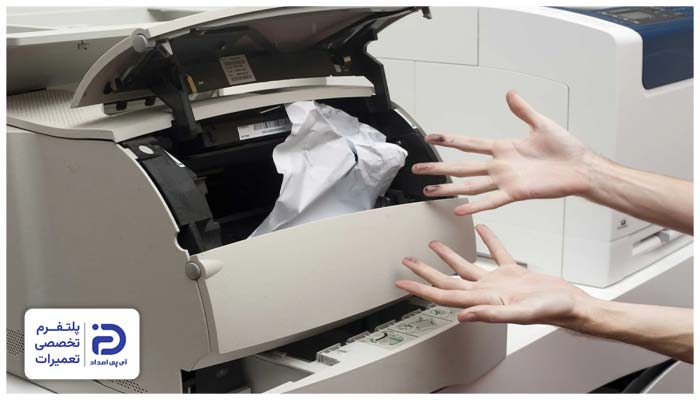
- پیام “Paper Jam” یا “Jam” روی نمایشگر کامپیوتر ظاهر میشود،
- چراغ هشدار پرینتر چشمک میزند یا روشن است،
- هنگام چاپ صدای گیر کردن یا تلاش برای کشیدن کاغذ میآید،
- کاغذ وارد دستگاه میشود؛ اما خارج نمیشود.
لغو دستورهای چاپ در حال انتظار:
- کلیدهای “Windows” و “I” را با هم فشار دهید،
- وارد “Bluetooth Device” شوید،
- روی “Printers Scanners” بزنید،
- پرینتر سامسونگ را انتخاب کنید،
- روی “Open Print queue” بزنید،
- فایلهای موجود در صف چاپ را انتخاب و “Cancel” کنید،
اگر فایلها حذف نشدند:
- پرینتر را با دکمه “Power” خاموش کنید،
- کابل برق پرینتر را بکشید،
- چند لحظه صبر کنید تا دستگاه خنک شود،
- سینی کاغذ را از پرینتر خارج کنید،
- کاغذهای درون سینی را بیرون بیاورید،
- درپوش جلوی پرینتر را باز کنید،
- کارتریج تونر یک محفظه مشکی از جنس پلاستیک و به صورت کشیده است،
- این قطعه در قسمت میانی دستگاه قرار دارد،
- در صورت امکان گیرههای اطراف کارتریج را آزاد کنید،
- کارتریج را آرام بیرون بیاورید.
بررسی مسیر کاغذ:
- مسیر عبور کاغذ را با نور چراغ قوه خوب چک کنید،
- اگر کاغذی گیر کرده با کمک پنس آن را بگیرید و به آرامی خارج کنید،
- اگر برگهای پاره شده تمام تکههای آن را از داخل دستگاه بیرون بیاورید،
- مسیر عبور کاغذ را چک کنید،
- اگر گرد و غبار وجود دارد با استفاده از دستمال بدون پرز، مسیر را پاک کنید.
بررسی غلطکها:
- غلتکها را در مسیر ورود و خروج کاغذ پیدا کنید،
- غلطکها قطعاتی لاستیکی یا پلاستیکی به شکل استوانه هستند،
- این قطعات هنگام چاپ، کاغذ را حرکت میدهند،
- سطح غلطکها را از نظر وجود جسم خارجی، گرد و غبار یا وجود تکه کاغذ چک کنید،
- اگر چیزی میان آنها گیر کرده آرام خارج کنید،
- کارتریج را دوباره سر جایش قرار دهید،
- تمام درپوشهای پرینتر را ببندید،
- کابل برق را وصل کنید،
- پرینتر را روشن کنید،
- چند لحظه صبر کنید تا دستگاه آماده به کار شود.
تست نهایی:
- چند برگه صاف و سالم درون سینی قرار دهید،
- یک فایل ساده را در کامپیوتر باز کنید،
- کلیدهای “Ctrl” و “P” را فشار دهید،
- نام پرینتر سامسونگ را در این بخش انتخاب کنید،
- سپس روی گزینه پرینت بزنید.
9. نامناسب بودن کاغذ یا تنظیمات اندازه و نوع آن
اگر نوع کاغذ، ضخامت یا ابعاد و اندازه آن مطابق با تنظیمات پرینتر سامسونگ و فایل چاپی نباشد پرینتر نمیتواند کاغذ را از سینی بردارد و چاپ متوقف میشود. گاهی در این وضعیت پیغام خطا روی نمایشگر ظاهر میشود.
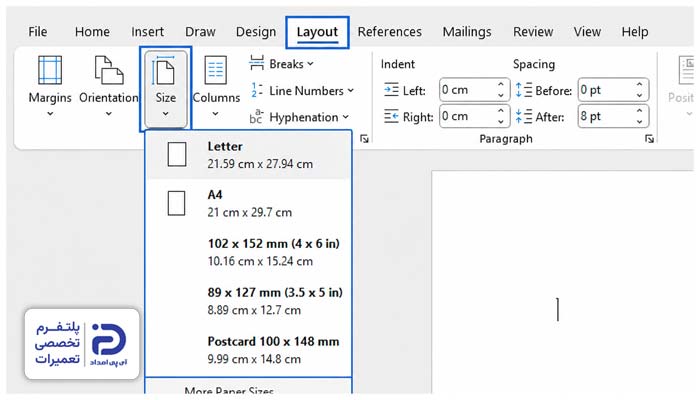
- پرینتر کاغذ را میکشد؛ اما چاپی روی آن انجام نمیگیرد،
- اندازه کاغذ درون سینی با اندازهای که در تنظیمات انتخاب شده متفاوت است،
- چاپ روی یک نوع کاغذ با اندازه خاص انجام میشود،
- روی پرینتر پیامهایی مثل”Paper Size Mismatch”نمایش داده میشود.
بررسی کاغذ درون سینی:
- پرینتر را خاموش کنید،
- سینی کاغذ را از محفظه مخصوص خود در پایین دستگاه خارج کنید،
- کاغذهای داخل سینی را بیرون بیاورید،
- آنها را چک کنید که مچاله، خیس یا تاخورده نباشند،
- برای تست چند برگه کاغذ معمولی و سالم درون دستگاه قرار دهید،
- مطمئن شوید که تعداد کاغذها با ظرفیت سینی متناسب باشد،
- کاغذها را مرتب داخل سینی بگذارید،
- گیرههای کنار سینی را به لبه کاغذ بچسبانید؛ اما آنها را بیش از اندازه خم نکنید،
- سینی را داخل پرینتر قرار دهید.
بررسی کاغذ در ویندوز:
- فایل مورد نظر را باز کنید،
- کلیدهای “Ctrl” و “P” را فشار دهید،
- پرینتر سامسونگ را انتخاب کنید،
- وارد “Preferences” یا “Printer Properties” شوید،
- به بخش مربوط به “Paper” بروید،
- گزینه “Paper Size” را پیدا کنید،
- اندازه انتخاب شده را با کاغذی که داخل سینی قرار دادید تطبیق دهید،
- اگر کاغذ معمولی آچار استفاده استفاده میکنید گزینه A4 را بزنید،
- تنظیمات را با استفاده از گزینه “Ok” یا “Apply” تایید کنید.
بررسی نوع کاغذ:
- در همان بخش “Media Type”یا “Paper Type” را پیدا کنید،
- اگر از کاغذ معمولی استفاده میکنید گزینه “Plane Paper” را بزنید،
- اگر از لیبل، کاغذ ضخیم یا نوع خاصی از کاغذ استفاده میکنید متناسب با آن نوع کاغذ را انتخاب کنید،
- مطمئن شوید که نوع کاغذ انتخاب شده با کاغذ واقعی درون سینی یکی باشد.
تست نهایی:
- یک فایل ساده را باز کنید،
- کلیدهای “Ctrl” و”P” را فشار دهید،
- پرینتر سامسونگ را انتخاب کنید،
- روی “Print” بزنید.
10. مشکل در اشتراکگذاری پرینتر روی شبکه
اگر پرینتر سامسونگ از طریق شبکه به چندین کامپیوتر دیگر وصل شده باشد، باید تظیمات اشتراک گذاری آن را دقیق تنظیم کنید. اگر این تنظیمات به هم بخورد، ممکن است پرینتر روی یک کامپیوتر کار کند؛ اما کامپیوتر دیگری نتواند آن را پیدا کند یا دستور چاپی برایش بفرستد.
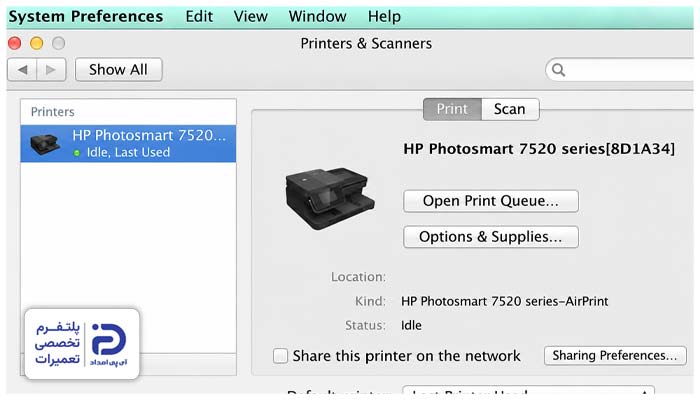
- با یک کامپیوتر چاپ انجام میگیرد با کامپیوتر دیگر نه،
- پرینتر در شبکه دیده میشود؛ اما قابل استفاده نیست،
- پرینتر در سیستم دیده نمیشود یا ناپدید میشود،
- پیامهایی مانند “Access Denied” یا “Cannot Connect” موقع چاپ روی پرینتر ظاهر میشود.
بررسی کامپیوتر اصلی:
- کامپیوتری که پرینتر مستقیم به آن وصل شده را روشن کنید،
- مطمئن شوید که پرینتر روی این کامپیوتر درست چاپ میگیرد،
- کلیدهای “Windows” و “I” را فشار دهید،
- وارد “Bluetooth Device” شوید،
- روی “Printers Scanners”بزنید،
- پرینتر سامسونگ را انتخاب کنید،
- وارد “Printer Properties” شوید،
- تب “Sharing”را باز کنید،
- گزینه “Share this Printer”را پیدا کنید،
- اگر این گزینه فعال نیست آن را فعال کنید،
- در قسمت “Share name” نام پرینتر را مشاهده میکنید،
- سپس روی “Apply” و بعد هم روی “Ok” بزنید.
در کامپیوتری که میخواهید از طریق شبکه با آن چاپ بگیرید:
- مطمئن شوید این کامپیوتر به همان شبکه کامپیوتر اصلی متصل است،
- کلیدهای “Windows” و “I” را فشار دهید،
- وارد”Bluetooth Device” شوید،
- روی “Printers Scanners” بزنید،
- گزینه “Add Device” را بزنید،
- چند لحظه صبر کنید تا ویندوز پرینتر سامسونگ را بشناسد،
- اگر نام پرینتر نمایش داده شد روی “Add Device” کلیک کنید،
- حالا صبر کنید تا پرینتر به سیستم افزوده شود.
اگر پرینتر پیدا نشد:
- در پنجره “Printers Scanners”روی “Add Device” بزنید،
- چند لحظه صبر کنید،
- گزینه “Add Manually” را انتخاب کنید،
- سپس گزینه ” Select a shared Printer by name” را بزنید،
- نام پرینتر را در صفحه وارد کنید،
- روی “Next” بزنید،
- اجازه دهید ویندوز پرینتر را به سیستم بیفزاید.
تست نهایی:
- چند برگه صاف و سالم درون سینی قرار دهید،
- یک فایل ساده را در کامپیوتر باز کنید،
- کلیدهای “Ctrl” و “P” را فشار دهید،
- نام پرینتر سامسونگ را در این بخش انتخاب کنید،
- سپس روی گزینه پرینت بزنید.
11. پر شدن حافظه یا باقی ماندن فایلهای چاپ در سیستم
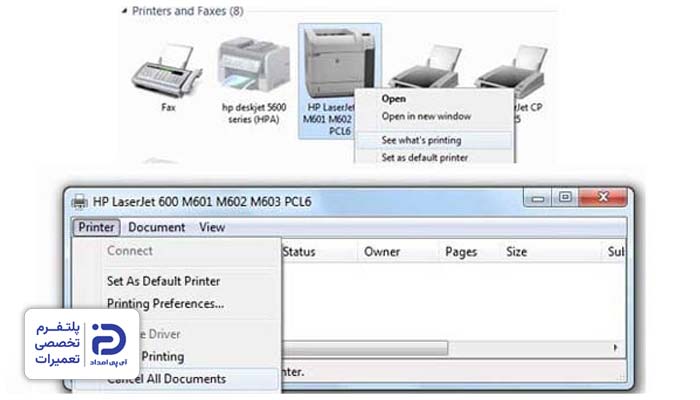
اگر فضای ذخیرهسازی کامپیوتر کم شده باشد یا اینکه فایلهای قدیمی یا موقت چاپ در سیستم بمانند، ویندوز نمیتواند فایل جدیدی را آماده کرده و به پرینتر ارسال کند. در این وضعیت دستور چاپ در صف چاپ میماند یا اینکه به پرینتر سامسونگ ارسال نمیشود.
- فضای درایو C تقریباً پر شده یا کم شده است،
- فایل چاپی در صف چاپ باقی مانده و ارسال نمیشود،
- چندین فایل قدیمی در صف چاپ وجود دارد،
- پرینتر هنگام چاپ مدتی روی “Printing” یا “Processing” میماند،
- عملیات چاپ وسط کار متوقف میشود.
بررسی فضای خالی سیستم:
- کلیدهای “Windows” و “E” را با هم فشار دهید،
- وارد بخش “This PC” شوید،
- درایو c را پیدا کنید،
- مقدار فضای خالی آن را چک کنید،
- اگر نوار وضعیت تقریباً قرمز شده یعنی فضای ذخیره کاهش پیدا کرده،
- روی درایو C راست کلیک کنید،
- گزینه “Properties” را بزنید،
- مقدار “Free space” را چک کنید.
اگر فضای درایو C کم است:
- در همان پنجره روی “Disk Cleanup” بزنید،
- فایلهای موقت و غیر ضروری را انتخاب کرده و روی “Ok” کلیک کنید،
- گزینه “File Delete” را بزنید،
- بعد از پایان پاکسازی، کامپیوتر را ریستارت کنید.
پاک کردن فایلهای موقت چاپ:
- “Windows” و “R” را با هم فشار دهید،
- عبارت “temp%” را وارد کنید،
- روی “Ok” بزنید،
- پوشهها و فایلهایی که ویندوز اجازه میدهد حذف کنید ابتدا انتخاب کنید،
- سپس روی “Delete” بزنید،
- اگر بعضی از فایلها حذف نمیشوند از آنها بگذرید و کاری به آنها نداشته باشید.
اگر فایلهای چاپ در صف باقی ماندهاند:
- کلیدهای “Windows” و “I” را با هم فشار دهید،
- وارد “Bluetooth Device” شوید،
- روی “Printers Scanners” کلیک کنید،
- پرینتر سامسونگ را انتخاب کنید،
- روی “Open Print queue”بزنید،
- فایلهای باقیمانده را انتخاب کنید،
- سپس روی “Cancel” بزنید،
- اگر چندین فایل وجود دارد این کار را روی همه دستورهای چاپ انجام دهید تا لغو شوند.
اگر فایلهای صفحه چاپ حذف نمیشوند:
- “Windows” و “R” را با هم فشار دهید،
- عبارت “Service.msc” را وارد کنید،
- روی “Ok” بزنید،
- گزینه “Print Spooler” را پیدا کنید،
- روی آن راست کلیک کنید و “Stop” را بزنید،
- دوباره کلیدهای “Windows” و “R” را با هم فشار دهید،
- عبارت “WINDIR%WINDIR32\spool\PRINTERS%” را وارد کنید،
- فایلهایی که داخل این پوشه قرار دارد را حذف کنید،
- دوباره به پنجره “Services” برگردید،
- روی “Print Spooler” راست کلیک کنید،
- گزینه “Start” را بزنید.
تست نهایی چاپ:
- چند برگه صاف و سالم درون سینی قرار دهید،
- یک فایل ساده را در کامپیوتر باز کنید،
- کلیدهای “Ctrl” و “P” را فشار دهید،
- نام پرینتر سامسونگ را در این بخش انتخاب کنید،
- سپس روی گزینه پرینت بزنید.
12. نمایش خطای سختافزاری یا هشدار روی پرینتر
اگر قطعات داخلی پرینتر با مشکلی مواجه شده باشند دستگاه این موضوع را با پیام خطا، کد خطا یا ارور به کاربر اطلاع میدهد و تا زمانی که علت خطا را رفع نکنید پرینتر سامسونگ دستور چاپ را اجرا نخواهد کرد.
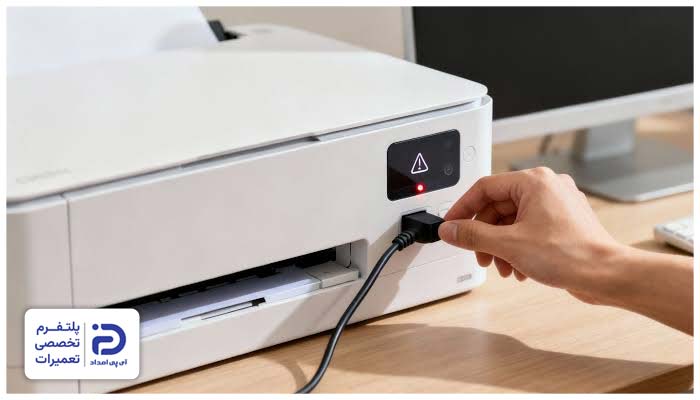
- چراغ نارنجی یا قرمز پرینتر روشن است یا چشمک میزند،
- دستگاه پیام یا کد خطا میدهد،
- هنگام چاپ، پرینتر متوقف میشود یا برگه را چاپ نمیکند،
- پرینتر صدای غیر عادی میدهد،
- بعد از اینکه دستگاه را روشن میکنید خطا دوباره ظاهر میشود،
- پیام خطای مربوط به پرینتر در کامپیوتر نمایش داده میشود.
بررسی خطای پرینتر:
- در کامپیوتر کلیدهای “Windows” و “I” را فشار دهید،
- وارد “Bluetooth Device”شوید،
- روی “Printers Scanners” بزنید،
- در پنجره باز شده پرینتر سامسونگ را انتخاب کنید،
- پیام یا وضعیت نمایش داده شده را بررسی کنید.
اگر پیام یا کد خطا نمایش داده میشود:
- در دفترچه راهنمای پرینتر سامسونگ معنی کد خطا را بررسی کنید،
- اگر خطا مربوط به تونر، کاغذ یا موارد قابل بررسی است، آن بخش را بررسی کنید.
اگر ویندوز خطایی نشان نداد خود پرینتر را بررسی کنید:
- اگر پرینتر نمایشگر دارد کد خطا یا پیام روی صفحه را یادداشت کنید،
- اگر پرینتر نمایشگر ندارد الگوی چشمک زدن چراغ یا تعداد آن را بررسی کنید،
- سپس مطابق با دفترچه راهنما علت خطا را پیدا و آن را بررسی کنید،
- در انتها پرینتر را خاموش کنید و کابل برق را از پریز بکشید،
- دوباره کامپیوتر را روشن کنید،
- چند لحظه صبر کنید تا دستگاه وارد حالت آماده به کار شود.
تست چاپ:
- چند برگه صاف و سالم درون سینی قرار دهید،
- یک فایل ساده را در کامپیوتر باز کنید،
- کلیدهای “Ctrl”و “P” را فشار دهید،
- نام پرینتر سامسونگ را در این بخش انتخاب کنید،
- سپس روی گزینه پرینت بزنید،
- اگر برگه چاپ شد مشکل حل شده است.
13. خرابی پورت USB
گاهی علت پرینت نگرفتن پرینتر سامسونگ به خرابی پورت “usb” کامپیوتر مربوط میشود. در این شرایط پرینتر روشن است؛ اما سیستم نمیتواند آن را شناسایی کند یا هنگام چاپ، ارتباط قطع میشود و ویندوز نمیتواند دستور چاپ را به پرینتر ارسال کند.
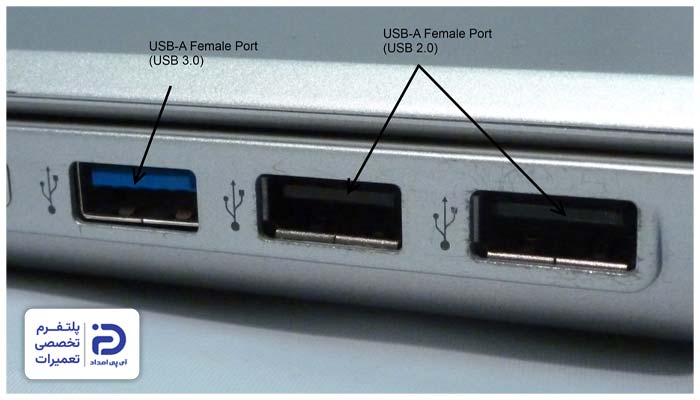
- ویندوز پرینتر را شناسایی نمیکند
- وقتی کابل “usb” را وصل میکنید صدای اتصال نمیآید،
- پرینتر با کامپیوتر دیگر درست کار میکند.
- پرینتر روشن کنید،
- کابل “usb” را از کامپیوتر جدا کنید،
- دوباره کابل را به پرینتر و کامپیوتر وصل کنید،
- چند لحظه صبر کنید تا ویندوز پرینتر را شناسایی کند،
- اگر شناسایی شد مشکل حل شده است.
اگر شناسایی نشد:
- کابل را به یک پورت “usb” دیگر روی کامپیوتر وصل کنید،
- باز هم چند لحظه منتظر بمانید و وضعیت شناسایی پرینتر را چک کنید،
- اگر پرینتر با پورت جدید در ویندوز شناسایی شد، پورت قبلی خراب بوده است.
اگر با هیچ پورت “usb” پرینتر شناسایی نمیشود:
- کلیدهای “Windows” و “x” را با هم فشار دهید،
- گزینه “Device Manager” را بزنید،
- بخش “Universal Serial Bus Controller” را باز کنید،
- موارد موجود در این بخش را چک کنید،
- اگر کنار یکی از موارد علامت خطا یا زرد میبینید،
- احتمال میرود در درایور یا کنترلر “usb” مشکلی وجود داشته باشد،
- کامپیوتر را ریستارت کنید،
- بعد از روشن شدن ویندوز، کابل پرینتر را دوباره وصل کنید،
- دوباره وضعیت شناسایی پرینتر را چک کنید،
اگر مشکل حل نشد:
- کابل “USB” را از کامپیوتر فعلی جدا کنید،
- آن را به کامپیوتر دیگری وصل کنید،
- پرینتر را روشن کنید،
- چند لحظه صبر کنید تا ویندوز پرینتر را شناسایی کند،
- اگر پرینتر در کامپیوتر دوم شناسایی شد و چاپ صورت گرفت،
- نتیجه میگیریم کامپیوتر قبلی یا پورت “usb” آن مشکل داشته است،
- اگر در کامپیوتر دوم هم مشکل حل نشد، کابل یا درگاه “usb” پرینتر نیاز به بررسی دارد.
اگر کابل خراب بود:
- یک کابل “usb” سالم و سازگار با پرینتر خود تهیه کنید،
- کابل معیوب را از کامپیوتر و سپس از پرینتر جدا کنید،
- کابل جدید را به پرینتر و کامپیوتر وصل کنید،
- چند لحظه منتظر بمانید تا ویندوز پرینتر را شناسایی کند،
- اگر دستگاه شناسایی شد یک فایل چاپ کنید و وضعیت را چک کنید.
اگر پورت خراب بود:
- کابل را به پورت “usb” سالم دیگری روی پرینتر بزنید،
- اگر همه پورتها لق شدهاند یا آسیب دیدهاند، پورت را دستکاری نکنید و برای تعمیر آن از متخصصین آیپی امداد کمک بگیرید.
راهکارهای جلوگیری از تکرار مشکل پرینت نگرفتن پرینتر سامسونگ
برای اینکه دوباره با مشکل پرینت نگرفتن پرینتر سامسونگ مواجه نشوید در استفاده از پرینتر و نگهداری از آن به نکات زیر دقت داشته باشید.
- از متصل بودن کابل “usb” و سلامت آن مطمئن شوید،
- اگر کامپیوتر و پرینتر از طریق وای فای به هم وصل شدهاند اتصال وای فای را چک کنید،
- درایور پرینتر را در صورت نیاز به آخرین نسخه بهروزرسانی کنید،
- وضعیت جوهر یا تونر را مرتب چک کنید و از خالی شدن بیش از اندازه کارتریج جلوگیری کنید،
- گرد و غبار و آلودگیهای اطراف و داخل پرینتر را به صورت دورهای تمیز کنید،
- کاغذها را درست درون پرینتر قرار دهید،
- اگر حجم چاپ بالاست در میانه چاپ چند دقیقه به دستگاه استراحت دهید،
- اگر زیاد از پرینتر استفاده نمیکنید هر چند وقت یکبار یک برگه پرینت بگیرید.
برای حل مشکل پرینت نگرفتن پرینتر سامسونگ با کجا تماس بگیریم؟
در این مقاله علتهای پرینت نگرفتن پرینتر سامسونگ از جمله قطع بودن اتصال، گیر کردن کاغذ، تمام شدن تونر یا جوهر و… را بررسی کردیم و راهکارهای حل این چالش را ارائه دادیم. اگر راه حلها را به کار بستید اما نتیجه حاصل نشد دستگاه را بیش از اندازه دستکاری نکنید و کار را به تکنسین متخصص بسپارید.
به همین منظور با شماره تلفنهای 02191003098 و 02158941 تماس بگیرید و از تعمیرکاران آموزش دیده و ماهر آی پی امداد برای حل مشکل کمک بخواهید.
در انتها اگر سوال، نظر یا پیشنهادی داشتید در بخش دیدگاههای همین صفحه با ما به اشتراک بگذارید یا به بخش پرسش و پاسخ سایت مراجعه کرده و آنجا به صورت آنلاین با کارشناسان گفتگو کنید.