



راهنمای استفاده از تلویزیون اسنوا

شما می توانید با به اشتراک گذاشتن دیدگاه و تجربیات خود در انتهای مقاله راهنمای استفاده از تلویزیون اسنوا به گفتمان آنلاین با تعمیرکاران آی پی امداد و دیگر کاربران بپردازید.
مشاوره آنلاینتلویزیونهای اسنوا از جمله بهترین برندهای داخلی و ملی هستند که طرفداران زیادی هم در بازار دارند. این محصولات، از فناوریهای روز و امکانات متنوع برخوردار بوده و به همین خاطر تجربه جذابی برای خریداران فراهم خواهند کرد.
اگر شما هم به تازگی این محصول را خریداری کردهاید، برای اینکه بهترین تجربه را از آن داشته باشید باید به خوبی با نحوه استفاده از این تلویزیون آشنا شوید.
به همین خاطر در این مقاله از آی پی امداد، تصمیم داریم به راهنمای استفاده از تلویزیون اسنوا از جمله تنظیمات تلویزیون اسنوا ۵۵ اینچ و… و همه نکات مهم در این خصوص بپردازیم.
معرفی تلویزیون اسنوا و امکانات آن
برند ایرانی اسنوا در زمینه انواع لوازم خانگی، از جمله تلویزیون عملکرد قابل توجهی داشته است. تلویزیون اسنوا با کیفیت تصویر بالا و امکانات متنوع خود، یک محصول مناسب برای تماشای برنامههای تلویزیونی، فیلم و بازی به شمار میرود.
این تلویزیونها در اندازهها و مدلهای مختلف عرضه میشوند و با برخورداری از تکنولوژیهای روز، تجربهای مناسب از کیفیت صوت و تصویر را در فضای خانه فراهم میکنند.
در این مطلب نحوه استفاده از تمام مدلهای تلویزیون اسنوا از جمله تنظیمات تلویزیون اسنوا ۵۵ اینچ، تنظیمات تلویزیون اسنوا ۵۰ اینچ و… را به شما توضیح خواهیم داد. حتی تنظیمات تلویزیون اسنوا قدیمی هم تا حدودی به همین شکل خواهد بود.
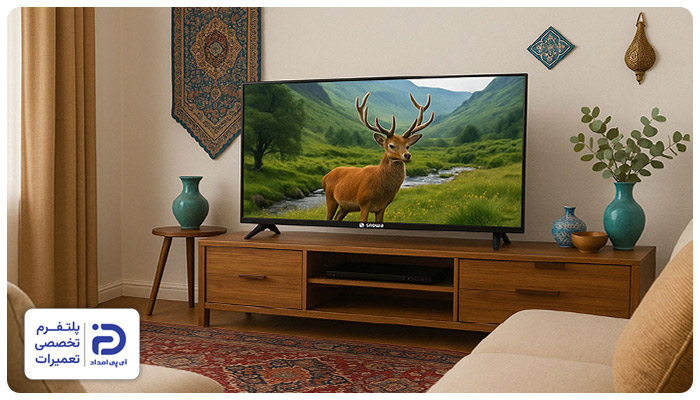
امکانات و قابلیتهای تلویزیونهای اسنوا
از جمله مهمترین امکانات این تلویزیونها، میتوان به موارد زیر اشاره کرد:
- انطباق تصویر 400 هرتز،
- تکنولوژی LED،
- تکنولوژی HDR ،HDR10،
- رزولوشن (میلیون پیکسل) 8.3،
- زاویه دید (درجه) 178،
- زمان پاسخ دهی (میلی ثانیه) 5،
- ساختار پنل IPS،
- سایز 75،
- سه بعدی ندارد،
- عمق بیتی 10 Bit،
- قابلیت ارتقاء کیفیت تصاویر دارد،
- نسبت تصویر 16:9،
- نوع صفحه تخت،
- کیفیت تصویر Ultra HD (4K)،
- کیفیت پنل A+،
همچنین تلویزیون های اسنوا به شبکههای اجتماعی، قابلیت ارتقا سیستم عامل، راهنمای الکترونیکی برنامهها، قابلیت جستوجوی کانال خودکار، قابلیت خاموش شدن خودکار، قابلیت ضبط برنامه، پشتیبانی از تلتکست، پشتیبانی از ماشین زمان و… مجهز میباشند.
بررسی قسمتهای مختلف تلویزیون اسنوا
تلویزیونهای اسنوا دارای قسمتهای مختلفی هستند که هر کدام وظیفه خاصی را بر عهده دارند. در صورتی که با بخشهای مختلف تلویزیون اسنوا آشنا باشید، میتوانید از تمامی قابلیت های تلویزیون خود استفاده کنید.
در ادامه به معرفی این قسمتها میپردازیم:
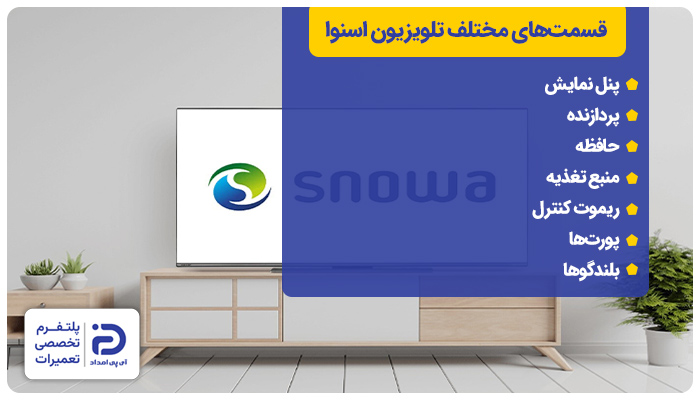
1. پنل نمایش:
- پنل نمایش مهمترین قسمت تلویزیون اسنوا است که تصویر را نمایش میدهد،
- این پنل میتواند از انواع مختلفی از جمله LCD، LED، و OLED باشد.
2. پردازنده:
- پردازنده مسئول پردازش تصویر و صدا در تلویزیون است،
- پردازنده های تلویزیونهای اسنوا از مدل های مخنلفی نظیر Quad Core، Hexa Core و Octa Core میباشند.
3. حافظه:
- حافظه مسئول ذخیرهسازی اطلاعات در تلویزیون است که در تلویزیون های اسنوا از نوع RAM و ROM هستند.
4. منبع تغذیه:
- منبع تغذیه از دیگر بخشهایی است که مسئول تامین برق مورد نیاز تلویزیون میباشد،
- این بخش در تلویزیون اسنوا معمولا به صورت سوئیچینگ و خطی ساخته میشود.
5. ریموت کنترل:
- ریموت کنترل برای کنترل تصویر، صدا، کانال ها و سایر تنظیمات تلویزیون اسنوا است.
6. پورتها:
- پورتها برای اتصال تلویزیون به سایر دستگاهها مانند کامپیوتر، کنسول بازی، گیرنده دیجیتال و … استفاده میشوند،
- تلویزیونهای اسنوا دارای پورت هایی از جمله HDMI، USB، AV، VGA و Ethernet میباشند.
7. بلندگوها:
- بلندگوها مسئول تولید صدا در تلویزیون هستند،
- تلویزیونهای اسنوا دارای بلندگوهای داخلی و خارجی میباشند.
نحوه نصب و راه اندازی تلویزیون اسنوا
یکی از مهمترین مراحل پس از خرید تلویزیون اسنوا، نصب و راهاندازی صحیح دستگاه است. با مطالعه دفترچه راهنمای تلویزیون اسنوا تا حدودی میتوانید نحوه درست نصب و استفاده از آن را یاد بگیرید.
در ادامه قصد داریم تمامی نکات لازم در زمینه نحوه راه اندازی تلویزیون اسنوا را مورد بررسی قرار دهیم:
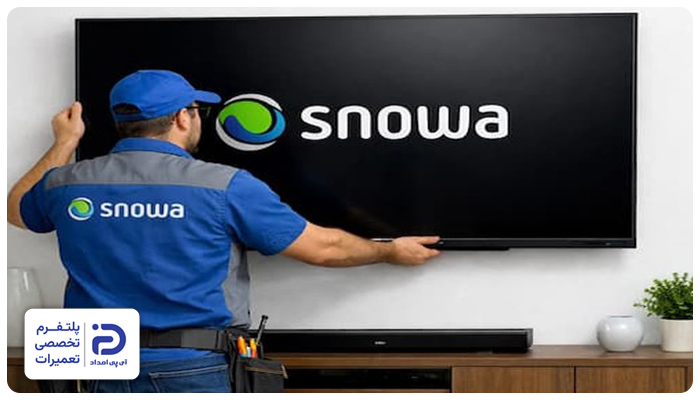
1. انتخاب محل مناسب برای نصب
برای تعیین محل نصب تلویزیون، به نکات زیر توجه کنید:
- تلویزیون را روی سطح صاف و محکم یا روی دیوار (با براکت استاندارد) نصب کنید،
- از قرار دادن دستگاه در معرض نور مستقیم خورشید، رطوبت و گرما خودداری کنید،
- در اطراف تلویزیون فضای کافی برای گردش هوا در نظر بگیرید.
2. اتصال کابلها
کابل برق را به تلویزیون و پریز برق متصل کنید،
- بهتر است حتما از یک محافظ برق با کیفیت هم کمک بگیرید،
- آنتن، گیرنده دیجیتال، کنسول بازی یا دستگاههای جانبی را از طریق پورتهای “HDMI“، “USB” یا “AV” وصل کنید،
- در صورت هوشمند بودن تلویزیون، کابل “LAN” یا اتصال “Wi-Fi” را هم آماده کنید.
3. روشن کردن و تنظیمات اولیه
- دکمه پاور (Power) روی کنترل یا بدنه تلویزیون را فشار دهید،
- پس از روشن شدن، وارد صفحه تنظیمات اولیه میشوید،
- حالا از شما خواسته می شود که زبان مورد نظر خود را انتخاب کنید،
- پس از انتخاب زبان، از شما خواسته میشود که تنظیمات منطقه زمانی، تاریخ و ساعت را در تلویزیون مشخص کنید.
4. طریقه تنظیم ساعت و تاریخ در تلویزیون اسنوا
برای تنظیم ساعت و تاریخ در تلویزیون اسنوا، مراحل زیر را دنبال کنید:
- برای تنظیم کردن تاریخ و ساعت تلویزیون خود، کنترل یا ریموت دستگاه را برداشته و گزینه “Menu” را انتخاب کنید،
- در بخش “setting”، گزینه “Date&Time” را انتخاب کنید،
- سپس ساعت و تاریخ را نسبت به حال حاضر وارد کنید،
- پس از تنظیم موارد مورد نظر، دکمه “OK” را فشار دهید تا تنظیمات تلویزیون اسنوا ذخیره شوند،
- اگر تلویزیون شما به اینترنت متصل است، میتوانید از گزینه “Automatic adjustment” برای تنظیم ساعت و تاریخ استفاده کنید.
آموزش کانال یابی تلویزیون اسنوا
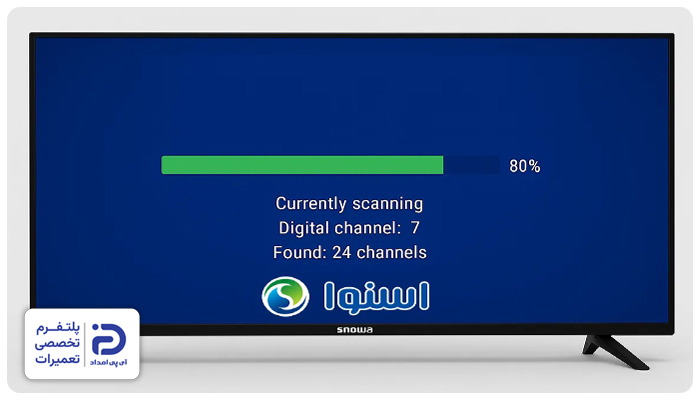
پس از نصب و روشن شدن تلویزیون میتوانید مراحل زیر را برای کانال یابی تلویزیون اسنوا دنبال کنید:
- برای این کار، از منوی “setting”، گزینه تنظیم شبکه یا “Channel setting” را انتخاب کنید،
- تلویزیون خود را به یک آنتن یا کابل وصل کنید،
- گزینه “Automatic Scan” یا “searching channels” را انتخاب کنید،
- تلویزیون به طور خودکار شبکههای موجود را جستجو و شناسایی میکند،
- جستجوی کانال در تلویزیون اسنوا ممکن است چند دقیقه طول بکشد،
- پس از اتمام جستجو، تلویزیون تمام شبکههای تلویزیونی یافت شده را در لیست کانالها نمایش میدهد،
- شبکه مورد نظر خود را انتخاب کرده و روی ذخیره یا “save” کلیک کنید،
- برای اتصال تلویزیون به سایر دستگاهها نظیر گیرنده دیجیتال، میتوانید از پورتهای “HDMI”، “USB” یا “AV” استفاده کنید.
نحوه مرتب کردن کانالهای تلویزیون اسنوا
برای تنظیم کانال تلویزیون اسنوا و مرتب کردن آنها میتوانید به روش زیر عمل کنید:
- ابتدا دکمه “Home” را روی ریموت کنترل تلویزیون فشار دهید،
- سپس وارد بخش “setting” یا تنظیمات تلویزیون اسنوا و سپس “channels” یا تنظیمات کانالها شوید.
در صفحه تنظیمات کانالها، گزینههای زیر را مشاهده خواهید کرد:
- Automatic channel search: جستجوی خودکار کانال های موجود در منطقه شما،
- Edit channel list: مرتب کردن کانال های موجود،
- Delete channels: حذف کانال های غیرضروری.
در برخی مدلها، شاید با گزینه LCN هم مواجه شوید. اگر میپرسید lcn در تلویزیون اسنوا چیست، باید بگوییم که این ویژگی، کانالها را به همان ترتیبی که ارائه دهندگان تعیین کردهاند، مرتب میکند (مثل شبکههای 1 تا 4 در صدا و سیمای ایران).
در صفحه ویرایش فهرست کانالها، می توانید کانالها را به ترتیب دلخواه خود مرتب کنید. برای انجام این کار مراحل زیر را دنبال کنید:
- کانالی که میخواهید مرتب کنید را انتخاب کنید،
- دکمه سبز رنگ را فشار دهید،
- موقعیت جدیدی را برای کانال انتخاب کنید،
- برای ذخیره تغییرات، دکمه “OK” را فشار دهید.
راهنمای دکمه های کنترل تلویزیون اسنوا
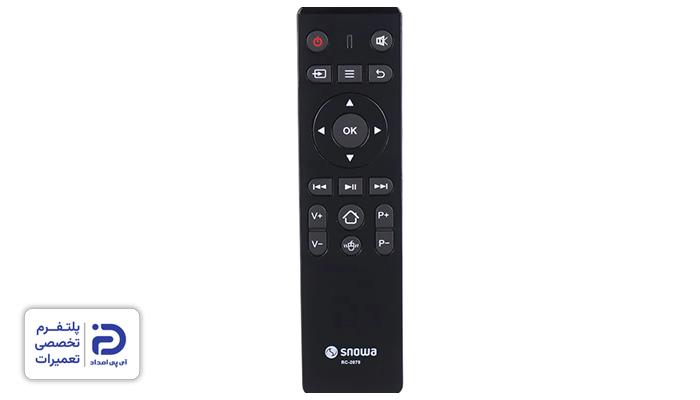
قطعا میدانید که با استفاده از ریموت کنترل تلویزیون اسنوا، میتوانید تنظیمات مورد نظر خود را در تلویزیون اعمال کنید؛ به همین دلیل آشنایی با دکمههای روی کنترل تلویزیون اسنوا کمک زیادی به شما میکند.
در جدول زیر، راهنمای کنترل هوشمند تلویزیون اسنوا را برایتان آماده کردهایم.
| دکمه کنترل تلویزیون اسنوا | کاربرد |
| 1. on/off | خاموش و روشن کردن تلویزیون |
| 2. menu | باز کردن منوی تلویزیون |
| 3. setting | دسترسی به تنظیمات تلویزیون |
| 4. Volume Up/Down | زیاد و کم کردن صدا |
| 5. back | برگشتن به مرحله قبل |
| 6. mute | بی صدا کردن تلویزیون |
| 7. OK | تایید انتخاب ها |
| 8. Exit | خروج از منوی تلویزیون |
| 9. Info | نمایش اطلاعات برنامه های تلویزیونی |
| 10. Channel Up | تغییر کانال به بالا |
| 11. Channel Down | تغییر کانال به پایین |
| 12. Brightness | تنظیم روشنایی تصویر |
| 13. Sharpness | تنظیم وضوح تصویر |
| 14. Color | تنظیم رنگ تصویر |
| 15. HDR | کنترل نور پس زمینه |
| 16. zoom in/zoom out | دکمه بزرگنمایی کنترل تلویزیون اسنوا |
| 17. ound Mode | تغییر حالت صدا |
| 18. Favorites | لیست برنامه های مورد علاقه |
| 19. Record | ضبط برنامه های تلویزیون |
| 20. Play | پخش برنامه های ضبط شده |
| 21. Pause | مکث برنامه های پخش شده |
| 22. Stop | توقف برنامه های پخش شده |
| 23. Apps | باز کردن منوی برنامه ها |
| 24. Home | بازگشت به صفحه اصلی |
چرا ریموت کنترل تلویزیون اسنوا کار نمیکند؟
چنانچه هر یک از دکمههای روی ریموت کنترل تلویزیون اسنوا شما کار نمیکنند، احتمالا یکی از مشکلات زیر وجود دارد:
- فاصله بیش از حد ریموت کنترل با تلویزیون اسنوا،
- جفت نبودن کنترل با دستگاه،
- سالم نبودن باتریهای کنترل،
- جمع شدن آلودگی بر روی جایگاه اشعه مادون قرمز در گیرنده و فرستنده،
- گیر کردن دکمهها،
- عدم کارکرد درست مادون قرمز تلویزیون،
- جسمی که از ارسال امواج جلوگیری میکند،
- گرفتن کنترل در جهت مخالف تلویزیون.
چگونه موس تلویزیون اسنوا را فعال کنیم؟
برای فعال کردن موس تلویزیون اسنوا، مراحل زیر را دنبال کنید:
- ابتدا با مطالعه دفترچه راهنمای تلویزیون اسنوا یا سرچ کردن مدل تلویزیون خود در سایت اسنوا، بررسی کنید تلویزیون شما از موس پشتیبانی میکند،
- سپس تلویزیون را روشن کرده و از ریموت کنترل، دکمه “Home” را فشار دهید،
- از منوی تلویزیون، گزینه “setting” و سپس “Preferred settings” را انتخاب کنید،
- در ادامه از بخش “Smart TV settings” میتوانید گزینه موس یا “mouse” را انتخاب نمایید،
- در این مرحله، موس تلویزیون اسنوا فعال میشود و میتوانید از آن برای کنترل تلویزیون خود استفاده کنید.
چگونه تلویزیون اسنوا را به گوشی وصل کنیم؟
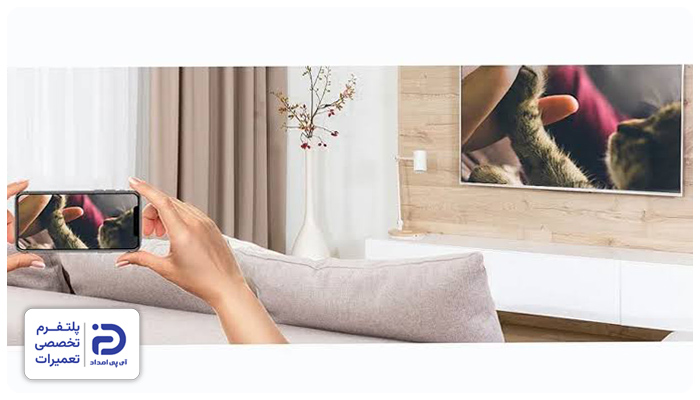
با اتصال تلفن همراه خود به تلویزیون اسنوا، میتوانید فیلم و تصاویر را با وضوح بیشتر و کیفیت بالاتر در تلویزیون مشاهده نمایید. برای این کار میتوانید از چند طریق اقدام نمایید.
در ادامه نحوه اتصال گوشی به تلویزیون اسنوا را بررسی میکنیم.
1. اتصال با کابل HDMI
- در این روش به یک کابل “HDMI” و یک مبدل گوشی (USB-C به HDMI یا Lightning به HDMI) نیاز دارید،
- برای وصل شدن گوشی به تلویزیون از طریق کابل “HDMI” مبدل را به گوشی وصل کرده و کابل “HDMI” را به مبدل و تلویزیون وصل کنید،
- تلویزیون را روشن کنید و دکمه “Input / Source” کنترل را بزنید،
- ورودی “HDMI” را انتخاب کنید،
- تصویر گوشی روی تلویزیون نمایش داده میشود.
2. اتصال با بلوتوث
- اگر میپرسید بلوتوث تلویزیون اسنوا کجاست، کافیست از منوی تلویزیون، گزینه “setting” و سپس “Bluetooth” را انتخاب کنید،
- حالت “قابل مشاهده بودن بلوتوث” یا “Bluetooth visibility” را فعال کنید،
- از گوشی خود به بخش تنظیمات بلوتوث بروید،
- تلویزیون را در لیست دستگاههای قابل مشاهده پیدا کرده و روی آن ضربه بزنید،
- در صورت درخواست، یک کد پین دلخواه را روی هر دو دستگاه وارد کنید،
- پس از اتصال گوشی به تلویزیون با بلوتوث، میتوانید محتوای گوشی خود را در تلویزیون پخش کنید.
3. اتصال با Wi-Fi (برای تلویزیون هوشمند اسنوا)
- گوشی و تلویزیون را به یک Wi-Fi مشترک وصل کنید،
- در تلویزیون وارد تنظیمات شبکه (network settings) شوید و اتصال را بررسی کنید،
- برای انتخاب برنامه وصل شدن گوشی به تلویزیون اسنوا، روی گوشی اپلیکیشن “Google Home” یا “Cast” را باز کنید،
- گزینه “Cast Screen” یا ارسال صفحه را انتخاب کنید و نام تلویزیون اسنوا را بزنید.
4. اتصال با کابل USB
این روش فقط برای انتقال فایلها از گوشی به تلویزیون کاربرد دارد و صفحه تلفن همراه روی تلویزیون نمایش داده نخواهد شد.
- کابل “USB” گوشی را به تلویزیون وصل کنید،
- تلویزیون بهصورت خودکار “USB” را شناسایی میکند،
- از منوی نمایش داده شده، فایل موردنظر را انتخاب کنید.
چگونه وای فای تلویزیون اسنوا را روشن کنیم؟
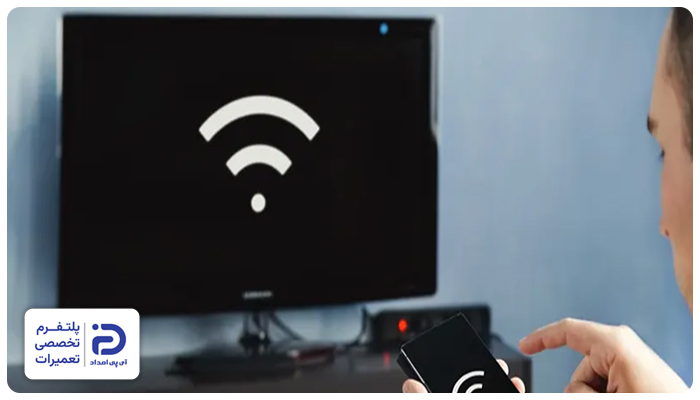
برای اینکه بتوانید تلویزیون اسنوا خود را به یک شبکه اینترنت متصل نمایید، میتوانید مطابق با مراحل زیر عمل کنید:
- ابتدا اطمینان حاصل کنید که تلویزیون شما از وای فای پشتیبانی میکند،
- کلید “Home” را زده و پس از باز شدن “Menu”، گزینه “Setting” و کلید “Enter” را انتخاب کنید،
- در فهرستی که پیش روی شما باز میشود، “Network” و سپس “Network connection” یا “Wifi” را باز کنید،
- روی گزینه “Start Connection” کلیک کرده و با آمدن صفحه جدید گزینه “Cancel” را بزنید،
- با این کار فهرست تمامی شبکه های اطراف برای شما نمایش داده خواهد شد،
- نام شبکه وایرلس مورد نظر را انتخاب و با وارد کردن پسورد، به اینترنت متصل شوید.
طریقه نصب برنامه در تلویزیون اسنوا
یکی از قابلیتهای تلویزیونهای هوشمند اسنوا، امکان نصب برنامههای مختلف در آن است که در ادامه روش انجام این کار را ذکر کرده ایم:
- ابتدا در صفحه اصلی (Android TV)، به بخش برنامه ها (Apps) بروید،
- دریافت برنامههای بیشتر یا “Get more programs” را انتخاب کنید،
- گزینه برنامه ها یا “Apps” را جستجو کنید،
- سپس برنامه مورد نظر خود را انتخاب نمایید،
- پس از دانلود موفقیت آمیز به صفحه اصلی یا (Home) بروید و بر روی برنامه دکمه OK را بزنید،
- لازم به ذکر است که تلویزیون شما باید به اینترنت متصل باشد تا بتوانید برنامههای جدید را نصب کنید.
نحوه اتصال کنسول بازی به تلویزیون اسنوا
برای اتصال کنسول بازی به تلویزیون اسنوا، می توانید از کابل “HDMI” استفاده کرده و سپس مراحل زیر را دنبال کنید:
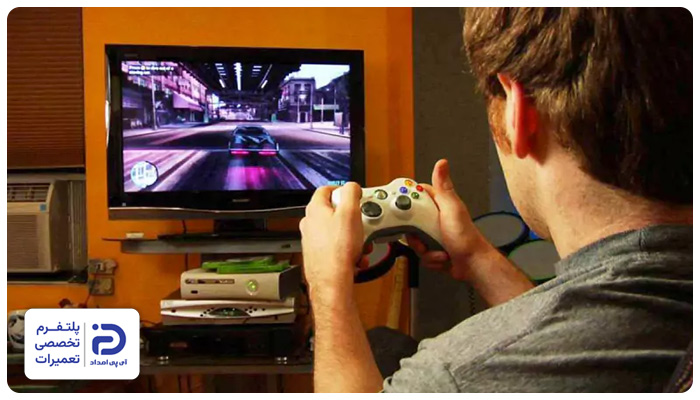
- یک سر کابل “HDMI” را به کنسول بازی و سر دیگر آن را به تلویزیون وصل کنید،
- کانکتور سیم برق را به درگاه “AC IN” کنسول وصل کرده و آن را به پریز وصل کنید،
- برای دسترسی به کنسول بازی، کافیست هر دو دستگاه را روشن کرده و وارد منوی “Home” تلویزیون شوید،
- با انتخاب گزینه کنسول بازی (Game Console) از منوی منابع (Sources) میتوانید بازیهای کنسول را انجام دهید.
نحوه ضبط برنامه در تلویزیون اسنوا
از دیگر امکانات تلویزیونهای اسنوا این است که میتوانید برنامههای دلخواه خود را به آسانی در آن ضبط کرده و به فلش خود منتقل کنید. در ادامه روش انجام این کار را ذکر کرده ایم:
- برای این کار پس از اتصال فلش “USB” به پورت تلویزیون، منتظر بمانید تا دستگاه فلش را تشخیص دهد،
- بعد از این مرحله باید دکمه ضبط یا “Rec” را فشار دهید تا ضبط تلویزیون شروع شود،
- به همین شکل ضبط ادامه مییابد تا زمانی که “stop” را فشار دهید و فرآیند متوقف شود،
- اگر تلویزیون شما دکمه ضبط ندارد، ممکن است از این قابلیت پشتیبانی نکند.
نحوه دسترسی به محتوای فلش در تلویزیون اسنوا
برای دسترسی به محتوای فلش در تلویزیون اسنوا مراحل زیر را دنبال کنید:
- فلش مموری را به پورت “USB” تلویزیون وصل کنید،
- تلویزیون را روشن کنید،
- از ریموت کنترل، دکمه “Home” را فشار دهید،
- از منوی تلویزیون، گزینه “Media” یا رسانه را انتخاب کنید،
- گزینه USB را انتخاب کنید،
- در این مرحله، محتوای فلش مموری در تلویزیون نمایش داده میشود،
- شما می توانید فایلهای مورد نظر خود را برای پخش انتخاب کنید.
چرا تلویزیون اسنوا فلش را نمیخواند؟
در برخی مواقع ممکن است پس از اتصال فلش به تلویزیون اسنوا، متوجه عدم خوانایی آن شوید که در ادامه دلایل بروز این مشکل را ذکر کردهایم:
- اگر فلش شما خراب یا آسیب دیده باشد، تلویزیون نمیتواند آن را شناسایی کند،
- برای بررسی این موضوع، میتوانید فلش مموری را به دستگاه دیگری وصل کنید،
- تلویزیونهای اسنوا معمولا از فلشهایی با فرمت “FAT32” پشتیبانی میکنند،
- اگر فلش شما با فرمت دیگری مانند “NTFS” یا “exFAT” فرمت شده باشد، تلویزیون نمیتواند آن را شناسایی کند،
- اگر پورت “USB” تلویزیون شما خراب باشد، تلویزیون قادر به شناسایی فلش نخواهد بود،
- چنانچه سیستم عامل تلویزیون شما قدیمی باشد، ممکن است از فلش پشتیبانی نکند.
نحوه اتصال ماهواره به تلویزیون اسنوا
خیلی از کاربران میپرسند از کجا بفهمیم تلویزیون اسنوا ماهواره دارد؟ چون اسنوا یک برند ایرانی است، ماهواره داخلی ندارد و برای دسترسی به شبکههای به ماهواره، به دستگاههای زیر نیاز خواهید داشت:
- دیش و LNB سالم،
- کابل ماهواره (کابل آنتن ضخیم)،
- گیرنده ماهواره،
- کابل HDMI یا AV.
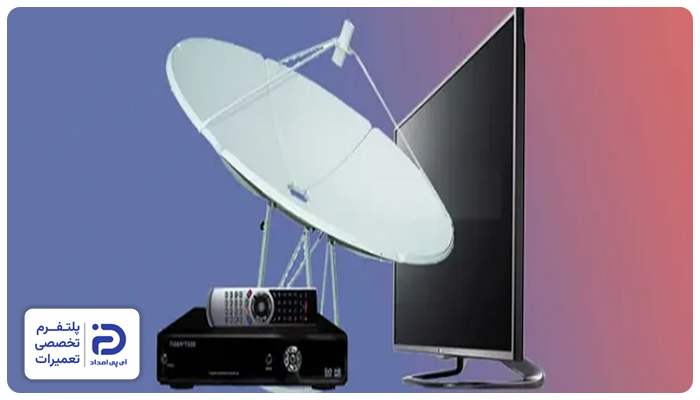
مراحل اتصال تلویزیون اسنوا به ماهواره هم به صورت زیر است:
- کابل خروجی از دیش را بردارید و آن را به پشت گیرنده وصل کنید،
- سپس به ورودی “LNB IN” یا “SAT IN” پیچ کنید (سفت باشد)،
- کابل “HDMI” را به پشت گیرنده وصل کنید،
- سر دیگر “HDMI” را به یکی از ورودیهای “HDMI” تلویزیون وصل کنید،
- حالا تلویزیون را روشن کنید،
- دکمه “Input” یا “Source” کنترل را بزنید،
- ورودی “HDMI” (یا AV) که گیرنده به آن وصل است را انتخاب کنید،
- منوی گیرنده ماهواره روی صفحه نمایش داده میشود،
- کنترل گیرنده را بردارید و وارد “Menu” گیرنده شوید.
- ماهواره موردنظر را انتخاب کنید،
- گزینه جستجوی کانال (Search) را بزنید،
- صبر کنید تا کانالها ذخیره شوند.
دستیار هوشمند تلویزیون اسنوا کجاست؟
دستیار هوشمند، قابلیتی است که به کمک آن میتوانید از طریق صحبت کردن با تلویزیون، با آن کار کنید. مثلا میتوانید از طریق صحبت کردن دستوری با تلویزیون، آن را خاموش و روشن کرده، صدا را زیاد و کم کرده یا کانالها را عوض کنید.
اگر تلویزیون شما چنین قابلیتی داشته باشد، روی کنترل آن یک علامت میکروفن یا نوشتههایی مثل “Voice” یا “Google Assistant” دیده میشود.
اما چگونه دستیار صوتی تلویزیون اسنوا را فعال کنیم؟ کافیست طبق مراحل زیر اقدام نمایید:
- تلویزیون را روشن کنید،
- دکمه نامبرده را روی ریموت بزنید،
- حالا با صدای بلند صحبت کرده و مستقیم دستور را بیان کنید (مثلا “صدا را کم کن”).
توجه داشته باشید که امکان نصب دستیار هوشمند تلویزیون اسنوا وجود ندارد و اگر تلویزیون شما این قابلیت را نداشت، دیگر امکان استفاده از آن را نخواهید داشت.
چگونه تایمر تلویزیون اسنوا را خاموش کنیم؟
تایمر قابلیتی است که باعث میشود تلویزیون در زمان مشخص خاموش شود. گاهی این گزینه به صورت ناخواسته فعال میشود و تلویزیون خود به خود خاموش خواهد شد. برای غیرفعال کردن این حالت، کافیست به شکل زیر عمل کنید:
- دکمه “Menu” یا “Home” روی کنترل را بزنید،
- وارد “تنظیمات (Settings) شوید،
- گزینه “Time” را انتخاب کنید،
- وارد بخش “Sleep Timer” شوید،
- این گزینه را روی “Off” قرار دهید.
چگونه تلویزیون اسنوا را ریست کنیم؟
برای ریست کردن تلویزیون برند اسنوا میتوانید از دو روش استفاده کنید:
روش اول: ریست کردن از طریق منوی تنظیمات
- تلویزیون را روشن کنید،
- از ریموت کنترل، دکمه “Menu” را فشار دهید،
- از منوی تلویزیون، گزینه “setting” و سپس “Preferred settings” را انتخاب نمایید،
- گزینه “تنظیمات ترجیحی” را انتخاب کنید،
- در ادامه گزینه بازنشانی به تنظیمات کارخانه یا “Reset to factory settings” و “Clear all items” را انتخاب کنید،
- دکمه “OK” را فشار دهید تا تلویزیون ریست شود.
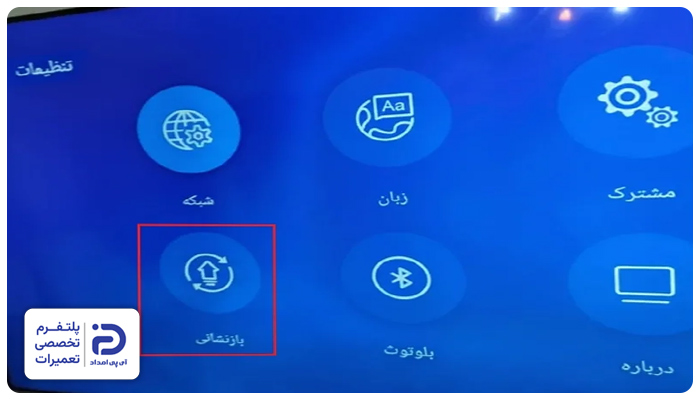
روش دوم: ریست کردن سخت افزاری
- تلویزیون را خاموش کنید،
- دوشاخه برق تلویزیون را از پریز برق جدا کنید،
- دکمه پاور تلویزیون را به مدت 20 ثانیه نگه دارید،
- اگر میپرسید دکمه پاور تلویزیون اسنوا کجاست، باید در زیر قاب تلویزیون یا کنار پورتها دنبال آن بگردید،
- دوشاخه برق تلویزیون را به پریز برق وصل کنید،
- تلویزیون روشن میشود و به تنظیمات کارخانه بازمیگردد.
نحوه تمیز کردن تلویزیون اسنوا
توصیه میشود تلویزیون خود را هر دو هفته یک بار تمیز کنید تا گرد و غبار و کثیفی از روی آن پاک شود و کیفیت تصویر تلویزیون حفظ شود. در ادامه نحوه تمیز کردن اصولی تلویزیون اسنوا را برای شما ذکر کرده ایم:
- تلویزیون را خاموش کنید،
- دوشاخه برق تلویزیون را از پریز بکشید،
- یک دستمال میکروفایبر نرم و خشک را برداشته و گرد و غبار را از روی صفحه تلویزیون پاک کنید،
- اگر تلویزیون شما دارای لکههای چربی است، میتوانید از یک دستمال مرطوب مخصوص لوازم الکترونیکی استفاده کنید،
- دستمال مرطوب را به آرامی روی لکهها بکشید و سپس آن را با یک دستمال خشک پاک کنید،
- تلویزیون را با یک پارچه نرم و خشک به طور کامل خشک کنید.
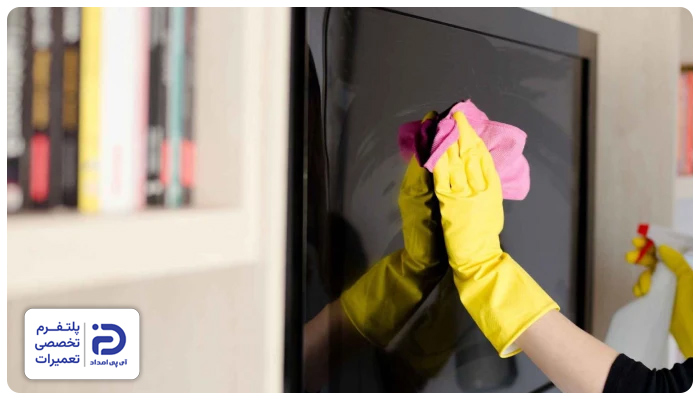
- از مواد پاک کننده شیمیایی یا ساینده استفاده نکنید؛ زیرا ممکن است به صفحه تلویزیون آسیب برسانند،
- از اسپری کردن مستقیم مواد پاک کننده روی صفحه تلویزیون خودداری کنید؛ زیرا ممکن است به داخل تلویزیون نفوذ کند و باعث آسیب شود،
- اگر تلویزیون شما دارای حاشیه فلزی است، آن را با یک پارچه نرم و خشک تمیز کنید،
- چنانچه تلویزیون شما دارای بلندگو است، آن را با یک جاروبرقی با برس نرم تمیز کنید.
نکاتی که باعث افزایش طول عمر تلویزیون اسنوا میگردد
دانستن نکات افزایش عمر تلویزیون باعث میشود که شما بتوانید در طولانی مدت از تلویزیون اسنوا استفاده کنید و تلویزیونتان با هیچگونه خرابی مواجه نشود. ما در ادامه قصد داریم به چند نمونه از مهمترین نکات نگهداری و استفاده از تلویزیون اسنوا اشاره کنیم:
- اجازه ندهید تلویزیون برای مدت طولانی کثیف بماند و حتما به صورت روزانه تلویزیون را با دستمال مخصوص تمیز کنید،
- تا حد امکان از روشن کردن تلویزیون در ساعت اوج مصرف برق خودداری کنید،
- تلویزیون را در مکانی قرار دهید که دور از نور مستقیم خورشید، حرارت و رطوبت باشد،
- استفاده از کابلهای باکیفیت میتواند به جلوگیری از آسیب رسیدن به تلویزیون کمک نماید،
- خاموش کردن تلویزیون هنگام عدم استفاده میتواند به کاهش مصرف انرژی و افزایش طول عمر دستگاه کمک کند.
برای سرویس و تعمیر تلویزیون اسنوا با کجا تماس بگیریم؟
در این مقاله تمامی موارد ممکن و مرتبط برای استفاده صحیح از تلویزیونهای اسنوا را مورد بررسی قرار دادیم و توانستیم نکات لازم برای نگهداری تلویزیون اسنوا را به شما توضیح دهیم.
این نکات به شما کمک میکند تا بتوانید در حداقل زمان ممکن مشکلات مربوط به تلویزیون خود را حل کنید و در طولانی مدت بدون هیچگونه خرابی از آن استفاده نمایید. همچنین در صورتی که دستگاه شما با خرابی روبه رو شد، میتوانید برای عیب یابی تلویزیون از متخصصین آی پی امداد کمک بگیرید.
جهت کسب اطلاعات بیشتر، با شمارههای 02191003098 و 02158941 تماس بگیرید.
تلویزیون اسنوا مدل 55sk14100u هست ک پشت تلویزیون برای نصب براکت دیواری احتیاج به ۴تا جا پیچ دارد که دوتا جا پیچ بالا را دارد ولی دوتا جا پیچ پایین را نداره و باید چکار کرد؟
درود جلال عزیز 😌🔍 اگر فقط دو جای پیچ در قسمت بالای پشت دستگاه وجود داره و پایین تلویزیون جای پیچ برای براکت دیده نمیشه، به هیچ عنوان نباید خودسرانه برای ایجاد دو سوراخ پایین، بدنه تلویزیون رو سوراخ کنید. ⚠️ ممکنه این مدل از براکت مخصوص یا روش نصب متفاوتی استفاده کنه و جای پیچهای براکت با چیزی که روی براکت فعلی شماست متفاوت باشه.🛠 راهحل: 🔹 اول استاندارد VESA تلویزیون رو از دفترچه یا مشخصات مدل بررسی کنید. 🔹 اگر براکت شما به ۴ پیچ نیاز داره ولی تلویزیون فقط دو نقطه اتصال داره، باید براکت سازگار با الگوی نصب همین مدل تهیه بشه. 🔹 به هیچ عنوان برای ایجاد جای پیچ جدید، پشت تلویزیون رو سوراخ یا پیچکاری نکنید؛ چون احتمال آسیب به پنل، بردها یا بدنه وجود داره.
دستیار صوتی سری ۷۰۰ اسنوا وقتی دکمه دستیار صوتی رو روی یکی از کانال فشار میدم و میگم صدا رو کم کن هیچ کاری انجام نمیشه یا در صفحه مرورگر وقتی صوتی میگم و دکمه رو فشار میدم میگه صدا رو نشنیدم ولی وقتی مثلا میخام یک چیزی جستجو کنم و تایپ رو میزنم وقتی صفحه کلید میاد اگه دکمه صوتی رو بزنم درست حرفام رو جستجو میکنه مشکل چیه
درود دوست عزیز 😌🔍 با توضیحی که دادی، میکروفون ریموت سالمه چون موقع تایپ و جستجوی صوتی، حرفات رو درست تشخیص میده.مشکل بیشتر از یکی از این موارده:✅ دستیار صوتی Google Assistant روی تلویزیون فعال یا راهاندازی نشده. ✅ تلویزیون به حساب گوگل وصل نیست یا دستیار صوتی اجازه دسترسی نداره. ✅ بعضی مدلهای سری ۷۰۰ اسنوا فقط جستجوی صوتی رو پشتیبانی میکنن و فرمانهایی مثل «صدا رو کم کن» یا «کانال عوض کن» رو اجرا نمیکنن. ✅ اینترنت ضعیفه یا ارتباط تلویزیون با سرورهای گوگل قطع شده.🛠 راهحل: 🔹 اول مطمئن شو تلویزیون به اینترنت وصله. 🔹 برو تو تنظیمات > Google > Google Assistant و ببین دستیار صوتی فعاله یا نه. 🔹 اگه غیرفعاله، دوباره با حساب گوگلت وارد شو و مراحل فعالسازی رو انجام بده. 🔹 اگه همه اینا درسته ولی فقط جستجوی صوتی کار میکنه، احتمال زیاد مدل تلویزیونت از فرمانهای کنترلی پشتیبانی نمیکنه و فقط برای جستجو طراحی شده.
سلام تلویزیون رنگش سیاه شده ولی صدا داره علتش چیه؟ روشنایی ۵۰ هس وای سیاه شده
درود مهدیوند عزیز 😌🔍 اگر تلویزیون صدا داره ولی تصویرش سیاه شده و با تغییر دادن روشنایی هم فرقی نمیکنه، یکی از این موارد باعثش میشه:✅ خرابی بکلایت (نور پسزمینه) که شایعترین علته. ✅ خرابی برد بکلایت یا پاور. ✅ در موارد کمتر، ایراد در پنل یا برد تیکان.🛠 راهحل: 🔹 با یه چراغقوه روی صفحه تلویزیون نور بنداز. اگه تصویر خیلی کمرنگ دیده شد، احتمال زیاد بکلایت سوخته. 🔹 تلویزیون رو یک بار از برق بکش، ۵ دقیقه صبر کن و دوباره روشنش کن. 🔹 اگر همچنان فقط صدا داری و تصویر نیست، مشکل سختافزاریه و باید بررسی بشه.❌ تغییر دادن روشنایی از روی تنظیمات، وقتی بکلایت یا بردش خراب باشه، مشکل رو برطرف نمیکنه. 👨🔧 اگر بعد از تست چراغقوه و ریست کردن دستگاه همچنان تصویر برنگشت، بهتره برای بررسی بکلایت، برد پاور و پنل از خدمات تخصصی آیپی امداد کمک بگیری تا تلویزیون بهصورت اصولی عیبیابی و تعمیر بشه.
سلام کابل ویدیو را چگونه به تلویزیون وصل کنیم
درود عباس عزیز 😌🔍 برای وصل کردن کابل ویدیو، اول باید ببینی تلویزیونت و دستگاهی که میخوای وصل کنی (مثل گیرنده، DVD یا دوربین) چه نوع خروجی و ورودی دارن.🛠 اگه کابل سه فیش (زرد، سفید، قرمز) داری: 🟡 فیش زرد رو به ورودی Video IN تلویزیون وصل کن. ⚪🔴 فیش سفید و قرمز رو هم به ورودی Audio L و Audio R وصل کن. ✅ بعد با دکمه Source یا Input روی کنترل، ورودی AV رو انتخاب کن.🛠 اگه کابل HDMI داری: 📺 کابل رو به یکی از پورتهای HDMI تلویزیون وصل کن. ✅ بعد از منوی Source، همون شماره HDMI (مثلاً HDMI1 یا HDMI2) رو انتخاب کن.⚠️ اگر تصویر یا صدا نداشتی، مطمئن شو کابل سالمه و به ورودی درست وصل شده.
من چطور میتونم ذخیره سازی حافظه داخلی رو به حالت ذخیرهسازی حافظه خارجی یا همون فلش تغییر بدم یا ساده تر یکاری کنم که اطلاعات و داده های تلوزیون داخل فلش ذخیره شود و تلوزیون از حافظه فلش استفاده کند
درود مبین عزیز 😌🔍 این قابلیت بستگی به مدل تلویزیون و سیستمعاملش داره. تو بعضی از تلویزیونهای هوشمند (اندروید TV یا Google TV) میشه فلش رو به عنوان حافظه داخلی معرفی کرد، اما تو همه مدلها این امکان وجود نداره.🔧 علت اینکه بعضی تلویزیونها اجازه این کار رو نمیدن: 🔹 محدودیت سیستمعامل تلویزیون 📺 🔹 پشتیبانی نکردن از قابلیت Adoptable Storage 💾 🔹 قدیمی بودن نسخه اندروید تلویزیون ⚙️ 🔹 سرعت پایین فلش و جلوگیری از افت عملکرد 🚫🛠 راهکارها: ✔️ فلش رو به تلویزیون وصل کن و وارد تنظیمات > حافظه (Storage) شو 💾 ✔️ اگر گزینه "Format as Internal Storage" یا "استفاده به عنوان حافظه داخلی" وجود داشت، اون رو انتخاب کن 🔄 ✔️ بعد از فرمت، برنامهها و دادهها میتونن روی فلش ذخیره بشن 📂 ✔️ از فلش USB 3.0 با کیفیت استفاده کن تا تلویزیون کند نشه ⚡️ ✔️ اگر این گزینه وجود نداشت، تلویزیون فقط فلش رو به عنوان حافظه جانبی میشناسه و امکان انتقال کامل دادهها وجود نداره ❌💡در بسیاری از تلویزیونهای اسنوا و برندهای مشابه، امکان ذخیره کامل اطلاعات سیستم روی فلش وجود نداره و فقط میشه فایلها، فیلمها یا بعضی برنامهها رو به حافظه جانبی منتقل کرد.
سلام وقت بخیر. توی کانال یابی، لیست بعضی کشور ها را داره. این لیست الکی هست یا میشه بعضی از شبکه ها در برخی کشور ها را گرفت؟
سلام من یه 65 اینچ اسنوا گرفتم اومدن نصب کردن ولی گفتن وای فای و میرور اسکرین فعال نمیشه تا گوگل وصل بشه آیا این درسته ؟اگه نه چجوری میتونم وای فای و میرور اسگرین رو فعال کنم تلوزیون مجهز به گوگل تی وی هستش و اندروید تی وی نسیت
درود ناصر عزیز 😌بله تا حدی حرف نصاب درسته 👍 در تلویزیونهای Google TV بعضی قابلیتها مثل Google Cast ،Mirror Scree و حتی بعضی بخشهای وایفای کامل، تا زمانی که اکانت گوگل وارد نشه یا سرویسهای گوگل فعال نشن درست کار نمیکنن ⚠️دلایل: 📺 Google TV وابستگی بیشتری به سرویسهای گوگل داره نسبت به Android TV 🔐 برای فعال شدن Cast و Mirroring معمولاً باید وارد اکانت گوگل بشی 📡 بعضی مدلها بدون اتصال اولیه اینترنت، گزینههای وایرلس رو کامل فعال نمیکنن ⚡️ گاهی Region یا تنظیمات اولیه هم باعث مخفی شدن Mirror Screen میشهراهکار: ✅ تلویزیون رو به وایفای وصل کن ✅ داخل بخش Accounts وارد اکانت گوگل شو 🔁 بعد از Login یکبار تلویزیون رو ریستارت کن 📱 برای میرور، گوشی و تلویزیون باید روی یک وایفای باشن 📌 داخل تنظیمات دنبال گزینههایی مثل: Cast / Chromecast / Screen Mirroring / Wireless Display بگرد⚠️ اگر وایفای اصلا روشن نمیشه یا گزینه Cast وجود نداره، احتمال باگ نرمافزاری یا آپدیت ناقص هست
صدای تلوزیون ما تغییر کرده میخوام درستش کنم برگرده به روال قبلی تلوزیون اسنوا 55اینچه
درود کرمی عزیز 😌تغییر کیفیت صدا در تلویزیونهای هوشمند به خاطر تغییر ناخواستهی تنظیمات صوتی یا فعال شدن حالتهای خاص مثل «موسیقی» یا «فیلم» هست. این تنظیمات اکولایزر رو تغییر میدن و صدا رو زیر، بم یا خشدار نشون میدن.راهکار: ✅ بازنشانی تنظیمات صدا: به منوی تنظیمات > صدا > تنظیمات پیشفرض (Reset Audio Settings) برو و گزینه «بازنشانی به حالت کارخانه» رو انتخاب کن. ✅ تغییر حالت صوتی: حالت صدا (Sound Mode) رو روی «عادی» (Standard) یا «پیشفرض» قرار بده. ✅ غیرفعال کردن هوش مصنوعی صوتی: گزینههایی مثل «تنظیم خودکار صدا» یا «تقویت صدا» رو موقتا خاموش کن تا ببینی صدا طبیعی میشه یا نه. ✅ بررسی منابع: مطمئن شو مشکل فقط در یک اپلیکیشن خاص نیست؛ اگر در همه پخشکنندهها صدا خرابه، مشکل از تنظیمات تلویزیونه.
تلویزیون من اسنوا هست الان میخام فلش وصل کنم دکمه های تلویزیون plنداره گه وارد فلش بشه چکارکنم
درود شایان عزیز 😌تلویزیونهای اسنوا دکمهی فیزیکی جداگانهای برای «فلش» یا «USB» ندارن. برای دسترسی به فایلهای فلش، باید از ریموت کنترل استفاده کنی.⚡️ استفاده از دکمه Menu یا Source: ۱. فلش رو به پورت USB تلویزیون وصل کن. ۲. دکمهی Menu روی ریموت رو بزن. ۳. در منوی باز شده، به بخش Media Player یا USB برو و اینتر بزن. ۴. اگر دکمهی Menu کار نکرد، دکمهی Source یا Input رو بزن و گزینهی USB یا Media رو انتخاب کن.📱 بررسی فلش: ✅ مطمئن شو فلش با فرمت FAT32 یا exFAT فرمت شده باشه (بسیاری از تلویزیونها فرمت NTFS رو نمیشناسن). ✅ فایلهای داخل فلش رو چک کن که سالم باشن.
سلام اسنوا۵۵اینچ برای وصل کردن به سینما خانگی با کابل اپتیکال مشکل دارم کابل نور داره به تی وی که وصل میکنم تومنو کلمه اپتیکال یا صدای دیجیتال رو پیدا نمیکنم.
درود علی عزیز 😌نور دادن کابل اپتیکال نشونهی اینه که کابل سالمه و برق دریافت میکنه، اما تلویزیون سیگنال صوتی رو تشخیص نمیده. این مشکل معمواً به خاطر تنظیمات ورودی (Input) یا فرمت صوتی هست.راهکار: ✅ با ریموت کنترل، دکمهی Source یا Input رو بزن و ورودی رو روی Digital Audio Out یا Optical قرار بده. (اگر این گزینه رو نداری، تلویزیون ممکنه خروجی اپتیکال صوتی نداشته باشه). ✅ به تنظیمات صدا (Sound Settings) برو و Digital Output رو از حالت Auto یا Bitstream به PCM تغییر بده. ✅ کابل رو از پشت تلویزیون و سینمای خانگی محکم وصل کن و مطمئن شو صدای «کلیک» اتصال رو شنیدی. ✅ یک کابل اپتیکال دیگر (ترجیحا کوتاهتر و باکیفیتتر) رو تست کن.اگه با این تنظیمات صدا وصل نشد، احتمالا تلویزیون از خروجی اپتیکال پشتیبانی نمیکنه یا نیاز به آپدیت فریمور داره.
سلام من تازه خریداری کردم ولی به گوگل وصل نمیشه و طی کردن مراحل میگه امکان اتصال به دستگاه دیگرتان وجود ندارد
درود وحید عزیز 😌این پیام خطا به این معنیه که اپلیکیشن گوگل هوم (Google Home) یا برنامهی مخصوص تلویزیون، نمیتونه ارتباط بین موبایل و تلویزیون رو برقرار کنه.راهکار: ✅ ریست کردن شبکه: موبایل و تلویزیون رو از وایفای قطع کن و دوباره وصل کن. ✅ حذف و نصب مجدد اپلیکیشن: برنامهی مربوطه رو کامل پاک کن و دوباره نصب کن. ✅ بررسی بلوتوث: مطمئن شو بلوتوث موبایل روشن هست (برای تشخیص اولیه دستگاه لازمه). ✅ تغییر باند وایفای: اگر مودم دو بانده داری، سعی کن تلویزیون رو به باند ۵ گیگاهرتز یا ۲.۴ گیگاهرتز (برعکس حالت فعلی) وصل کنی.
سلام در تلویزیون من روی صفحه اصلی گزینههای شبکههای صدا و سیما از دان تی وی هست که چون از لنز پخش میشه رایگان نیست. تلوبیون رو هم نصب شده دارم ولی جابجا شدن بین کانال ها به راحتی گزینههای دان تی وی که روی صفحه اصلی هستند نیست. راهی نداره که شبکههای صدا و سیما با امکان پخش از تلوبیون بجای دان تی وی بیاد روی صفحه که بتونم بدون مصرف اینترنت تماشا کنم؟ فقط تونستم خود برنامه تلوبیون رو پین کنم ولی کانالها رو نه.به سوال دیگه هم اینکه الآن کارتون ها یا آپارات اسپرت که من استفاده نمیکنم بالاتر هست. چطور میتونم صفحه اصلی یا همون خانه تلویزیون رو شخصی سازی کنم برنامهها یا کانالهایی که بیشتر میبینم بیاد بالا؟
درود زهره عزیز 😌برای حل این دو مشکل، راهکارهای سادهای وجود داره که نیاز به هزینه یا اینترنت نداره:✅ حذف دانتیوی و اضافه کردن شبکههای مستقیم: ۱. دکمه Menu یا Settings روی کنترل رو بزن. ۲. به بخش Channel Setup یا تعداد کانالها برو. ۳. گزینه Antenna یا Air (آنتن هوایی) یا Cable (کابل) رو انتخاب کن. ۴. گزینه Auto Scan یا جستجوی خودکار رو بزن. تلویزیون تمام شبکههای رایگان صدا و سیما رو پیدا میکنه و میتونی اونها رو به صفحه اصلی اضافه کنی.✅ شخصیسازی صفحه اصلی: معمولاً در تلویزیونهای هوشمند با نگه داشتن دکمه Home یا رفتن به تنظیمات Home Screen، میتونی آیکون برنامههایی که استفاده نمیکنی (مثل آپارات) رو Hide (مخفی) یا Delete کنی و برنامههای پرکاربرد رو بکشی و بندازی جلوتر.
خیلی ممنون از راهنمایی شما ولی متاسفانه نتونستم تنظیمات صفحه اول رو فعال کنم. با زیاد نگه داشتن کلید خانه و حتی اتصال ماوس هم امتحان کردم. مدل تلویزیون اسنوا 55ssd هست با اندروید ۱۱ و نسخه کرنل 4.19.116
برنامه دستیارهوشمندتی وی که اطلاعات رم و پاک کردن حافظه کش وموارد اضافی رونمایش میداد پاک شده چجوری برمیگرده
درود مهدی عزیز 😌این برنامه احتمالا یک اپلیکیشن جانبی یا ویجت روی تلویزیون بوده که به صورت پیشفرض وجود نداشته یا پاک شده. تلویزیونهای هوشمند سیستمعامل اختصاصی دارن و اپلیکیشنهای مدیریت حافظه مثل موبایل نیستن.🔍 راهحل:✅ پاک کردن حافظه کش (Cache): برو به Settings (تنظیمات) > Support (پشتیبانی) یا System Manager (مدیریت سیستم). گزینه Self Diagnosis (تشخیص خودکار) یا Device Care (نگهداری دستگاه) رو انتخاب کن. گزینه Clear Cache یا Manage Storage رو بزن. اینجا میتونی فایلهای اضافی و کش رو پاک کنی.✅ دانلود اپلیکیشن مدیریت: وارد فروشگاه اپلیکیشن تلویزیون بشو. عبارت "Clean Master" یا "Storage Cleaner" یا "System Care" رو جستجو کن. یکی از این اپلیکیشنها رو نصب کن. اینها دقیقاً همون کاری رو میکنن که برنامه قبلی انجام میداد (نمایش رم و پاک کردن کش).✅ ریست فکتوری (راه آخر): اگر تلویزیون کند شده و هیچ برنامهای جواب نداد، از منوی تنظیمات > Support > Self Diagnosis > Reset TV رو بزن. (توجه کن که تمام تنظیماتت پاک میشه).💡 نکته: تلویزیونها برخلاف گوشی، نیاز به پاکسازی مداوم ندارن. فقط وقتی حافظه پر شد یا تلویزیون کند شد، از روشهای بالا استفاده کن.
سلام خدا قوت تلویزیون ۶۵ اسنوا دارم،بعد از ملی شدن اینترنت به وای فای وصل میشه، ولی برنامه. ها رو نمیاره میزنه عدم اتصال اینترنت در صورتی که گوشی وتبلت وصل هست،یعنی اینترنت دارم.با مخابرات تماس گرفتم، میگن با نمایندگی اسنوا تماس بگیرد،تنظیمات ipرو بگیرید دستی وارد کنید، میخواستم ببینم میتونید کمکی به من بکنید ،تنظیمات ip و dns جدید به من بدید، چون قبلی ۸۸۸۸ و ۴۲۲۴ هست کار نمیکنه. ممنون
درود علیرضا عزیز 😌این مشکل به دلیل باگ نرمافزاری تلویزیون یا تنظیمات نادرست DNS پیش میاد:✅ راهکار: - در تنظیمات شبکه، گزینه «فراموشی شبکه» (Forget Network) رو بزن و دوباره رمز وایفای را وارد کن - برای DNS از مقادیر عمومی و پایدار استفاده کن: DNS اول: 8.8.8.8 (گوگل) DNS دوم: 8.8.4.4 (گوگل) - اگر مشکل حل نشد، تلویزیون رو ریست فکتوری (بازگشت به تنظیمات کارخانه) کن (توجه کن که تمام اطلاعات پاک میشه)
سلام وقت بخیر تلویزیون 55 اسنوا گرفتم،سیم آنتن هوایی وصل کردم کشور رو ایران گذاشتم اما هیچ کانالی اضافه نمیشه!!!!! بعدش یه گزینه هست ک نوشته آنتن، ،،،و اون قابل تغییر نیست گ اجازه تغییر نمیده... چکار باید بکنم، اصلا سیگنال و کیفیت ندارم و درصدی نشون نمیده
درود بهزاد عزیز 😌تلویزیونهای هوشمند جدید مثل اسنوا، گیرنده دیجیتال داخلی ندارن و برای دریافت سیگنال هوایی (آنتن) نیاز به دانگل DVB-T2 دارن.🔍 گزینه «آنتن» غیرفعال هست چون تلویزیون سختافزار گیرنده دیجیتال داخلی رو نداره. بدون دانگل، تلویزیون نمیتونه سیگنال رو پردازش کنه.راهحل: ✅ خرید یک دانگل DVB-T2 (گیرنده دیجیتال تلویزیون) از فروشگاههای لوازم جانبی. ✅ دانگل رو به پورت USB تلویزیون وصل کن. ✅ از منوی تلویزیون، ورودی (Input) رو روی USB بذار. ✅ حالا گزینه جستجوی کانال فعال میشه و میتونی کشور رو ایران انتخاب کنی.💡مطمئن شو دانگل از استاندارد DVB-T2 پشتیبانی میکنه تا کانالهای HD رو هم دریافت کنی.
سلام تلویزیون اسنوا من هوشمند و جدیده وقتی کابل hdmi وصل میکنم بالای صفحه ورودی را hdmi ۱۰۸۰ sdr مینویسد چرا sdr نوشته شده مگر نباید hdr باشد؟ آیا گزینهای برای فعال سازی hdr دارد؟
درود علی عزیز 😌این به چند دلیل میتونه باشه: ✅ منبع (کنسول/لپتاپ/دستگاه) HDR رو ساپورت نمیکنه ✅ کابل HDMI قدیمیه (باید HDMI 2.0 یا بالاتر باشه) ✅ تنظیمات دستگاه منبع HDR نیست ✅ محتوای در حال پخش HDR نیستراهکار: ✅ کابل HDMI با کیفیت (۲.۰ یا بالاتر) بخر ✅ در دستگاه منبع (مثل PS5، کامپیوتر) تنظیمات HDR رو فعال کن ✅ تلویزیون: منو → تصویر → حالت تصویر → HDR رو چک کن ✅ از منبعی استفاده کن که HDR ساپورت کنه
سلام من تلوزیون اسنوا خریدم متاسفانه گوگل قطع هست راهی هست گوگل دستگاه راه اندازی شود ۶۹ میلیون پول دادم فقط تلوزیون دارم
درود سعید عزیز 😌این مشکل به خاطر ملی شدن اینترنت و فیلترینگ گستردهست که دسترسی به سرورهای گوگل رو محدود کرده:✅ فعلا از برنامههای داخلی تلویزیون یا دانلود فایلهای APK (از طریق فلش مموری) برای نصب برنامه استفاده کن ✅ تنظیمات DNS رو تغییر بده (گاهی کمک میکنه) ✅ منتظر بمون تا با جدیدترین فیلترشکنها یا آپدیتها مشکل برطرف بشه
سلام حدود ۹ ماهه تلویزیون ۵۰ اینچ اسنوا خریدم امروز که روشن کردم و صوت داره و صفحه برند اسنوا فقط میاد . چکار باید انجام بدم هر یک از دکمه های کنترل را هم زدم درست نشد.
درود فریده خانم 😌این مشکل معمولا یکی از این موارد هست:🔄 ریست کارخانه: دکمهی Power روی تلویزیون رو ۱۰ ثانیه نگه دار تا ریست شه 📦 آپدیت فریمور: اگه تلویزیونت پورت USB داره، آخرین فریمور اسنوا رو دانلود و نصب کن ⚡️ ریست برق: کابل برق رو بکش ۲ دقیقه صبر کن و دوباره بزن ⚙️ تنظیمات: وارد Menu > تنظیمات > بازگشت به کارخانه✅ اگه لوگو میاد و صدا داری، احتمالا مشکل نرمافزاریه.اگه درست نشد، احتمالا برد اصلی مشکل داره و بهتره از خدمات آی پی امداد استفاده کنی تا تکنسین متخصص بررسی کنه 👨🔧
سلام وقتتون بخیر ، من ی تلویزیون اسنوا پنجاه اینچ دارم دیروز روشنش کردم اومدم شبکه عوض کنم یهو تصویرش کلا پرید ، الان روشنش ک میکنم ی سایه خیلی محوی از صفحه اولیه ک آرم snowa داره مشخص میشه ولی دیگ هیچی مشخص نیس اصن ، گفتن گارانتیش تموم شده باشه هم نمیشه با نمایندگی تماس گرفت ، یکی دو ماهه گارانتیش تموم شده من الان چیکار باید بکنم؟با کجا تماس بگیرم؟
درود سانیا خانم 😌💡 دیدن سایه محو از آرم و نبود تصویر کامل، نشانه خرابی بکلایت یا خرابی مینبرد است که تصویر رو روشن نمیکنه.🔧 با چراغ قوه به زاویه بزن به صفحه، اگر تصویر سایهای رو ببینی، یعنی پنل خاموش شده و لامپهای عقب سوختن 🔧 کابلهای پشت تلویزیون و مینبرد رو چک کن، اگر شل شده باشن ممکنه تصویر نره 🔧 اگر قطعی برق داشتید، ممکنه برد پاور دچار نوسان شده و به پنل آسیب زده باشه 🔧 اگر پنل سوخته باشه، هزینه تعمیر بالاست و باید با تعمیرکار مشورت کنی که بصرفهتره یا نهاگه با بررسی کابلها، سایه محو باقی موند، میتونی از خدمات آی پی امداد استفاده کنی تا تکنسین متخصص پنل و برد رو بررسی کنه. 👨🔧
سلام وقت بخیر من تلویزیون رو بازگشت به کارخانه زدم الان کانال یابی میکنم میزنه سرویس نامعتبر است
درود علی عزیز 😌💡 پیام "سرویس نامعتبر" بعد از بازگشت به کارخانه، معمولا به خاطر تنظیم نبودن کشور یا منبع آنتن هست.✅ وارد تنظیمات (Setting) شو و گزینه Country یا کشور رو روی ایران بذار ✅ منبع آنتن (Input) رو روی Antenna قرار بده و مطمئن شو کابل آنتن درست وصل شده ✅ در بخش کانالیابی، گزینه DTV یا دیجیتال رو انتخاب کن و نوع جستجو رو روی Auto بذار ✅ اگر آنتن مرکزی استفاده میکنی، تقویتکننده آنتن رو چک کن که روشن باشه
سلام وقت بخیر یک تلویزیون اسنوا دارم تا دیشب شبکه 4k فعال بود مشکلی نداشت تا دیشب همه ی کانال ها پرید بعد از اون هر چقدر کانال یابی میزنیم شبکه 4k نمیاد راهکاری داره؟
درود محمد عزیز 😌نیامدن شبکههای ۴K بعد از قطع شدن کانالها، احتمالا به خاطر تغییر تنظیمات یا نوع جستجو هست، این موارد رو بررسی کن:✅ در منوی تنظیمات کانال، نوع جستجو (Search Type) رو روی "دیجیتال" یا "همه" بذار، اگر روی "کابلی" یا حالت دیگه باشه شبکههای ۴K پیدا نمیشن ✅ گزینه "فرکانسهای جدید" یا "Full Search" رو بزن تا تمام رنج فرکانسها اسکن بشه، چون شبکههای ۴K فرکانس خاصی دارن ✅ کشور رو در تنظیمات روی "ایران" یا "سایر کشورها" تغییر بده و دوباره کانالیابی کن، گاهی روی کشور اشتباه تنظیم شده ✅ آنتن مرکزی یا تقویتکننده رو چک کن، شبکههای ۴K به سیگنال قویتری نیاز دارن و اگر آنتن ضعیف باشه دریافت نمیشن
سلام تلوزیون 65 اسنوا دارم داخل منو تنظیمات تصویر نداره از کجا باید روشنایی رو تنظیم کنم
درود محمد عزیز 😌در بعضی تلویزیونهای جدید اسنوا مخصوصا مدلهای Google TV یا اندرویدی، تنظیم روشنایی مستقیم داخل منوی “تصویر” مخفی شده یا داخل حالتهای تصویر قرار گرفته ⚠️راهکار: ✅ وارد Settings > Display & Sound > Picture شو 📺 حالت تصویر رو از Dynamic یا Vivid به Standard یا User تغییر بده 🔆 بعد از تغییر حالت، گزینههایی مثل Brightness ،Backlight یا Luminance ظاهر میشن 🌙 اگر گزینه Eco Mode یا صرفهجویی انرژی فعاله خاموشش کن چون روشنایی رو محدود میکنه 🔁 بعضی مدلها فقط هنگام پخش فیلم یا ورودی HDMI تنظیمات کامل تصویر رو نشون میدن⚠️ اگر اصلا منوی Picture نداری، احتمال داره تلویزیون روی حالت فروشگاهی (Store Mode) یا محدودشده باشه
سلام وقت بخیر من یه تلویزیون ۵۰ اینچ اسنوا خریدم One UI جدید رو که روش نصب کردم چیدمان برنامه هایی که بیشتر استفاده میکنم و برنامه هایی که کلا استفاده نمیکنم بهم خورده چطور میتونم این مشکل رو حل کنم ؟ حتی بعضی برنامه ها مثل "اپ شیدا" یا "تماشاخونه" که نصب نکردم اومدن سطر اول برنامه ها و اپ هایی که استفاده میکنم رفتن پایین اگه این میشه درست کرد لطفا بگید بهم ممنونم 🙏🏻
درود نیلوفر خانم 😌تغییر چیدمان برنامهها و اضافه شدن برنامههای پیشفرض بعد از آپدیت، به خاطر تنظیمات خودکار سیستم عامل هست، این موارد رو بررسی کن:✅ برنامههای مورد علاقهت رو نگه دار و با دکمههای جهتدار روی کنترل، اونها رو یکییکی جابجا کن تا به سطر اول بیاری ✅ برنامههایی که استفاده نمیکنی (مثل شیدا یا تماشاخونه) رو انتخاب کن و گزینه Delete یا Remove رو بزن تا از لیست حذف بشن ✅ در تنظیمات منوی Home، گزینههایی مثل Auto Arrange یا Suggested Apps رو غیرفعال کن که تلویزیون خودکار برنامهها رو جابجا نکنه ✅ اگر گزینه Lock صفحه اصلی یا Edit Mode هست، فعالش کن تا چیدمانت ثابت بمونه و با ریست شدن به هم نریزه
چرا بعصی از تلویزیونهای اسنوا دو کنترل هستند بعضی ها یکدانه
درود ماه عزیز 😌تعداد کنترل تلویزیونهای اسنوا بستگی به مدل و امکانات اون دستگاه داره: ✅ مدلهای جدیدتر و هوشمند (Smart) معمولا دو کنترل دارن (یکی معمولی و یکی موس/کیبورد) ✅ مدلهای قدیمیتر یا معمولی معمولا فقط یک کنترل ساده دارن ⚠️ گاهی اوقات برای راحتی کار با منوهای هوشمند، کنترل دوم اضافه میشه