



چرا پرینتر سبز چاپ میکند؟

شما می توانید با به اشتراک گذاشتن دیدگاه و تجربیات خود در انتهای مقاله چرا پرینتر سبز چاپ میکند؟ به گفتمان آنلاین با تعمیرکاران آی پی امداد و دیگر کاربران بپردازید.
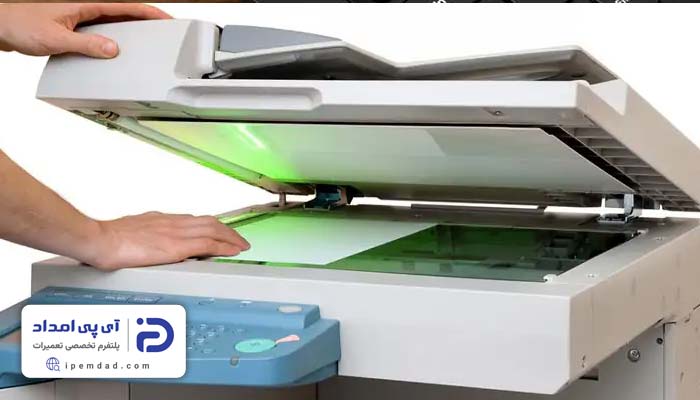
مشاوره آنلاینوقتی پرینتر تصاویر یا نوشتهها را به جای رنگهای طبیعی به رنگ سبز چاپ میکند، در سیستم جوهرسانی یا در ترکیب رنگهای آن مشکلی رخ داده است. این مقاله از آیپی امداد را به این موضوع اختصاص دادیم که چرا پرینتر سبز میکند؟ چطور میتوان این مشکل را رفع کرد.
در نهایت اگر برای حل مشکلات پرینتر از جمله سبز چاپ کردن به خدمات تعمیر پرینتر نیاز داشتید، با شماره تلفنهای 02191003098 و 02158941 تماس حاصل کرده و از خدمات تعمیر مجموعه آیپی امداد استفاده کنید.
اگر برای حل مشکل به راهنمایی بیشتری احتیاج داشتید در بخش دیدگاههای این صفحه برایمان کامنت بگذارید یا اینکه سوالات خود را در بخش پرسش و پاسخ سایت از کارشناسان ما بپرسید.
8 علت سبز چاپ کردن پرینتر + راهحل
وقتی که پرینتر متنها یا تصاویر را به رنگ سبز چاپ میکند، یعنی که تعادل میان رنگهای آن به هم خورده و یکی از رنگها درست در فرایند چاپ استفاده نمیشود. چرا پرینتر سبز چاپ میکند؟ مهمترین علتهای آن عبارتند از:
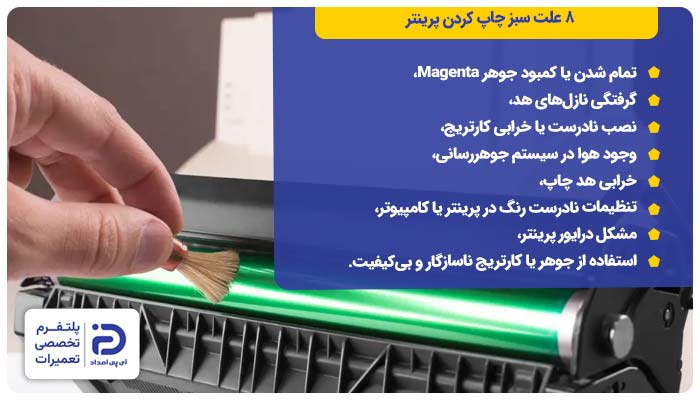
- تمام شدن یا کمبود جوهر Magenta
- گرفتگی نازلهای هد
- نصب نادرست یا خرابی کارتریج
- وجود هوا در سیستم جوهررسانی
- خرابی هد چاپ
- تنظیمات نادرست رنگ در پرینتر یا کامپیوتر
- مشکل درایور پرینتر
- استفاده از جوهر یا کارتریج ناسازگار و بیکیفیت
همراهان گرامی آیپی امداد در ادامه مقاله هر کدام از این علتها را یک به یک توضیح میدهیم. همچنین برای حل این مشکل راهکارهای مناسب و کاربردی ارائه میکنیم تا با به کار بستن آنها، خودتان بدون فوت وقت و بدون پرداخت کمترین هزینه برای تعمیر، مشکل را برطرف کنید.
1. تمام شدن یا کمبود جوهر Magenta
رنگ سرخابی یا “Magenta” از اصلیترین رنگهای پرینتر محسوب میشود. در صورتی که این رنگ تمام شده یا به اندازه کافی به هد نرسد، ترکیب رنگها با مشکل مواجه شده و ممکن است تصاویر و متنها به سبز یا سبز مایل به آبی، متمایل شوند.
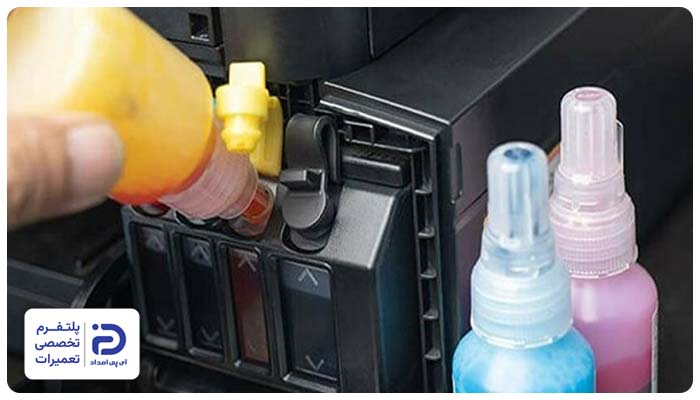
- تصاویر و عکسها سبز چاپ میشوند،
- رنگهای صورتی و قرمز کمرنگ چاپ میشوند یا اصلاً چاپ نمیشوند،
- هشدار کمبود یا اتمام جوهر، روی صفحه پرینتر یا نرمافزار نمایش داده میشود،
- وقتی که تست نازل میگیرید بخش مربوط به “Magenta” سفید یا ناقص است.
بررسی مقدار جوهر:
- پرینتر را روشن کنید،
- در کامپیوتر وارد بخش “Start” شوید،
- به بخش “Settings” بروید،
- از منوی سمت چپ روی “Bluetooth Device” کلیک کنید،
- گزینه “Printers Scanners” را انتخاب کنید،
- در فهرستی که نمایش داده شده نام پرینتر را پیدا کرده و روی آن کلیک کنید،
- وارد “Printing preferences” شوید،
- در پنجره باز شده گزینههایی مانند “Estimate Ink Levels”،
- یا “Ink Levels” را پیدا کنید،
- مقدار “M”یا “Magenta” را بررسی کنید.
اگر مقدار جوهر نمایش داده نشد، تست نازل بگیرید:
- دوباره وارد “Start” شوید،
- روی “Settings” کلیک کنید،
- روی “Bluetooth Device” کلیک کنید،
- وارد “Printers Scanners” شوید،
- نام پرینتر خود را انتخاب کنید،
- وارد بخش “Printing Preferences” شوید.
در پنجره باز شده:
- وارد بخش “Utility” یا“Maintenance” یا “Tool” شوید،
- گزینه “Nozzle Check” یا “Print Check pattern” را بزنید،
- حالا برگه تست نازل چاپ میشود،
- قسمت “M”یا “Magenta” را چک کنید،
- اگر این قسمت ناقص چاپ شده یا اصلاً چاپ نشده مشکل از جوهر “Magenta” است.
پیدا کردن کارتریج Magenta:
- کارتریج یک مخزن کوچک است که جوهر درون آن قرار دارد،
- معمولا برای هر رنگ، یک مخزن مجزا دارد،
- پرینتر را روشن کنید،
- قاب قسمت بالا یا جلویی پرینتر را باز کنید،
- چند دقیقه صبر کنید تا مجموعه کارتریج متوقف شود،
- کارتریجی که روی آن عبارت “M” یا “Magenta” نوشته پیدا کنید.
نحوه تعویض کارتریج:
- پرینتر را خاموش کنید،
- کابل آن را از پریز جدا کنید،
- روی کارتریج یک قسمت فشاری یا زبانه وجود دارد که آن را ثابت نگه میدارد،
- زبانه را آرام فشار دهید تا کارتریج آزاد شود،
- حالا کارتریج قدیمی را خارج کرده وبررسی کنید،
- اگر کارتریج تمام شده یک کارتریج جدید متناسب با مدل پرینتر بخرید،
- پوشش یا نوار محافظ آن را جدا کنید،
- آن را جای کارتریج قبلی قرار داده و آرام فشار دهید تا جا بخورد،
- قسمت خروجی جوهر کارتریج را با دست لمس نکنید.
بستن دوباره قطعات:
- حالا قاب پرینتر را ببندید،
- کابل برق را به پریز وصل کنید،
- پرینتر را روشن کنید،
- چند لحظه صبر کنید تا پرینتر کارتریج جدید را شناسایی کند،
- دوباره یک نازل چک بگیرید،
- سپس یک تصویر رنگی را به شکل آزمایشی چاپ کنید.
2. گرفتگی نازلهای هد
نازلهای هد چاپ سوراخهای بسیار ریزی هستند که در قسمت چاپگر هد قرار دارند و جوهر را به کاغذ انتقال میدهند. اگر این سوراخها مسدود شده باشند، جوهر درست و به اندازه کافی به کاغذ نمیرسد و تعادل میان رنگها به هم میریزد. این مورد هم میتواند علت سبز چاپ کردن پرینتر باشد.
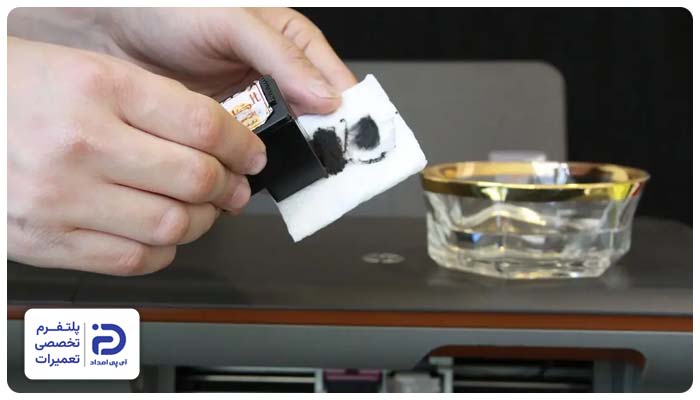
- روی تصاویر قسمتهای خالی یا خطهای سفید دیده میشود،
- چاپ به شکل نامنظم یا راه راه است،
- در برگه نازل چک، الگوی مربوط به برخی رنگها سفید یا ناقص است،
- جوهر مخزنها پر است؛ اما برخی رنگها خوب چاپ نمیشوند.
گرفتن تست نازل چک:
- وارد “Start” شوید،
- روی گزینه “Settings” کلیک کنید،
- روی “Bluetooth Device” کلیک کنید،
- وارد بخش “Printers Scanners” شوید،
- در فهرست پیش رو نام پرینتر خود را انتخاب کنید،
- حالا وارد “Printing Preferences” شوید.
در پنجره باز شده:
- به بخش “Utility” یا “Maintenance” یا بخش “Tool” بروید،
- گزینه “Nozzle Check” یا “Print Check pattern” هرکدام را که دیدید بزنید،
- حالا برگه تست نازل چاپ میشود،
- وضعیت رنگها را خوب چک کنید،
- اگر خطوط مربوط به برخی رنگها با وجود پر بودن جوهر، ناقص و سفید یا قطع و وصلی چاپ شده، نازلهای آن رنگها به احتمال زیاد مسدود شدهاند.
اجرای هد کلینینگ:
- به بخش “settings” بروید،
- وارد “bluetooth device” شوید،
- روی “printers scanners” بزنید،
- وارد “Printing Preferences” شوید،
- بخش “Utility” یا “Maintenance” را باز کنید،
- گزینه “Head Cleaning” را پیدا کنید،
- روی آن کلیک کرده و عملیات را اجرا کنید،
- دوباره نازل چک بگیرید،
- الگوی رنگها را بررسی کنید،
- اگر خطوط هنوز ناقص هستند مجدد “Head Cleaning” را اجرا و نتیجه را بررسی کنید،
- اگر با تمیزکاری مشکل حل نشد باید هد چاپ را به شکل دستی تمیز کنید.
دسترسی به هد چاپ:
- پرینتر را روشن کنید،
- قاب دسترسی به کارتریج معمولاً در قسمت بالا یا جلوی دستگاه قرار دارد آن را باز کنید،
- کارتریج یک مخزن پلاستیکی به شکل مستطیل است،
- درون آن جوهرهای چاپ وجود دارند،
- روی هر مخزن علامت رنگ یا حرف اول هر رنگ درج شده است،
- صبر کنید تا کارتریج متوقف شود،
- حالا پرینتر را خاموش کنید،
- کابل را از پریز جدا کنید،
- کارتریجها را یکی یکی از محفظه خارج کنید،
- هد چاپ همان قطعهای است که جوهر را روی کاغذ انتقال میدهد،
- این قطعه معمولاً زیر کارتریجها قرار میگیرد. هد را پیدا کنید،
- نازلها نیز سوراخهای ریزی در قسمت هد چاپ هستند که معمولاً با چشم دیده نمیشوند،
- اگر گرفتگی هد چاپ با اجرای عملیات هد کلینینگ برطرف نشد احتمالاً سوراخهای نازل گرفتهاند.
تمیز کردن هد چاپ:
- اگر اطراف هد چاپ، گیره یا ضامنی میبینید، آن را آزاد کرده و هد را خارج کنید،
- در غیر این صورت تمیزکاری را همان جا انجام دهید،
- یک دستمال بدون پرز بردارید و به محلول شستشوی هد آغشته کنید،
- قسمت زیر هد را آرام با دستمال آغشته به محلول کمی خیس کنید،
- صبر کنید تا جوهرهای خشک شده نرم شوند،
- سپس با یک دستمال خشک، نازلها را با احتیاط خشک کنید،
- بعد از تمیزکاری اجازه دهید که قسمت زیر هد کاملاً خشک شود،
- اگر هد را برای تمیزکاری خارج کرده بودید بعد از تمیزکاری آن را جا بزنید.
بستن دوباره قطعات:
- حالا کارتریجها را جا بزنید و کمی فشار دهید تا صدای کلیک قفل شدن ضامنها را بشنوید،
- قاب پرینتر را ببندید،
- کابل را به برق وصل کنید،
- سپس دستگاه را روشن کنید،
- برای بررسی وضعیت، یک نازل چک بگیرید.
3. نصب نادرست یا خرابی کارتریج
چرا پرینتر سبز چاپ میکند؟ شاید کارتریج رنگ خراب شده و یا درست نصب نشده است؛ به همین دلیل اتصال آن با پرینتر به شکل کامل برقرار نشده و جوهر به هد نمیرسد.
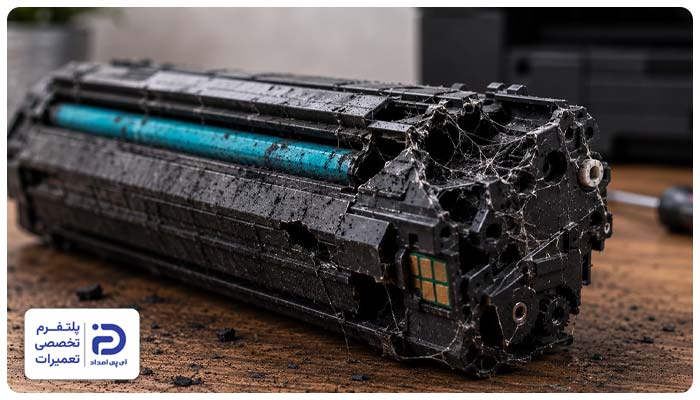
- بعد از جابجایی کارتریج یا تعویض آن مشکل آغاز شده است،
- پرینتر کارتریج را شناسایی نمیکند یا هشدار خطای کارتریج میدهد،
- کارتریج لق میزند یا درست جا نخورده است،
- روی کارتریج آثار ترک، شکستگی یا نشت جوهر دیده میشود.
دسترسی به کارتریج:
- کارتریج یک محفظه کوچک پلاستیکی است که داخل آن مخزنهای جوهر قرار دارند،
- معمولاً روی آن حرف اول هر رنگ یا نام آن نوشته شده است،
- قاب دسترسی به کارتریج را باز کنید،
- این قاب بسته به مدل دستگاه، در قسمت جلو یا بالای آن قرار دارد،
- چند دقیقه صبر کنید تا کارتریج در جای خود ساکن شود،
- حالا پرینتر را خاموش کنید،
- دو شاخه را از برق بکشید.
باز کردن کارتریج:
- بسته به مدل پرینتر ممکن است چند مخزن درون یک کارتریج مشترک قرار گرفته باشد،
- یا اینکه هر رنگ، کارتریج جداگانه داشته باشند،
- در هر دو حالت باید گیره نگهدارنده یا ضامن کارتریج را آزاد کنید،
- قطعه را از جایش خارج کنید،
- محل قرارگیری کارتریج را چک کنید و اگر جسم خارجی گیر کرده جدا کنید،
- کارتریج را از نظر شکستگی یا ترک خوردگی چک کنید،
- اگر سالم است دوباره آن را جا بزنید،
- کمی فشار دهید تا صدای کلیک قفل شدن ضامنها را بشنوید،
- اگر آثار شکستگی یا خرابی روی کارتریج میبینید باید آن را عوض کنید.
نحوه تعویض کارتریج:
- یک کارتریج جدید تهیه کنید که با مدل پرینتر شما سازگار باشد،
- نوار و پوشش محافظ آن را جدا کنید،
- کارتریج را در محفظه مخصوص خودش قرار بدهید،
- آرام فشار دهید تا درست جا بخورد و صدای کلیک بدهد،
- قاب پرینتر را ببندید،
- کابل را به برق وصل کنید،
- پرینتر را روشن کنید،
- چند دقیقه صبر کنید تا پرینتر کارتریج را شناسایی کند،
- حالا یک برگه تست نازل بگیرید.
نحوه گرفتن نازل چک:
- وارد “Start” شوید،
- روی “Settings” کلیک کنید،
- روی “Bluetooth Device” کلیک کنید،
- وارد “Printers Scanners” شوید،
- نام پرینتر خود را پیدا کرده و روی آن بزنید،
- وارد “Printing Preferences” شوید.
در پنجره باز شده:
- به بخش “Maintenance” یا “Tool” بروید،
- گزینه “Nozzle Check” یا “Print Check pattern” را بزنید،
- حالا برگه تست نازل چاپ میشود،
- قسمت های مختلف را چک کنید،
- اگر رنگها درست چاپ میشوند مشکل حل شده است.
4. وجود هوا در سیستم جوهررسانی
چرا پرینتر سبز چاپ میکند؟ شاید در سیستم جوهرسانی، هوا وجود دارد. در بعضی از پرینترهای جوهر افشان، جوهر از کارتریج یا مخزن، مسیر باریکی را طی میکند تا به هد برسد. اگر در این مسیر هوا وارد شده باشد، جریان برخی جوهرها نامنظم یا قطع شده و ترکیب رنگ درست انجام نمیشود؛ در نتیجه رنگ درست روی کاغذ چاپ نشده و ممکن است چاپ سبز شود.
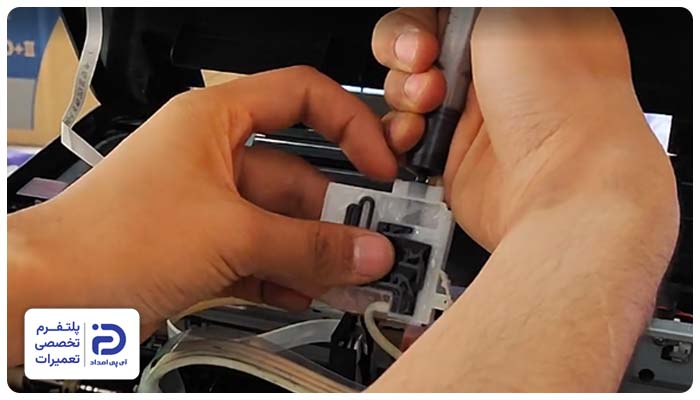
- مخزن مربوط به رنگ “Magenta” پر است؛ اما رنگ “Magenta” درست چاپ نمیشود،
- در لوله شفاف جوهر، حباب هوا وجود دارد،
- وقتی که نازل چک میگیرید خطوط “Magenta” قطع یا ناقص هستند،
- بعد از چند بار تمیزکاری هد، مشکل به شکل موقت برطرف میشود.
دسترسی به مسیر جوهر رسانی:
- اگر پرینتر مخزن مجزا دارد، مخزن جوهر را در اطراف بدنه دستگاه پیدا کنید،
- شلنگهای شفاف و باریک متصل به مخزن را چک کنید،
- اگر درون شلنگها حباب هوا یا قسمتهای خالی وجود دارد، احتمال هوا گرفتن مسیر زیاد است.
هوا گیری مسیر جوهر:
- وارد “Settings” شوید،
- روی “Bluetooth Device” کلیک کنید،
- وارد “Printers Scanners” شوید،
- پرینتر خود را از فهرست مقابل انتخاب کنید،
- روی “Printing Properties” بزنید،
- در پنجره باز شده به تب “Utility” یا “Maintenance” بروید،
- گزینه “Ink Charging” یا “Ink Filling” را اجرا کنید،
- بعد از اتمام فرایند یک تست نازل بگیرید.
نحوه نازل تست گرفتن:
- وارد “Start” شوید،
- روی “Settings” کلیک کنید،
- سپس روی “Bluetooth Device” کلیک کنید،
- وارد “Printers Scanners” شوید،
- نام پرینتر خود را انتخاب کنید،
- روی “Printing Preferences” کلیک کنید.
در پنجره باز شده:
- وارد بخش “Utility” یا “Maintenance” یا “Tool” شوید،
- گزینه “Nozzle Check” را بزنید،
- حالا برگه تست نازل چاپ میشود،
- قسمتهای مختلف را چک کنید،
- اگر الگوی رنگها کامل شد مشکل حل شده است.
بررسی علت ورود هوا:
- اتصال شلنگها را بررسی کنید،
- اگر شلنگی شل شده آن را سفت کنید،
- اگر شلنگ سوراخ دارد یا ترک خورده است باید آن را تعویض کنید.
نحوه تعویض شلنگ جوهررسانی:
- پرینتر را خاموش کنید،
- کابل برق را از پریز جدا کنید،
- شلنگ را پیدا کنید،
- یک سر این شلنگ به مخزن جوهر و سر دیگرش به هد یا مسیر جوهرسانی متصل است،
- اگر شلنگ بست یا گیره دارد با استفاده از پیچ گوشتی بستها را آزاد کنید،
- شلنگ قدیمی را از محل اتصال جدا کنید،
- شلنگ جدیدی با همان طول و با همان قطر تهیه کنید،
- یک سر آن را به محل اتصال مخزن رنگ وصل کنید،
- سر دیگرش را به هد یا مسیر جوهر رسانی وصل کنید،
- مطمئن شوید که شلنگ محکم شده و تا نخورده است،
- حالا پرینتر را به برق بزنید و روشن کنید،
- یک برگه چاپ کرده و وضعیت را بررسی کنید.
5. خرابی هد چاپ
هد چاپ جوهر را از طریق نازلهای ریز روی کاغذ انتقال میدهد. اگر بخش مربوط به رنگ “Magenta” در هد چاپ دچار خرابی الکتریکی یا فیزیکی شده باشد، این رنگ درست چاپ نمیشود و ترکیب رنگهای باقیمانده باعث سبز چاپ شدن تصاویر یا متنها میشود.
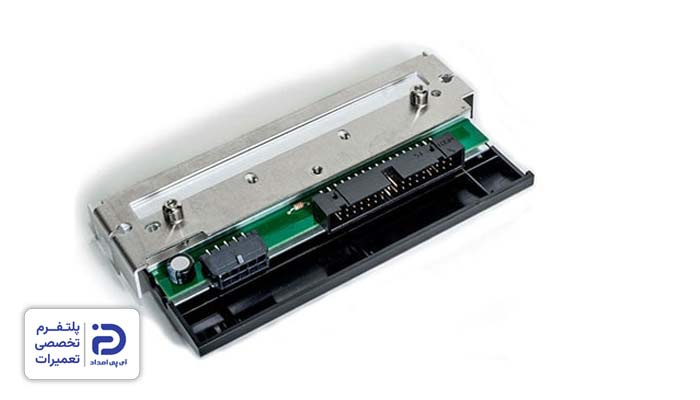
- جوهر “Magenta” به مقدار کافی وجود دارد،
- مسیر جوهرسانی “Magenta” نشتی و یا حباب ندارد،
- مخزن “Magenta” یا کارتریج درست نصب شده است،
- رنگهای دیگر درست چاپ میشوند؛ اما “Magenta” به شدت ناقص است یا اصلاً وجود ندارد.
دسترسی به کارتریج:
- پرینتر را روشن کنید،
- درب بالایی یا جلویی پرینتر را بسته به مدل دستگاه باز کنید،
- داخل پرینتر دنبال یک قطعه مستطیلی شکل و کوچک بگردید،
- روی این قطعه چند محفظه وجود دارد که نام رنگهای مختلف روی آنها نوشته شده است،
- این قطعات همان کارتریچها هستند،
- وقتی درب پرینتر را باز میکنید مجموعه کارتریج متوقف میشود،
- حالا پرینتر را خاموش کنید،
- کابل را از پریز جدا کنید،
- ضامنهای نگهدارنده کارتریج را باز کرده و آن را خارج کنید،
- بعضی از پرینترها به جای کارتریج، مخزنهای جوهر مجزا دارند.
دسترسی به هد چاپ:
- هد چاپ در واقع همان قطعهای است که روی یک مسیر به چپ و راست حرکت میکند،
- زیر آن نازلهای ریز برای پاشش رنگ قرار دارند،
- هد چاپ زیر یا پشت کارتریجها نصب شده است،
- یعنی وقتی که ضامنهای کارتریج را ازاد کرده و آن را بیرون میآورید، هد چاپ دیده میشود،
- در پرینترهای مخزندار، مخزنهای جوهر در یک قسمت از بدنه ثابت شدهاند،
- این مخزنها هنگام چاپ حرکت نمیکنند،
- از این مخزنها یک سری شلنگ باریک و حاوی جوهر، به هد چاپ وصل شده است،
خارج کردن هد چاپ:
- بعد از اینکه به هد چاپ رسیدید بخشهای مختلف آن را از نظر آثار ترک و شکستگی چک کنید،
- وقتی مطمئن شدید که هد چاپ آسیب دیده باید آن را تعویض کنید،
- قبل از هر کاری، یک عکس بگیرید که بعداً برای نصب هد جدید با مشکل مواجه نشوید،
- تمام کابلها و سوکتهای متصل به هد را جدا کنید،
- اگر هد با گیره، پیچ یا قفل ثابت شده پیچها را باز کرده و گیره یا قفل را آزاد کنید،
- هد را آرام از جای خود خارج کنید.
نصب هد چاپ جدید:
- یک هد جدید بخرید که از نظر شکل، اندازه و مدل با پرینتر شما سازگار باشد،
- هد جدید را جای هد قبلی قرار دهید،
- پیچ، گیره یا قفل نگهدارنده آن را ببندید،
- همه اتصالات را یکی یکی طبق عکس وصل کنید،
- اگر کارتریج را خارج کرده بودید حالا کارتریج را جا بزنید،
- درب پرینتر را ببندید و دستگاه را به برق وصل کنید،
- پرینتر را روشن کرده و حالا یک صفحه چاپ کنید.
6. تنظیمات نادرست رنگ در پرینتر یا کامپیوتر
چرا پرینتر سبز چاپ میکند؟ شاید تنظیمات رنگ در پرینتر یا کامپیوتر نادرست انجام شده است. در این صورت مقدار رنگها حین چاپ درست ترکیب نمیشود؛ در نتیجه رنگهای چاپ شده با رنگ اصلی تصویر تفاوت پیدا کرده و تصویر از حالت عادی به رنگی دیگر مثلا سبز متمایل میشود.
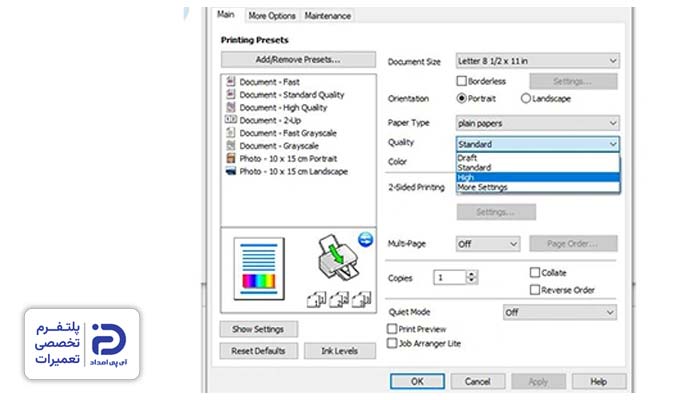
- کارتریج و جوهرها سالم هستند و گرفتگی یا خرابی هد چاپ وجود ندارد،
- هنگام چاپ از یک برنامه خاص این مشکل به وجود میآید،
- تصویر روی صفحه نمایش رنگ طبیعی دارد؛ اما روی کاغذ، سبز چاپ میشود،
- با تغییر تنظیمات رنگ، مشکل تا حدی برطرف میشود.
باز کردن پنجره چاپ:
- فایل عکس مورد نظر را باز کنید،
- کلیدهای “Ctrl” و “P” را با هم فشار دهید،
- نام پرینتر خود را انتخاب کنید،
- روی گزینهای مانند “Preferences”،
- “Properties” یا “Printer Properties” بزنید،
- در پنجره باز شده گزینههایی مانند “Color Adjustment”،
- “Settings Color” یا “Color Management” را پیدا کنید،
- اگر گزینه “Grayscale” ،”Black White” یا “Management” فعال است آن را غیر فعال کنید،
- حالت چاپ را روی “Color” قرار دهید،
- اگر گزینهای مانند “Auto” ،”Standard” یا “Defult” وجود دارد آن را انتخاب کنید،
- اگر تنظیمات دستی رنگ مانند “Yellow” ،”Cyan” یا “Magenta” تغییر کرده،
- آن را روی حالت پیش فرض بگذارید.
بررسی نوع کاغذ:
- در همان پنجره گزینه “Paper Type” یا “Media Type” را پیدا کنید،
- نوع کاغذ را مطابق با کاغذی که داخل پرینتر گذاشتهاید انتخاب کنید،
- اگر از کاغذ معمولی استفاده میکنید روی “Plain Paper” کلیک کنید،
- در نهایت روی “Apply” و سپس روی “Ok” بزنید،
- دوباره یک عکس رنگی چاپ کنید.
اگر مشکل حل نشد:
- از منوی دستگاه یا پرینتر وارد بخش “Settings” شوید،
- گزینههایی مثل “Adjustment Color” ،”Color”یا “Management Color” را پیدا کنید،
- تنظیمات رنگ را روی “Auto” یا “Defult” قرار دهید،
- اگر گزینه ” Color Reset”میبینید آن را اجرا کنید،
- بعد از اتمام ریست، یک عکس رنگی چاپ کرده و وضعیت را بررسی کنید.
7. مشکل درایور پرینتر
درایور پرینتر اطلاعات رنگی را از برنامهای که به آن چاپ میکنید یا از ویندوز میگیرد و آن را به زبان ساده و قابل فهم برای پرینتر تبدیل میکند. اگر درایور آسیب دیده و یا اینکه قدیمی شده باشد، رنگها را اشتباه پردازش کرده و میتواند علتی برای سبز چاپ کردن پرینتر باشد.
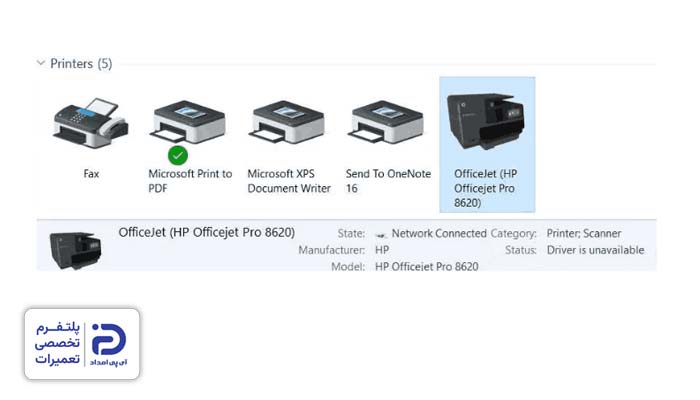
- کارتریج، جوهرها و هد چاپ مشکلی ندارند،
- رنگها در نازل چک درست چاپ میشوند،
- بعد از نصب ویندوز یا به روزرسانی آن مشکل آغاز شده است،
- وقتی که پرینتر را به یک کامپیوتر دیگر وصل میکنید مشکل حل میشود،
- مدل درایور نصب شده یا نام آن با مدل واقعی پرینتر مطابقت ندارد،
- کنار نام پرینتر در “Device Manager” علامت خطا یا زرد دیده میشود.
اقدامات اولیه:
- پرینتر را روشن کنید،
- متصل بودن کابل “usb” را چک کنید،
- اگر پرینتر از نوع بیسیم است،
- مطمئن شوید به همان شبکهای وصل شده که کامپیوتر به آن متصل است،
- حالا یک فایل رنگی چاپ کنید،
- اگر چاپ همچنان سبز است، درایور پرینتر را دوباره نصب کنید.
پیدا کردن مدل پرینتر:
- به اطراف پرینتر نگاه کنید،
- برچسب مشخصات آن را پیدا کرده و عبارت “Model” را روی برچسب پیدا کنید،
- در این بخش مدل دقیق پرینتر و نام آن را یادداشت کنید تا هنگام دانلود درایور جدید همین مدل را انتخاب کنید.
حذف درایور قبلی:
- در ویندوز روی “Start” بزنید،
- وارد “Settings” شوید،
- به “Bluetooth Device” بروید،
- روی “Printers Scanners” بزنید،
- پرینتر خود را انتخاب کنید،
- گزینه “Remove” را بزنید،
- حالا حذف پرینتر را تایید کنید.
دانلود درایور جدید:
- وارد سایت رسمی سازنده پرینتر شوید،
- مدل دقیق پرینتر خود را سرچ کنید،
- در بخش دانلودها، “Drivers” یا “Download Support” را باز کنید،
- درایور متناسب با نسخه ویندوز خود را دانلود کنید.
نصب درایور:
- فایل دانلود شده را باز کنید،
- مراحل نصب را یکی یکی پیش ببرید،
- اگر برنامه از شما خواست پرینتر را با کابل “usb” وصل کنید این کار را انجام دهید،
- اگر پرینتر از نوع وای فای است، بر اساس دستور برنامه آن را به کامپیوتر متصل کنید،
- تا پایان نصب منتظر بمانید،
- بعد از اتمام فرایند نصب، یک عکس رنگی چاپ کنید،
- وضعیت رنگها را چک کنید.
8. استفاده از جوهر یا کارتریج ناسازگار و بیکیفیت
چرا پرینتر سبز چاپ میکند؟ شاید جوهری که از آن استفاده میکنید بیکیفیت است یا با مدل پرینتر سازگاری ندارد. در این صورت رنگها با طیف درست و شدت لازم به کاغذ منتقل نمیشوند؛ در نتیجه ترکیب رنگی به هم میریزد و تصویر بیشتر به سمت یک رنگ خاص مثلا سبز تمایل پیدا میکند.
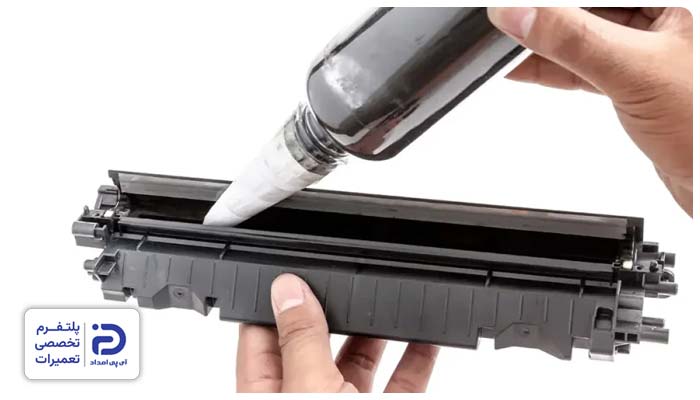
- جوهر یا کارتریج جدید با مشخصات مدل پرینتر یکسان نیست،
- با استفاده از یک جوهر یا کارتریج مطمئن، رنگها به حالت طبیعی چاپ میشوند،
- جوهر درون مخزنها از نظر ظاهری با رنگ معمولی متفاوت است،
- بعد از پر کردن مخزن یا تعویض کارتریج، مشکل آغاز شده است.
اقدامات اولیه:
- مدل پرینتر و نام برند آن را از روی برچسبی که روی بدنه چسبیده پیدا کنید،
- حالا درب جلویی یا بالایی پرینتر را بسته به مدل آن باز کنید،
- دنبال قطعات کوچک مستطیلی شکل بگردید،
- روی این قطعات رنگهای “Yellow” ،”Black” یا “Magenta” دیده میشود،
- این قطعات همان کارتریجها هستند،
- اگر پرینتر از نوع مخزن دار است به جای کارتریج به دنبال مخزنهای رنگی جوهر بگردید.
دسترسی به رنگها:
- روی مخزن یا کارتریج مربوط به هر رنگ، کد رنگ درج شده را بخوانید،
- کد را با مدل کارتریج مورد نیاز پرینتر که ابتدای کار از برچسب یادداشت کردید مقایسه کنید،
- اگر پرینتر مخزندار است مخزن رنگها را پیدا کنید،
- نام یا کد درج شده روی بطری جوهرها را چک کنید،
- مطمئن شوید که جوهر مخصوص همان مدل پرینتر را درون مخزن ریختهاید،
- اگر نام یا کد جوهر با مدل پرینتر سازگار نیست باید آن را تعویض کنید.
در پرینترهای کارتریجی:
- کارتریج مورد نظر را با آزاد کردن ضامن بالای آن خارج کنید،
- یک کارتریج جدید بخرید که با مدل پرینتر سازگار باشد،
- کارتریج را از بستهبندی خارج کنید و نوار یا محافظ مخصوص آن را بردارید،
- کارتریج را در محفظه مخصوص خودش قرار دهید،
- آن را آرام فشار دهید تا کاملاً در محفظه جا بخورد،
- حالا در پوش پرینتر را ببندید.
اگر پرینتر مخزندار است:
- مخزن جوهر را طبق دستورالعمل همان مدل پرینتر تخلیه کنید،
- برای این کار میتوانید از سرنگ استفاده کنید،
- سپس جوهر جدید و سازگار با مدل پرینتر را درون مخزن بریزید،
- به هیچ عنوان جوهر جدید را روی جوهر قبلی نریزید،
- در انتها یک عکس رنگی چاپ کرده و وضعیت را چک کنید.
نکات پیشگیری از سبز چاپ کردن دوباره پرینتر
برای اینکه دوباره با مشکل سبز چاپ کردن پرینتر مواجه نشوید، در استفاده از این دستگاه به نکاتی که در ادامه اشاره میشود دقت داشته باشید.
- از جوهرها و کارتریجهای سازگار با مدل پرینتر استفاده کنید،
- به هیچ عنوان جوهر نامشخص یا بیکیفیت در کارتریج نریزید،
- اجازه ندهید جوهرها کاملاً تمام شوند،
- اگر زیاد از پرینتر استفاده نمیکنید، چند وقت یکبار برگهای چاپ کنید تا مسیر جوهر خشک نشود،
- جوهرهای مختلف و نامشخص را در یک مخزن مخلوط نکنید،
- تنظیمات رنگ پرینتر و کامپیوتر را بی دلیل عوض نکنید،
- درایور پرینتر را فقط از سایت رسمی سازنده دانلود و نصب کنید.
برای حل مشکل سبز چاپ کردن پرینتر به کجا مراجعه کنیم؟
این مطلب از آیپی امداد را به علتهای سبز چاپ کردن پرینتر اختصاص دادیم و مواردی مثل خرابی هد و گرفتگی نازلهای آن، وجود هوا در سیستم جوهرسانی، مشکل درایور پرینتر و… را مورد بررسی قرار دادیم. همچنین برای حل این چالش راهکارهایی را مطرح کردیم.
با این وجود اگر هنوز مشکلتان حل نشده، دستگاه را بیش از حد دستکاری نکنید. در این شرایط از طریق شمارههای 02191003098 و 02158941 با آیپی امداد ارتباط بگیرید و از تکنسینهای متخصص این مجموعه برای عیب یابی دقیق و حل مشکل کمک بخواهید.