



چرا عکسا توی لپ تاپ باز نمیشه؟

شما می توانید با به اشتراک گذاشتن دیدگاه و تجربیات خود در انتهای مقاله چرا عکسا توی لپ تاپ باز نمیشه؟ به گفتمان آنلاین با تعمیرکاران آی پی امداد و دیگر کاربران بپردازید.
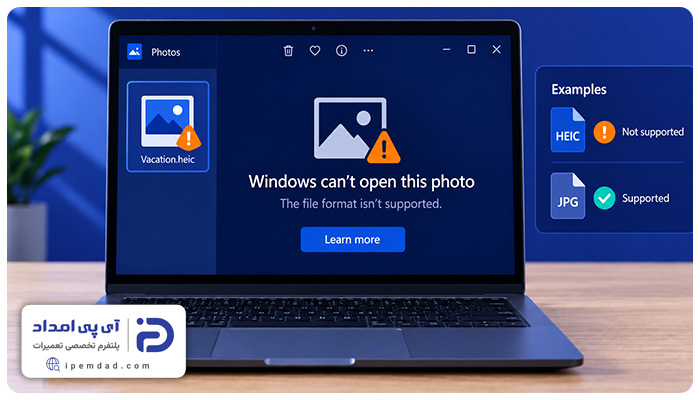
مشاوره آنلاینچرا عکسا توی لپ تاپ باز نمیشه؟ این مشکل دلایل مختلفی دارد که از جمله آنها میشود به خراب بودن فایل تصویر، مشکل در برنامه “Photos”، خطاهای سیستمی یا تنظیمات ویندوز اشاره کرد. در این مقاله از آیپی امداد علت باز نشدن تصاویر در لپ تاپ را بررسی و راهکارهای رفع این مشکل را مرور میکنیم.
چنانچه برای حل مشکل باز نشدن عکسها به خدمات تعمیر لپ تاپ نیاز داشتید، فقط کافیست از طریق شمارههای 02191003098 و 02158941 با آی پی امداد ارتباط بگیرید.
اگر با این چالش مواجهید مقاله را بخوانید، در پایان اگر سوالی بود یا به کمک و راهنمایی بیشتری احتیاج داشتید به قسمت دیدگاههای این صفحه بروید و برای ما کامنت بگذارید. همچنین میتوانید سوالات خود را در بخش پرسش و پاسخ سایت از کارشناسان بپرسید.
12 علت باز نشدن عکسها در لپ تاپ + راهکار
باز نشدن عکسها در لپ تاپ دلایل مختلفی دارد که در این بخش آنها را بررسی خواهیم کرد.
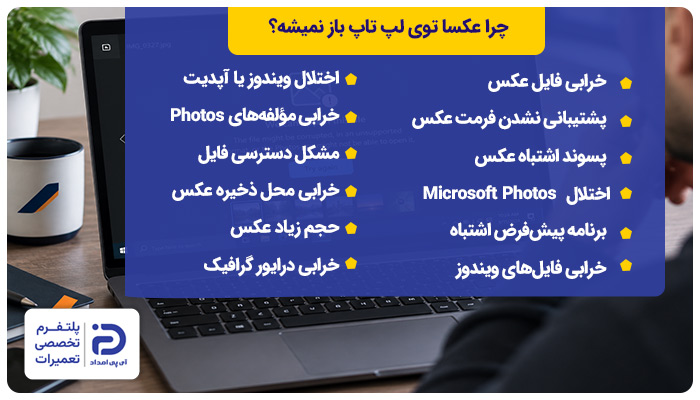
- خراب یا ناقص بودن فایل عکس
- پشتیبانی نشدن فرمت عکس توسط ویندوز
- پسوند اشتباه فایل عکس
- خرابی یا اختلال برنامه Microsoft Photos
- اشتباه بودن برنامه پیشفرض برای باز کردن عکس
- خرابی فایلهای سیستمی ویندوز
- اختلال ویندوز یا بهروزرسانی معیوب
- خرابی مؤلفههای موردنیاز برنامه Photos
- مشکل دسترسی و مجوز فایل یا پوشه
- خرابی محل ذخیره سازی عکس
- حجم بسیار زیاد عکس
- ناسازگاری یا خرابی درایور کارت گرافیک
در ادامه مقاله هر علت را به طور مفصل توضیح میدهیم. سپس به شما همراهان عزیز آیپی امداد یاد میدهیم که چطور این مشکل را حل کرده و دوباره تصاویر خود را در لپ تاپ باز کنید.
1. خراب یا ناقص بودن فایل عکس
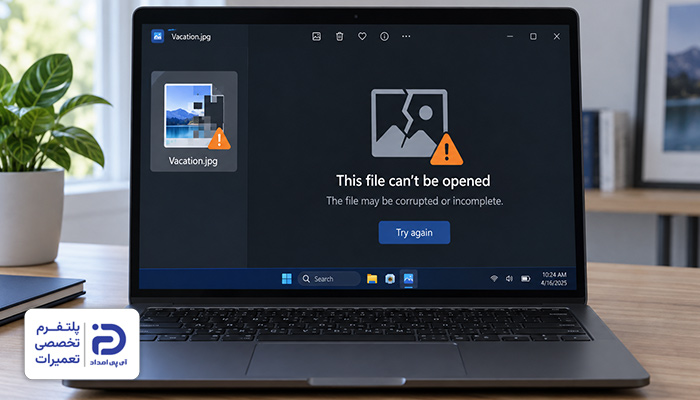
اگر فایل عکسی که انتخاب کردید به صورت ناقص دانلود، ذخیره یا انتقال داده شده باشد بخشی از اطلاعات تصویر در فایل آن وجود نخواهد داشت یا ساختار فایل آسیب خواهد دید. در این حالت برنامههایی که عکس را نمایش میدهند نمیتوانند اطلاعات تصویر را به شکل صحیح بخوانند و عکس باز نمیشود.
- فقط یک سری عکسهای خاص باز نمیشوند،
- دیگر عکسهای لپ تاپ بیمشکل باز میشوند،
- وقتی که عکس را باز میکنید خطایی مانند “Can’t Open this File” ظاهر میشود،
- حجم فایل عکس غیر معمول است،
- عکس به صورت ناقص دانلود یا انتقال داده شده،
- همان عکس روی یک دستگاه دیگر هم باز نمیشود،
- نام فایل و پسوند آن جود دارد؛ اما تصویر باز نمیشود.
بررسی مشخصات فایل:
- روی عکس مورد نظر راست کلیک کنید،
- گزینه “Properties” را بزنید،
- در بخش سایز، حجم فایل را مشاهده کنید،
- اگر حجم فایل در مقایسه با حجم یک عکس معمولی کمتر یا حتی صفر باشد،
- نتیجه میگیریم که فایل ناقص ذخیره شده است.
دریافت دوباره فایل عکس:
- اگر عکس را از اینترنت دانلود کردهاید،
- مجدد از منبع اصلی آن را دانلود کنید،
- این بار حواستان باشد که عکس به طور کامل دانلود شود،
- حالا فایل جدید را باز کنید،
- اگر عکس را از فلش یا کارت حافظه انتقال دادهاید،
- کارت حافظه یا فلش را مجدد به لپ تاپ وصل کنید و عکس را در لپ تاپ کپی کنید،
- مطمئن شوید که عکس به طور کامل انتقال داده شده و بعد دستگاه را جدا کنید،
- حالا عکس را باز کنید.
2. پشتیبانی نشدن فرمت عکس توسط ویندوز
چرا عکسا توی لپ تاپ باز نمیشه؟ ویندوز برای اینکه بتواند بعضی از فرمتهای تصویری را باز کند نیاز به یک برنامه مخصوص دارد. اگر فرمت عکس موردنظر توسط برنامه “Photos” پشتیبانی نشود با وجود اینکه فایل تصویر سالم است ویندوز میتواند آن را باز کند و تصویر نشان داده نمیشود.
- یک سری عکسها با فرمت خاص باز نمیشوند،
- عکسهای “PNG” یا “JPG” بدون هیچ مشکلی در لپ تاپ باز میشوند،
- وقتی که عکس را باز میکنید ویندوز پیامی مربوط به پشتیبانی نشدن فرمت میدهد،
- فرمت پسوند فایل متفاوت است مثلا “RAW” ،”HEIC”،
- همان فایل روی یک دستگاه دیگر درست باز میشود.
بررسی فرمت عکس:
- روی عکس راست کلیک کنید،
- گزینه “Properties” را بزنید،
- وارد بخش “File Type” شوید و فرمت فایل را ببینید،
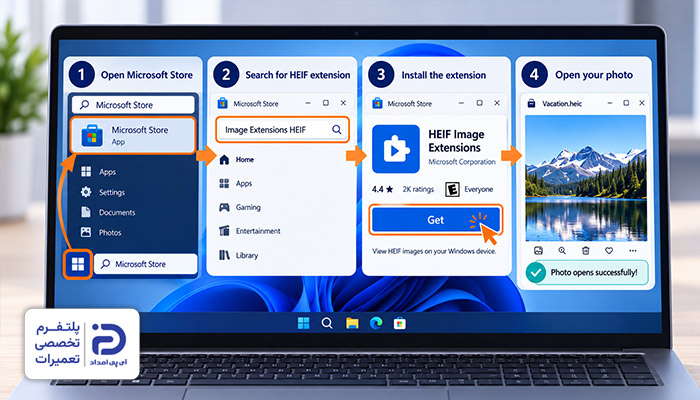
- اگر فرمت عکس موردنظر نظر “HEIC” یا “HEIF” بود،
- افزونه مورد نیاز برای باز کردن عکس را دانلود و نصب کنید.
نصب افزونه مورد نیاز:
- روی “Start” بزنید،
- برنامه “Microsoft Store” را باز کنید،
- در کادر جستجو عبارت “Image Extensions HEIF” را جستجو کنید،
- بعد از اینکه افزونه را پیدا کردید روی “Get” یا “Install” کلیک کنید،
- بعد از نصب مجدد فایل عکس را باز کنید.
اگر عکس “HEVC” باشد:
- در “Microsoft Store” عبارت “HEVC Video Extensions” را جستجو کنید،
- افزونه مربوط به “HEVC” را نصب کنید،
- حالا مجدد عکس را باز کنید.
3. پسوند اشتباه فایل عکس
ویندوز برای اینکه بداند فایل با چه نوعی ساخته شده و با کدام برنامه آن را باز کند از پسوند فایل کمک میگیرد. اگر پسوند اشتباه باشد، ویندوز نمیداند برای باز کردن آن تصویر از چه برنامهای استفاده کند و طبیعتاً عکس در لپ تاپ باز نمیشود.
- پسوند فایل با فرمت واقعی عکس یکسان نیست،
- بعد از تغییر نام فایل یا انتقال فایل، عکس باز نمیشود،
- روی فایل عکس مورد نظر آیکون نامرتبط وجود دارد،
- چندین فایل با محتوای مشابه میبینید که پسوندهای متفاوت دارند،
- فایل با پسوندی مثل “JPG” نامگذاری شده؛ اما در واقع با یک فرمت دیگر ذخیره شده است.
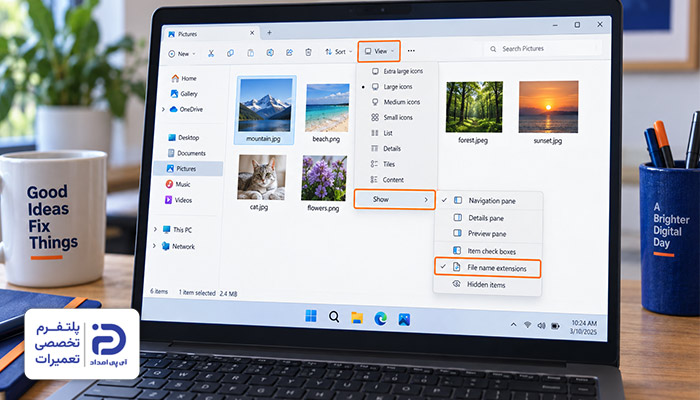
بررسی پسوند فایل:
- پوشهای که عکس مورد نظرتان داخل آن قرار دارد باز کنید،
- از نوار بالای پنجره روی “View” کلیک کنید،
- گزینه “Show” را بزنید،
- تیک “File name Extensions” را فعال کنید،
- حالا کنار نام فایل، پسوند واقعی آن نمایش داده میشود.
اصلاح پسوند:
- روی فایل عکس راست کلیک کنید،
- گزینه “rename” را بزنید،
- قسمت پسوند را تصحیح کنید،
- به طور مثال اگر فرمت واقعی فایل عکس “JPG” بوده، پسوند را نیز به همان تغییر دهید،
- حواستان باشد که کل نام فایل تغییر نکند،
- اگر ویندوز هشداری داد، در پنجره پیش رو گزینه “Yes” را بزنید،
- مجدد روی عکس راست کلیک کنید تا باز شود.
4. خرابی یا اختلال برنامه Microsoft Photos
چرا عکسا توی لپ تاپ باز نمیشه؟ برنامه پیش فرض ویندوز برای باز کردن عکسها برنامه “Microsoft Photos” است. اگر فایلهای این برنامه آسیب دیده باشند یا تنظیمات آنها به هم بخورد، میتواند علتی برای باز نشدن عکسها در لپ تاپ باشد. در این حالت وقتی عکسها را باز میکنید سیستم خطا میدهد.
- فقط وقتی عکسها را با “Microsoft Photos” باز میکنید مشکل وجود دارد،
- چند عکس مختلف هم امتحان میکنید؛ اما هیچ کدام باز نمیشوند،
- وقتی که عکس را باز میکنید “Photos” بسته میشود و پاسخ نمیدهد،
- برنامه “Photos” باز میشود؛ اما تصویری ظاهر نمیشود،
- برنامههای دیگر ویندوز و سایر فایلها بدون مشکل کار میکنند.
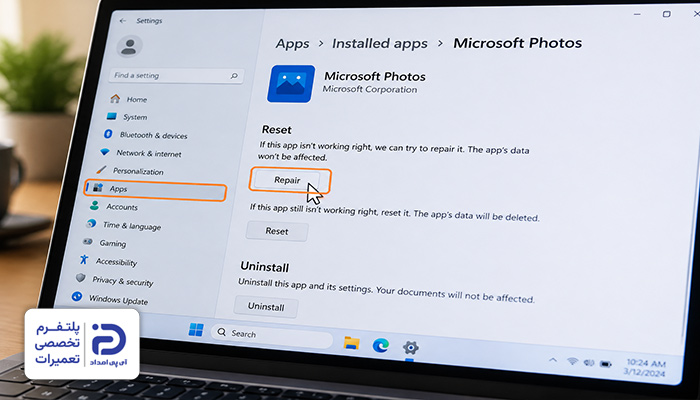
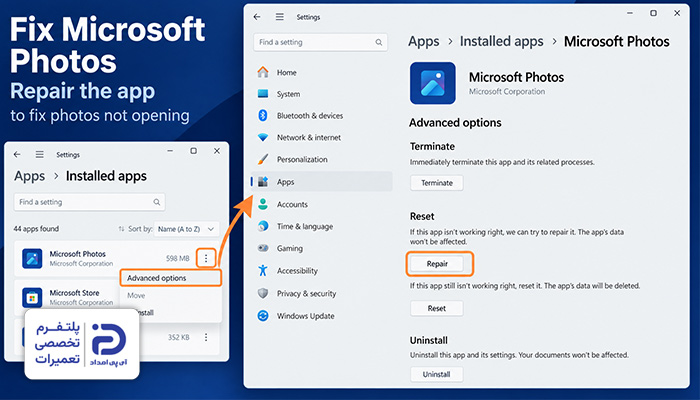
تعمیر Microsoft Photos:
- روی “Start” در ویندوز کلیک کنید،
- وارد بخش “Settings” شوید،
- از سمت چپ روی “apps” کلیک کنید،
- گزینه “Installed apps” را بزنید،
- در فهرست برنامههایی که میبینید “Microsoft Photos” را پیدا کنید،
- روبروی آن روی سه نقطه کلیک کنید،
- گزینه “Advanced Options” را انتخاب کنید،
- حالا در بخش “Reset”روی گزینه “Repair” بزنید،
- چند دقیقه صبر کنید،
- وقتی برنامه تعمیر شد روی یک عکس کلیک کرده و باز کنید.
اگر مشکل حل نشد:
- دوباره روی “Start” کلیک کنید،
- وارد بخش “Settings” شوید،
- از سمت چپ روی “Apps” بزنید،
- گزینه “Installed apps” را انتخاب کنید،
- در فهرست پیش رو “Microsoft Photos” را پیدا کنید،
- روی سه نقطه روبروی آن بزنید و سپس “Advanced Options” را انتخاب کنید،
- در بخش “Reset” روی “Reset” بزنید،
- پیام تاییدی که ظاهر میشود را تایید کنید،
- منتظر باشید تا “Microsoft Photos” بازنشانی شود،
- حالا میتوانید عکس را باز کنید.
5. اشتباه بودن برنامه پیشفرض برای باز کردن عکس
برای باز کردن هر فایل در ویندوز یک برنامه پیش فرض تعیین میشود. اگر برنامهای که ویندوز تعیین کرده از فرمت عکس پشتیبانی نکند و اشتباه باشد طبیعتاً میتواند علت باز نشدن عکسها در لپ تاپ باشد.
- وقتی روی عکس کلیک میکنید باز نمیشود،
- یک برنامه دیگر به جز برنامه “Microsoft Photos” برای باز کردن عکسها اجرا میشود،
- قبلاً عکسها با “Photos” باز میشدند اما حالا با یک برنامه دیگر،
- وقتی یک برنامه مناسب را انتخاب میکنید عکس درست باز میشود،
- مشکل بیشتر برای عکسهایی با یک نوع پسوند خاص مانند “PNG” یا”JPG” دیده میشود.
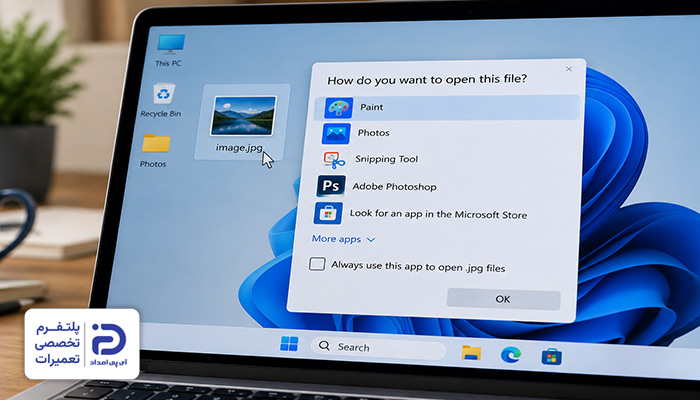
انتخاب برنامه مناسب:
- روی فایل عکس راست کلیک کنید،
- گزینه “Open White” را بزنید،
- در فهرست برنامههای پیش رو روی “Microsoft” کلیک کنید،
- اگر گزینه “Choose another app” را میبینید روی آن بزنید،
- برنامه “Photos” را انتخاب کنید،
- حالا روی “Always” یا گزینه “Always use this app to open” کلیک کنید،
- مجدد دو مرتبه روی عکس کلیک کرده و آن را باز کنید.
تعیین برنامه پیش فرض از تنظیمات ویندوز:
- اگر میخواهید همیشه این نوع عکس با “Photos” باز شود،
- وارد “Settings” شوید،
- روی گزینه “Apps” کلیک کنید،
- وارد “Default Apps” شوید،
- در قسمت جستجو پسوند عکس مورد نظرتان مثلاً “JPG” را وارد کنید،
- روی برنامهای که اکنون برای این پسوند انتخاب شده کلیک کنید،
- سپس روی “Microsoft Photos” بزنید،
- همین کار را برای پسوندهای دیگری مثل “png” هم انجام دهید،
- بعد از اعمال تغییرات روی عکس مورد نظرتان کلیک کنید تا با “Microsoft Photos” باز شود.
6. خرابی فایلهای سیستمی ویندوز
چرا عکسا توی لپ تاپ باز نمیشه؟ ویندوز برای اینکه برنامهها را درست اجرا کند به یک سری فایلهای سیستمی نیاز دارد. اگر این فایلها آسیب دیده باشند، خراب یا ناقص باشند، این احتمال وجود دارد که برنامههای مرتبط با نمایش عکس درست کار نکنند و عکسها در لپ تاپ باز نشوند.
- نه فقط یک عکس خاص بلکه چندین عکس مختلف با برنامه “Photos” باز نمیشوند،
- برنامه “Photos” به درستی اجرا نشده یا هنگام باز شدن مشکل دارد،
- بعضی از قابلیتهای ویندوز هم با مشکل مواجه شدهاند،
- بدون آنکه در خود فایلهای عکس تغییری ایجاد کرده باشید این مشکل ایجاد شده است.
باز کردن Command Prompt:
- روی گزینه “Start” بزنید،
- عبارت “Command Prompt” را سرچ کنید،
- روی “Command Prompt” کلیک کنید،
- گزینه “Run as administrator” را بزنید،
- اگر پنجره جدید ویندوز باز شد، روی گزینه “Yes” کلیک کنید.
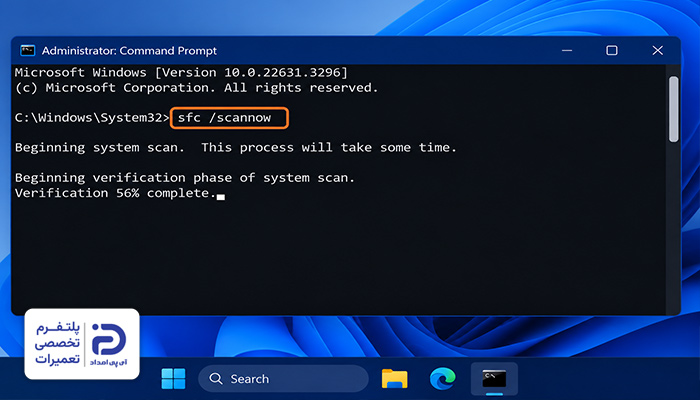
بررسی و تعمیر فایلهای ویندوز:
- بعد از اینکه روی “Yes” کلیک میکنید پنجره مشکی رنگی باز میشود،
- در کادر آن دستور “sfc/scannow” را وارد کنید،
- حالا کلید “Enter” را بزنید،
- چند دقیقه صبر کنید تا بررسی به طور کامل انجام شود،
- در این مدت به هیچ عنوان پنجره را نبندید،
- بعد از پایان بررسی، ویندوز فایلهای سیستمی خراب را در صورت امکان تعمیر میکند،
- حالا کامپیوتر را “Restart” کنید،
- بعد از اینکه کامپیوتر روشن شد دوباره عکس را باز کنید.
7. اختلال ویندوز یا بهروزرسانی معیوب
گاهی اختلال ویندوز یا یک به روزرسانی معیوب علت باز نشدن عکس در لپ تاپ است. بعضی وقتها پس از اینکه یک بهروزرسانی را نصب میکنید بعضی از بخشهای ویندوز آنطور که باید اجرا نمیشوند. اگر این اختلال در بخشهایی که مربوط به نمایش تصویر هستند اثر بگذارد، طبیعتاً عکسها باز نمیشوند.
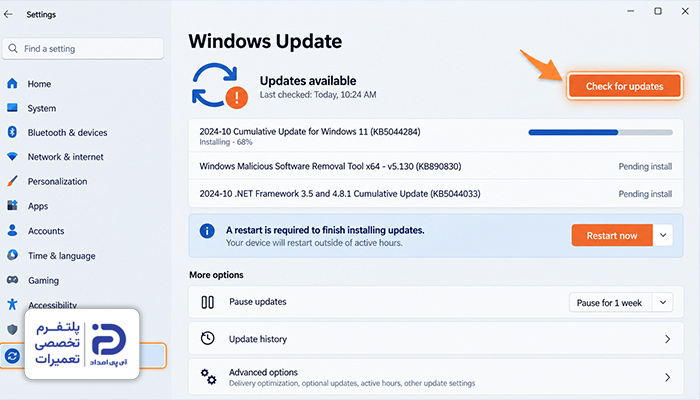
- بعد از به روز رسانی ویندوز مشکل آغاز شده است،
- بعد از بهروزرسانی، برنامه “Photos” درست کار نمیکند،
- مشکل بدون تغییر در فایلهای عکس و به شکل ناگهانی رخ داده است،
- در بعضی بخشهای دیگر ویندوز هم، اختلال عملکرد وجود دارد.
بررسی و نصب به روز رسانیهای موجود:
- روی آیکون “Start” در لپ تاپ کلیک کنید،
- وارد بخش “Settings” شوید،
- روی “Windows Update” کلیک کنید،
- سپس روی “Check For Update” بزنید،
- اگر به روز رسانی جدید وجود دارد آن را نصب کنید،
- بعد از اتمام مراحل نصب ویندوز را “Restart” کنید و مجدد عکس را باز کنید.
حذف آخرین بهروزرسانی:
- اگر بعد از یک بهروزرسانی مشکل آغاز شده دوباره روی “Start” کلیک کنید،
- وارد بخش “Settings” شوید،
- به “Windows Update” بروید،
- روی گزینه “Update History” کلیک کنید،
- در اینجا گزینه “Update Uninstall” را بزنید،
- آخرین به روزرسانی نصب شده را پیدا کنید،
- روی “Uninstall” کلیک کنید،
- در انتها کامپیوتر را “Restart” کنید،
- مجدد عکس را باز کنید.
8. خرابی مولفههای موردنیاز برنامه Photos
برنامه “Microsoft Photos” برای اینکه بتواند درست اجرا شود وابسته به بعضی سرویسهای ویندوز و برخی مولفهها است. اگر این سرویسها و مؤلفه ناقص یا خراب شوند، “Photos” درست اجرا نشده یا اینکه نمیتواند عکسها را درست باز کند.
- برنامه “Photos” باز نمیشود یا بلافاصله بعد از باز شدن بسته میشود،
- موقع باز کردن عکس برنامه “Photos” خطا میدهد،
- عکسها سالم هستند، اما “Photos” عکسها را باز نمیکند،
- عکسها در یک سیستم دیگر باز میشوند و مشکلی ندارند.
تعمیر برنامه Photos:
- روی “Start” در لپ تاپ کلیک کنید،
- وارد بخش “Settings” شوید،
- روی گزینه “Apps” بزنید،
- گزینه “Installed apps” را باز کنید،
- برنامه “Microsoft Photos” را در این بخش پیدا کنید،
- روی سه نقطه روبروی آن بزنید،
- گزینه “Advanced Options” را بزنید،
- در بخش “Reset” روی گزینه “Repair” کلیک کنید،
- بعد از اینکه تعمیر به پایان رسید عکس را باز کنید.
اگر مشکل حل نشد:
- دوباره روی “Start” کلیک کنید،
- وارد “Settings” شوید،
- به بخش “Apps” بروید،
- گزینه “Installed Apps” را باز کنید،
- “Microsoft Photos” را پیدا کنید،
- سه نقطه کنار آن را بزنید،
- گزینه “Advanced Options” را انتخاب کنید،
- در قسمت “Reset” حالا روی “Reset” بزنید،
- یک پیام تایید میآید آن را تایید کنید،
- بعد از پایان کار عکس را مجدد باز کنید.
نصب دوباره Microsoft Photos:
- در پایین صفحه روی “Start” کلیک کنید،
- در قسمت جستجو عبارت “Microsoft Photos” را وارد کرده و سرچ کنید،
- روی برنامه کلیک کنید تا باز شود،
- اگر گزینه “Uninstall” میبینید ابتدا برنامه را حذف کنید،
- سپس دوباره از منوی “Start” وارد شوید،
- برنامه را سرچ کرده و آن را انتخاب کنید،
- روی “Install” یا “Get” کلیک کنید،
- بعد از اتمام فرایند نصب، عکس مورد نظر را باز کنید.
9. مشکل دسترسی و مجوز فایل یا پوشه
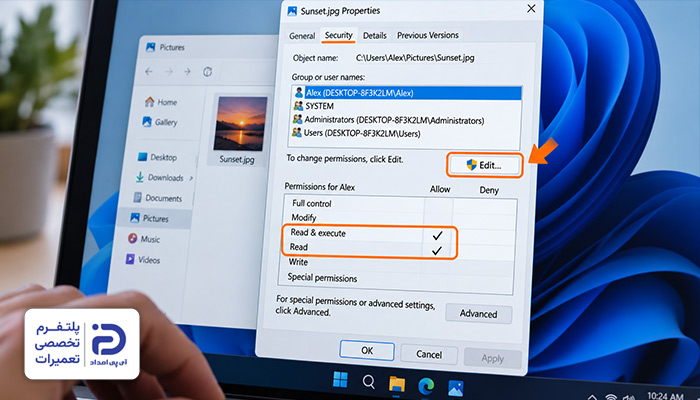
در ویندوز هر فایل مجوز دسترسی خاص خود را دارد. به واسطه این مجوز مشخص میشود چه کسی میتواند و اجازه دارد فایل را باز کرده یا تغییر دهد. اگر ویندوز به حساب کاربری شما اجازه دسترسی به عکس را نداده باشد عکس در لپ تاپ باز نمیشود حتی اگر فایل عکس سالم باشد.
- وقتی روی عکس کلیک میکنید هیچ واکنشی نشان نمیدهد،
- وقتی فایل را باز میکنید پیام “You don’t have Permission” یا “Denide Access” ظاهر میشود،
- فایل در لپ تاپ وجود دارد؛ اما نمیتوان آن را باز کرد،
- عکس داخل پوشهای قرار گرفته که دسترسی به آن محدود است.
پیدا کردن تنظیمات دسترسی فایل:
- روی فایل عکس راست کلیک کنید،
- گزینه “Properties” را بزنید،
- وارد تب “Security” شوید،
- در قسمت “user Or Group names” نام حساب کاربری خودتان را بیابید،
- حساب خود را انتخاب کنید،
- پایین همین قسمت “for Permissions” را چک کنید،
- در این قسمت گزینههای “Read” و “Read / execute” را چک کنید،
- روبهروی این گزینهها ستون “Allow” را بررسی کنید،
- اگر تیک “Allow” فعال است یعنی دسترسی خواندن فایل وجود دارد،
- اگر فعال نیست روی “Edit” بزنید.
فعال کردن دسترسی:
- در پنجره باز شده دوباره وارد حساب کاربری خود شوید،
- در قسمت “Permissions” روبهروی “Read” تیک “Allow” را بزنید،
- روبهروی “Read/ execute” تیک “Allow” را بزنید،
- روی گزینه “Apply” کلیک کنید،
- سپس روی “OK” بزنید،
- در پنجره “Properties” هم روی “Ok” کلیک کنید،
- حالا روی فایل عکس دبل کلیک کنید،
- عکس را با “Microsoft Photos” باز کنید.
10. خرابی محل ذخیرهسازی عکس
چرا عکسها توی لپ تاپ باز نمیشه؟ اگر فضایی که برای ذخیره کردن عکس در نظر گرفتهاید خراب شده باشد، ویندوز نمیتواند اطلاعات فایل را درست بخواند؛ در نتیجه با وجود اینکه عکس روی فلش، کارت حافظه یا هارد وجود دارد؛ وقتی آن را باز میکنید با خطا مواجه میشوید.
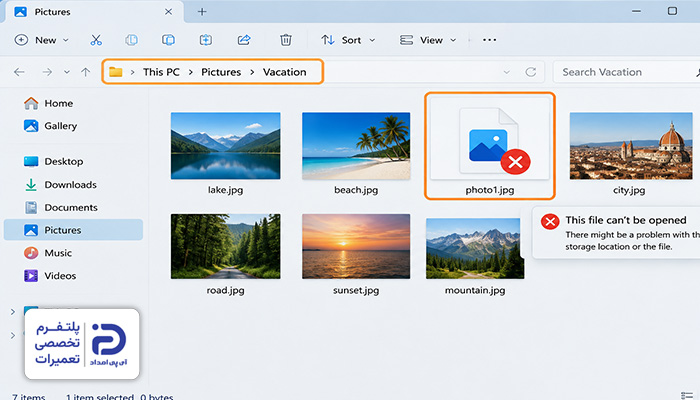
- هنگام باز کردن یا کپی کردن عکسها با خطا مواجه میشوید،
- هنگام باز کردن عکس باید خیلی منتظر بمانید،
- چند فایل موجود در همان محل ذخیزه هم با مشکل باز نشدن یا درست باز نشدن مواجه شدهاند،
- وقتی عکسها را کپی میکنید ویندوز پیام خطا میدهد.
کپی کردن عکس روی لپ تاپ:
- اگر عکس روی کارت حافظه، فلش یا هارد اکسترنال است آن را به لپ تاپ وصل کنید،
- فایل عکس را پیدا کنید،
- روی آن راست کلیک کنید،
- گزینه “Copy” را بزنید،
- سپس وارد یکی از پوشههای لپ تاپ شوید،
- داخل پوشه راست کلیک کرده و گزینه “Past” را بزنید،
- بعد از اینکه کپی به پایان رسید عکس را از روی لپ تاپ باز کنید.
اگر عکس باز نشد:
- روی آیکون “Start” پایین صفحه کلیک کنید،
- در قسمت جستجو “This PC” را وارد کنید،
- روی “This PC” کلیک کنید،
- محل ذخیره عکس را پیدا کنید،
- روی درایو مورد نظر مثلاً هارد یا فلش راست کلیک کنید،
- گزینه “Properties” را بزنید،
- سپس وارد تب “Tools” شوید،
- در بخش “Error Checking” روی “Check” کلیک کنید،
- گزینه “Scan driver” را انتخاب کنید،
- چند لحظه صبر کنید تا درایور به طور کامل بررسی شود،
- در این مرحله ویندوز خطاهای قابل تعمیر را رفع میکند.
امتحان کردن دوباره فایل:
- بعد از اینکه بررسی تمام شد دوباره عکس را روی لپ تاپ کپی کنید،
- صبر کنید تا انتقال فایل به طور کامل انجام شود،
- حالا روی عکس دبل کلیک کرده و آن را باز کنید.
11. حجم بسیار زیاد عکس
عکسهایی که حجم بالایی دارند یا رزولوشن آنها بالاست حافظه و منابع بیشتری نیاز دارند تا باز شوند. اگر فایل بیش از اندازه بزرگ باشد، برنامه Photos موقع بررسی و پردازش آن کند میشود، گیر میکند و یا نمیتواند تصویر را باز کند.
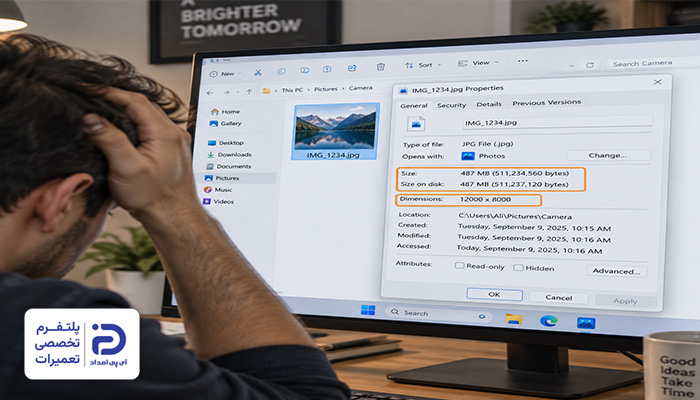
- حجم عکس بسیار زیاد است،
- وقتی که عکس را باز میکنید برنامه “Photos” مدت طولانی در حال بارگذاری میماند،
- برنامه “Photos” کند شده یا پاسخ نمیدهد،
- عکسهای معمولی به راحتی و بدون اشکال باز میشوند،
- عکس مورد نظر رزولوشن بسیار بالایی دارد.
بررسی حجم عکس:
- روی فایل عکس راست کلیک کنید،
- گزینه “Properties” را بزنید،
- در پنجرهای که باز میشود مقابل “Size” حجم فایل را مشاهده کنید،
- اگر حجم عکس چند صد مگابایت یا حتی بیشتر باشد،
- این مقدار برای یک فایل معمولی زیاد به حساب میآید،
- همچنین مقابل “Dimensions” اندازه تصویر را چک کنید،
- اگر ابعاد تصویر چند ۱۰ هزار پیکسل باشد طبیعتاً اندازه آن بزرگ است.
کاهش حجم عکس:
- اگر عکس روی دستگاه یا گوشی دیگر باز میشود عکس را در همان دستگاه باز کنید،
- اگر گزینه “Resize” یا “Edit” دارد استفاده کنید،
- اندازه تصویر را کاهش دهید،
- نسخه جدید را با فرمت “JPG” ذخیره کنید،
- نسخه کم حجمتر را به لپ تاپ انتقال دهید،
- دوباره عکس را با “Photos” باز کنید.
اگر عکس روی لپ تاپ است:
- یک کپی از عکس بگیرید،
- کپی عکس را با یک برنامه ویرایش تصویر مثل “Paint” باز کنید،
- با استفاده از گزینه “Resize” اندازه تصویر را کم کنید،
- تصویر را با اندازه کوچک تر ذخیره کنید،
- حالا فایل جدید را ذخیره کرده و سپس باز کنید.
12. ناسازگاری یا خرابی درایور کارت گرافیک
برقراری ارتباط میان ویندوز و کارت گرافیک بر عهده درایور کارت گرافیک است. اگر این درایور ناسازگار، قدیمی یا خراب شده باشد برنامههای نمایش تصویر مثل “Microsoft Photos” موقع پردازش کردن و به نمایش درآوردن عکسها با مشکل مواجه میشود و در نتیجه عکسها در لپ تاپ باز نمیشوند.
- عکسها با “Microsoft Photos” باز نمیشوند،
- هنگام باز شدن تصاویر برنامه متوقف میشود،
- صفحه برنامه سیاه میشود یا تصویر نمایش داده نمیشود،
- بعد از نصب یا به روزرسانی درایور کارت گرافیک مشکل آغاز شده است،
- در کنار مشکل عکس بعضی از عناصر گرافیکی ویندوز هم غیر عادی شدهاند.
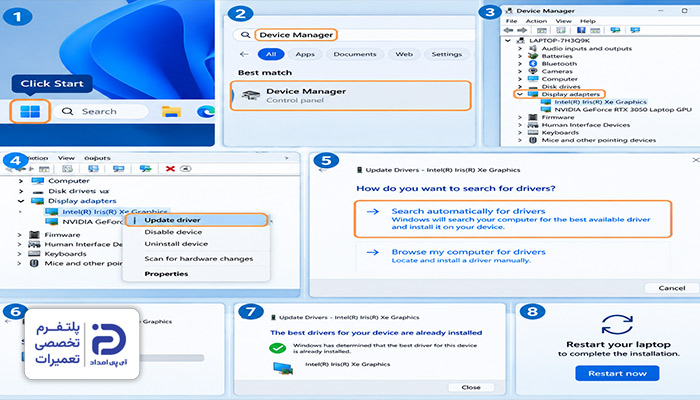
به روزرسانی درایور کارت گرافیک:
- روی دکمه “Start” کلیک کنید،
- عبارت “Device Manager” را در کادر جستجو وارد کنید،
- برنامه “Device Manager” را باز کنید،
- در پنجره “Device Manager” گزینه “Display Adapter” را پیدا کنید،
- روی فلش کنار آن کلیک کنید تا کارت گرافیک را ببینید،
- روی نام کارت گرافیک راست کلیک کنید،
- گزینه “Update Driver” را بزنید،
- روی”Search automatically For Driver” کلیک کنید،
- اگر نسخه جدیدی از درایور توسط ویندوز پیدا شد آن را نصب کنید،
- در انتها لپ تاپ را ریستارت کنید،
- مجدد عکس را باز کنید.
اگر مشکل بعد از به روزرسانی درایور ایجاد شده میتوانید درایور را به نسخه قبلی برگردانید:
- روی “Start” بزنید،
- عبارت “Device Manager” را جستجو کنید،
- روی “Device Manager” کلیک کنید تا پنجره باز شود،
- گزینه “Display adapter” را در این بخش پیدا کنید،
- روی فلش کنار آن بزنید تا نام کارت گرافیک را ببینید،
- روی نام کارت گرافیک راست کلیک کنید،
- حالا گزینه “Properties” را بزنید،
- در پنجرهای که باز میشود وارد تب “Driver” شوید.
بازگردانی درایور نسخه قبلی:
- گزینه “Roll Back Driver” را در تب “Driver” پیدا کنید و روی آن بزنید،
- اگر پنجرهای برای انتخاب دلیل باز شد یک دلیل را به دلخواه انتخاب کنید،
- سپس روی “yes” یا “Ok” بزنید تا ویندوز نسخه قبلی درایور را بازگردانی کند،
- بعد از اینکه کار به پایان رسید لپ تاپ را “Restart” کنید،
- مجدد یکی از عکسها را باز کنید.
نکاتی برای پیشگیری از بروز مشکل باز نشدن عکسها در لپ تاپ
برای اینکه دوباره با مشکل باز نشدن تصاویر در لپ تاپ مواجه نشوید نکات زیر را در نظر بگیرید.
- فایلهای عکس را از منابع مطمئن دانلود کنید،
- قبل از انتقال تصاویر یا ذخیره کردن آنها پسوند و فرمت فایل را چک کنید،
- ویندوز و برنامه میکروسافت “Photos” را همواره به روز نگه دارید،
- یک برنامه پیش فرض سازگار با فرمت تصاویر را برای باز کردن عکسهای خود انتخاب کنید،
- پسوند فایلهای عکس را به صورت دستی تغییر ندهید،
- فضای ذخیرهسازی لپ تاپ را بیش از اندازه پر نکنید،
- اگر تصاویر حجم بالایی دارند در صورت نیاز حجم آنها را پایین بیاورید،
- پوشهها و فایلهایی که حاوی عکس هستند بدون دلیل و بدون نیاز حذف یا جابجا نکنید،
- مجوزهای دسترسی فایلها و پوشههای سیستمی را دستکاری نکنید،
- اگر بعد از آپدیت ویندوز مشکل ایجاد شده سیستم را بهروزرسانی کنید.
برای رفع مشکل باز نشدن عکس در لپ تاپ با کدام شماره تماس بگیریم؟
در این مقاله از آی پی امداد علتهای باز نشدن عکس در لپ تاپ از جمله خرابی فایل، مشکل در برنامه “Microsoft photos”، خرابی محل ذخیره سازی و یا پشتیبانی نشدن فرمت عکس را بررسی کردیم. همچنین برای برطرف کردن این چالش راهکار ارائه دادیم. اگر با وجود این راهکارها هنوز مشکلتان حل نشده بهتر است برای عیب یابی و حل مشکل از تکنسینهای متخصص کمک بگیرید.
در همین راستا میتوانید با شماره تلفنهای 02191003098 و 02158941 تماس حاصل نموده و از خدمات مجموعه آیپی امداد استفاده کنید.
در نهایت اگر در این باره سوال، نظر یا پیشنهادی داشتید در بخش دیدگاههای این صفحه کامنت کنید یا به قسمت پرسش و پاسخ سایت مراجعه کرده و آنجا به صورت آنلاین با کارشناسان ارتباط بگیرید.