



علت کار نکردن کیبورد لپ تاپ

شما می توانید با به اشتراک گذاشتن دیدگاه و تجربیات خود در انتهای مقاله علت کار نکردن کیبورد لپ تاپ به گفتمان آنلاین با تعمیرکاران آی پی امداد و دیگر کاربران بپردازید.
مشاوره آنلاینکار نکردن کیبورد لپ تاپ از آن دسته مشکلات رایجی است که گاهی به دلایل نرمافزاری اتفاق میافتد و گاهی ریشه در خرابی سختافزارهای کیبورد دارد. در ادامه علت کار نکردن کیبورد لپ تاپ را همراه با روشهای رفع آن با ویدئو آموزشی تخصصی بررسی خواهیم کرد.
اگر برای تعمیر لپ تاپ ورفع مشکلاتی مانند کار نکردن کیبورد نیاز به دریافت خدمات تعمیر تخصصی دارید، از طریق شمارههای 02191003098 و 02158941 با کارشناسان آیپی امداد تماس بگیرید.
اگر با این مشکل مواجهید و سوالی در این زمینه دارید در انتهای صفحه کامنت بگذارید. همچنین میتوانید پرسشهای خود را در بخش پرسش و پاسخ مطرح کنید تا کارشناسان ما در اسرع وقت پاسخگو باشند.
ویدئو آموزشی علت کار نکردن کیبورد لپ تاپ
در این ویدئو آموزشی، تکنسین متخصص آیپی امداد علت کار نکردن کیبورد لپ تاپ را بررسی کرده و دلایل رایج بروز مشکل، از خرابی سختافزاری و اتصالات تا مشکلات نرمافزاری و درایور را توضیح میدهد.
نشانههای کار نکردن کیبورد لپ تاپ چیست؟
کار نکردن کیبورد لپ تاپ به شکلهای مختلف ظاهر میشود و چند نشانه مشخص دارد که در ادامه به آنها اشاره خواهیم کرد.
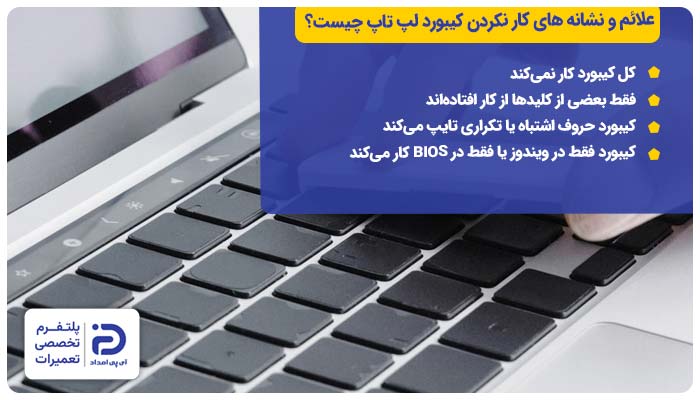
1. کل کیبورد کار نمیکند
- در این حالت کلیدها هیچ واکنشی نشان نمیدهند،
- کاربر حتی نمیتواند یک حرف تایپ کند،
- این وضعیت به دلیل خرابی کامل کیبورد،
- قطع ارتباط سختافزاری،
- بروز مشکل در درایور به وجود میآید.
2. فقط بعضی از کلیدها از کار افتادهاند
- در این وضعیت برخی کلیدها کار میکنند و بعضی دیگر نه،
- خرابی بخشی از مدار کیبورد،
- وارد شدن ضربه،
- تجمع گرد و غبار در اطراف کلیدها،
- میتواند این وضعیت را ایجاد کند.
3. کیبورد حروف اشتباه یا تکراری تایپ میکند
- بعضی وقتها کیبورد حروف اشتباهی تایپ میکند،
- یا یک حرف به شکل خودکار چندین بار پشت هم تایپ میشود،
- گیر کردن کلیدها،
- اختلالات نرمافزاری،
- تنظیمات اشتباه زبان در سیستم،
- عوامل ایجاد این مشکلاند.
4. کیبورد فقط در ویندوز یا فقط در BIOS کار میکند
- اگر کیبورد در BIOS کار میکند و در ویندوز نه،
- یعنی در درایور یا نرمافزار سیستم مشکلی رخ داده است،
- اگر کیبورد در BIOS هم کار نکند،
- یعنی خرابی سختافزاری رخ داده،
- یا اتصال کیبورد کاملاً قطع شده است.
عیبیابی کار نکردن کیبورد لپ تاپ در 7 مرحله
برای اینکه علت کار نکردن کیبورد لپ تاپ را پیدا کنید به صورت مرحلهای چند مورد را بررسی کنید؛ به این ترتیب مشخص میشود که ایراد کار از کجاست و بی معطلی سراغ بررسی و تعمیر آن قسمت میروید.
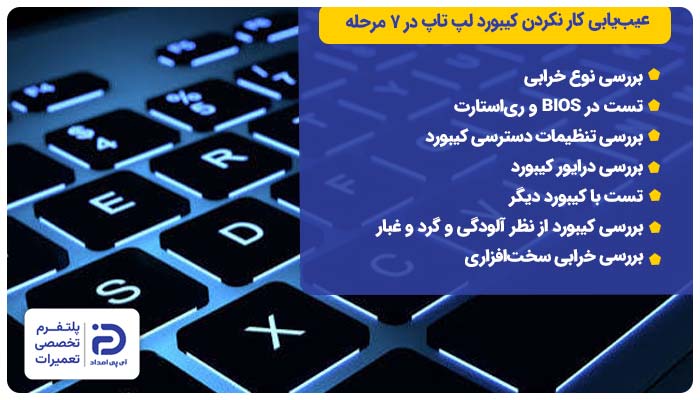
1. بررسی نوع خرابی
- کلیدهای مختلف کیبورد را امتحان کنید،
- اگر تنها چند کلید کار نمیکند،
- احتمالاً همان بخش آسیب فیزیکی دیده است،
- اگر هیچ کلیدی کار نمیکند،
- یعنی مشکل کلیتر بوده و باید تنظیمات، درایور ویندوز،
- خرابی سخت افزاری یا اتصال کیبورد را بررسی کرد.
2. تست در BIOS و ریاستارت
- در این مرحله لپ تاپ را ریستارت کنید،
- با فشردن کلیدهای “F2” یا “Delete” وارد قسمت “BIOS” شوید،
- اگر کیبورد در “BIOS” هم کار نکرد،
- یعنی مشکل سختافزاری است.
3. بررسی تنظیمات دسترسی کیبورد
- وارد بخش تنظیمات ویندوز شوید،
- در قسمت “Accessibility”یا “Ease Of Access“،
- بررسی کنید که گزینههایی مثل “Sticky Keys”یا “Filter Keys”فعال نباشند،
- فعال بودن این گزینهها باعث اختلال در تایپ میشود.
4. بررسی درایور کیبورد
- وارد “Device Manager“شوید،
- به قسمت کیبورد بروید،
- اگر جلوی کیبورد علامت خطا مشاهده کردید،
- یک بار درایور را غیر فعال کرده و مجدد فعال کنید،
- همچنین میتوانید سیستم را یک بار ریستارت کنید.
5. تست با کیبورد دیگر
- برای بررسی علت کار نکردن کیبورد لپ تاپ یک کیبورد دیگر را به سیستم وصل کنید،
- اگر کیبورد خارجی درست کار کرد،
- احتمالاً کیبورد لپ تاپ با مشکل مواجه شده و باید آن را تعمیر یا تعویض کنید.
6. بررسی کیبورد از نظر آلودگی و گرد و غبار
- اگر بعضی از کلیدها درست کار نمیکنند،
- یا هنگام فشار دادن گیر میکنند،
- احتمالاً زیر آنها ذرات ریز و گرد و خاک جمع شده،
- در این صورت باید کیبورد را تمیز کرد.
7. بررسی خرابی سختافزاری
- چنانچه هیچ کدام از مراحل بالا کارساز نبود،
- احتمالاً کیبورد از داخل خراب شده،
- یا کابل اتصال آن آسیب دیده است،
- برای بررسی این مورد باید به متخصص مراجعه کرد.
12 علت کار نکردن کیبورد لپ تاپ + راهحل
کار نکردن کیبورد لپ تاپ دلایل مختلفی دارد. ریشه این مشکل گاهی در به هم ریختگی تنظیمات کیبورد است و گاهی مشکلات سخت افزاری منجر به بروز آن میشود. در ادامه رایج ترین دلایل به وجود آمدن این مشکل را بررسی خواهیم کرد.
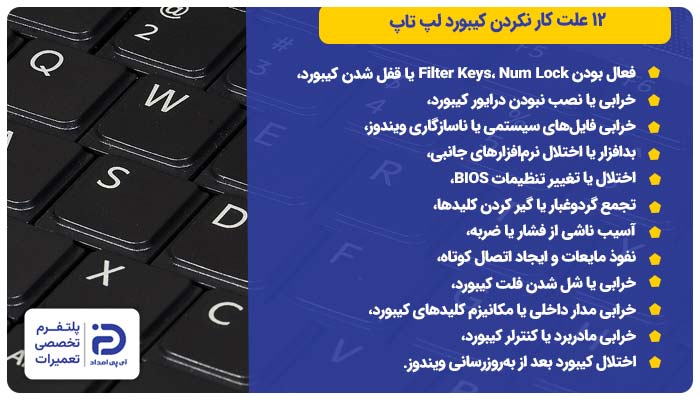
- فعال بودن Filter Keys، Num Lock یا قفل شدن کیبورد
- خرابی یا نصب نبودن درایور کیبورد
- خرابی فایلهای سیستمی یا ناسازگاری ویندوز
- بدافزار یا اختلال نرمافزارهای جانبی
- اختلال یا تغییر تنظیمات BIOS
- تجمع گردوغبار یا گیر کردن کلیدها
- آسیب ناشی از فشار یا ضربه
- نفوذ مایعات و ایجاد اتصال کوتاه
- خرابی یا شل شدن فلت کیبورد
- خرابی مدار داخلی یا مکانیزم کلیدهای کیبورد
- خرابی مادربرد یا کنترلر کیبورد
- اختلال کیبورد بعد از بهروزرسانی ویندوز
در ادامه هر مورد را جداگانه بررسی میکنیم و نشانههای هر مشکل را توضیح میدهیم تا شما همراهان عزیز آیپی امداد به راحتی علت را پیدا کرده و برای رفع آن دست به کار شوید.
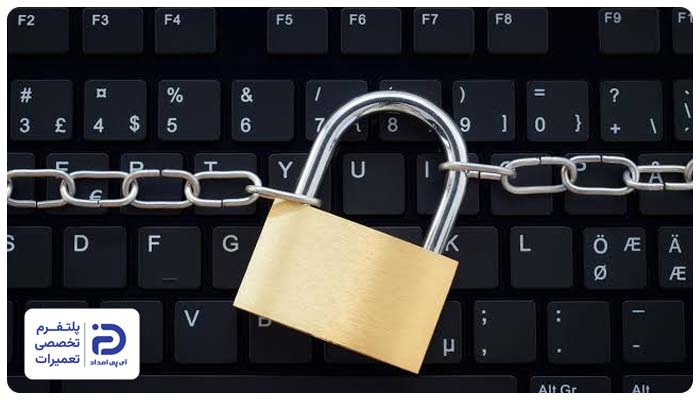
1. فعال بودن Filter Keys، Num Lock یا قفل شدن کیبورد
گاهی به هم ریختن تنظیمات ویندوز یا خود کیبورد، علت کار نکردن کیبورد لپ تاپ است. مثلاً اگر قابلیت “Filter Keys” فعال باشد، ویندوز نسبت به فشردن بعضی کلیدها واکنشی نشان نمیدهد. همچنین اگر حالت قفل کیبورد یا “Num Lock” فعال باشد، تعدادی از کلیدها یا حتی کل کیبورد از کار میافتند.
- بعضی از کلیدها کار میکنند؛ اما برخی دیگر نه،
- برای تایپ کردن یک حرف باید کلید چند ثانیه نگه داشته شود،
- وقتی کلیدهای عددی را فشار میدهید حروف تایپ میشود،
- وقتی کلیدهای حروف را تایپ میکنید عدد درج میشود،
- مطمئن هستید کیبورد ضربه نخورده،
- لپ تاپ باز نشده یا مایعات به درون کیبورد نفوذ نکرده اند.
- از ردیف بالایی کیبورد، کلید “Num Lock”را پیدا کنید،
- کلید “Fn”را که در پایین صفحه، سمت چپ کیبورد قرار گرفته نگه دارید،
- به صورت همزمان کلید “Num Lock”را فشار دهید،
- حالا کیبورد را امتحان کنید.
اگر مشکل حل نشد:
- روی دکمه استارت در پایین صفحه بزنید،
- وارد بخش “Settings”شوید،
- گزینه “Accessibility”را انتخاب کنید،
- روی “Keyboard” بزنید،
- گزینه “Filter Keys”را پیدا کنید،
- اگر این گزینه روشن است تیک آن را بردارید و در حالت غیر فعال قرار دهید،
- حالا صفحه را ببندید،
- روی “Start”بزنید،
- گزینه “Power”را انتخاب کنید،
- سیستم را ریستارت کنید،
- بعد از روشن شدن لپ تاپ کیبورد را چک کنید.
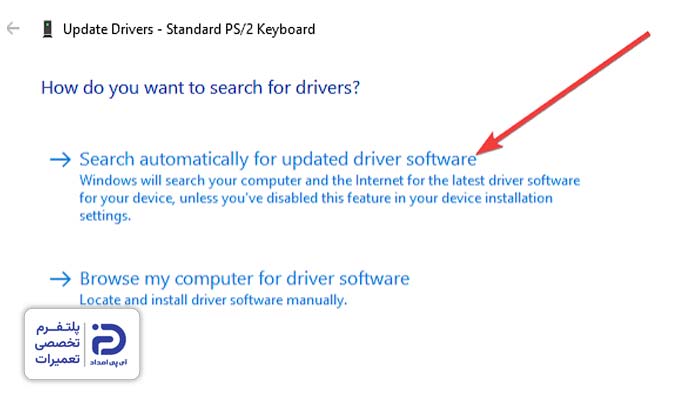
2. خرابی یا نصب نبودن درایور کیبورد
درایور کیبورد، نرمافزاری است که باعث برقراری ارتباط میان کیبورد و ویندوز میشود. خرابی این درایور، حذف آن یا به مشکل برخوردن آن بعد از به روز رسانی، باعث از کار افتادن تمام یا بخشی از کلیدهای کیبورد خواهد شد.
- بعد از به روز رسانی ویندوز، کیبورد از کار افتاده است،
- کیبورد در “BIOS” کار میکند؛ اما در ویندوز نه،
- هیچ نشانهای از نفوذ مایعات یا ضربه خوردن به کیبورد وجود ندارد،
- مشکل بدون دلیل ظاهری و به شکل ناگهانی رخ داده است.
- در پایین صفحه روی دکمه “Start”بزنید،
- عبارت “Device Manager”را در کادر جستجو سرچ کرده و آن را باز کنید،
- در فهرستی که روبروی شما باز شده،
- گزینه “Keyboards”را پیدا کنید و روی آن بزنید،
- روی نام کیبورد خود راست کلیک کنید،
- گزینه “Uninstall Device”را بزنید،
- اگر گزینه تایید نمایش داده شد،
- روی “Uninstall”بزنید،
- حالا صفحه را ببندید،
- دوباره روی “Start”بزنید،
- گزینه “Power”را انتخاب کنید،
- روی “Restart”بزنید،
- بعد از روشن شدن لپ تاپ عملکرد کیبورد را چک کنید.
اگر مشکل حل نشد:
- دوباره “Device Manager”را باز کنید،
- از بالای پنجره روی گزینه “Action”بزنید،
- گزینه “changes Scan for hardware”را انتخاب کنید،
- چند لحظه صبر کنید تا ویندوز سختافزار را شناسایی و درایور را نصب کند،
- پس از پایان کار مجدد سیستم را ریستارت کرده و کیبورد را امتحان کنید.
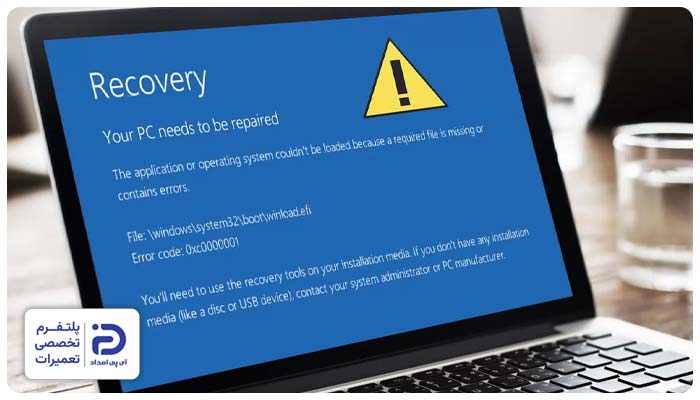
3. خرابی فایلهای سیستمی یا ناسازگاری ویندوز
از دیگر مواردی که میتوانیم از آن به عنوان علت کار نکردن کیبورد لپ تاپ یاد کنیم ناسازگاری سیستم عامل یا خرابی فایلهای ویندوز است. در این حالت ویندوز ورودی کیبورد را به درستی مدیریت نمیکند و کل کیبورد یا بخشی از آن از کار میافتد.
- بعد از آپدیت ویندوز مشکل آغاز شده است،
- کیبورد در “BIOS” کار میکند؛ اما در ویندوز نه،
- سایر بخشهای ویندوز هم رفتاری غیر عادی، کند یا ناپایدار دارند،
- با تغییر تنظیمات یا حذف درایور هم مشکل حل نمیشود.
- لپ تاپ را روشن کنید،
- وارد “Start”شوید،
- عبارت “CMD”را در کادر جستجو سرچ کنید،
- حالا روی “Command Prompt”بزنید،
- گزینه “Run as administrator”را انتخاب کنید،
- در پنجرهای که باز میشود،
- عبارت “Sfc / Scannow”را وارد کرده و “Enter”را فشار دهید،
- چند دقیقه صبر کنید تا اسکن و تعمیر فایلهای ویندوز انجام شود،
- بعد از اتمام کار حالا سیستم را ریستارت کنید،
- عملکرد کیبورد را چک کنید.
اگر مشکل حل نشد:
- وارد “Settings”شوید،
- به بخش “Recovery”بروید،
- گزینه “this PC Reset”را انتخاب کنید،
- یکی از گزینههای “keep my files”یا “Remove everything”را انتخاب کنید،
- روی گزینه “Next” یا “Reset” کلیک کنید،
- صبر کنید تا ویندوز شروع به نصب مجدد کند،
- در این وضعیت سیستم چند بار خاموش و روشن میشود،
- هیچ کاری انجام ندهید، فقط صبر کنید تا نصب تکمیل شود،
- بعد از اتمام کار، ویندوز وارد صفحه اول تنظیمات میشود،
- تنظیماتی مانند انتخاب زبان و کشور را انجام دهید تا وارد دسکتاپ شوید،
- بعد از اینکه دسکتاپ بالا آمد، کیبورد را چک کنید.
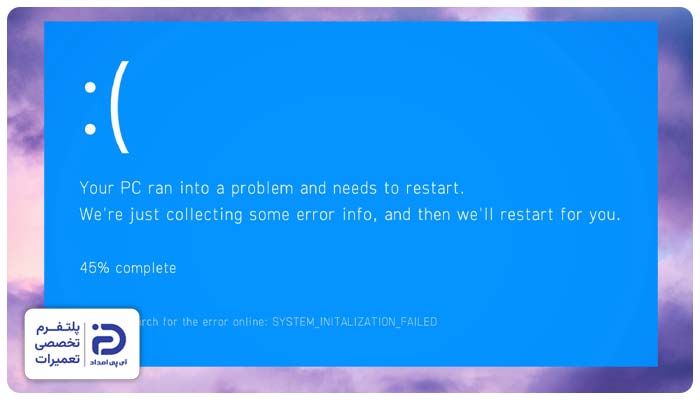
4. بدافزار یا اختلال نرمافزارهای جانبی
بعضی وقتها علت کار نکردن کیبورد لپتاپ به موارد سخت افزاری مربوط نیست؛ بلکه یک بدافزار یا برنامه مخرب باعث بروز این وضعیت شده است. بدافزارها و برنامههای مخربt ورودی کیبورد را مسدود میکنند یا باعث میشوند که سیستم کلیدها را درست شناسایی نکند.
- کیبورد بدون دلیل سختافزاری و به شکل ناگهانی از کار افتاده است،
- کیبورد در بعضی برنامهها کار میکند؛ اما در بعضی دیگر نه،
- بعد از نصب کردن یک نرمافزار جدید مشکل آغاز شده است،
- سیستم رفتاری غیر عادی دارد یا کند شده است.
- لپ تاپ را روشن کنید،
- وارد قسمت استارت شوید،
- عبارت “Security windows”را در کادر جستجو وارد کرده و باز کنید،
- حالا وارد بخش “Virus / threat Protection”شوید،
- روی گزینه “Quick Scan”بزنید،
- چند دقیقه صبر کنید تا اسکن کامل شود،
- اگر ویروسی پیدا شد گزینه “Remove”یا “Quarantine”را بزنید،
- بعد از پاکسازی یک بار لپ تاپ را ریستارت کنید،
- وقتی که سیستم روشن شد، عملکرد کیبورد را چک کنید.
اگر مشکل حل نشد:
- لپ تاپ را ریستارت کنید،
- وارد بخش “Settings”شوید،
- اگر از ویندوز 11 استفاده میکنید به بخش “System”بروید،
- اگر از ویندوز 10 استفاده میکنید بخش “Security / Update”را باز کنید،
- وارد “Recovery”شوید،
- روی “Troubleshoot”کلیک کنید،
- وارد صفحه جدید شوید،
- روی “Advanced options”بزنید،
- در لیست گزینهها “Startup Settings”را پیدا کنید و روی آن بزنید،
- حالا روی “Restart” کلیک کنید،
- بعد از اتمام ریستارت، کلید “F4” یا “4” را بزنید تا وارد “Safe Mode”شوید،
- چند دقیقه صبر کنید تا ویندوز بالا بیاید،
- کیبورد را تست کنید و ببینید آیا درست کار میکند یا نه،
- اگر در ‘Safe Mode” کیبورد کار میکند، وارد ویندوز شوید،
- برنامههایی که به تازگی نصب کردهاید حذف کنید،
- دوباره سیستم را ریستارت کنید،
- عملکرد کیبورد را چک کنید.
۵. اختلال در تنظیمات BIOS
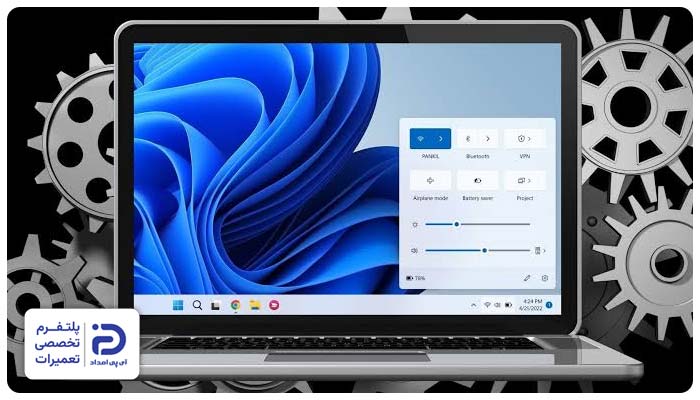
نرمافزار “BIOS” قطعات اصلی لپتاپ از جمله کیبورد را پیش از اجرای ویندوز شناسایی و راهاندازی میکند. اگر تنظیمات این بخش به هر دلیلی دستکاری شده باشد یا پس از به روز رسانی به مشکل بر بخورد، علت کار نکردن کیبورد لپ تاپ میشود.
- از همان لحظه روشن شدن لپتاپ، کیبورد درست کار نمیکند،
- با فشردن کلیدهای “ESC” ،”F2″یا “Delete”، لپ تاپ وارد “BIOS”نمیشود،
- بعد از تغییر تنظیمات “BIOS” یا به روز رسانی آن، مشکل ایجاد شده است،
- نشانهای از آب خوردگی کیبورد یا خرابی فیزیکی آن وجود ندارد.
- لپ تاپ را خاموش کنید،
- دکمه پاور را بزنید تا لپ تاپ روشن شود،
- چند بار پشت سر هم کلید “F2” ،”Esc”یا “Delete”را بزنید،
- با این کار وارد صفحه “BIOS”میشوید،
- پس از ورود به صفحه ”BIOS”،
- با کمک موس یا کلیدهای جهتدار گزینههای
- “Load Setup Defaults”،
- “Load Defaults Settings”،
- یا “Optimized Defaults”،
- هر کدام را که پیدا کردید روی آن کلیک کنید،
- اگر پیام تایید مشاهده کردید گزینه “Ok”یا “Yes”را بزنید،
- با این کار تنظیمات “BIOS”به حالت پیش فرض کارخانه برمیگردد،
- بعد گزینه “F10″را فشار دهید یا گزینه “Save”یا “Exit”را بزنید،
- در پنجره تایید “yes” را انتخاب کنید،
- چند دقیقه صبر کنید تا لپ تاپ به شکل خودکار راهاندازی شود،
- پس از روشن شدن لپ تاپ، عملکرد کیبورد را بررسی کنید.
6. تجمع گردوغبار یا گیر کردن کلیدها
اگر گرد و غبار و آلودگیها به زیر کلیدهای کیبورد نفوذ کنند، اجازه حرکت به آنها نمیدهند. در این شرایط کلیدها با برد کیبورد تماس پیدا نمیکنند؛ در نتیجه بعضی از حروف تایپ نشده یا با تاخیر تایپ میشوند.
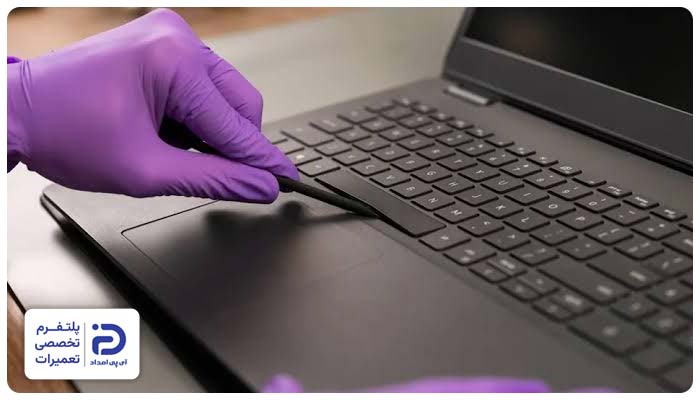
- فقط یک یا چند کلید مشکل دارد،
- بعضی از کلیدها بعد از فشردن به حالت اولیه برنمیگردند،
- بعضی از کلیدها به سختی پایین میروند،
- هنگام فشار دادن کلیدها، احساس سفتی یا گیر کردن دارید.
- لپ تاپ را خاموش کنید،
- شارژر را از دستگاه بکشید،
- با کمک یک برس تمیز و نرم، اطراف کلیدها را به آرامی تمیز کنید،
- اگر اسپری هوای فشرده دارید، با چند سانتی متر فاصله به اطراف کلیدها بزنید،
- با این کار آلودگیها از زیر کلید خارج میشوند،
- بعد از تمیز کاری کامل، لپ تاپ را روشن کنید،
- حالا عملکرد کیبوردها را چک کنید.
7. آسیب دیدن لپ تاپ بر اثر ضربه یا فشار
وارد شدن ضربه به لپ تاپ، افتادن آن از ارتفاع یا قرار دادن جسم سنگین روی آن، به کیبورد یا قطعات داخلی از جمله فلت کیبورد آسیب جدی میزند. در این شرایط رابطه کیبورد با مادربرد قطع شده و بخشی از کلیدها یا حتی کل کیبورد از کار میافتند.
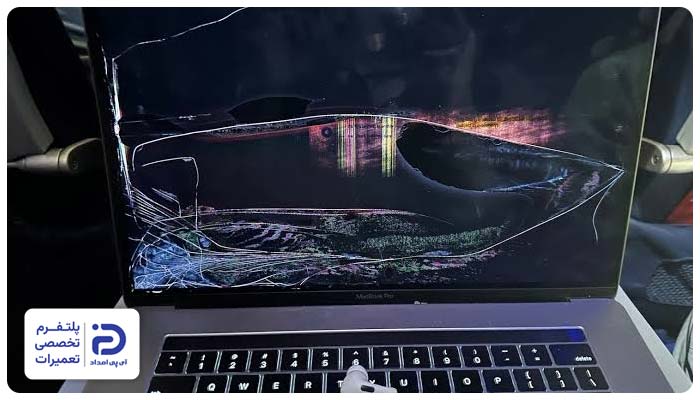
- بعد از ضربه خوردن یا افتادن لپتاپ مشکل آغاز شده است،
- بعضی از کلیدها گیر دارند یا کار نمیکنند،
- در قسمت کیبورد لپ تاپ شکستگی یا فرورفتگی وجود دارد،
- وقتی کلیدها را فشار میدهید، هیچ واکنشی مشاهده نمیشود.
- لپ تاپ را خاموش کنید،
- کیبورد را به دقت چک کنید،
- اگر کلیدها از جای خود خارج شده اند در صورت امکان آنها را جا بزنید،
- حالا لپ تاپ را روشن کرده و عملکرد کیبورد را چک کنید.
اگر مشکل حل نشد:
- کیبورد را از نظر سالم بودن، آثار شکستگی یا فرورفتگی چک کنید،
- اگر فقط کیبورد آسیب دیده آن را عوض کنید،
- برای این کار یک کیبورد سازگار با مدل لپ تاپ تهیه کنید،
- لپ تاپ را خاموش کرده و شارژر را از آن جدا کنید،
- اگر باتری لپ تاپ از نوع جدا شدنی است آن را خارج کنید،
- پیچهای زیر قاب لپ تاپ را با کمک پیچ گوشتی مناسب باز کنید،
- قاب را با دقت جدا کنید،
- اگر باتری از نوع داخلی است در این مرحله باید باتری را از مادربرد جدا کنید،
- فلت کیبورد یک کابل نواری باریک است که باعث اتصال کیبورد به مادربرد میشود آن را پیدا کنید،
- ضامن کوچک سوکت را به آرامی باز کنید تا فلت آزاد شود،
- پیچها یا گیرههای نگهدارنده کیبورد را باز کنید،
- کیبورد آسیب دیده و فلت را خارج کنید،
- کیبورد جدید را جای کیبورد معیوب یگذارید،
- فلت کیبورد جدید را داخل سوکت قرار داده و ضامن آن را وصل کنید،
- گیرهها و پیچهای نگهدارنده را ببندید،
- باتری داخلی را متصل کنید،
- قاب زیر لپ تاپ را ببندید،
- اگر باتری از نوع جدا شدنی است، در این مرحله باتری را در جایش بگذارید،
- شارژر را به برق وصل کنید و لپ تاپ را روشن کنید،
- حالا عملکرد تمام کلیدها را چک کنید.
8. نفوذ مایعات و ایجاد اتصال کوتاه
ریختن مایعات روی کیبورد مورد دیگری است که میتوانیم از آن به عنوان علت کار نکردن کیبورد لپتاپ اشاره کنیم. در این شرایط بین مدارهای داخلی کیبورد اتصال کوتاه برقرار میشود؛ در نتیجه برق به درستی منتقل نشده و بعضی از کلیدها یا همه آنها از کار میافتند.
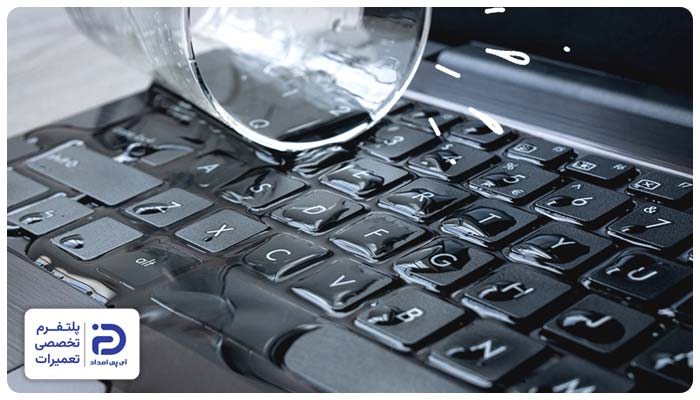
- چند ساعت بعد از ریختن مایعات روی کیبورد، مشکل ایجاد شده است،
- بعضی کلیدها خود به خود تایپ میکنند،
- بعضی کلیدها گیر میکنند،
- زیر کلیدها آثار لکه، چسبندگی یا رطوبت دیده میشود،
- لپ تاپ حین تایپ کردن رفتاری غیر عادی دارد،
- کلیدها با تاخیر عمل میکنند.
- لپ تاپ را خاموش کنید،
- شارژر از دستگاه جدا کنید،
- اگر باتری لپ تاپ از نوع جدا شدنی است آن را بیرون بکشید،
- با کمک یک دستمال نرم و خشک، سطح کیبورد را به آرامی پاک کنید،
- ۲۴ ساعت صبر کنید تا رطوبت کاملا خشک شود،
- حالا لپ تاپ را روشن کنید،
- کیبورد را چک کنید.
اگر مشکلحل نشد:
- لپ تاپ را خاموش کنید،
- قاب زیر دستگاه را با کمک پیچ گوشتی باز کنید،
- اگر لپ تاپ باتری داخلی دارد،
- باتری داخلی را جدا کنید،
- اگر اطراف کیبورد یا فلت، نم و رطوبت میبینید،
- با استفاده از یک دستمال، نم را خشک کنید،
- حالا باتری را جا بزنید،
- قاب پشتی لپ تاپ را ببندید،
- شارژر را به برق و سپس به لپتاپ وصل کنید،
- لپ تاپ را روشن کنید،
- حالا عملکرد کلیدهای کیبورد را چک کنید.
9. خرابی یا شل شدن فلت کیبورد
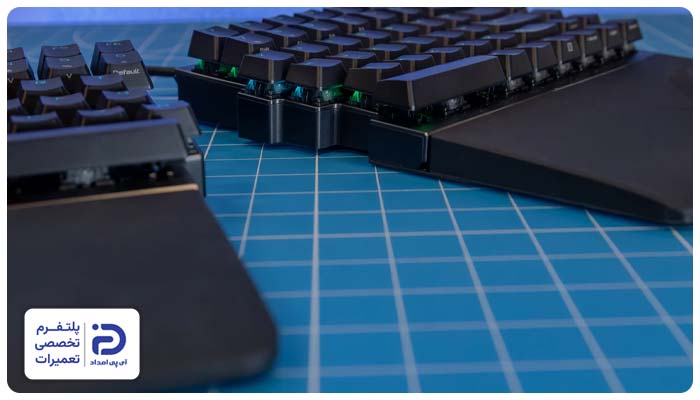
فلت کیبورد نواری باریک و منعطف است که باعث اتصال کیبورد به مادربرد شده و در قسمت پایینی کیبورد تعبیه شده است. اگر فلت به دلیل افتادن لپتاپ از بلندی، یا وارد شدن فشار، ضربه یا حتی فرسودگی، آسیب دیده باشد، ارتباط میان سیستم و کیبورد قطع شده و عملکرد کیبورد مختل میشود.
- بعد از افتادن لپ تاپ یا ضربه خوردن آن، مشکل آغاز شده است،
- بعضی از کلیدها به صورت لحظهای کار میکنند،
- هیچ نشانهای از خطای ویندوز یا خرابی نرمافزاری وجود ندارد،
- مشکل به شکل ناگهانی رخ داده است.
- لپ تاپ را خاموش کنید،
- شارژر را از لپ تاپ جدا کنید،
- اگر باتری از نوع جدا شدنی است آن را جدا کنید،
- قاب زیر دستگاه را باز کنید،
- فلت کیبورد یک کابل نواری باریک است که زیر کیبورد قرار دارد آن را چک کنید،
- اگر فلت از جایش در آمده آن را جا بزنید،
- سپس ضامن کوچک سوکت را ببندید،
- اگر آثار تا خوردگی، سوختگی یا پارگی روی فلت وجود دارد،
- باید آن را تعویض کنید.
نحوه تعویض فلت:
- ضامن کوچک سوکت فلت را آرام بالا بیاورید،
- فلت را بیرون بکشید،
- فلت جدیدی سازگار با مدل لپتاپ تهیه کنید،
- آن را در شیار مخصوصش قرار داده و تا انتها فشار دهید تا جا بخورد،
- حالا قاب لپ تاپ را ببندید،
- شارژر را متصل کرده و لپ تاپ را روشن کنید،
- اکنون میتوانید کیبورد را چک کنید.
10. خرابی مدار داخلی یا مکانیزم کلیدهای کیبورد
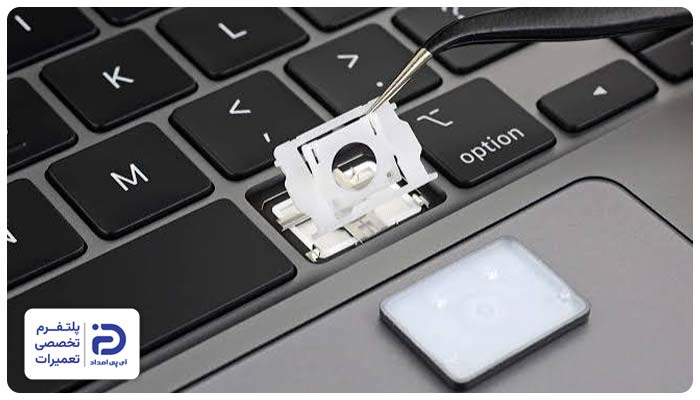
هر کدام از کلیدهای کیبورد یک مکانیزم داخلی دارند و زمانی که کلیدی را فشار میدهید، فرمان را به مدار کیبورد انتقال میدهند. اگر بر اثر استفاده طولانی مدت، فرسودگی یا ضربه، این مکانیزم آسیب دیده یا اینکه مدار داخلی کیبورد خراب شده باشد، علت کار نکردن بخشی از کیبورد یا تمام آن میشود.
- وقتی کلید را فشار میدهید هیچ واکنشی نشان نمیدهد،
- بعضی از کلیدها با فشردن زیاد کار میکنند،
- بعد از تمیزکاری هنوز مشکل حل نشده است،
- هیچ نشانهای از اختلال در تنظیمات ویندوز یا اختلالات نرمافزاری دیده نمیشود.
- لپ تاپ را خاموش کنید،
- شارژر را از لپ تاپ جدا کنید،
- کلیدهای مختلف را بررسی کنید،
- با این کار متوجه میشوید که کل کیبورد آسیب دیده یا فقط چند کلید مشکل دارند،
- اگر فقط چند کلید آسیب دیده،
- آنها را با کلیدهای سازگار و هم مدل با لپتاپ عوض کنید.
نحوه تعویض کلید:
- کلید خراب را چک کنید،
- اگر از جای خود خارج شده یا شکسته آن را بیرون بکشید،
- یک کلید یدکی متناسب با مدل لپتاپ بخرید،
- کلید را در جای خالی کلید قبلی قرار دهید،
- حالا یک فشار ملایم وارد کنید تا جا بخورد،
- چند بار کلید را فشار دهید،
- مطمئن شوید درست جا افتاده باشد،
- حالا لپ تاپ را روشن کنید،
- عملکرد کلید را چک کنید.
اگر تعداد کلیدهای آسیب دیده زیاد است یا مدار داخلی آسیب دیده باید کل کیبورد عوض شود.
نحوه تعویض کیبورد لپ تاپ:
- لپ تاپ را خاموش کنید،
- شارژر را جدا کنید،
- اگر باتری از نوع جدا شدنی است آن را جدا کنید،
- قاب زیر لپ تاپ را با کمک پیچ گوشتی باز کنید،
- اگر باتری از نوع داخلی است،
- در این مرحله آن را از مادربرد جدا کرده و بیرون بکشید،
- پیچهای نگهدارنده کیبورد را باز کنید،
- فلت کیبورد را پیدا کنید،
- فلت کیبورد یک نوار باریک است که باعث اتصال کیبورد به مادربرد میشود،
- ضامن سوکت فلت را آرام بالا بیاورید،
- فلت را از سوکت خارج کنید،
- کیبورد قدیمی را از جای خود بیرون بکشید،
- کیبورد جدیدی متناسب و سازگار با مدل لپ تاپ تهیه کنید،
- آن را در محل کیبورد قبلی قرار دهید،
- فلت کیبورد جدید را در سوکت قرار داده و تا انتها فشار دهید،
- ضامن سوکت را ببندید،
- پیچهای کیبورد را ببندید،
- باتری داخلی را جا بزنید و به مادربرد وصل کنید،
- قاب لپ تاپ را ببندید،
- اگرباتری از نوع جدا شدنی بود حالا آن را جا بزنید،
- لپ تاپ را روشن کنید،
- عملکرد کیبورد را چک کنید.
11. خرابی مادربرد یا کنترلر کیبورد
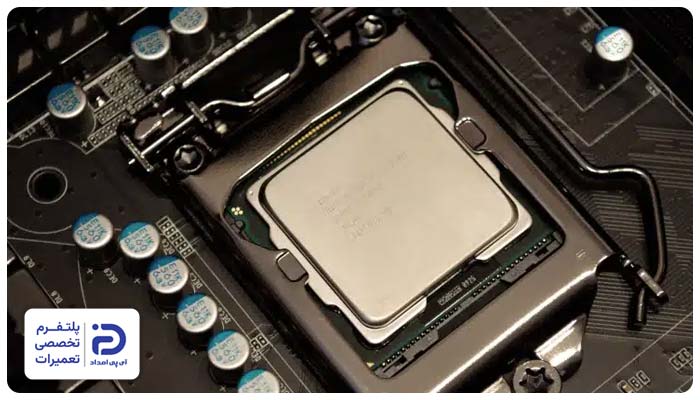
در سیستم لپ تاپ، کیبورد مستقیماً به مادربرد وصل است و بخشی از مادربرد به نام کنترلر کیبورد، عملکرد آن را مدیریت میکند. اگر این بخش دچار مشکل شود، فرمانهای کیبورد به سیستم نرسیده و کیبورد از کار میافتد.
- کل کیبورد کاملا از کار افتاده است،
- حتی قبل از اینکه وارد ویندوز شوید مشکل وجود دارد،
- کیبورد در “BIOS” هم کار نمیکند،
- با نصب درایور یا تغییر تنظیمات ویندوز، تغییری ایجاد نمیشود،
- مشکل بدون هیچ هشدار قبلی و به صورت ناگهانی رخ داده است.
- لپ تاپ را خاموش کنید،
- شارژر را از لپ تاپ جدا کنید،
- حالا لپ تاپ را روشن کنید،
- با فشردن کلیدهایی مثل “F2″یا “Delete”وارد صفحه “BIOS”شوید،
- حالا چند کلید را امتحان کنید و ببینید کیبورد در “BIOS” کار میکند یا نه،
- اگر کیبورد در “BIOS” کار میکند،
- یعنی کیبورد از نظر سختافزاری سالم بوده و ویندوز یا درایورها مشکل دارند،
- در این حالت ویندوزرا ریستارت کنید،
- وارد “Device Manager”شوید،
- بخش “Keyboard”را باز کنید،
- گزینه “Unistall device”را بزنید،
- حالا سیستم را ریستارت کنید و صبر کنید تا درایور مجدد نصب شود.
اگر کیبورد در “BIOS” هم کار نکرد:
- در این حالت یعنی سختافزار دچار مشکل شده،
- یا اینکه مادربرد یا کنترلر کیبورد با مشکل مواجه شدهاند،
- در این وضعیت از دستکاری دستگاه بپرهیزید و بررسی را به متخصصین آیپی امداد بسپارید.
12. اختلال کیبورد بعد از بهروزرسانی ویندوز
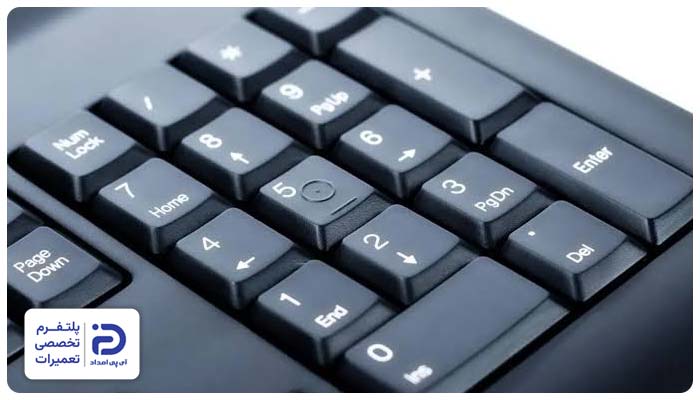
گاهی درایور یا تنظیمات کیبورد بعد از به روز رسانی ویندوز دچار ناسازگاری و اختلال میشود. یعنی بعد از اینکه ویندوز را آپدیت میکنید، بخشی از کیبورد یا کل آن از کار میافتد. این در حالی است که پیش از به روز رسانی مشکلی وجود نداشته است.
- بعد از به روز رسانی ویندوز، مشکل آغاز شده است،
- کیبورد قبل از نصب آپدیت، درست کار میکرد،
- بعضی از کلیدهای کیبورد کار نمیکنند،
- بعد از آپدیت، در سایر بخشهای ویندوز هم اختلال ایجاد شده است.
- لپ تاپ را روشن کنید،
- وارد بخش “Settings”شوید،
- روی “Windows Update”کلیک کنید،
- به بخش”History Update”بروید،
- گزینه “Update Unistall”را انتخاب کنید،
- سپس روی آخرین به روز رسانی نصب شده کلیک کنید،
- حالا روی “Uninstall”بزنید و منتظر باشید تا به روز رسانی حذف شود،
- بعد از پایان کار، سیستم را ریستارت کنید،
- کیبورد را چک کنید.
اگر مشکل حل نشد:
- وارد “Start”شوید،
- در کادر جستجو عبارت “Create a restore point”را سرچ کرده و باز کنید،
- در پنجرهای که باز میشود روی “System Restore”بزنید،
- گزینه “Next”را بزنید،
- یک تاریخ را انتخاب کنید که برای پیش از بروز مشکل باشد،
- حالا روی “Next”و سپس روی “Finish”بزنید،
- گزینه “Yes”را بزنید تا بازیابی شروع شود،
- تا ریستارت شدن سیستم صبر کنید،
- در انتها عملکرد کیبورد را بررسی کنید.
چه زمانی باید کیبورد لپ تاپ را تعویض کنیم؟
بیشتر وقتها با به روز رسانی درایورها یا تغییر در تنظیمات ویندوز یا حتی تعمیر بعضی از قطعات میتوان مشکل کار نکردن کیبورد لپتاپ را برطرف کرد؛ اما در صورتی که خود کیبورد آسیب دیده باشد بهترین و مقرون به صرفهترین راه، تعویض آن است.
از رایج ترین نشانههای تعویض کیبورد میتوانیم به موارد زیر اشاره کنیم:
- تعداد زیادی از کلیدها از کار افتاده و با هیچ روش سختافزاری یا نرمافزاری مشکل رفع نمیشود،
- به دلیل ورود مایعات به داخل کیبورد، کلیدها از کار افتاده و مدارها خورده شدهاند،
- کلیدها شکستهاند یا مکانیزم داخلی آنها آسیب دیده و نمیتوان با تعمیر مشکل را حل کرد،
- فلت به شدت آسیب دیده و هزینه تعمیر آن در مقایسه با تعویض، بیشتر میشود،
- تعمیرکار پس از بررسی، تشخیص بدهد کیبورد قابل تعمیر نیست،
- یا پس از تعویض هم چندان دوام نمیآورد.
3 راهکار موقت تا زمان تعمیر کیبورد لپ تاپ
اگر به هر دلیلی فعلاً نمیتوانید کیبورد لپتاپ را تعمیر یا تعویض کنید با چند راهکار ساده میشود تا زمان حل این مشکل، همچنان برای تایپ و انجامهای کارهای روزمره از لپ تاپ استفاده کنید. برخی از راهکارهای موقت برای حل این مشکل عبارتند از:
1. کیبورد مجازی ویندوز
- ویندوز یک کیبورد مجازی دارد،
- برای دسترسی به آن در منوی “Start” عبارت “Keyboard On Screen” را سرچ کرده و سپس اجرا کنید،
- حالا میتوانید با کمک ماوس روی دکمههای کیبورد بزنید و عباراتی که میخواهید تایپ کنید.
2. اتصال کیبورد USB یا بلوتوث
- اگر یک کیبورد مجزا از نوع بیسیم یا سیمی دارید،
- آن را به لپ تاپ وصل کرده و از آن استفاده کنید،
- در اغلب مواقع ویندوز به شکل خودکار کیبورد را شناسایی میکند،
- یعنی نیازی نیست که تنظیمات خاصی انجام دهید.
3. استفاده از گوشی موبایل
- یکی دیگر از راهکارهای موقت برای حل مشکل کار نکردن کیبورد لپ تاپ،
- استفاده از گوشی موبایل است،
- به همین منظور یکی از برنامههای تبدیل گوشی به کیبورد را نصب کرده،
- برای تایپ در لپ تاپ از تلفن همراه کمک بگیرید،
- اگرچه این روش موقتی است، اما در مواقعی که به شدت نیاز به کیبورد دارید میتواند کارساز باشد.
چگونه از خراب شدن دوباره کیبورد لپ تاپ جلوگیری کنیم؟
حالا که علت کار نکردن کیبورد لپ تاپ را تشخیص داده و آن را رفع کردید، برای پیشگیری از بروز دوباره این مشکل و همچنین افزایش عمر کیبورد، به نکات سادهای که در ادامه اشاره میشود دقت داشته باشید.
- از خوردن و آشامیدن حین کار کردن با لپتاپ بپرهیزید،
- گرد و غبار و آلودگیهای نشسته روی دکمههای کیبورد را به صورت دورهای تمیز کنید،
- هنگام تایپ کردن، زیاد به کلیدها فشار وارد نکنید،
- از وارد کردن ضربات فیزیکی به صفحه کیبورد خودداری کنید،
- به هیچ عنوان وسایل سنگین را روی کیبورد قرار ندهید،
- ویندوز و درایورها را همیشه به روز نگه دارید،
- درایورها را از منابع معتبر دانلود کنید،
- سیستم را به شکل اصولی خاموش کنید،
- به منظور حفاظت از کیبورد، از محافظهای مخصوص کیبورد استفاده کنید.
برای حل مشکل کار نکردن کیبورد لپ تاپ با کجا تماس بگیریم؟
اگر پس از انجام راهکارهای ذکر شده در این مقاله، هنوز کیبورد لپ تاپ کار نمیکند، یعنی علت کار نکردن کیبورد لپتاپ به عوامل سختافزاری یا خرابی قطعات داخلی مربوط میشود. در این شرایط برای پیشگیری از آسیبهای بیشتر، از باز کردن دستگاه بپرهیزید.
شما همراهان گرامی میتوانید برای حل این مشکل از طریق شمارههای 02191003098 و 02158941 با کارشناسان آیپی امداد تماس بگیرید تا تکنسین متخصص مجموعه با بررسی دقیق، مشکل را شناسایی کنند و برای تعمیر یا تعویض کیبورد بهترین راهکارها را ارائه بدهند.