



علت داغ شدن پرینتر سامسونگ

شما می توانید با به اشتراک گذاشتن دیدگاه و تجربیات خود در انتهای مقاله علت داغ شدن پرینتر سامسونگ به گفتمان آنلاین با تعمیرکاران آی پی امداد و دیگر کاربران بپردازید.
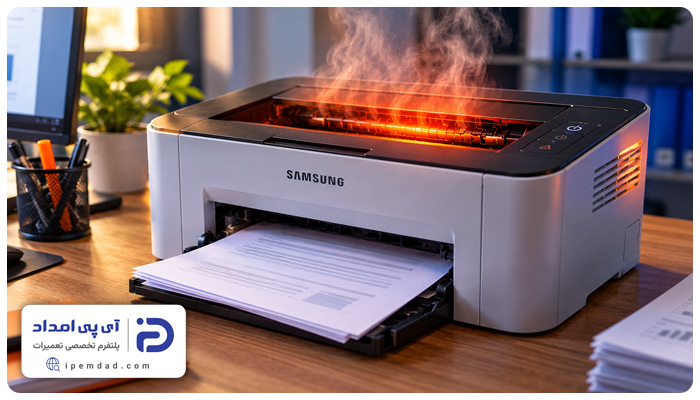
مشاوره آنلاینعوامل مختلفی از جمله تهویه نامناسب، اختلال در سیستم کنترل دما، خرابی فن یا استفاده مداوم از دستگاه باعث داغ شدن پرینتر سامسونگ میشوند. ادامه استفاده از دستگاه در این وضعیت باعث خرابی قطعات داخلی شده و آسیب جدی به پرینتر میزند.
در این مقاله از آیپی امداد علت داغ شدن پرینتر سامسونگ را همراه با روشهای تشخیص و رفع مشکل بررسی میکنیم. اگر برای حل مشکلات پرینتر به خدمات تعمیر پرینتر سامسونگ نیاز دارید از طریق شماره تلفنهای 02191003098 و 02158941 با آیپی امداد تماس حاصل کنید.
بعد از مطالعه مطلب اگر سوالی داشتید یا به راهنمایی بیشتری برای حل مشکل نیاز پیدا کردید در بخش دیدگاههای این صفحه برای ما کامنت بگذارید. همچنین این امکان برای شما فراهم شده که در بخش پرسش و پاسخ سایت به صورت آنلاین با کارشناسان به گفتگو بپردازید.
آیا داغ شدن پرینتر سامسونگ طبیعی است؟
اغلب پرینترها و به خصوص پرینترهای لیزری، هنگام کار و چاپ، گرم میشوند. در پرینترهای لیزری قطعهای به نام فیوزینگ تعبیه شده که با استفاده از حرارت، تونر را روی کاغذ ثبت میکند و علت داغی دستگاه حین چاپ به همین موضوع مربوط است.
اما افزایش غیر عادی دمای دستگاه به خصوص وقتی با اختلال عملکرد همراه باشد نشان دهنده خرابی است.
1. داغ شدن طبیعی:
- دستگاه بیمشکل کار میکند،
- بدنه دستگاه هنگام کار مقداری گرم میشود،
- بعد از اتمام فرایند چاپ دستگاه خنک میشود.
2. داغ شدن غیر طبیعی:
- دمای بدنه پرینتر بیش از اندازه بالا میرود،
- دستگاه حین چاپ متوقف شده یا اینکه خاموش میشود،
- هنگام کار کردن پرینتر بوی سوختگی میآید،
- خطای دما در دستگاه ظاهر میشود.
10 علت داغ شدن پرینتر سامسونگ + راه حل
داغ شدن پرینتر سامسونگ با یک سری نشانهها مانند خاموش شدن ناگهانی، توقف چاپ یا بوی سوختگی همراه است. در این بخش رایجترین دلایل بروز این مشکل را بررسی خواهیم کرد که عبارتند از:
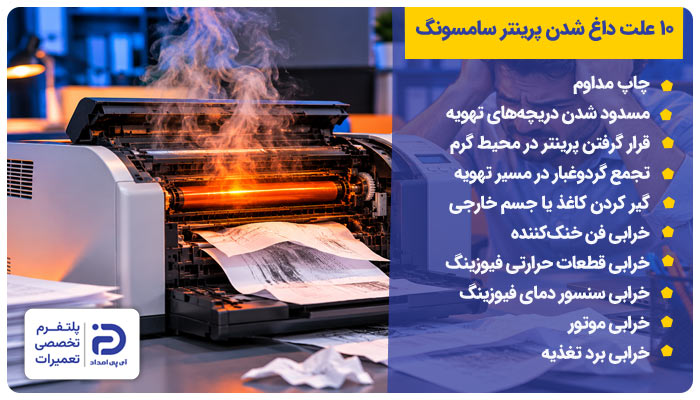
- چاپ مداوم و بیش از ظرفیت کاری
- مسدود شدن دریچههای تهویه
- قرار گرفتن پرینتر در محیط گرم و نامناسب
- تجمع گردوغبار در مسیر تهویه و قطعات داخلی
- گیر کردن کاغذ یا جسم خارجی در پرینتر
- خرابی فن خنک کننده
- خرابی قطعات حرارتی فیوزینگ
- خرابی سنسور دمای فیوزینگ
- خرابی موتور پرینتر
- خرابی برد تغذیه
همراهان گرامی آیپی امداد در ادامه مقاله همه این علتها را با توضیحات بیشتر بررسی میکنیم. نشانههای خرابی را مرور میکنیم و راهکارهایی را ارائه میدهیم که با به کارگیری آنها مشکل داغ شدن پرینتر را حل کنید.
۱. چاپ مداوم و بیش از ظرفیت کاری پرینتر
وقتی به طور مداوم تعداد زیادی برگه چاپ میکنید فعالیت موتور، قطعات الکترونیکی و مجموعه فیوزینگ در پرینترهای لیزری بالا میرود و حرارت تولید میشود. اگر حجم چاپ از میزان توانایی دستگاه خارج باشد، علتی برای داغ شدن پرینتر سامسونگ خواهد شد.
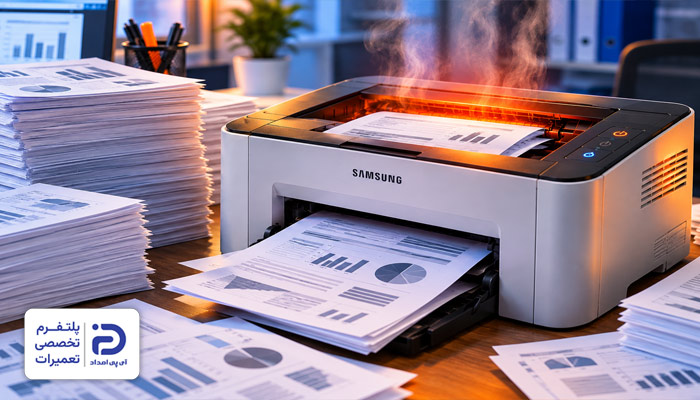
- بعد از چاپ تعداد زیادی برگه، بدنه پرینتر داغ شده است،
- پس از کار طولانی مدت، پرینتر کند شده یا متوقف میشود،
- بعد از استراحت و توقف چاپ، دما کاهش مییابد.
- چاپ را متوقف کنید،
- پرینتر را خاموش کنید،
- اجازه دهید که دستگاه دقایقی استراحت کند تا خنک شود،
- از روی برچسب بدنه پرینتر مدل دقیق آن را پیدا کنید،
- سپس با جستجو در سایت سازنده، ظرفیت و توان دستگاه را برای چاپ بررسی کنید،
- اگر حجم چاپ از توان دستگاه بیشتر است کار را تقسیم کرده و در دفعات مختلف برگهها را چاپ کنید.
۲. مسدود شدن دریچههای تهویه پرینتر
دریچههای تهویه پرینتر سامسونگ، هوا را به داخل دستگاه انتقال میدهند و همچنین هوای گرم تولید شده در دستگاه را به بیرون منتقل میکنند. اگر این دریچهها به دلیل نزدیکی به دیوار، کمد یا وسایل مختلف مسدود شده باشند هوا به خوبی رد و بدل نمیشود. به دنبال این وضعیت دمای قطعات داخلی بالا میرود و دستگاه داغ میکند.
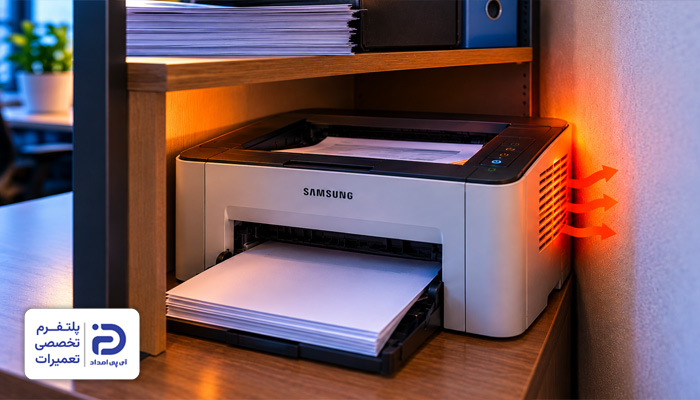
- بدنه پرینتر به ویژه اطراف دریچههای تهویه داغ شده،
- پرینتر در فضای بسته قرار دارد یا به دیوار چسبیده است،
- بعد از باز کردن فضای اطراف پرینتر، دمای پرینتر کم میشود.
- چاپ را متوقف کنید،
- پرینتر را خاموش کنید،
- دو شاخه پرینتر را از پریز بکشید،
- اجازه دهید دستگاه ساعاتی را استراحت کند تا بدنه آن خنک شود،
- قسمت پشت یا کنار پرینتر را خوب نگاه کنید،
- به دنبال دریچههای هوا بگردید که به شکل یک سری شیار باریک کنار هم قرار دارند،
- محل دقیق شیارها با توجه به مدل پرینتر متفاوت است.
در ادامه:
- بررسی کنید که شیارها به واسطه پارچه، کاغذ یا وسایل دیگر مسدود نشده باشند،
- اگر جلوی دریچهها مسدود شده عامل انسداد را بردارید،
- پرینتر را جایی قرار دهید که هوا در اطراف آن در جریان باشد،
- پرینتر باید از وسایل اطراف به اندازه کافی فاصله داشته باشد،
- بعد از خنک شدن پرینتر، دستگاه را روشن کنید،
- چند برگه چاپ بگیرید،
- وضعیت بدنه پرینتر را کنترل کنید.
۳. قرار گرفتن پرینتر در محیط گرم و نامناسب
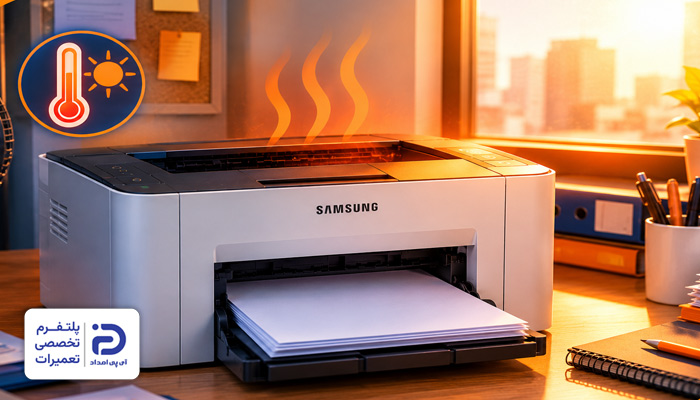
اگر پرینتر سامسونگ را در محیطی با دمای بالا قرار داده باشید، دستگاه به وسایل گرمایشی نزدیک باشد یا اینکه زیر نور مستقیم خورشید قرار گرفته باشد حرارت تولید شده در پرینتر درست خارج نمیشود.
در این شرایط گرمای محبوس شده به مرور دمای قطعات داخلی و به دنبال آن بدنه پرینتر را بالا میبرد و این علت داغ شدن پرینتر سامسونگ میشود.
- پرینتر کنار شوفاژ، بخاری یا پنجره آفتابگیر قرار دارد،
- هنگام چاپهای کم هم، دمای بدنه پرینتر افزایش پیدا میکند،
- محیطی که پرینتر در آن قرار دارد گرم است،
- با انتقال پرینتر به محیط خنک، دمای آن کاهش مییابد.
اقدامات اولیه:
- فرایند چاپ را متوقف کنید،
- پرینتر را خاموش کنید،
- اجازه دهید بدنه دستگاه کاملاً خنک شود،
- اگر پرینتر کنار شوفاژ، بخاری یا وسایل گرمایشی قرار دارد آن را جابجا کنید،
- پرینتر باید در محیطی خنک و با تهویه مناسب قرار گیرد،
- دستگاه را روی یک سطح صاف و محکم بگذارید،
- از قرار دادن پرینتر روی پتو، فرش یا سطح نرم بپرهیزید.
در ادامه:
- دمای محیط را چک کنید،
- در دفترچه راهنمای پرینتر محدوده دمای مجاز کارکرد پرینتر را کنترل کنید،
- اگر دمای اتاق از محدوده مجاز بالاتر است با باز کردن پنجرهها یا روشن کردن کولر، دما را کاهش دهید،
- بعد از اینکه پرینتر خنک شد و دمای محیط را تنظیم کردید دستگاه را روشن کنید،
- چند صفحه چاپ بگیرید،
- وضعیت پرینتر را بررسی کنید.
۴. تجمع گردوغبار در مسیر تهویه و قطعات داخلی پرینتر
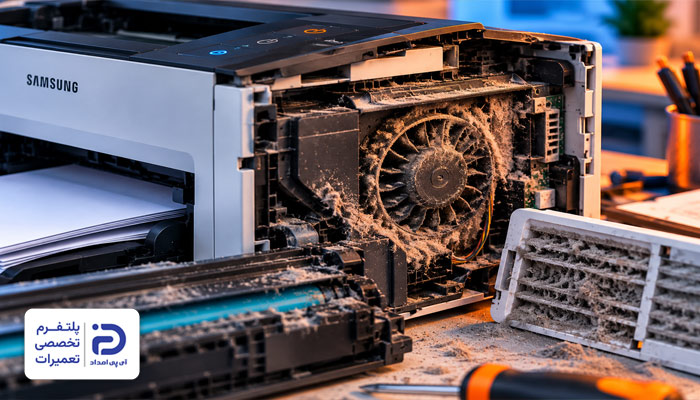
تجمع آلودگی و گرد و غبار روی دریچههای تهویه، پرههای فن و قطعات داخلی پرینتر، مانع از ورود هوا به داخل پرینتر یا خروج هوای گرم به بیرون میشود. در این شرایط گرمایی که هنگام کار توسط دستگاه تولید شده خارج نمیشود و دمای قطعات داخلی بالا میرود.
این مشکل بیشتر برای پرینترهایی پیش میآید که در محیطهای آلوده قرار دارند و از آخرین تمیزکاری آنها مدت زیادی گذشته است.
- روی دریچههای تهویه آلودگی و گرد و غبار وجود دارد،
- پرینتر بعد از چاپ چند برگه، داغ میکند،
- صدای فن افزایش پیدا کرده است،
- در قسمتهای قابل دسترس دستگاه آلودگی و گرد و غبار وجود دارد،
- بعد از تمیزکاری مسیر تهویه، حرارت بدنه کمتر میشود.
اقدامات اولیه:
- پرینتر را خاموش کنید،
- کابل برق پرینتر را از پریز بکشید،
- اجازه دهید دستگاه کاملاً خنک شود،
- دریچههای تهویه را پیدا کنید،
- این دریچهها به شکل یک سری شیار باریک روی بدنه پرینتر هستند،
- قابی که دریچهها روی آن قرار گرفتهاند را با استفاده از ابزار مناسب باز کنید،
- قاب را به آرامی از بدنه دستگاه جدا کنید.
تمیز کردن آلودگیها:
- پشت قاب پرینتر به دنبال فن بگردید،
- فن قطعهای مربع یا مستطیلی شکل به رنگ مشکی و با بدنه پلاستیکی است،
- درون این قطعه چندین پره چرخان وجود دارد،
- پرههای فن را با انگشت نگه دارید،
- سپس با استفاده از ابزار مناسب مثلاً دستمال خشک یا اسپری هوای فشرده، آلودگیها را پاک کنید،
- روی دریچههای تهویه را نیز با دستمال نرم تمیز کنید،
- آلودگیهای جدا شده را با مکنده مناسب از روی سطح بردارید،
- به جز دریچههای هوا و فن، هرجا که آلودگی و گردوغبار میبینید با دستمال خشک و اسپری هوای فشرده تمیز کنید.
بستن دوباره قطعات:
- قاب پرینتر را سر جای خود قرار دهید،
- پیچهای نگهدارنده آن را ببندید،
- کابل برق پرینترا به پریز وصل کنید،
- دستگاه را روشن کنید،
- چند صفحه چاپ بگیرید،
- حالا عملکرد دستگاه را هنگام چاپ بررسی کنید،
- همچنین دمای بدنه دستگاه را کنترل کنید.
۵. گیر کردن کاغذ یا جسم خارجی در پرینتر
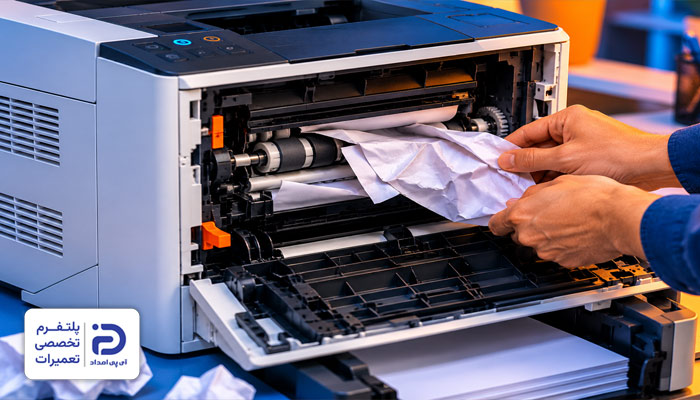
اگر بین غلطکها و چرخ دندههای پرینتر جسم خارجی از جمله برچسب یا تکه کاغذ گیر کرده باشد باعث اختلال در حرکت قطعات میشود. در این شرایط فشار بیشتری به موتور وارد شده و ادامه این وضعیت منجر به داغ شدن موتور و گرم شدن غیر عادی پرینتر میشود.
- صدای ساییدگی، وزوز یا تق تق از پرینتر میآید،
- کاغذ حرکت نمیکند یا در میانه مسیر متوقف میشود،
- کاغذ در یک قسمت مشخص گیر کرده است،
- داخل مسیر حرکت کاغذ جسم خارجی مشاهده میشود،
- همراه با صدای تلاش موتور، فرایند چاپ نیز متوقف شده است.
اقدامات اولیه:
- پرینتر را خاموش کنید،
- دو شاخه برق پرینتر را از پریز بکشید،
- حداقل نیم ساعت صبر کنید تا قطعات داخل پرینتر از حرارت بیفتند،
- حالا سینی پرینتر را خارج کنید،
- کاغذهای درون آن را بیرون آورده و کنار بگذارید.
بررسی مسیر ورود کاغذ:
- شکاف ورودی کاغذ در قسمت انتهایی سینی کاغذ تعبیه شده است،
- با چراغ قوه این شکاف را خوب نگاه کنید،
- انتهای این مسیر غلطک کاغذکش را میبینید،
- این قطعه یک چرخ لاستیکی کوچک است که هنگام چاپ، کاغذ را داخل پرینتر میکشد،
- اطراف غلطک را خوب نگاه کنید،
- اگر جسم خارجی کاغذ یا برچسب وجود دارد آن را بردارید،
- برای این کار از یک موچین پلاستیکی یا فلزی کمک بگیرید.
بررسی مسیر خروج کاغذ:
- محل خروج برگههای چاپ شده را پیدا کنید،
- با استفاده از چراغ قوه، داخل شکاف خروجی را خوب ببینید،
- غلطک خروجی را پیدا کنید
- این غلطک، کاغذی را که به چاپ رسیده به بیرون هدایت میکند
- اگر جسم خارجی یا تکه کاغذ در این مسیر گیر کرده آن را نیز با احتیاط خارج کنید.
اگر هنوز گیر مکانیکی و صدای تق تق وجود دارد:
- شاید بین چرخدندهها جسمی گیر کرده است،
- پرینتر را خاموش کنید،
- کابل برق پرینتر را از برق بکشید،
- پشت یکی از قابهای کناری و در مسیر انتقال حرکت، چرخ دندهها را پیدا کنید،
- چرخ دندهها قطعاتی دایرهای شکل هستند که دور تا دور آنها دندانههای پلاستیکی وجود دارد،
- بعد از باز کردن قاب پرینتر و پیدا کردن چرخ دندهها، اطراف آنها را خوب نگاه کنید،
- اگر جسم خارجی، برچسب یا تکه کاغذی بین دندانهها گیر کرده آن را بردارید،
- چرخ دندهها را نیز از نظر سالم بودن چک کنید،
- مطمئن شوید که دندانهها ساییده نشده و شکستگی نداشته باشند،
- اگر چرخ دندهای آسیب دیده باید آن را تعویض کنید.
نحوه تعویض چرخ دنده معیوب:
- پیچ نگهدارنده یا خار چرخ دنده معیوب را باز کنید،
- یک چرخ دنده جدید تهیه کنید که درست اندازه نمونه قبلی باشد،
- قطعه جدید را جای چرخ دنده معیوب قرار دهید،
- پیچهای نگهدارنده آن را سفت کنید.
بستن دستگاه و آزمایش نهایی:
- اگر قابی باز کردید آن را در جای اصلی قرار داده و پیچهای نگهدارنده آن را سفت کنید،
- کابل برق دستگاه را به پریز وصل کنید،
- سینی کاغذ را سر جای خود قرار دهید،
- تعدادی کاغذ سالم و بدون چروک درون محفظه سینی بگذارید،
- پرینتر را روشن کنید،
- چند صفحه آزمایشی چاپ بگیرید،
- وضعیت بدنه پرینتر را چک کنید.
6. خرابی فن خنککننده پرینتر
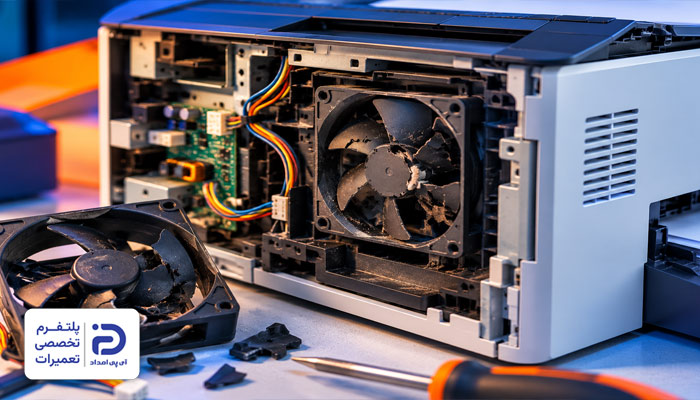
بعضی از پرینترها به فن خنک کننده مجهز هستند. این قطعه هوای گرم تولید شده توسط قطعات داخلی را به بیرون منتقل کرده و هوای خنک را وارد پرینتر میکند. اگر فن خراب شده باشد، تبادل هوا صورت نمیگیرد و این وضعیت علت داغ شدن پرینتر سامسونگ میشود.
اقدامات اولیه:
- پرینتر را خاموش کنید،
- کابل برق پرینتر را از پریز بکشید،
- چند لحظه صبر کنید تا قطعات داخلی دستگاه خنک شوند،
- حالا دستگاه را روی یک سطح صاف بگذارید.
دسترسی به فن:
- قسمت پشت یا کناری پرینتر را خوب نگاه کنید،
- به دنبال یک دریچه مشبک یا سوراخهای تهویه بگردید،
- دریچه را با ابزار مناسب باز کنید،
- پشت دریچه به دنبال فن بگردید،
- فن قطعهای گرد و مربعی شکل از جنس پلاستیک و اغلب به رنگ مشکی است،
- چند پره پلاستیک درون آن قرار دارد،
- دو سیم نازک از فن خارج شده که هر کدام با سوکتی به برد وصل میشوند.
بررسی و تمیز کردن فن:
- پرههای فن را با انگشت بچرخانید،
- مطمئن شوید که پرهها راحت حرکت میکنند و گیر ندارند،
- اگر پرهها گیر میکنند داخل فن را خوب نگاه کنید،
- اگر جسمی میان پرهها گیر کرده با پنس آن را خارج کنید،
- اگر آلودگی و گرد و غبار روی پرهها نشسته با فرچه نرم یا اسپری هوای فشرده آن را پاک کنید،
- اگر فن آسیب فیزیکی دیده، شکسته یا لق میزند باید آن را تعویض کنید.
خارج کردن فن معیوب:
- قبل از اینکه فن را باز کنید یک عکس از نحوه اتصال آن بگیرید،
- پیچ یا ضامن نگهدارنده فن را باز کنید،
- سیمها و اتصالات آن را جدا کنید،
- فن معیوب را از داخل بدنه پرینتر بیرون بیاورید.
نصب فن جدید:
- فن جدیدی تهیه کنید که از نظر ابعاد، اندازه و مدل با فن قبلی و مدل پرینتر هماهنگ باشد،
- فن را در جهت صحیح، داخل محل اتصال قرار دهید،
- پیچهای نگهدارنده آن را سفت کنید،
- سوکتهای آن را طبق عکسی که گرفتید به محل مناسب خودشان اتصال دهید،
- حالا قاب پرینتر را ببندید،
- کابل برق پرینتر را به پریز وصل کنید،
- دستگاه را روشن کنید،
- چندین برگه پشت هم چاپ بگیرید و وضعیت داغی فن را چک کنید.
7. خرابی قطعات حرارتی فیوزینگ پرینتر
در پرینترهای لیزری قطعهای به نام فیوزینگ وجود دارد که با کمک حرارت و فشار، پودر تونر را روی کاغذ ثبت میکند. اگر قطعات مختلف این قطعه آسیب دیده باشند، اصطکاک و فشار اضافی حین کار ایجاد میکنند، به دنبال این وضعیت دمای مجموعه فیوزینگ افزایش پیدا کرده و این علت داغ شدن پرینتر سامسونگ میشود.
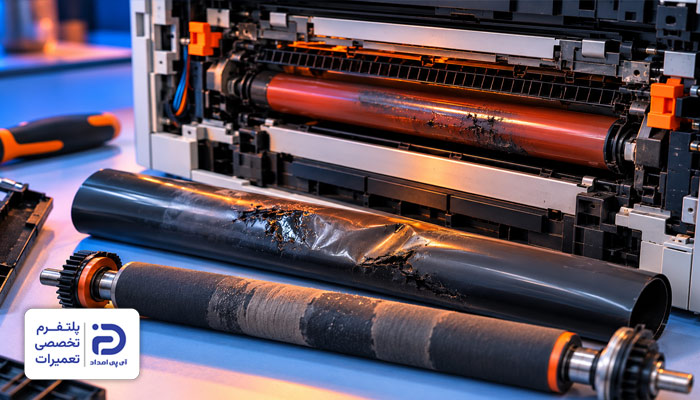
- قسمت خروج کاغذ به صورت غیرعادی داغ شده است،
- کاغذ هنگام خروج جمع شده یا چروک میشود،
- کاغذ نزدیک خروجی گیر میکند،
- صدای ساییدگی هنگام چاپ میآید،
- ردهای تکراری یا لکههای تونر روی کاغذ وجود دارد،
- تونر از روی برگه پاک میشود.
اقدامات اولیه:
- پرینتر را خاموش کنید،
- دوشاخه پرینتر را از پریز بکشید،
- حداقل نیم ساعت صبر کنید تا فیوزینگ خنک شود.
پیدا کردن فیوزینگ:
- در انتهای مسیر حرکت کاغذ، مجموعه فیوزینگ قرار دارد،
- این مجموعه از یک بخش گرم کننده و یک غلطک فشار تشکیل شده است،
- کاغذ هنگام چاپ از میان این دو قطعه رد میشود،
- پشت پرینتر را به سمت خودتان برگردانید،
- قاب پشتی یا کناری پرینتر را بسته به مدل باز کرده و قاب را از بدنه جدا کنید،
- حالا در قسمت انتهای مسیر عبور کاغذ، فیوزینگ را پیدا کنید،
- از محل اتصال قطعه ،سیمهای سوکتهای آن عکس بگیرید.
بررسی فیلم حرارتی:
- پوشش استوانهای نازکی که دور قسمت گرم کننده قرار دارد فیلم حرارتی است،
- سطح این فیلم باید صاف و بدون پارگی باشد،
- اگر فیلم پاره یا سوراخ شده باید تعویض شود،
- اگر فیلم چروک شده یا از جای خود خارج شده، باز هم چاره کار تعویض است،
- اگر سطح فیلم سالم است غلطک فشار نیاز به بررسی دارد.
بررسی غلطک فشار:
- غلتک فشار استوانهای با سطح لاستیکی است،
- این قطعه مقابل قسمت گرم کننده قرار دارد و کاغذ را به آن فشار میدهد،
- سطح غلطک را با دقت نگاه کنید،
- اگر لاستیک آن ترک خورده یا جدا شده نیاز به تعویض دارد،
- همچنین اگر غلطک تغییر شکل داده یا فرورفتگی دارد چاره کار تعویض است.
خارج کردن فیوزینگ و تعویض قطعات معیوب:
- دستگاه همچنان از برق جدا باشد،
- از محل قرارگیری مجموعه فیوزینگ و اتصالات آن عکس بگیرید،
- سوکتهای مربوط به فیوزینگ را از محل اتصال جدا کنید،
- پیچهای نگهدارنده مجموعه را باز کنید،
- قطعه را از دستگاه خارج کنید و روی یک سطح مناسب بگذارید،
- فنرهای و نگهدارندههای فیلم حرارتی یا غلطک را باز کنید،
- قطعه آسیب دیده را از محل اتصال خارج کنید،
- قطعه جدیدی تهیه کنید که از نظر شماره فنی و مدل، سازگار با مدل قبلی باشد،
- قطعه جدید را درست جای قطعه معیوب قرار دهید،
- فنرها، پیچهای نگهدارنده و یا خارها را درست سر جای خود قرار دهید،
- بعد از اینکه از نصب درست قطعه معیوب مطمئن شدید،
- فیوزینگ را در محل اصلی خود بگذارید،
- پیچهای نگهدارنده مجموعه فیوزینگ را ببندید،
- مطابق با عکسی که گرفتید، سوکتها را به جای اصلی خودشان وصل کنید،
- سپس قاب دستگاه را سر جای خود بگذارید و پیچهای نگهدارنده آن را سفت کنید.
بستن قطعات و بررسی نتیجه:
- کابل برق پرینتر به پریز وصل کنید،
- پرینتر را روشن کنید،
- چند صفحه آزمایشی پشت هم چاپ بگیرید،
- بدنه پرینتر را از نظر داغ شدن چک کنید.
8.خرابی سنسور دمای فیوزینگ پرینتر
اندازهگیری حرارت فیوزینگ و تنظیم آن بر عهده سنسور دما است. اگر این سنسور یا مدار کنترل آن آسیب دیده باشند، علت داغ شدن پرینتر سامسونگ میشود؛ چرا که در این حالت فیوزینگ توانایی تنظیم دما را ندارد و دستگاه بیش از حد داغ میشود.
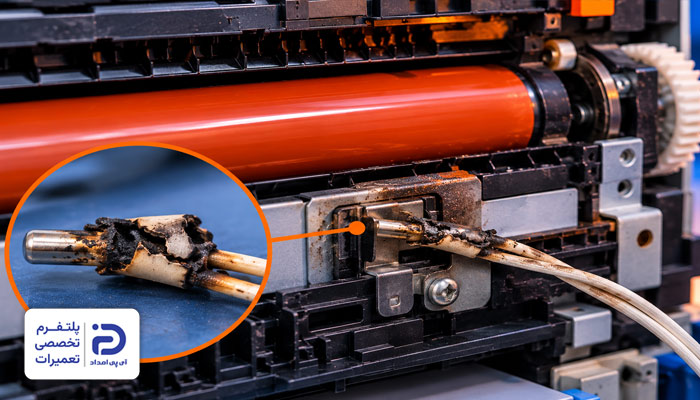
- قسمت خروج کاغذ در پرینتر داغ شده است،
- خطای فیوزینگ یا دمای دستگاه روی نمایشگر به نمایش در میآید،
- بعد از گرم شدن پرینتر، فرایند چاپ متوقف میشود،
- دستگاه خاموش شده یا روی حالت خطا رفته است.
اقدامات اولیه:
- اگر دستگاه کد خطا میدهد آن را یادداشت کنید،
- فرایند چاپ را متوقف کنید،
- پرینتر را خاموش کنید،
- کابل برق پرینتر را از پریز بکشید،
- چند لحظه صبر کنید تا قطعات داخلی خنک شوند،
- در دفترچه راهنمای دستگاه کد خطا را بررسی کنید،
- اگر خطا به دمای فیوزینگ مربوط است تا زمانی که مشکل حل نشده پرینتر را روشن نکنید،
- پرینتر را بچرخانید تا پشت آن به سمت شما قرار بگیرد،
- پیچهای قاب پشتی را با پیچ گوشتی مناسب باز کنید،
- پیچها را درون ظرفی مناسب قرار دهید تا گم نشوند،
- قاب پرینتر را آرام از بدنه جدا کنید.
دسترسی به فیوزینگ:
- در مسیر خروج کاغذ به دنبال مجموعهای بگردید که شامل غلطک فشار و بخش گرم کننده است،
- این همان مجموعه فیوزینگ است،
- در اطراف مجموعه فیوزینگ چند سیم و سوکت وجود دارد که به قطعات مختلف متصل شدهاند،
- قبل از اینکه اتصالات را جدا کنید از محل قرارگیری آنها عکس بگیرید،
- سوکتها را یکی یکی جدا کنید،
- پیچهایی که مجموعه فیوزینگ را به بدنه متصل کردهاند باز کنید،
- مجموعه را محکم بگیرید و با احتیاط از محل نصب خارج کنید.
دسترسی به سنسور دما:
- قطعه را روی یک سطح صاف بگذارید،
- روی غلتک عبور کاغذ و و قسمت گرم کننده را نگاه کرده و سنسور دما را پیدا کنید،
- سنسور دما یا ترمیستور یک قطعه کوچک است که در کنار قسمت داغ شونده فیوزینگ قرار دارد،
- بعد از پیدا کردن سنسور، وضعیت قرارگیری آن را بررسی کنید،
- اگر قطعه شل شده یا پایههای آن از محل اتصال خارج شدهاند سنسور را در جای خود محکم کنید،
- اگر سطح سنسور شکسته، ترک خورده یا سیمهای آن آسیب دیدهاند باید قطعه معیوب را تعویض کنید،
- اگر سنسور از نظر ظاهری مشکلی ندارد اما به خرابی آن شک دارید با کمک مولتی متر تست سنسور دما انجام دهید.
تست سنسور دما با مولتی متر:
- یک مولتی متر بردارید،
- آن را روی حالت اندازهگیری مقاومت قرار دهید،
- مطمئن شوید که برق پرینتر قطع بوده و فیوزینگ کاملاً سرد شده است،
- دو پراب مولتی متر را به پایههای سنسور وصل کنید،
- عددی را که نمایش داده میشود بخوانید،
- اگر مقدار مقاومت OL یا نزدیک به صفر بود اتصال کوتاه رخ داده است،
- البته مقاومت ترمیستور با تغییر دمای محیط عوض میشود،
- از این رو نمیشود یک مقدار ثابت را برای تمام پرینترها معیار سالم بودن سنسور در نظر بگیریم،
- برای اطمینان به دفترچه راهنمای پرینتر مراجعه کنید،
- عدد مولتی متر را با مقدار استاندارد همان قطعه در دمای محیط که داخل دفترچه راهنما درج شده مقایسه کنید،
- اگر مقاومت سنسور از محدوده مجاز خارج است، ترمیستور را تعویض کنید.
نحوه تعویض ترمیستور:
- یک ترمیستور سازگار با مجموعه فیوزینگ پرینتر تهیه کنید،
- قبل از اینکه ترمیستور فعلی را جدا کنید از محل نصب و مسیر سیمهای آن عکس بگیرید،
- سوکت سنسور معیوب را از محل اتصال جدا کنید،
- پیچها یا گیرههای سنسور را آزاد کنید،
- سنسور معیوب را به آرامی خارج کنید،
- سنسور جدید را دقیقاً جای همان سنسور قبلی قرار دهید،
- پیچ یا گیره نگهدارنده آن را محکم کنید،
- سیمهای سنسور را از همان مسیر قبل عبور داده و به محل مخصوص خودشان وصل کنید،
- مجموعه فیوزینگ را در محل اصلی قرار دهید،
- پیچها و اتصالات آن را ببندید.
بستن دوباره قطعات:
- قاب دسترسی به مجموعه فیوزینگ را ببندید،
- کابل برق پرینتر را به پریز وصل کنید،
- پرینتر را روشن کنید،
- چند صفحه آزمایشی چاپ بگیرید،
- اگر صفحات درست چاپ شدند و دستگاه داغ نشد مشکل حل شده است.
9. خرابی موتور پرینتر
به حرکت درآوردن چرخ دندهها و غلطکهای کاغذکش بر عهده موتور پرینتر است. اگر موتور معیوب شده باشد، هنگام کار تحت فشار قرار میگیرد و داغ میکند. این حرارت به بدنه دستگاه منتقل شده و علت داغ شدن پرینتر سامسونگ میشود.
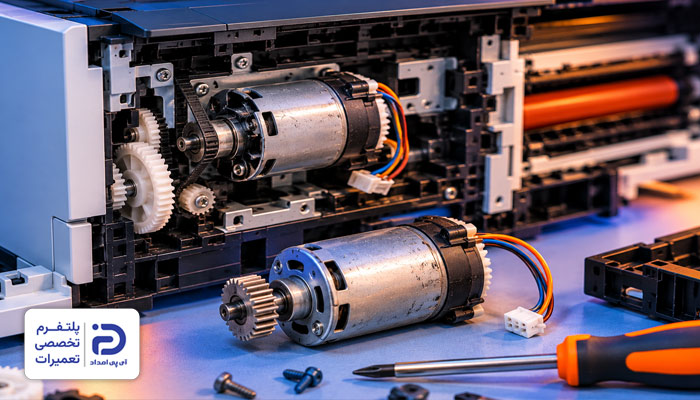
- هنگام چاپ صدای وزوز یا تق تق میآید،
- کاغذ با وجود شروع عملیات چاپ حرکت نمیکند،
- کاغذ داخل دستگاه گیر میکند،
- یک سمت بدنه پرینتر به صورت غیر عادی داغ شده است،
- پرینتر صدای غیر عادی میدهد و فرایند چاپ متوقف شده است،
- بوی سوختگی از داخل پرینتر میآید.
اقدامات اولیه:
- پرینتر را خاموش کنید،
- کابل برق پرینتر از پریز بکشید،
- منتظر باشید تا قطعات داخلی پرینتر از حرارت بیفتد.
دسترسی به موتور:
- قاب کناری یا پشتی پرینتر را بسته به مدل باز کنید،
- پشت قاب پرینتر به دنبال موتور بگردید،
- موتور یک قطعه استوانهای شکل یا گرد است،
- بدنهای فلزی به رنگ نقرهای، خاکستری یا مشکی دارد،
- یک سوکت و چند سیم به آن وصل شده است.
بررسی قطعات متصل به موتور:
- موتور را بررسی کنید،
- مطمئن شوید که لق نمیزند و ثابت است،
- اگر موتور لق میزند پیچهای نگهدارنده آن را سفت کنید،
- از مرکز موتور یک میله فلزی بیرون آمده که قطعات انتقال حرکت روی آن نصب میشوند،
- این قطعه محور موتور است،
- محور را بررسی کنید و مطمئن شوید که کج نشده یا لق نمیزند،
- موتور را آرام با دست حرکت دهید،
- اگر محور گیر دارد و یا روان نمیچرخد بوش داخلی آن آسیب دیده است،
- اطراف محل اتصال موتور را خوب نگاه کنید،
- به دنبال آثار ترک، شکستگی یا سوختگی بگردید،
- اگر موتور آسیب دیده یا بوی سوختگی میدهد بهترین راهکار تعویض آن است.
نحوه تعویض موتور:
- قبل از هر کاری از وضعیت اتصال موتور یک عکس بگیرید،
- حالا پیچهای نگهدارنده موتور را باز کنید،
- اتصالات و سیمهای موتور را یکی یکی جدا کنید،
- موتور معیوب را از محل اتصال بیرون بکشید،
- موتور جدیدی تهیه کنید که متناسب با مدل پرینتر شما باشد،
- آن را جای قطعه معیوب بگذارید،
- پیچهای نگهدارنده آن را ببندید،
- سیمها و سوکتهای آن را مطابق با عکسی که گرفتید به محل اتصال خودشان نصب کنید.
بستن دوباره قطعات:
- قاب پرینتر را ببندید،
- کابل برق پرینتر را به پریز اتصال دهید،
- دستگاه را روشن کنید،
- چند برگه پشت هم چاپ بگیرید.
10. خرابی برد تغذیه پرینتر
تبدیل برق ورودی پرینتر به ولتاژهای مورد نیاز قطعات داخلی توسط برد تغذیه انجام میشود. خرابی این قطعه باعث ایجاد جریان غیر عادی، اتصال کوتاه و تولید حرارت اضافه میشود؛ در نتیجه برد و قسمتهای اطراف آن بیش از اندازه داغ میشود.
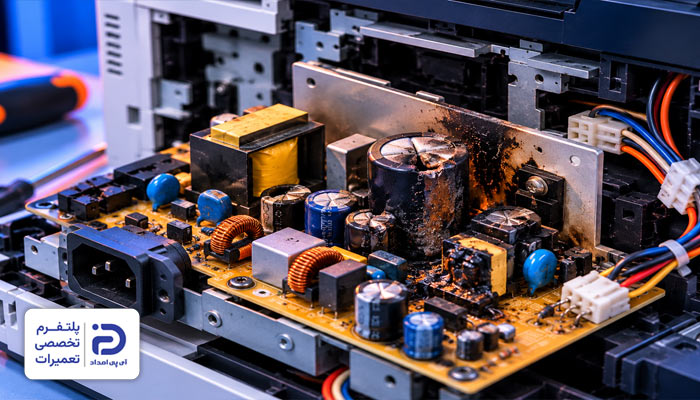
- بدنه دستگاه، نزدیک محل ورود کابل برق داغ شده است،
- بوی سوختگی از داخل پرینتر میآید،
- دستگاه هنگام چاپ یکباره خاموش میشود،
- پرینتر دائم روشن و خاموش میشود یا روشن نمیشود،
- صدای وزوز غیر عادی از بخش تغذیه میآید،
- آثار سوختگی یا تغییر رنگ روی برد وجود دارد.
اقدامات اولیه:
- پرینتر را خاموش کنید،
- کابل برق پرینتر را از پریز بکشید،
- حداقل ۳۰ دقیقه صبر کنید تا قطعات داخلی خنک شوند،
- برد تغذیه نزدیک محل ورود کابل برق به بدنه دستگاه تعبیه شده،
- برای دسترسی به آن پیچهای نگهدارنده قاب پرینتر را باز کنید،
- قاب را از بدنه جدا کنید،
- برد یک قطعه الکترونیکی سبز یا آبی است،
- قطعات مختلف، خازنها و دیودها روی آن قرار دارند.
بررسی اولیه برد پاور:
- بخشهای مختلف برد را خوب نگاه کنید،
- به دنبال آثار ترک، شکستگی یا سوختگی روی بدنه برد بگردید،
- سوکتهای متصل به برد را خوب نگاه کنید،
- مطمئن شوید که سوکتی از جای خود خارج نشده باشد،
- اگر سوکتی از محل اتصال خارج شده دوباره آن را جا بزنید و پیچهای آن را محکم کنید،
- اگر اتصالی شل یا جدا شده دوباره آن را برقرار کنید،
- قطعات مختلف روی برد از جمله دیودها یا خازنها را چک کنید،
- مطمئن شوید که ترک یا نشتی نداشته باشند،
- اگر برد یا قطعات روی آن آسیب دیده یا نشتی داده باشند، بهترین راهکار تعویض برد است.
باز کردن برد تغذیه معیوب:
- قبل از اینکه اقدامی انجام دهید از محل نصب قطعه و سیمها و اتصالات آن عکس بگیرید،
- پیچهای نگهدارنده برد معیوب را باز کنید،
- سیمها و اتصالات آن را یکی یکی جدا کنید،
- برد تغذیه قدیمی را از محل اتصال جدا کنید،
- برد جدیدی تهیه کنید که مشخصات، ابعاد، اندازه و مدل آن با برد قبلی مشابه باشد،
- برد جدید را درست جای برد قبلی قرار دهید،
- پیچهای نگهدارنده آن را با ابزار مناسب سفت کنید،
- سیمها و سوکتهای آن را بر اساس عکسی که دارید یکی یکی به محل اتصالشان وصل کنید،
- در آخر قاب پرینتر را سر جای خود قرار دهید،
- پیچهای آن را محکم کنید،
- کابل پرینتر را به پریز وصل کنید،
- دستگاه را روشن کرده و چندین برگه پشت هم چاپ بگیرید.
9 نکته برای جلوگیری از داغ شدن دوباره پرینتر سامسونگ
تا اینجا ۹ علت داغ شدن پرینتر سامسونگ را بررسی و نحوه برطرف کردن این مشکل را آموزش دادیم. در این بخش نکاتی را مرور میکنیم که با به کارگیری آنها نه تنها این مشکل به وجود نمیآید؛ بلکه عمر قطعات داخلی پرینتر هم بیشتر میشود.
- به صورت مداوم و بیوقفه با دستگاه کار نکنید و ظرفیت کاری پرینتر را در نظر بگیرید،
- دستگاه را در محیطی خشک، خنک و دارای تهویه مناسب بگذارید،
- پرینتر را از تابش مستقیم نور خورشید یا معرض وسایل گرمازا دور نگه دارید،
- برای گردش هوا، اطراف پرینتر فضای کافی در نظر بگیرید،
- دریچههای تهویه را نپوشانید،
- گرد و غبار سطح پرینتر یا دریچههای تهویه را مرتب تمیز کنید،
- برای چاپ از کاغذهای مناسب و مطابق با مشخصات دستگاه استفاده کنید،
- اگر پرینتر صدای غیر عادی میدهد یا فن دستگاه کار نمیکند دستگاه را خاموش کرده و بررسی کنید،
- سرویس دورهای را جدی بگیرید.
برای حل مشکل داغ شدن پرینتر سامسونگ با کجا تماس بگیریم؟
علت داغ شدن پرینتر سامسونگ به مواردی مثل مسدود شدن دریچههای هوا، چاپ مداوم و بیوقفه، خرابی فن یا اختلال در عملکرد فیوزینگ مربوط میشود. در این مقاله از آیپی امداد همه این علتها را به همراه نشانهها و راهکارهای حل مشکل توضیح دادیم.
اگر با به کار بستن راه حلهای ارائه شده هنوز با این مشکل درگیر هستید، برای عیبیابی و تعمیر تخصصی پرینتر با شماره تلفنهای 02191003098 و 02158941 تماس حاصل کرده و از تکنسینهای آیپی امداد کمک بگیرید.
اگر در رابطه با این مشکل نظر یا تجربهای دارید در بخش دیدگاههای همین صفحه یا در قسمت پرسش و پاسخ سایت با ما در میان بگذارید.