



علت خاموش شدن پرینتر


شما می توانید با به اشتراک گذاشتن دیدگاه و تجربیات خود در انتهای مقاله علت خاموش شدن پرینتر به گفتمان آنلاین با تعمیرکاران آی پی امداد و دیگر کاربران بپردازید.
مشاوره آنلاینخاموش شدن ناگهانی پرینتر باعث اختلال در فرآیند چاپ میشود. اگر این مشکل را حل نکنید به مرور قطعات داخلی آسیب میبینند و دردسرهای بزرگتری به بار میآید. در این مقاله از آی پی امداد دلایل اصلی این مشکل را به همراه روشهای رفع آن مرور میکنیم.
در صورتی که به خدمات تعمیر پرینتر نیاز دارید جهت اعزام تکنسین به محل با شماره تلفنهای 02191003098 و 02158941 تماس حاصل کرده و از خدمات تعمیر مجموعه آی پی امداد بهرهمند شوید.
پس از مطالعه مطلب اگر پاسخ پرسشهای خود را دریافت نکردید سوالاتتان را در بخش دیدگاههای همین صفحه یا در قسمت پرسش و پاسخ سایت از کارشناسان بپرسید.
9 علت خاموش شدن پرینتر + راه حل
خاموش شدن پرینتر همیشه نشان دهنده یک مشکل بزرگ و جدی نیست و گاهی از موارد سادهای مانند خرابی کابل برق یا نوسانات برق ورودی نشئت میگیرد. با این وجود در این بخش رایجترین علل بروز این وضعیت را بررسی خواهیم کرد که عبارتند از:

- شل بودن اتصال کابل برق
- خرابی کابل برق
- خرابی سوکت برق
- خرابی پریز برق
- نوسانات برق ورودی
- فعال بودن قابلیت خاموش شدن خودکار
- خرابی آداپتور پرینتر
- خرابی منبع تغذیه داخلی
- خرابی برد اصلی
همراهان عزیز آیپی امداد در ادامه مقاله هر کدام از این علتها را یک به یک بررسی میکنیم. سپس راهکارهایی را آموزش میدهیم تا بدانید در صورت مواجهه با این وضعیت چطور مشکل را برطرف کرده و دوباره برای پرینت گرفتن تصاویر یا متنها از پرینتر استفاده کنید.
1. شل بودن اتصال کابل برق پرینتر
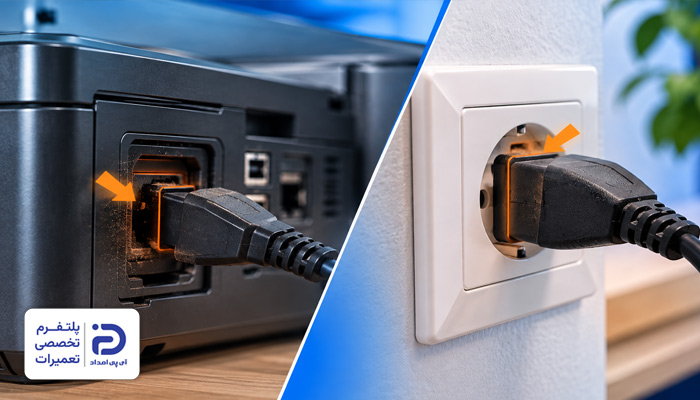
اگر کابل برق پرینتر درست به پریز یا به پرینتر وصل نشده باشد با کمترین حرکت دستگاه، جریان برق قطع شده و این وضعیت علت خاموش شدن پرینتر میشود.
- وقتی دستگاه جابجا شده یا هنگام چاپ دستگاه تکان میخورد پرینتر خاموش میشود،
- کابل برق کامل در محل اتصال به پرینتر وصل نشده است،
- دستگاه گاهی روشن شده و بعد از مدت کوتاهی خاموش میشود،
- دو شاخه برق در پریز لق میزند یا اتصال آن محکم نیست.
بررسی اتصال کابل به پرینتر:
- با استفاده از دکمه پاور، پرینتر را خاموش کنید،
- دو شاخه کابل برق را از پریز بکشید،
- کابل را تا انتها دنبال کنید تا به محل اتصال آن روی پرینتر برسید،
- کابل برق پرینتر به یک ورودی پلاستیکی به نام سوکت وصل میشود،
- فیش کابل را از محل اتصال به پرینتر خارج کنید،
- بررسی کنید که در محل اتصال، آلودگی یا گرد و غبار وجود نداشته باشد،
- اگر داخل سوکت یا روی فیش آلودگی و گرد و غبار وجود دارد با یک برس نرم و خشک آن را تمیز کنید.
در ادامه:
- فیش را دوباره داخل سوکت جا بزنید،
- دو شاخه را به پریز وصل کنید،
- پرینتر را روشن کنید،
- یک فایل در کامپیوتر باز کنید،
- کلیدهای “Ctrl” و “P” را فشار دهید،
- پرینتر مورد نظر را انتخاب کنید،
- روی گزینه “Print” بزنید،
- پشت سر هم چند صفحه چاپ کنید،
- وضعیت دستگاه را هنگام شروع چاپ یا در طول چاپ چک کنید.
2. خرابی کابل برق پرینتر
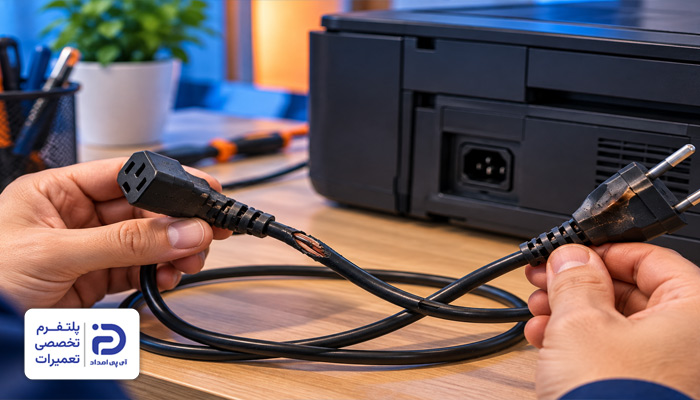
پرینتر به واسطه یک کابل به برق وصل میشود. اگر کابل آسیب دیده باشد برق به درستی به دستگاه نمیرسد و این موضوع علت خاموش شدن پرینتر میشود. کابل برق پرینتر به دلیل قرار گرفتن زیر وسایل سنگین یا کشش بیش از حد آسیب میبیند.
بررسی کابل برق پرینتر:
- با استفاده از دکمه پاور پرینتر را خاموش کنید،
- دو شاخه کابل را از پریز جدا کنید،
- تمام قسمتهای کابل را مورد بررسی قرار دهید،
- روکش آن را از نظر ترک خوردگی، بریدگی یا له شدگی چک کنید،
- به قسمتهای نزدیک دو شاخه و فیش اتصال بیشتر دقت کنید،
- این قسمتها بیشتر در معرض آسیب هستند،
- فیش کابل و دوشاخه را نیز خوب مشاهده کنید،
- اگر کمترین آسیب روی کابل برق پرینتر مشاهده کردید، آن را با نمونه سالم تعویض کنید.
نحوه تعویض کابل برق پرینتر:
- کابل برق جدیدی تهیه کنید که از نظر مشخصات، نوع فیش و ظرفیت جریان با کابل قبلی یکسان باشد،
- فیش کابل معیوب را از سوکت پشت پرینتر باز کنید،
- فیش را کنار بگذارید،
- فیش کابل جدید را به ورودی برق پرینتر متصل کنید،
- دو شاخه کابل جدید را به پریز وصل کنید.
بررسی و نتیجه:
- یک فایل در کامپیوتر باز کنید،
- کلیدهای “Ctrl و P” را فشار دهید،
- پرینتر مورد نظر را انتخاب کنید،
- روی گزینه “Print” بزنید،
- پشت سر هم چند صفحه چاپ کنید،
- وضعیت دستگاه را هنگام شروع چاپ یا در طول چاپ چک کنید،
۳. خرابی سوکت برق پرینتر
سوکت برق همان محل اتصال کابل برق به پرینتر است. این قطعه در پشت پرینتر قرار دارد. اگر سوکت بر اثر فشار، ضربه یا استفاده طولانی مدت آسیب دیده باشد اتصال به درستی برقرار نشده و پرینتر خاموش میشود.
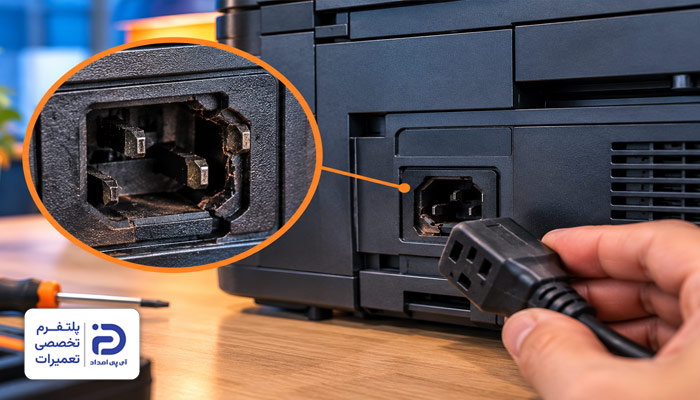
- سوکت در جای خود لق میزند،
- اطراف سوکت آثار سوختگی یا تغییر رنگ وجود دارد،
- کابل و پریز بررسی شده و سالم اند؛ اما همچنان مشکل قطعی برق وجود دارد.
نحوه بررسی سوکت برق پرینتر:
- با استفاده از دکمه پاور پرینتر را خاموش کنید،
- دوشاخه کابل برق را از پریز بکشید،
- فیش را از محل اتصال آن به پشت پرینتر یعنی از همان سوکت جدا کنید،
- سوکت یک قطعه پلاستیکی به رنگ مشکی است،
- برای اتصال فیش کابل به سوکت، حفرههایی درون آن تعبیه شده است،
- اطراف سوکت را از نظر تغییر شکل، شکستگی یا آثار سوختگی چک کنید،
- بدون آنکه فشاری به سوکت وارد کنید با دست آن را آرام حرکت دهید،
- اگر سوکت از جای خود تکان میخورد، شکسته یا تغییر رنگ داده باید آن را تعویض کنید.
نحوه رفع خرابی سوکت برق پرینتر:
- قاب دسترسی به سوکت را با استفاده از پیچ گوشتی باز کنید،
- در برخی پرینترها سوکت با استفاده از سیم و کانکتور به منبع تغذیه متصل است،
- در برخی دیگر پایههای سوکت به برد لحیم شدهاند،
- برد همان قطعه مستطیل شکل و الکترونیکی است که قطعات مختلف، سیمها و سوکتها روی آن قرار دارند،
- از وضعیت نصب سوکت قدیمی عکس بگیرید،
- به این ترتیب هنگام نصب قطعه جدید با مشکل مواجه نمیشوید،
- هویه را داغ کنید و نوک داغ هویه را به پایههای سوکت بچسبانید،
- وقتی لحیم شل شد قطعه را از محل اتصال جدا کنید،
- اگر سوکت با سیم و کانکتور به برد متصل شده فیش آن را از روی برد جدا کنید،
- قطعه معیوب را کنار بگذارید.
نصب سوکت جدید:
- از روی برچسب روی بدنه پرینتر مدل آن را دقیق بخوانید،
- سوکت جدیدی تهیه کنید که از نظر مشخصات و شماره مدل با پرینتر و سوکت قبلی سازگار باشد،
- سوکت جدید را درست جای سوکت معیوب قرار دهید،
- اگر پایههای سوکت نیاز به لحیم کاری دارند پایهها را با قلع و لحیم روی برد اتصال دهید،
- اگر سوکت به واسطه سیم و کانکتور به برد وصل میشود کانکتور را به محل اتصال وصل کنید.
بررسی و نتیجه:
- حالا قاب دسترسی به سوکت و برد را ببندید و پیچهای آن را محکم کنید،
- کابل برق پرینتر را به پریز وصل کنید،
- دستگاه را روشن کنید،
- یک فایل در کامپیوتر باز کنید،
- کلیدهای “Ctrl” و “P” را با هم فشار دهید،
- پرینتر مورد نظر را انتخاب کنید،
- روی گزینه “Print” بزنید،
- پشت سر هم چند صفحه چاپ کنید،
- وضعیت دستگاه را در زمان شروع چاپ یا در طول چاپ چک کنید.
4. خرابی پریز برق
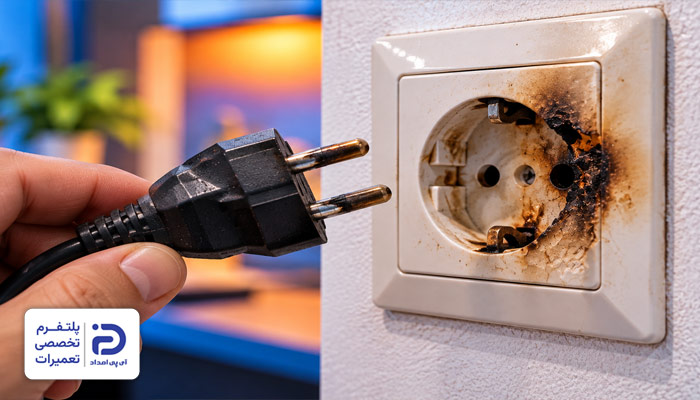
خرابی پریز برق از دیگر علتهای خاموش شدن پرینتر است در این صورت جریان برق به درستی به دستگاه منتقل نمیشود و پرینتر ناگهان خاموش میشود.
نحوه بررسی پریز برق:
- دکمه پاور پرینتر را خاموش کنید،
- دوشاخه کابل برق را از پریز بکشید،
- پریز را از نظر تغییر، رنگ شکستگی و آثار سوختگی چک کنید،
- اگر پریز آسیب دیده یا بوی سوختگی میدهد از آن استفاده نکنید،
- پرینتر را به یک پریز سالم دیگر وصل کنید،
- دستگاه را روشن کرده و با آن کار کنید،
- اگر مشکل حل شد فعلاً از پریز جدید استفاده کنید.
5. نوسانات برق ورودی پرینتر
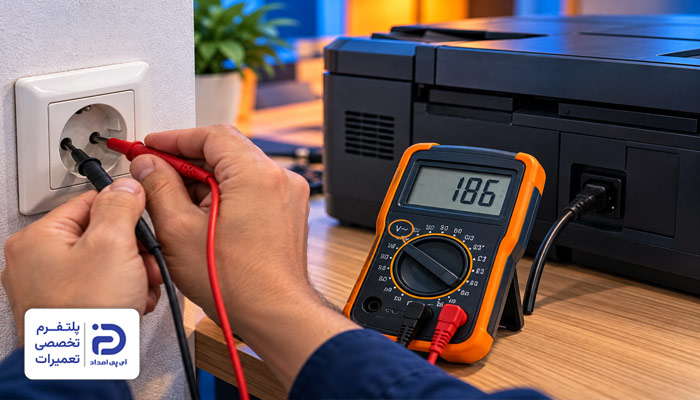
کاهش یا افزایش ناگهانی ولتاژ برق ورودی پرینتر نیز علتی دیگر برای خاموش شدن پرینتر است؛ چرا که در این شرایط منبع تغذیه توانایی تامین برق مورد نیاز برای روشن ماندن پرینتر را ندارد.
- هنگام روشن شدن وسایل برقی پرمصرف پرینتر ناگهان خاموش میشود،
- چراغهای محیط گاهی کم نور یا پرنور میشوند،
- در بعضی ساعتهای روز این مشکل شدیدتر میشود،
- پس از قطع لحظهای برق یا افت ولتاژ ورودی، پرینتر ریستارت میشود.
نحوه بررسی نوسانات برق پرینتر:
- با استفاده از دکمه پاور پرینتر را خاموش کنید،
- کابل برق را از پریز بکشید،
- اگر از چند راهی استفاده میکنید کابل پرینتر را از چند راهی جدا کرده و مستقیم به پریز بزنید،
- پرینتر را روشن کرده و وضعیت را چک کنید،
- اگر مشکل حل نشد با استفاده با استفاده از یک مولتی متر ولتاژ برق ورودی را چک کنید.
نحوه بررسی نوسان برق:
- پرینتر را خاموش کنید،
- دوشاخه کابل برق را از پریز بکشید،
- یک مولتی متر بردارید،
- آن را روی حالت اندازهگیری ولتاژ برق متناوب یعنی علامت “V” یا “ACV” تنظیم کنید،
- هر کدام از پرابهای مولتی متر را به یکی از سوراخهای پریز اتصال دهید،
- عدد روی مولتی متر را بخوانید،
- اگر برق محل شما ۲۳۰ ولت است عددی که در مولتی متر نمایش داده میشود باید نزدیک به ۲۳۰ باشد،
- اگر عدد از ۲۰۷ کمتر و از ۲۵۳ بیشتر باشد نوسان برق وجود دارد،
- این اندازهگیری را در ساعات مختلف انجام دهید و مقدار را یادداشت کنید،
- اگر ولتاژ مرتب از محدوده مجاز خارج میشود افت نوسان یا افت ولتاژ برق وجود دارد.
نحوه رفع نوسان برق:
- برچسب مشخصات پرینتر را از روی بدنه آن پیدا کنید،
- مقدار ولتاژ ورودی و توان مصرفی پرینتر را از روی برچسب بخوانید،
- یک تثبیت کننده ولتاژ تهیه کنید که ولتاژ خروجی آن با مشخصات پرینتر هماهنگ باشد،
- پرینتر را خاموش کنید،
- کابل برق آن را از پریز بکشید،
- تثبیت کننده را روی سطحی صاف و خشک بگذارید،
- دو شاخه تثبیت کننده را به برق وصل کنید،
- دستگاه را روشن کنید،
- صبر کنید تا خروجی آماده شود،
- حالا کابل برق پرینتر را به خروجی مناسب تثبیت کننده وصل کنید،
- پرینتر را روشن کنید.
بررسی نتیجه:
- یک فایل در کامپیوتر باز کنید،
- کلیدهای “Ctrl” و “P” را فشار دهید،
- پرینتر مورد نظر را انتخاب کنید،
- روی گزینه”Print”بزنید،
- پشت سر هم چند صفحه چاپ کنید،
- وضعیت دستگاه را هنگام شروع چاپ یا در طول چاپ چک کنید،
- در ساعات مختلف این کار را تکرار کنید تا از خاموش نشدن پرینتر مطمئن شوید.
۶. فعال بودن قابلیت خاموش شدن خودکار پرینتر
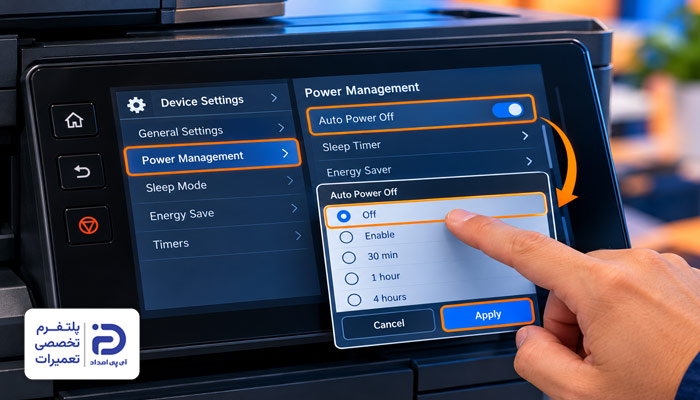
در بعضی پرینترها قابلیتی به نام “Auto Power Off” وجود دارد. اگر مدتی از پرینتر استفاده نکنید این قابلیت دستگاه را به صورت خودکار خاموش میکند.
اگر این قابلیت فعال باشد یا اینکه زمان آن به صورت کوتاه تنظیم شده باشد پرینتر خاموش میشود و کاربر به اشتباه تصور میکند که دستگاه با مشکل مواجه شده است.
- پس از مدت مشخصی استفاده نکردن از پرینتر، دستگاه خودکار خاموش میشود،
- هنگام چاپ مشکلی نیست، وقتی از پرینتر استفاده نمیکنید دستگاه خاموش میشود،
- پرینتر بعد از مدت مشخصی بیکار ماندن خاموش میشود،
- وقتی دکمه پاور را فشار میدهید، پرینتر دوباره روشن شده و بدون مشکل کار میکند.
غیرفعال کردم خاموشی خودکار از پنل:
- پرینتر را خاموش کنید،
- روی دکمه “Settings” یا “Menu” در پنل دستگاه بزنید،
- وارد بخش”Setup”یا “Device Settings” شوید،
- گزینه “Power Management” را پیدا کنید،
- به بخش “Auto Power Off” بروید،
- اگر گزینه “Off” یا “Disable” را میبینید که فعال است آن را غیرفعال کنید،
- اگر این گزینهها را نمیبینید زمان خاموش شدن را بالاتر ببرید،
- سپس روی “Ok” و بعد هم روی “Apply” کلیک کنید تا تنظیمات ذخیره شود،
- حالا از منوی تنظیمات خارج شوید.
اگر پرینتر نمایشگر ندارد:
- از روی بدنه دستگاه نام و مدل پرینتر را بخوانید،
- در کامپیوتر نرمافزار مدیریت آن پرینتر را باز کنید،
- وارد بخش “Settings Printer” شوید،
- گزینه “Auto Power Off” را پیدا کنید،
- زمان خاموش شدن خودکار را بالاتر ببرید یا در صورت امکان غیر فعال کنید،
- حالا با زدن گزینه “Apply” یا “Save” تغییرات را ذخیره کنید.
بررسی نتیجه:
- پرینتر را در وضعیت بیکار؛ اما روشن نگه دارید،
- بررسی کنید که دستگاه به صورت خودکار خاموش میشود یا نه.
7. خرابی آداپتور خارجی پرینتر
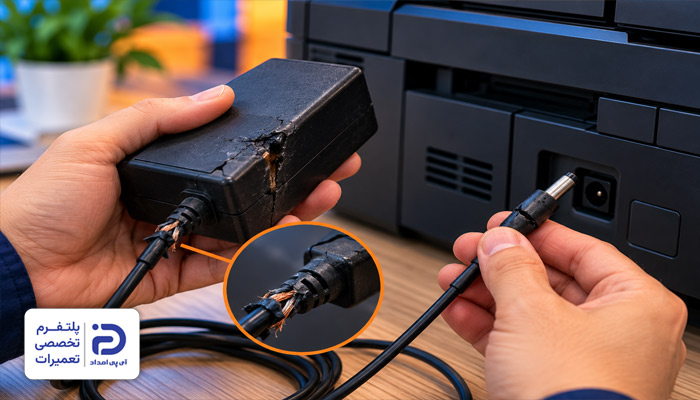
تبدیل برق شهری به ولتاژ مورد نیاز پرینتر توسط آداپتور انجام میشود. اگر آداپتور معیوب شده باشد برق پایدار و کافی به دستگاه نمیرسد و به دنبال این وضعیت، خاموش شدن پرینتر اتفاق میافتد. این مشکل در پرینترهایی که آداپتور خارجی دارند به وجود میآید.
- پرینتر روشن است؛ اما در آغاز فرایند چاپ خاموش میشود،
- چراغ آداپتور چشمک میزند یا خاموش میشود،
- پرینتر بعد از چند دقیقه کار کردن خاموش شده و دوباره روشن میشود،
- بدنه آداپتور بیش از حد داغ شده و بوی سوختگی میدهد،
- وقتی آداپتور را تعویض میکنید پرینتر بدون مشکل کار میکند.
پیدا کردن آداپتور و برسی آن: تعویض آداپتور خراب: بررسی نتیجه:
8. خرابی برد منبع تغذیه داخلی پرینتر
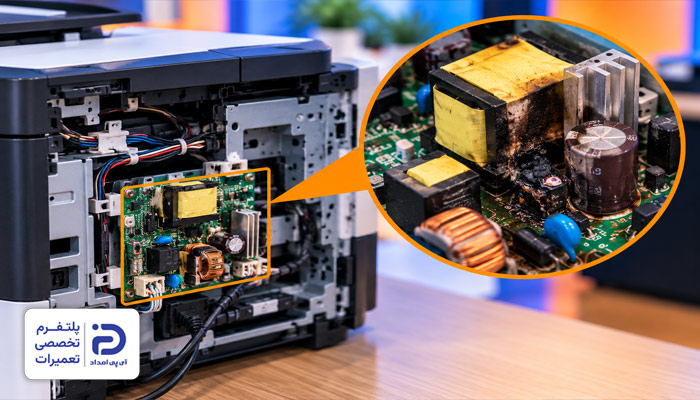
تبدیل برق ورودی به برق مورد نیاز قطعات پرینتر توسط برد منبع تغذیه انجام میشود؛ بنابراین خراب شدن برد نیز علتی دیگر برای قطع شدن برق و خاموش شدن پرینتر است.
- پرینتر چند دقیقه بعد از روشن شدن خاموش میشود،
- دستگاه هنگام شروع فرایند چاپ خاموش میشود،
- برق ورودی سالم است؛ اما چراغ پاور روشن نمیشود،
- بوی سوختگی از داخل پرینتر میآید،
- آثار سوختگی روی منبع تغذیه وجود دارد.
دسترسی به برد منبع تغذیه:
- پرینتر را خاموش کنید،
- کابل برق پرینتر از پریز بکشید،
- برد منبع تغذیه داخل بدنه و نزدیک محل ورود کابل برق به پرینتر قرار دارد،
- برای دسترسی به آن پیچهای نگهدارنده قاب را باز کرده و قاب را از بدنه جدا کنید،
- برد یک صفحه مستطیلی شکل به رنگ سبز یا قهوهای است،
- چند سیم پیچ، سوکت و خازن روی آن قرار دارد.
نحوه بررسی برد:
- همه قسمتهای برد را خوب نگاه کنید،
- به دنبال آثار سیاهی و سوختگی روی آن بگردید،
- خازنها قطعاتی استوانهای شکل روی برد هستند،
- آنها را بررسی کنید و مطمئن شوید که نشتی نداشته باشند،
- سوکتها و سیمهای متصل به برد را چک کنید،
- مسیرهای مسی روی برد را مورد بررسی قرار دهید،
- اگر آثار خرابی روی برد وجود دارد بهتر است آن را تعویض کنید.
نحوه تعویض برد:
- از محل اتصال برد عکس بگیرید،
- پیچهای نگهدارنده برد معیوب را باز کنید،
- سیمها و سوکتهای متصل به آن را یکی یکی جدا کنید،
- برد معیوب را از بدنه پرینتر جدا کنید،
- برد جدیدی تهیه کنید که از نظر مدل و شماره قطعه با برد قبلی یکسان باشد،
- آن را درست جای برد قبلی قرار دهید،
- پیچهای نگهدارنده آن را ببندید،
- طبق عکسی که گرفتید یکی یکی سیمها و اتصالات را وصل کنید،
- قاب جانبی یا پشتی پرینتر همان قابی که ابتدا باز کردید را دوباره ببندید و پیچهای آن را سفت کنید،
- کابل برق پرینتر را به سوکت مخصوص خود پشت پرینتر وصل کنید،
- دو شاخه کابل را به پریز متصل کنید.
بررسی و نتیجه:
- پرینتر را روشن کنید،
- بعد از اینکه دستگاه در حالت آماده قرار گرفت یک فایل باز کنید،
- کلیدهای “Ctrl” و “P” را فشار دهید،
- نام پرینتر خود را انتخاب کنید،
- روی گزینه “Print” بزنید،
- چندین صفحه پشت هم چاپ بگیرید،
- وضعیت خاموش شدن پرینتر را بررسی کنید.
9. خرابی برد اصلی پرینتر
وظیفه کنترل کردن عملکرد قطعات مختلف پرینتر با برد اصلی است. اگر قطعات الکترونیکی یا مدار کنترل برق روی برد خراب شده باشد منجر به خاموش شدن یکباره پرینتر میشود.
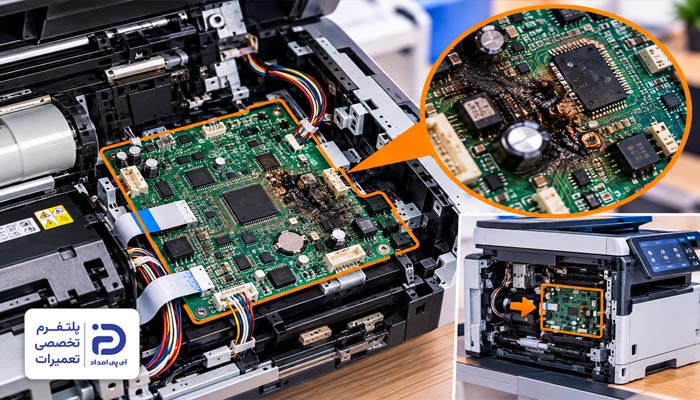
- پرینتر روشن میشود؛ اما موقع شروع چاپ خاموش شده یا ریستارت میشود،
- پرینتر روی صفحه شروع به کار میماند و بعد از چند دقیقه خاموش میشود،
- قبل از خاموش شدن پرینتر، دکمههای صفحه نمایش یا پنل کار نمیکنند،
- بدون هیچ دلیل مشخصی پرینتر مرتب خاموش و روشن میشود،
- آثار سیاهی، سوختگی یا قطعات آسیب دیده روی برد اصلی وجود دارد.
دسترسی به برد اصلی:
- پرینتر را خاموش کنید،
- کابل برق پرینتر از پریز بکشید،
- کابل “usb” و سایر کابلهایی که به پرینتر وصل شدهاند را نیز جدا کنید،
- پشت یکی از قابهای جانبی یا پشتی پرینتر برد اصلی قرار دارد،
- در اغلب پرینترها برد نزدیک محل اتصال کابل “usb” است،
- قاب جانبی یا پشتی پرینتر را با پیچ گوشتی باز کنید،
- قاب را بردارید تا به برد برسید،
- برد یک صفحه مستطیلی شکل سبز یا آبی رنگ است،
- چندین سوکت، کابل و تراشه مشکی به آن وصل شده است.
نحوه بررسی برد:
- از محل اتصال سیمها و سوکتهای برد عکس بگیرید،
- سیمهایی که به برد متصل شده را از نظر آسیب دیدگی یا پارگی چک کنید،
- مطمئن شوید که سوکتها درست در جای خود قرار دارند،
- اگر سوکت شل شده، پیچهای نگهدارنده آن را جا بزنید،
- اگر سیمی از محل اتصال جدا شده آن را دوباره درون سوکت مخصوص خود قرار دهید،
- اگرپایه نگهدارنده قطعات از جا خارج شده پایه را در محل اتصال جا بزنید،
- با کمک هویه و قلع، پایههای قطعه را به برد لحیم کنید،
- قطعات مختلف روی برد و سطح آن را از نظر تغییر رنگ، آثار سوختگی یا سیاهی چک کنید،
- اگر آثار سوختگی یا خرابی روی برد وجود دارد باید برد را تعویض کنید.
نحوه تعویض برد:
- سیمها و سوکتهای متصل به برد را یکی یکی جدا کنید،
- پیچهای نگهدارنده برد معیوب را باز کنید،
- برد را از محل اتصال جدا کنید،
- یک برد جدید تهیه کنید که از نظر ابعاد، اندازه و مدل با قطعه قبلی هماهنگ باشد،
- برد جدید را درست جای برد معیوب قرار دهید،
- پیچهای نگهدارنده آن را سفت کنید،
- بر اساس عکسی که در ابتدا گرفتید هر یک از سیمها و سوکتها را جای خود وصل کنید،
- در آخر بررسی کنید هیچ سوکتی خالی نمانده باشد،
- هیچ سیمی زیر برد یا قاب گیر نکرده باشد،
- قاب جانبی یا پشتی پرینتر را ببندید،
- پیچهای آن را محکم کنید.
بررسی و نتیجه:
- کابل برق پرینتر را به پریز بزنید،
- یک سر آن را به سوکت مخصوص خود در پشت پرینتر وصل کنید.
- پرینتر را روشن کنید،
- وقتی پرینتر در حالت آماده به کار قرار گرفت چندین صفحه چاپ بگیرید،
- وضعیت خاموش یا ریستارت شدن پرینتر را چک کنید.
تفاوت خاموش شدن پرینتر با حالت خواب (Sleep Mode) چیست؟
خاموش شدن پرینتر با قرار گرفتن پرینتر در وضعیت خواب فرق میکند:
- در حالت خواب، پرینتر به صورت موقت، غیر فعال میشود؛ اما روشن است. در این شرایط وقتی دستور چاپ را به پرینتر ارسال میکنید مجدد فعال میشود.
- در وضعیت خاموش، دستگاه کاملا از حالت روشن خارج شده است. در این شرایط برای استفاده مجدد از پرینتر باید دکمه پاور را فشار دهید.
5 نکته ساده برای جلوگیری از خاموش شدن ناگهانی پرینتر
تا اینجا علتهای خاموش شدن پرینتر را به همراه راهکار حل مشکل بررسی کردیم. برای اینکه دوباره با این چالش مواجه نشوید به نکات زیر دقت داشته باشید
- اتصال کابل برق پرینتر را به پریز و به سوکت پشت پرینتر چک کنید،
- از سلامت کابل برق پرینتر مطمئن شوید،
- هنگام جدا کردن کابل از سوکت پشت پرینتر، آن را نکشید،
- مطمئن باشید پریزی که پرینتر را به آن وصل کردید سالم است،
- برای حفظ پرینتر در برابر نوسانات برق از محافظ برق مناسب استفاده کنید.
برای حل مشکل خاموش شدن پرینتر با کجا تماس بگیریم؟
در این مقاله از آیپی امداد علتهای خاموش شدن پرینتر از جمله خرابی کابل برق، شل بودن اتصال کابل، آسیب دیدگی سوکت، خرابی پریز، مشکلات آداپتور، برد و منبع تغذیه را بررسی کردیم. سپس برای حل این مشکلات راهکارهایی را ارائه دادیم.
اگر با اعمال راه حلها همچنان مشکل پابرجاست پیشنهاد میکنیم با شماره تلفنهای 02191003098 و 02158941 تماس حاصل کنید و برای عیب یابی، بررسی، تعمیر و در صورت نیاز تعویض قطعات داخلی پرینتر از تکنسینهای متخصص آیپی امداد کمک بگیرید.
همچنین اگر در رابطه با این مشکل تجربهای دارید یا سوالی برایتان پیش آمده در بخش دیدگاههای این صفحه یا در قسمت پرسش و پاسخ سایت برای ما کامنت بگذارید.