



علت تکرار چاپ در پرینتر

شما می توانید با به اشتراک گذاشتن دیدگاه و تجربیات خود در انتهای مقاله علت تکرار چاپ در پرینتر به گفتمان آنلاین با تعمیرکاران آی پی امداد و دیگر کاربران بپردازید.
مشاوره آنلاینتکرار چاپ در پرینتر باعث مشکل در روند چاپ، به هدر رفتن کاغذ، جوهر یا تونر میشود. عوامل مختلفی از جمله باقیماندن دستورات چاپ در صف، اختلالات نرمافزاری، خرابی درایور و… در بروز این مشکل دخیل هستند.
اگر شما هم با این چالش مواجهید در این مقاله از آی پی امداد با ما همراه شوید تا علت تکرار چاپ در پرینتر را همراه با راهکارهای رفع هر کدام بررسی کنیم.
چنانچه برای حل مشکلات پرینتر از جمله تکرار چاپ به خدمات تعمیر پرینتر نیاز دارید، به واسطه شماره تلفنهای 02191003098 و 02158941 با آی پی امداد تماس بگیرید و بررسی، عیب یابی و حل مشکلات پرینتر خود را به کارشناسان متخصص این مجموعه بسپارید.
پس از مطالعه مطلب اگر سوالی دارید یا برای حل این مشکل کمک و راهنمایی بیشتری میخواهید در بخش دیدگاههای همین صفحه و یا در قسمت پرسش و پاسخ سایت به صورت آنلاین با کارشناسان ارتباط برقرار کنید.
9 علت تکرار چاپ در پرینتر + راه حل
چاپ کردن چندین نسخه از یک فایل توسط پرینتر، دلایل مختلفی دارد. برای اینکه این مشکل را رفع کنید ابتدا باید با علتهای بروز آن آشنا شوید که عبارتند از:

- تنظیم اشتباه تعداد نسخههای چاپ
- ارسال چندباره دستور چاپ به پرینتر
- گیر کردن دستورات چاپ در صف پرینت
- اختلال در سرویس مدیریت چاپ ویندوز
- خرابی درایور پرینتر
- اختلال در ارتباط دوطرفه پرینتر و کامپیوتر
- اختلال در نرمافزار ارسالکننده دستور چاپ
- اختلال در فریمور پرینتر
- فعال بودن قابلیت چاپ مجدد بعد از گیر کردن کاغذ
همراهان گرامی آیپی امداد در ادامه مقاله هر کدام از این علتها را همراه با نشانههای آن بررسی میکنیم. سپس مرحله به مرحله به شما آموزش میدهیم که چطور این مشکل را حل کنید.
1. تنظیم اشتباه تعداد نسخههای چاپ
وقتی که دستور چاپ را ارسال میکنید گزینهای به نام “Copies” میبینید که تعداد نسخه چاپی فایل را نشان میدهد. اگر مقدار این گزینه از عدد یک بیشتر باشد علت تکرار چاپ در پرینتر به همین موضوع مربوط میشود.
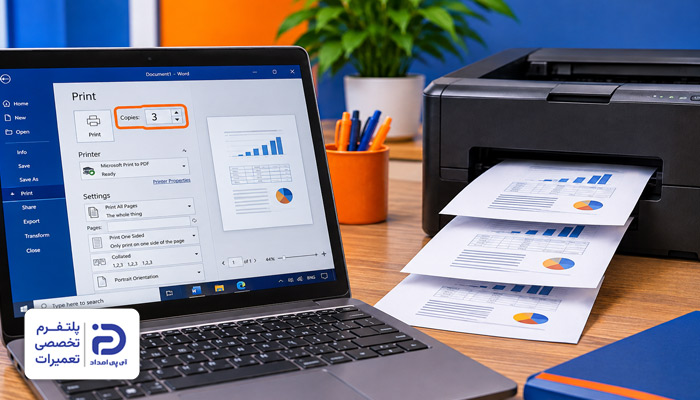
- پرینتر چندین نسخه از یک فایل را چاپ میکند،
- بعد از چاپ تعداد مشخصی از یک نسخه، عملیات چاپ متوقف میشود،
- بدون ارسال مجدد دستور از کامپیوتر، تکرار چاپ اتفاق میافتد.
اصلاح تعداد نسخههای چاپ:
- فایل مورد نظرتان را در “Word” یا برنامهای که از آن استفاده میکنید باز کنید،
- همزمان کلیدهای “Ctrl” و “P” را فشار دهید،
- با این کار صفحه تنظیمات چاپ باز میشود،
- در قسمت بالای صفحه کنار دکمه “Print” یک کادر به عنوان “Copies” وجود دارد،
- عدد داخل این کادر تعداد نسخهها چاپ را نشان میدهد،
- روی عدد داخل کادر کلیک کنید،
- عدد قبلی را پاک کرده و عدد 1 را وارد کنید،
- اگر فایلهای مختلف به صورت پیش فرض روی عددی بیشتر از عدد یک تنظیم شده، باید تنظیمات پیش فرض پرینتر را اصلاح کنید،
- برای این کار به مرحله بعد بروید.
اصلاح تنظیمات پیش فرض پرینتر:
- روی منوی “Start” در گوشه سمت چپ ویندوز کلیک کنید،
- وارد بخش “Settings” شوید،
- گزینه “Bluetooth Device” را انتخاب کنید،
- به بخش “Printers Scanners” بروید،
- روی نام پرینتر خود کلیک کنید،
- حالا گزینه “Printing Preferences” را انتخاب کنید،
- در پنجرهای که باز شده گزینه “Copies” یا “Copy Count”را بیابید،
- سپس مقدار آن را روی عدد 1 بگذارید،
- حالا برای ذخیره شدن تنظیمات روی”Apply” و بعد هم روی “OK” کلیک کنید.
تست نهایی پرینتر:
- یک فایل با برنامه چاپ مثلا “Word” باز کنید،
- کلیدهای “Ctrl” و “P” را فشار دهید،
- مطمئن شوید که مقدار “Copies” روی عدد 1 باشد،
- حالا دکمه “Print” را بزنید،
- وضعیت را چک کنید،
- اگر فقط یک نسخه از فایل مورد نظرتان چاپ شد عملیات با موفقیت انجام شده است.
2. ارسال چندباره دستور چاپ به پرینتر
بعضی وقتها چون عملیات چاپ با تاخیر مواجه میشود کاربر فکر میکند که پرینتر دستور چاپ را نگرفته؛ بنابراین مجدد روی گزینه “Print” کلیک میکند.
در این وضعیت چندین دستور چاپ در صف پرینتر به ثبت میرسد و به دنبال آن پرینتر یک فایل را چندین بار چاپ میکند. این یکی از رایجترین علتهای تکرار چاپ در پرینتر است.
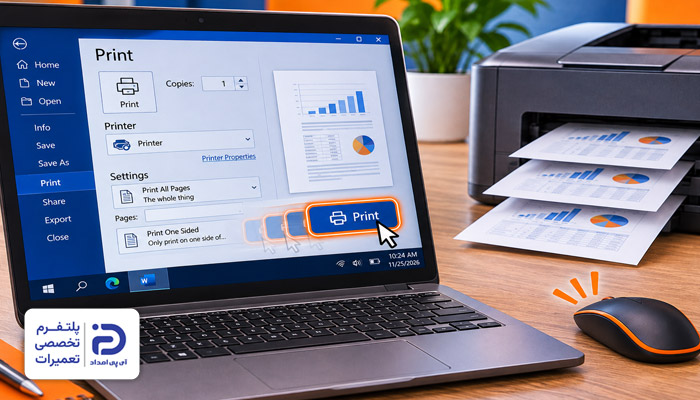
- چندین دستور چاپ با نام یکسان در صف پرینتر مشاهده میشوند،
- بعد از اتمام چاپ یک فایل، چاپ مجدد همان فایل دوباره آغاز میشود،
- با وجود تنظیم تعداد نسخهها روی عدد یک، چاپ چندین بار انجام میشود.
پیدا کردن دستورات چاپ:
- در گوشه سمت چپ ویندوز روی منوی “Start” کلیک کنید،
- وارد بخش “Settings” شوید،
- گزینه “Bluetooth Device” را انتخاب کنید،
- حالا به بخش “Printers Scanners” بروید،
- روی نام پرینتری که با مشکل تکرار چاپ مواجه شده کلیک کنید،
- گزینه “Open Print Queue” را انتخاب کنید،
- حالا یک پنجره باز میشود که فهرست دستورات چاپ در آن دیده میشود،
- نام فایلها را بررسی کنید،
- اگر نام فایل مورد نظر چندین مرتبه ثبت شده یعنی ارسال دستورات تکراری منجر به بروز این وضعیت شده است.
حذف دستورات تکراری:
- روی یک دستور راست کلیک کنید،
- گزینه “Cancel” را بزنید،
- وقتی که پیام تایید به نمایش درآمد روی “Yes” بزنید،
- بقیه دستورات تکراری را هم به همین روش حذف کنید،
- در صورتی که به چاپ فایل نیاز دارید یکی از دستورات را در صف نگه دارید.
تست نهایی:
- چند دقیقه صبر کنید تا عملیات حذف فایلها به پایان برسد،
- حالا یک فایل را باز کنید،
- کلیدهای “Ctrl” و “P” را با هم فشار دهید،
- تعداد نسخههای چاپ را روی عدد ۱ بگذارید،
- یک بار روی دکمه “Print” بزنید،
- صبر کنید دستگاه عملیات چاپ را انجام دهد،
- اگر فقط یک نسخه از فایل چاپ شد مشکل حل شده است.
3. گیر کردن دستورات چاپ در صف پرینت
دستوراتی که به پرینتر ارسال میشوند تا زمانی که عملیات چاپ به اتمام برسد و تکمیل شود در بخشی به نام صف پرینتر میمانند. اگر در پردازش دستور چاپ مشکلی ایجاد شود، یک دستور حتی بعد از چاپ شدن از صف چاپ خارج نشده و مجدد برای پرینتر ارسال میشود.
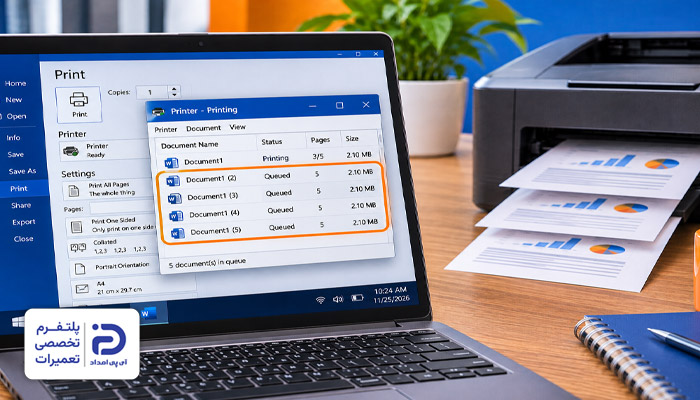
- بعد از اینکه یک فایل به طور کامل چاپ میشود هنوز در صف پرینت باقی میماند،
- وقتی که پرینتر را روشن میکنید فایل قبلی دوباره چاپ میشود،
- دستور چاپ یک بار ارسال شده اما فایل چندین بار چاپ میشود.
پیدا کردن دستور گیر کرده:
- در گوشه سمت چپ ویندوز روی گزینه “Start” کلیک کنید،
- به بخش “Settings” بروید،
- گزینه “Bluetooth Device” را انتخاب کنید،
- وارد بخش “Printers Scanners” شوید،
- روی نام پرینتر خود کلیک کنید،
- حالا گزینه “Open Print Queue” را باز کنید،
- در پنجرهای که پیش رویتان باز میشود دستورات چاپ را به همراه وضعیت هر کدام میبینید،
- دستور مربوط به فایلی که قبلاً چاپ شده اما هنوز در صف باقی مانده را پیدا کنید.
پاک کردن دستور گیر کرده:
- پرینتر را خاموش کنید تا چاپ مکرر متوقف شود،
- در پنجره صف پرینت روی دستور مورد نظر راست کلیک کنید،
- گزینه “Cancel” را بزنید،
- اگر پیام تایید به نمایش درآمد روی گزینه “Yes” کلیک کنید،
- چند دقیقه صبر کنید تا دستور پاک شود،
- وقتی که مطمئن شدید دستور در فهرست نیست پرینتر را روشن کنید.
تست نهایی:
- بررسی کنید که پرینتر مجدد فایل قبلی را چاپ نمیکند،
- حالا یک فایل تک صفحهای را در برنامه چاپ مثلا در “Word” باز کنید،
- دو کلید “Ctrl” و “P” را با هم فشار دهید،
- تعداد نسخههای چاپ را روی عدد یک تنظیم کنید،
- روی گزینه “Print” بزنید،
- بعد از اینکه فایل چاپ شد مجدداً وارد صف پرینت شوید،
- بررسی کنید که دستور فایل چاپ شده از صف پرینت حذف شده باشد.
4. اختلال در سرویس مدیریت چاپ ویندوز
سرویس “Print Spooler” وظیفه دریافت دستورات چاپ و ارسال آنها به پرینتر را بر عهده دارد. اگر این سرویس با مشکل مواجه شود دستورات چاپ بعد از پایان عملیات پردازش نشده و مجدد برای پرینتر ارسال میشوند. این از دیگر علتهای تکرار چاپ در پرینتر محسوب میشود.
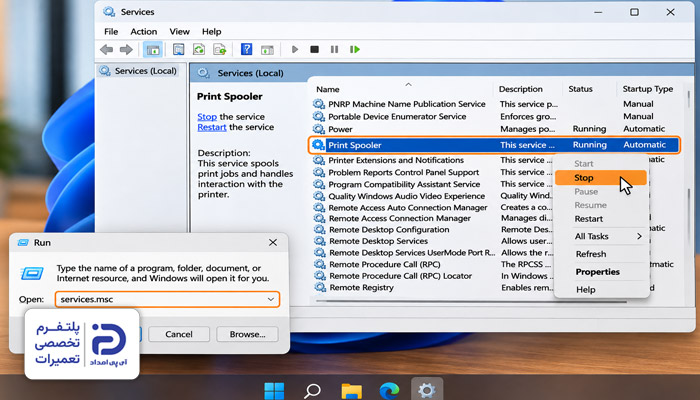
- بعد از انتخاب گزینه “Cancel” دستورات چاپ حذف نمیشوند،
- دستورات چاپ در وضعیت “Deleting” باقی میمانند،
- پنجره صف پرینت هنگ کرده است.
متوقف کردن سرویس Print Spooler:
- پرینتر را خاموش کنید،
- کلیدهای “Win” و “R” را همزمان با هم فشار دهید،
- پنجره “Run” که باز شد در این پنجره عبارت “services .msc” را وارد کنید،
- سپس کلید “Enter” را فشار دهید،
- حالا در پنجره “Services” فهرست سرویسهای ویندوز به نمایش در میآید،
- در این فهرست گزینه “Print Spooler” را پیدا کنید،
- روی آن راست کلیک کنید،
- گزینه “Stop” را بزنید،
- با این کار سرویس مدیریت چاپ متوقف میشود.
حذف فایلهای موقت چاپ:
- دوباره کلیدهای “Win” و “R” را با هم فشار دهید،
- در کادر “Run” عبارت “windir%\System32\spool\PRINTERS%” را وارد کنید،
- روی کلید “Enter” بزنید،
- اگر پیام درخواست دسترسی به نمایش درآمد روی “Continue” کلیک کنید،
- یک پوشه باز میشود که فایلهای موقت مربوط به دستورات چاپ درون آن قرار دارند،
- کلیدهای “Ctrl” و “A” را با هم فشار دهید،
- همه فایلهای داخل پوشه را انتخاب کنید،
- سپس کلید “Delete” را بزنید.
راه اندازی دوباره سرویس Print Spooler:
- به پنجره “Services” بروید،
- روی گزینه “Print Spooler” دوبار کلیک کنید،
- در پنجره باز شده گزینه “Startup type” را روی مقدار “Automatic” بگذارید،
- حالا روی دکمه “Start” کلیک کنید تا سرویس دوباره فعال شود،
- مطمئن شوید که “Service Status” در وضعیت “Running” قرار دارد،
- حالا روی “Apply” و بعد هم روی گزینه “OK” بزنید.
تست نهایی:
- پرینتر را روشن کنید،
- یک فایل را در برنامه چاپ مثلا در “Word” باز کنید،
- کلیدهای “Ctrl” و “P” را فشار دهید،
- تعداد نسخههای چاپ را روی عدد یک تنظیم کنید،
- روی گزینه “Print” بزنید،
- بررسی کنید که فقط یک نسخه از فایل چاپ شده و بعد از اتمام چاپ، عملیات متوقف شود.
5. خرابی درایور پرینتر
نرمافزاری که دستورات چاپ را تبدیل به اطلاعات قابل فهم برای پرینتر میکند درایور پرینتر است. اگر فایلهای درایور آسیب دیده باشند دستورات چاپ درست پردازش نشده و مشکلات مختلفی از جمله تکرار چاپ در پرینتر اتفاق میافتد.
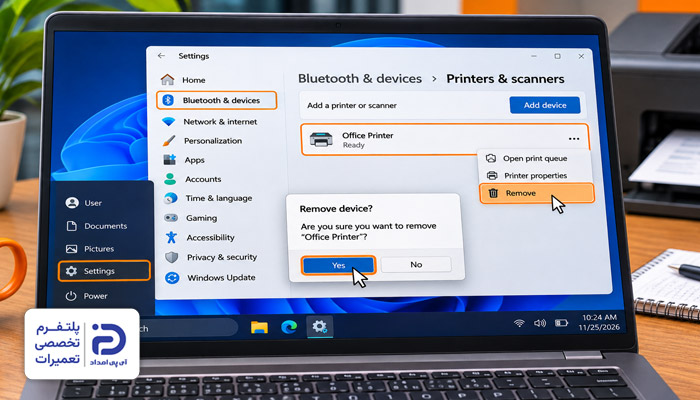
- بعد از به روزرسانی ویندوز یا درایور پرینتر مشکل ایجاد شده است،
- هنگام ارسال دستور چاپ، پیغام خطا به نمایش در میآید،
- بعد از پاک کردن صف پرینتر و راهاندازی دوباره سرویس “Print Spooler”، مشکل حل نشده.
حذف پرینتر از ویندوز:
- پرینتر را خاموش کنید،
- کابل “usb” پرینتر را از کامپیوتر بکشید،
- در گوشه سمت راست ویندوز روی گزینه “Start” بزنید،
- وارد بخش “Settings” شوید،
- روی گزینه “Bluetooth Device” کلیک کنید،
- وارد بخش “Printers Scanners” شوید،
- حالا روی نام پرینتر کلیک کنید و گزینه “Remove” را انتخاب کنید،
- وقتی که پیام تایید به نمایش درآمد گزینه “Yes” را بزنید.
حذف کامل درایور قبلی:
- برای حذف درایور قبلی کلیدهای “Windows” و “R” را با هم فشار دهید،
- در پنجره “Run” عبارت “printui . exe / S / t2” را بنویسید،
- سپس کلید “Enter” را بزنید،
- در پنجره “Print Server Properties” وارد سربرگ “Drivers” شوید،
- نام درایور مربوط به پرینتر خود را پیدا کنید،
- روی نام درایور کلیک کرده و گزینه “Remove” را بزنید،
- سپس گزینه “Remove Driver and driver Package” را انتخاب کنید،
- حالا روی “OK” کلیک کنید،
- اگر پیام تایید حذف به نمایش درآمد روی “Delete” کلیک کنید،
- بعد از اینکه مراحل حذف به اتمام رسید کامپیوتر را ری استارت کنید.
دانلود و نصب درایور جدید:
- وارد وب سایت رسمی سازنده پرینتر خود شوید،
- به بخش دانلود درایورها “Software and Drivers” بروید،
- گزینه “Printer” را انتخاب کنید،
- مدل پرینتر خود را در کادر جستجو وارد کنید،
- نسخه سیستم عامل کامپیوتر خود را نیز انتخاب کنید،
- حالا درایوری که با مدل پرینتر و سیستم عامل شما سازگار است دانلود کنید،
- فایلی که دانلود کردید را مرحله به مرحله اجرا کنید،
- بعد از اتمام مراحل نصب به مرحله بعد بروید.
تست نهایی پرینتر:
- روی منوی “Start” در پایین صفحه ویندوز کلیک کنید،
- وارد بخش “Settings” شوید،
- گزینه “Bluetooth Device” را انتخاب کنید،
- وارد بخش “Printers Scanners” شوید،
- روی نام پرینتر خود کلیک کنید،
- گزینه “Printer Properties” را انتخاب کنید،
- حالا در سربرگ “General” روی دکمه “Print test Page” کلیک کنید،
- منتظر شوید تا پرینتر صفحه آزمایشی را چاپ کند،
- اگر صفحه فقط یک بار چاپ شد مشکل حل شده است.
6. اختلال در ارتباط دوطرفه پرینتر و کامپیوتر
ارتباط دو طرفه میان پرینتر و کامپیوتر باعث میشود این دو دستگاه علاوه بر ارسال دستورات چاپ، یک سری اطلاعات مثل اتمام عملیات چاپ یا وضعیت دستگاه را با هم تبادل کنند.
اگر در این رابطه اختلالی ایجاد شود به دلیل تشخیص نادرست وضعیت، مشکلاتی مانند تکرار چاپ در پرینتر اتفاق میافتد.
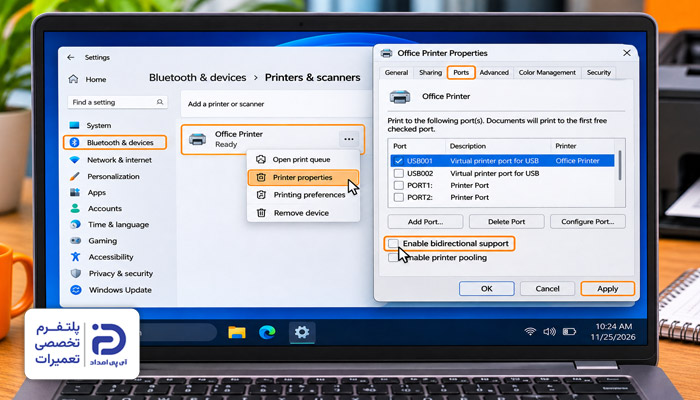
- با وجود ارسال تنها یک دستور چاپ، چندین نسخه از یک فایل چاپ میشود،
- نمایش وضعیت چاپ حتی بعد از اتمام چاپ فایل، در حالت در حال انجام است،
- وضعیت پرینتر در کامپیوتر نادرست نمایش داده میشود.
دسترسی به تنظیمات ارتباط دو طرفه پرینتر:
- روی منوی “Start” در قسمت سمت راست، گوشه پایین ویندوز کلیک کنید،
- وارد بخش تنظیمات یا “Settings” شوید،
- گزینه “Bluetooth Device” را انتخاب کنید،
- حالا به بخش “Printers Scanners” بروید،
- روی نام پرینتر خود کلیک کنید،
- گزینه “Printer Properties” را انتخاب کنید،
- در پنجرهای که باز میشود به سربرگ “Ports” بروید،
- در قسمت پایین پنجره به دنبال گزینه “Enable bidirectional support” بگردید،
- اگر تیک این گزینه فعال باشد یعنی قابلیت ارتباط دو طرفه فعال است.
غیر فعال کردن ارتباط دو طرفه:
- تیک گزینه “Enable bidirectional support” را بردارید،
- روی دکمه “Apply” بزنید و بعد برای ذخیره شدن تنظیمات روی گزینه “OK” کلیک کنید،
- حالا پرینتر را خاموش و سپس روشن کنید،
- کامپیوتر را نیز ریستارت کنید.
تست نهایی:
- یک فایل تک صفحهای در برنامه چاپ مانند “Word” باز کنید،
- کلیدهای “Ctrl” و “P” را با هم فشار دهید،
- تعداد نسخههای چاپ را روی عدد یک تنظیم کنید،
- یک بار روی گزینه “Print” بزنید،
- بعد از اتمام فرایند چاپ صبر کنید،
- ببینید که پرینتر دوباره آن فایل را چاپ میکند یا نه،
- اگر پرینتر آن فایل را دوباره چاپ نکند یعنی که مشکل تکرار چاپ از ارتباط دو طرفه پرینتر و کامپیوتر بوده است،
- با قطع این ارتباط مشکل حل شده است.
7. اختلال در نرمافزار ارسالکننده دستور چاپ
وظیفه آماده کردن فایل و ارسال دستور چاپ به پرینتر بر عهده نرم افزارهای ارسال کننده دستور چاپ مثل Word است. اگر نرمافزار ارسال کننده دستور با مشکلی مواجه شده باشد علت تکرار چاپ در پرینتر را میشود به آن ارتباط داد.
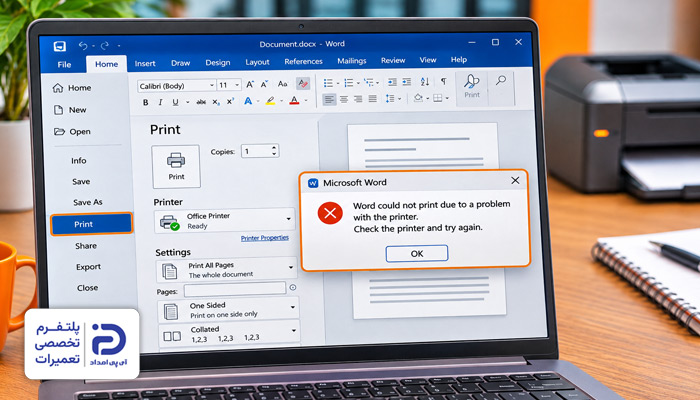
- فقط هنگام استفاده از یک برنامه خاص، تکرار چاپ اتفاق میافتد،
- از طریق سایر نرمافزارها، فایلها به شکل صحیح چاپ میشوند،
- نرمافزار حین ارسال دستور چاپ هنگ میکند.
تشخیص اختلال در نرمافزار Word:
- در برنامه “Word” یک فایل تک صفحهای را باز کنید،
- کلیدهای “Ctrl” و “P” را با هم فشار دهید،
- تعداد نسخههای چاپ را بگذارید،
- حالا گزینه “Print” را انتخاب کنید،
- بررسی کنید که فایل چند بار چاپ میشود یا نه،
- اگر فایل چند بار چاپ شد از گوشه سمت چپ و پایین ویندوز روی “Start” کلیک کنید،
- برنامه “Notepad” را باز کنید،
- یک جمله کوتاه در آن بنویسید،
- حالا کلیدهای “Ctrl” و “P” را با هم فشار دهید،
- پرینتر مورد نظر را انتخاب کنید،
- روی گزینه “Print” بزنید و یک نسخه از متن چاپ کنید،
- اگر در “Notepad” مشکل تکرار چاپ وجود ندارد یعنی اختلال از نرمافزار ورد است،
- تا وقتی که برنامه را تعمیر نکردهاید از برنامه دیگری برای ارسال دستورهای چاپ استفاده کنید.
تعمیر نرمافزار Word:
- فایلهای “Word” را ذخیره کنید،
- برنامه “Word” و دیگر برنامههای “Office” را ببندید،
- روی منوی “Start” در ویندوز کلیک کنید،
- به بخش تنظیمات یا همان “Settings” بروید،
- گزینه “Apps” را انتخاب کنید،
- وارد بخش “Installed apps” بشوید.
در فهرست برنامهها:
- برنامه “365 Microsoft” یا “Microsoft Office” را پیدا کنید،
- علامت سه نقطه کنار آن را پیدا کرده و روی آن کلیک کنید،
- گزینه “Modify” را بزنید،
- اگر پیام درخواست دسترسی به نمایش درآمد گزینه “Yes” را بزنید،
- در پنجرهای که پیش رویتان قرار دارد گزینه “Quick Repair” را انتخاب کنید،
- حالا روی دکمه “Repair” کلیک کنید،
- چند لحظه صبر کنید تا فرایند تعمیر نرمافزار به اتمام برسد،
- در آخر کامپیوتر را ریستارت کنید.
اگر بعد از انجام مراحل بالا مشکل ادامه دارد:
- همه این مراحل را مجدد انجام دهید؛ اما این بار به جای “Quick Repair” روی گزینه “Repai Online” کلیک کنید،
- در این روش باید به اینترنت متصل باشید.
تست نهایی پرینتر:
- برنامه “Word “را باز کنید،
- یک فایل ایجاد کنید،
- کلیدهای “Ctrl” و “P” را با هم فشار دهید،
- تعداد نسخههای چاپی را بگذارید روی عدد ۱ و گزینه “Print” را بزنید،
- بعد از اینکه چاپ به اتمام رسید صبر کنید و ببینید که فایل دوباره چاپ میشود یا نه.
8. اختلال در فریمور پرینتر
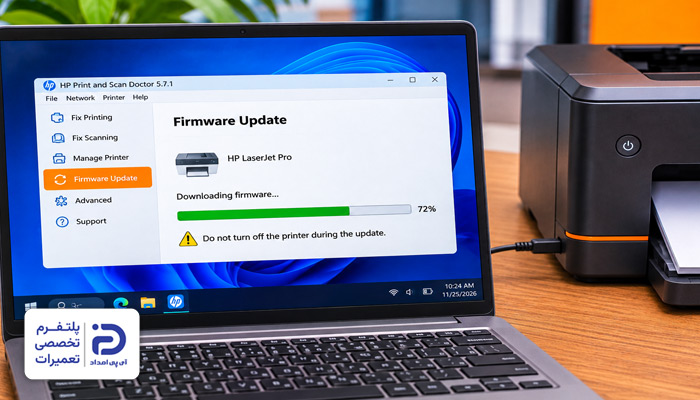
نرمافزاری که روی برد اصلی پرینتر ذخیره شده فریمور است. این نرمافزار علاوه بر کنترل عملکرد دستگاه، دستورات چاپ را نیز پردازش میکند. وجود خطا در فریمور یکی دیگر از علتهای تکرار چاپ در پرینتر است.
در این شرایط پرینتر بعد از اتمام عملیات چاپ، به دستور قبلی خاتمه نمیدهد و دوباره آن را اجرا میکند.
- بعد از نصب مجدد درایور پرینتر، مشکل هنوز ادامه دارد،
- پرینتر بعد از اتمام عملیات چاپ هنگ میکند،
- مشکل بعد از خاموش و روشن کردن دستگاه به صورت موقتی برطرف میشود،
- با وجود استفاده از کامپیوترهای مختلف، مشکل تکرار چاپ همچنان ادامه دارد.
دانلود فریمور مناسب پرینتر:
- از قسمت پشت پرینتر برچسب مشخصات آن را پیدا کنید،
- از روی برچسب مدل دقیق پرینتر را بخوانید،
- وارد سایت رسمی شرکت سازنده پرینتر شوید،
- به بخش “Software and drivers” بروید،
- گزینه “Printer” را انتخاب کنید،
- در کادر جستجو مدل دقیق پرینتر خود را وارد کنید،
- همچنین سیستم عامل کامپیوتر خود را نیز انتخاب کنید،
- در فهرست فایلهایی که پیش رویتان قرار دارد بخش “Firmware” را پیدا کنید،
- توضیحات را مطالعه کنید،
- وقتی مطمئن شدید که فریمور با دستگاه شما سازگاری دارد آن را دانلود کنید.
آماده سازی پرینتر برای به روز رسانی فریمور:
- روی منوی “Start” در گوشه سمت چپ و پایین ویندوز کلیک کنید،
- وارد بخش “Settings” شوید،
- گزینه “Bluetooth Device” را انتخاب کنید،
- به بخش “Printers Scanners” بروید،
- روی نام پرینترتان کلیک کنید،
- گزینه “Open Print Queue” را بزنید،
- در پنجرهای که باز شده فهرست دستورهای چاپ را میبینید،
- روی هر دستور راست کلیک کنید و گزینه “Cancel” را بزنید،
- اگر پیام تایید نمایش داده شد روی “Yes” بزنید،
- همه دستورهای باقیمانده را به همین روش حذف کنید و صف پرینت را خالی کنید،
- با استفاده از کابل “usb” پرینتر را مستقیم به کامپیوتر اتصال دهید،
- پرینتر را خاموش و سپس روشن کنید،
- منتظر شوید تا دستگاه در وضعیت آماده به کار قرار بگیرد،
- مطمئن شوید که پرینتر و کامپیوتر به برق وصل باشند.
بهروز سانی فریمور پرینتر:
- فایل فریمور دانلود شده را اجرا کنید،
- اگر پیام درخواست دسترسی به نمایش درآمد روی “Yes” بزنید،
- در پنجره ابزار بهروزرسانی، پرینتر مورد نظرتان را انتخاب کنید،
- طبق دستورات برنامه، فرایند به روزرسانی را شروع کنید،
- صبر کنید تا انتقال و نصب فریمور به طور کامل انجام شود،
- بعد از اینکه پیام آمد بهروزرسانی با موفقیت انجام شد، صبر کنید تا پرینتر در وضعیت آماده به کار قرار بگیرد،
- حالا برنامه بهروزرسانی را ببندید،
- به هیچ عنوان در طول بهروزرسانی، پرینتر و کامپیوتر را خاموش نکنید.
تست نهایی پرینتر
- یک فایل در برنامه چاپ باز کنید،
- کلیدهای “Ctrl” و “P” را فشار دهید،
- تعداد نسخههای چاپ را روی عدد یک تنظیم کنید،
- روی گزینه “Print” یک بار کلیک کنید،
- بعد از اینکه چاپ به اتمام رسید صبر کنید و ببینید که پرینتر چاپ را تکرار میکند یا نه،
- این آزمایش چند بار انجام دهید،
- اگر فایلها فقط یک بار چاپ شدند مشکل حل شده است.
9. فعال بودن قابلیت چاپ مجدد بعد از گیر کردن کاغذ
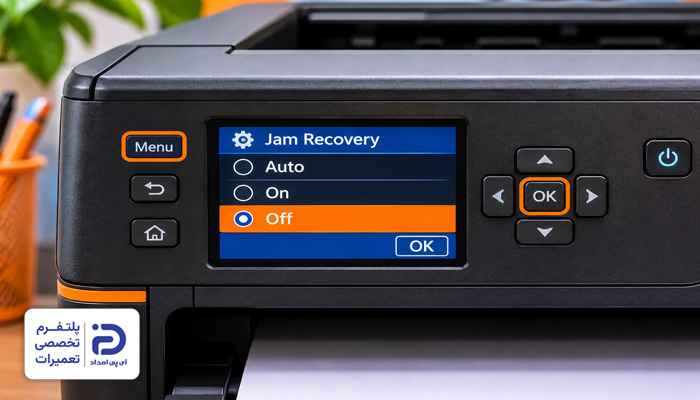
بعضی پرینترها قابلیت “Jam Recovery” دارند. در این حالت بعد از اینکه مشکل گیر کردن کاغذ رفع شود صفحات آسیب دیده یا صفحاتی که چاپ آنها ناموفق بوده دوباره چاپ میشوند و شاید بعضی صفحاتی که قبلاً چاپ شدهاند دوباره چاپ شوند.
- بعد از خارج کردن کاغذ گیر کرده از پرینتر، صفحات دوباره چاپ میشوند،
- برخی صفحات فایل بدون ارسال دستور جدید، دوباره چاپ میشوند،
- با وجود خالی بودن صف پرینت، چاپ تکرار شده است.
دسترسی به تنظیمات قابلیت چاپ مجدد پرینتر:
- پرینتر را روشن کنید،
- از روی پنل جلوی پرینتر دکمه “Menu” را بزنید،
- با کمک دکمههای جهتدار گزینه “Configure Device” را پیدا کنید،
- روی دکمه “OK” بزنید،
- گزینه “System Setup” را انتخاب کنید،
- سپس دکمه “OK” را بزنید،
- حالا گزینه “Jam Recovery” را پیدا کرده و روی دکمه “OK” فشار دهید،
- اینجا سه گزینه “Auto” ،”On” و “Off” را میبینید،
- با کمک دکمههای جهتدار گزینه “OFF” را انتخاب کنید،
- سپس دکمه “OK” را فشار دهید،
- با این کار تنظیمات ذخیره میشود،
- حالا از منوی تنظیمات بیرون بروید.
تست نهایی:
- یک فایل چند صفحهای و شمارهدار را در نرم افزار چاپ باز کنید،
- کلیدهای “Ctrl” و “P” را با هم فشار دهید،
- تعداد نسخههای چاپ را بگذارید روی عدد ۱ حالا گزینه”Print” را فشار دهید،
- بعد از اینکه برگهها چاپ شدند شماره صفحات را چک کنید،
- اگر صفحهای چاپ نشده فقط همان صفحه را دوباره چاپ کنید.
چگونه از تکرار چاپ در پرینتر جلوگیری کنیم؟ 9 نکته
اگر در استفاده و نگهداری از پرینتر به نکاتی که در ادامه اشاره میکنیم توجه داشته باشید با مشکل تکرار چاپ در پرینتر و هدر رفتن تونر و کاغذ مواجه نمیشوید.
- قبل از اینکه دستور چاپ را ارسال کنید تعداد نسخههای چاپ را چک کنید،
- اگر شروع چاپ با تاخیر مواجه شد مجدداً روی گزینه پرینت نزنید،
- قبل از ارسال دستور جدید، مطمئن شوید که دستورات قبلی در صف چاپ باقی نمانده و تکمیل شده باشند،
- دستورات چاپ غیر ضروری یا ناموفق را از صف چاپ حذف کنید،
- درایور پرینتر را از سایت رسمی سازنده پرینتر دانلود و نصب کنید،
- برای اتصال پرینتر به کامپیوتر از کابل “usb” استاندارد و سالم استفاده کنید،
- در پرینترهای بی سیم از پایدار بودن اتصال شبکه مطمئن شوید،
- نرمافزارهای لازم برای چاپ فایلها را همواره به روز نگه دارید،
- هنگام چاپ، پرینتر را یکباره خاموش نکرده و یا اتصال آن را قطع نکنید.
برای رفع مشکل تکرار چاپ در پرینتر با کجا تماس بگیریم؟
در این مقاله مهمترین علتهای تکرار چاپ در پرینتر را بررسی کردیم. این مشکل در اغلب موارد با اصلاح تنظیمات چاپ، نصب مجدد درایور یا پاک کردن صف پرینتر حل میشود. با این وجود اگر با اعمال راهکارهای ارائه شده هنوز پرینتر یک فایل را چندین بار چاپ میکند انتظار میرود که دستگاه با اختلالات تخصصیتری مواجه شده باشد.
در این شرایط پیشنهاد میکنیم با شماره تلفنهای 02191003098 و 02158941 تماس بگیرید و از تعمیرکاران متخصص مجموعه آی پی امداد برای بررسی دقیقتر این مشکل و تعمیر اصولی پرینتر کمک بخواهید.
اگر در رابطه با این موضوع سوال، نظر، پیشنهاد و یا حتی تجربهای دارید در بخش دیدگاههای همین صفحه و یا در قسمت پرسش و پاسخ سایت برای ما کامنت کنید.