



چرا پس زمینه لپ تاپ عوض نمیشه؟


شما می توانید با به اشتراک گذاشتن دیدگاه و تجربیات خود در انتهای مقاله چرا پس زمینه لپ تاپ عوض نمیشه؟ به گفتمان آنلاین با تعمیرکاران آی پی امداد و دیگر کاربران بپردازید.
مشاوره آنلاینعوض نشدن پس زمینه لپ تاپ دلایل مختلفی دارد که فعال نبودن ویندوز، محدودیتهای شخصیسازی، اشکال در تنظیمات ویندوز و خرابی فایلهای سیستمی از رایجترین آنها به شمار میرود. این مطلب از آی پی امداد را به این موضوع اختصاص دادهایم که چرا پس زمینه لپ تاپ عوض نمیشه و چطور این مشکل را رفع کنیم؟
در نهایت اگر برای حل مشکل، نیاز به خدمات تعمیر لپ تاپ داشتید، از طریق شمارههای 02191003098 و 02158941 با آیپی امداد تماس بگیرید.
اگر سوالی در این زمینه دارید یا برای حل این چالش به راهنمایی نیاز دارید ابتدا مقاله را بخوانید. اگر پاسخ سوالات خود را دریافت نکردید، در بخش دیدگاههای این صفحه کامنت بگذارید. همچنین میتوانید وارد بخش پرسش و پاسخ سایت شده و سوالات خود را به شکل آنلاین از کارشناسان بپرسید.
8 علت عوض نشدن پس زمینه لپ تاپ + راهحل
عوض نشدن پس زمینه لپ تاپ دلایل مختلفی دارد که اگر آنها را بدانید، در صورت بروز این وضعیت خیلی زود میتوانید علت را شناسایی کرده و مشکل را برطرف کنید. این دلایل عبارتند از:
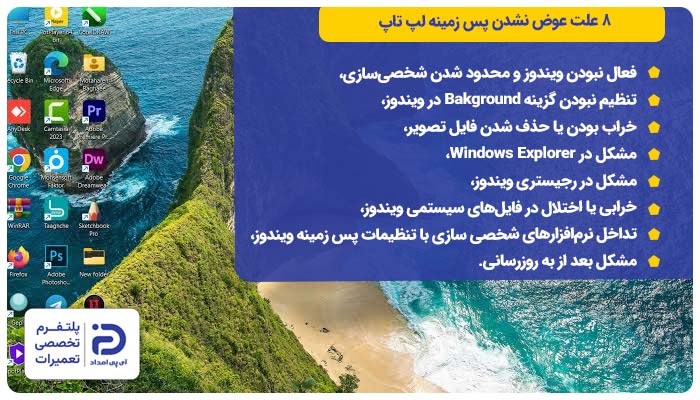
- فعال نبودن ویندوز و محدود شدن شخصیسازی
- تنظیم نبودن گزینه Bakground در ویندوز
- خراب بودن یا حذف شدن فایل تصویر
- مشکل در Windows Explorer
- مشکل در رجیستری ویندوز
- خرابی یا اختلال در فایلهای سیستمی ویندوز
- تداخل نرمافزارهای شخصی سازی با تنظیمات پس زمینه ویندوز
- مشکل در بروزرسانی ویندوز
کاربران عزیز آیپی امداد، در ادامه مقاله هر علت را مفصل به شما توضیح میدهیم. همچنین راهکارهایی را ارائه میکنیم که با اعمال آنها میتوانید بدون فوت وقت مشکل را حل کرده و تصاویر دلخواه خود را در پس زمینه لپ تاپ تنظیم کنید.
1. فعال نبودن ویندوز و محدود شدن تنظیمات شخصیسازی
اگر ویندوز لپ تاپ فعال نباشد، طبیعتا تنظیمات شخصی سازی ویندوز نیز در دسترس نخواهد بود؛ در نتیجه گزینه مربوط به تغییر تصویر پس زمینه هم غیر فعال است و نمیتوان تصویر فعلی را عوض کرد.
- گوشه صفحه عبارت “Activate Windows” مشاهده میشود،
- برخی از گزینههای بخش “Personalization” در حالت غیر فعال هستند،
- گزینه تغییر تصویر پس زمینه در دسترس نیست یا وقتی روی آن کلیک میکنید کار نمیکند.
بررسی و فعال سازی ویندوز:
- کلیدهای “Windows” و “I” را با هم فشار دهید،
- وارد بخش “Settings” شوید،
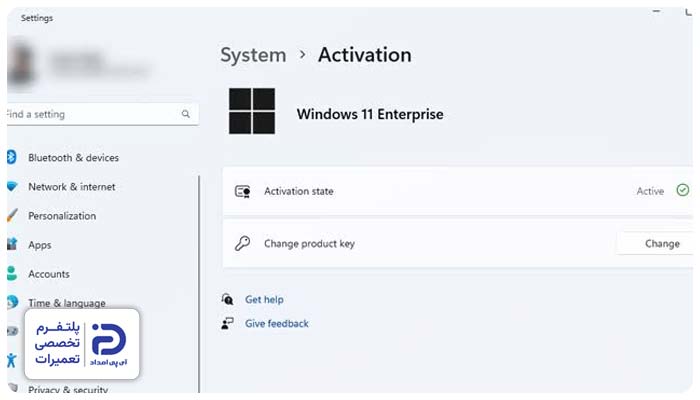
- از منوی سمت چپ به بخش “System” بروید،
- گزینه “Activation” را انتخاب کنید،
- مقابل “Activation state” وضعیت فعال بودن یا نبودن ویندوز نشان داده میشود،
- اگر عبارت “Active” یا “Windows is activated” را میبینید یعنی ویندوز فعال است،
- اگر عبارت “Not active” یا پیامی شبیه به این میبینید، یعنی ویندوز فعال نیست.
نحوه فعال کردن ویندوز:
- در همان صفحه “Activation”،
- گزینه “Change product key” را پیدا کرده و روی آن کلیک کنید،
- کد ۲۵ رقمی فعال سازی ویندوز را در کادر وارد کنید،
- سپس روی “Next” بزنید،
- “Activate” را انتخاب کنید،
- لپ تاپ باید به اینترنت متصل باشد تا فعال سازی انجام شود،
- بعد از اینکه ویندوز فعال شد یک بار لپ تاپ را ریستارت کنید.
تنظیم تصویر پس زمینه:
- روی کلید “start” بزنید،
- وارد “Settings” شوید،
- در پنجره پیش رو از منوی سمت چپ به بخش “Personalization” بروید،
- گزینه “Background” را انتخاب کنید،
- در قسمت “Personalize your Background” روی منوی کشویی کلیک کنید،
- گزینه “Picture” را انتخاب کنید،
- در قسمت “Choose a photo” یکی از تصویرهایی که ظاهر میشود را انتخاب کنید،
- اگر عکس مد نظرتان در این قسمت نیست روی “Browse Photos” بزنید،
- پوشهای که عکس داخل آن قرار دارد باز کنید،
- سپس عکس مورد نظر را انتخاب کنید،
- روی Choose Picture بزنید،
- به دسکتاپ برگردید و پس زمینه را بررسی کنید.
2. تنظیم نبودن گزینه Background در ویندوز
چرا تصویر زمینه لپ تاپ عوض نمیشه؟ اگر تنظیمات مربوط به بخش “Background” درست انجام نشده باشد، ویندوز تصویر مورد نظر شما را به عنوان تصویر پس زمینه اعمال نمیکند. ممکن است حالت پس زمینه روی “Solid color” باشد، در این صورت به جای عکس، فقط یک رنگ ساده مثل آبی، سفید یا مشکی در پس زمینه نمایش داده میشود.
- از بخش “Background” عکس مورد نظر را انتخاب میکنید؛ اما تصویر قبلی دسکتاپ عوض نمیشود،
- بعد از راهاندازی مجدد لپ تاپ، پس زمینه دوباره به حالت قبل برمیگردد،
- در بخش “Background” عکسی که انتخاب کردید وجود دارد؛ اما دسکتاپ همان تصویر قبل را نشان میدهد،
- وقتی روی یک عکس راست کلیک کرده و گزینه”Set as desktop Background” را میزنید تصویر روی دسکتاپ قرار نمیگیرد.
تنظیم بک گراند در ویندوز:
- کلیدهای “Windows” و”I” را با هم فشار دهید،
- وارد بخش “Settings” شوید،
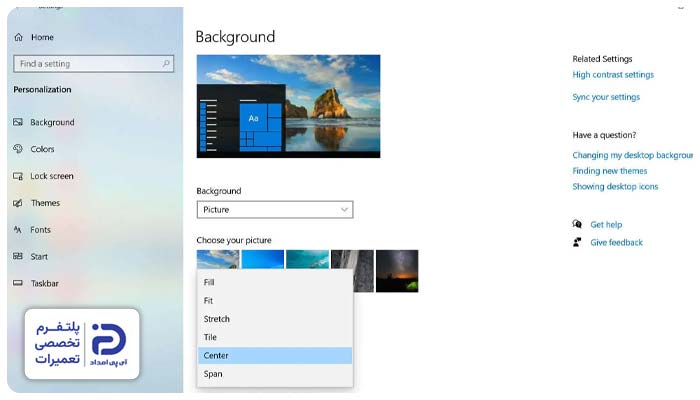
- از منوی سمت چپ روی “Personalization” کلیک کنید،
- گزینه “Background” را انتخاب کنید،
- در قسمت “Personalize your Background” روی منوی کشویی کلیک کنید.
در پنجره باز شده:
- گزینه “Picture” را انتخاب کنید،
- در قسمت “Choose a photo” یکی از تصویرهایی که ظاهر میشود را انتخاب کنید،
- در صورتی که عکس مد نظرتان در این قسمت نیست روی “Browse Photos” بزنید،
- پوشهای که عکس داخل آن قرار دارد را باز کنید،
- سپس عکس مورد نظر را انتخاب کنید،
- روی “Choose Picture” بزنید،
- به دسکتاپ برگردید و پس زمینه را بررسی کنید.
3. خراب بودن یا حذف شدن فایل تصویر
چرا پس زمینه لپ تاپ عوض نمیشه؟ اگر فایلی که برای تصویر زمینه انتخاب کردهاید از محل ذخیره حذف شده یا اینکه خراب شده باشد، ویندوز تصویر را درست نمایش نمیدهد. این مشکل وقتی اتفاق میافتد که عکس را از هارد، از فلش یا از یک پوشهای که بعدا جابجا یا حذف شده ،انتخاب کرده باشید.
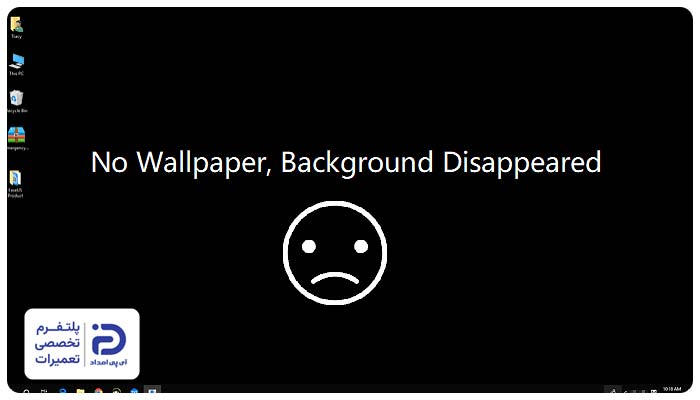
- تصویر مد نظرتان در پوشهای که قبلاً در آن بوده نیست،
- وقتی عکس را باز میکنید پیام خطا دریافت میکنید،
- عکس به شکل یک تصویر خراب یا صفحه سفید یا سیاه نمایش داده میشود،
- وقتی که عکس دیگری را برای پس زمینه انتخاب میکنید، بدون مشکل روی دسکتاپ قرار میگیرد.
بررسی فایل تصویر:
- کلیدهای “Windows” و “E” را با هم فشار دهید،
- وارد “File Explorer” شوید،
- به پوشهای بروید که تصویر مد نظرتان در آن قرار دارد،
- روی فایل تصویر بزنید،
- ببینید عکس باز میشود یا نه،
- اگر فایل وجود ندارد، یک نسخه سالم از همان تصویر را مجدد در لپ تاپ ذخیره کنید،
- اگر فایل وجود دارد اما باز نمیشود، احتمالاً فایل خراب است،
- در این حالت هم یک نسخه سالم از تصویر تهیه کرده و در لپ تاپ ذخیره کنید.
تنظیم تصویر پس زمینه
- کلیدها”Windows” و “I” را با هم بزنید،
- وارد “Personalization” شوید،
- گزینه “Background” را انتخاب کنید،
- در قسمت “Personalize your Background” گزینه “Picture” را بزنید،
- روی “Browse Photos” بزنید،
- تصویر سالم را از محل ذخیره انتخاب کنید،
- روی “Choose Picture” بزنید،
- به دسکتاپ برگردید و تصویر تنظیم شده را ببینید.
4. مشکل در Windows Explorer
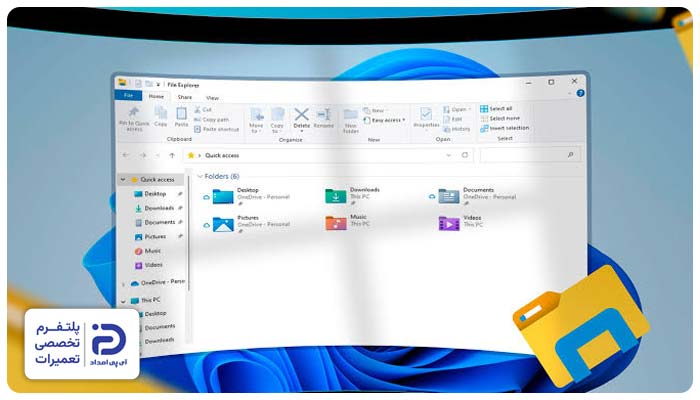
وظیفه نمایش بخشهایی از محیط ویندوز مانند دسکتاپ و همچنین نمایش فایلها بر عهده ویندوز اکسپلور است. اگر این بخش درست کار نکند یا به هر دلیلی هنگ کند، میتواند عاملی برای عدم تغییر تصویر پس زمینه شود یا اینکه مانع از نمایش تصویر جدید روی دسکتاپ شود.
- همزمان با مشکل پس زمینه، آیکونهای دسکتاپ و نوار وظیفه هنگ یا کند شدهاند،
- پوشهها دیر باز میشوند،
- “File Explorer” ناگهان بسته میشود،
- تصویر جدید را انتخاب میکنید و تنظیمات انجام میشود؛ اما صفحه دسکتاپ به روز نمیشود،
- با راهاندازی دوباره “Windows Explorer” مشکل به شکل موقتی حل میشود.
راهاندازی دوباره ویندوز اکسپلور:
- کلیدهای “Ctrl + Shift + Esc” را با هم فشار دهید،
- وارد “Task Manager” شوید،
- روی “More details” بزنید،
- در فهرست “Processes” گزینه “Windows Explorer” را پیدا کنید،
- روی آن راست کلیک کنید،
- گزینه “Restart” را انتخاب کنید،
- چند لحظه صبر کنید تا نوار وظیفه و آیکونهای دسکتاپ مجدد ظاهر شوند.
تنظیم پس زمینه:
- وارد “Settings” شوید،
- به بخش “Personalization” بروید،
- گزینه “Background” را انتخاب کنید،
- سپس گزینه “Picture” را انتخاب کنید،
- روی گزینه “Browse Photos” کلیک کنید،
- عکس مورد نظر خود را از داخل پوشه پیدا کنید،
- روی آن کلیک کنید و سپس گزینه “Choose Picture” را بزنید.
5. مشکل در رجیستری ویندوز
چرا پس زمینه لپ تاپ عوض نمیشه؟ شاید مشکل در رجیستری ویندوز است. رجیستری ویندوز جایی برای ذخیره تنظیمات سیستم است و برخی از تنظیمات مربوط به تصویر پس زمینه هم در این بخش نگهداری میشود. اگر این تنظیمات به طور اشتباهی عوض شده باشد، ممکن است ویندوز اجازه تغییر پس زمینه یا نمایش صحیح تصویر را ندهد.
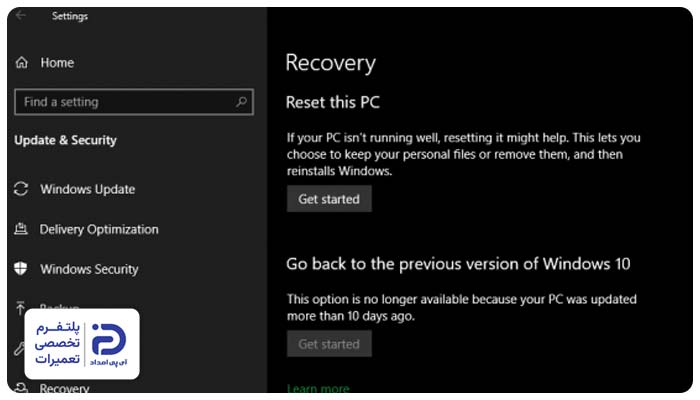
- تصویر پس زمینه روی یک عکس مانده و حتی با انتخاب عکسهای دیگر عوض نمیشود،
- گزینههای “Personalization” به ظاهراً فعالاند؛ اما تغییر تصویر زمینه از این بخش نتیجهای ندارد،
- عکس جدید برای پس زمینه انتخاب میشود؛ اما بعد از مدت کوتاهی و یا بعد از راهاندازی سیستم، تصویر قبلی دوباره ظاهر میشود.
گرفتن نسخه پشتیبان از رجیستری:
- تغییر رجیستری روی عملکرد ویندوز تاثیر میگذارد،
- بنابراین قبل از هر اقدامی از رجیستری یک نسخه پشتیبان بگیرید،
- کلیدهای “Windows” و “R” را با هم فشار دهید،
- در پنجره “Run” عبارت “regedit” را وارد کنید،
- روی “Ok” بزنید،
- اگر پنجره “User account Control” باز شد روی “Yes” بزنید،
- در پنجره “Registry Editor” از منوی بالای صفحه روی “File” بزنید،
- گزینه “Explorer” را انتخاب کنید،
- یک پوشه مناسب برای ذخیره کردن فایل پشتیبان انتخاب کنید،
- همچنین یک نام برای فایل انتخاب کنید،
- سپس روی “Save” بزنید.
بررسی تنظیمات مربوط به تصویر پس زمینه:
- در قسمت سمت چپ”Registry Editor”،
- پوشه “HKEY_ CURRENT_USER” را باز کنید،
- سپس “Control Panel” را باز کنید،
- وارد پوشه “Desktop” شوید،
- سمت راست گزینه “Wallpaper” را پیدا کنید،
- روی آن دو بار کلیک کنید.
در پنجرهای که باز میشود:
- قسمت “Value data” را چک کنید،
- در این قسمت آدرس فایلی که ویندوز برای تصویر زمینه انتخاب کرده، نشان داده میشود،
- بررسی کنید که این فایل در لپ تاپ وجود دارد یا نه،
- اگر فایل حذف یا جابجا شده پنجره را ببندید،
- یک تصویر دیگر برای پس زمینه انتخاب کنید.
تنظیم تصویر پس زمینه:
- کلیدهای “Windows” و “I” را با هم فشار دهید،
- وارد “Settings” شوید،
- سپس به بخش “Personalization” بروید،
- روی “Background” کلیک کنید،
- در قسمت”Personalize your Background” گزینه “Picture” را انتخاب کنید،
- روی “Browse Photos”بزنید،
- وارد پوشهای شوید که عکس مد نظرتان در آن وجود دارد،
- روی عکس کلیک کنید و سپس “Choose Picture” را بزنید،
- به دسکتاپ برگردید و بررسی کنید که تصویر عوض شده یا نه،
- اگر مشکل حل شد لپ تاپ را یک بار ریستارت کنید،
- مطمئن شوید که تصویر جدید در صفحه باقی میماند.
6. خرابی یا اختلال در فایلهای سیستمی ویندوز
ویندوز برای به اجرا درآوردن تنظیمات یا بخشهای مختلف خود وابسته به فایلهای سیستمی است. اگر بعضی از این فایلها ناقص یا اینکه خراب شده باشند، تنظیمات شخصی سازی درست کار نمیکند. این وضعیت میتواند علت عدم تغییر پس زمینه باشد.
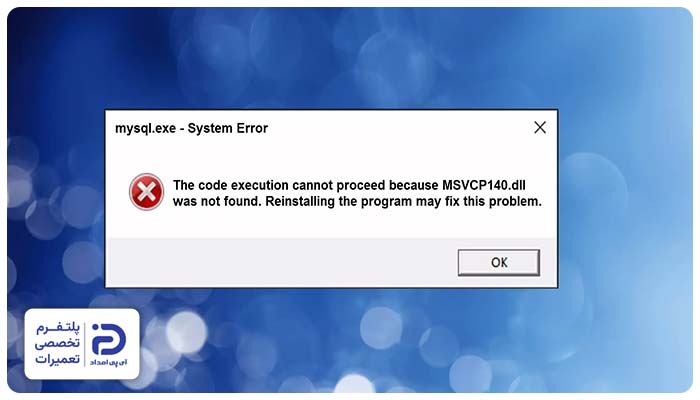
- تصویر پس زمینه تغییر نمیکند، در حالی که تنظیمات بک گراند مشکلی ندارد،
- بعضی از بخشهای “Settings” یا امکانات ویندوز با مشکل مواجه شده و درست کار نمیکنند،
- ویندوز هنگ میکند یا بعضی از پنجرهها ناگهان بسته میشوند،
- وقتی برنامههای مختلف را اجرا میکنید رفتارهای غیر عادی میبینید یا پیام خطا در ویندوز ظاهر میشود،
- بعد از خاموش شدن ناگهانی لپ تاپ، بهروزرسانی ناقص ویندوز یا قطع برق مشکل آغاز شده است.
بررسی و ترمیم فایلهای سیستمی:
- کلید “Windows” را روی کیبورد بزنید،
- در قسمت جستجو عبارت “Command Prompt”را بنویسید،
- روی “Command Prompt”راست کلیک کنید،
- گزینه “Run as administrator” را بزنید،
- اگر پنجره “User Account Control” باز شد روی “Yes” بزنید،
- حالا یک پنجره مشکی رنگ باز میشود.
در پنجره باز شده:
- عبارت “sfc / scannow” را در آن وارد کنید،
- سپس کلید “Enter” را بزنید،
- چند لحظه صبر کنید تا بررسی فایلهای سیستمی به اتمام برسد،
- در این مدت نباید پنجره را ببندید،
- بعد از اتمام بررسی اگر ویندوز فایلهای ناقص یا خراب پیدا کرد،
- در صورت امکان خودش آنها را تعمیر میکند،
- پس از تعمیر فایلها، در نهایت پنجره “Command Prompt” را ببندید،
- لپ تاپ را یک بار ریستارت کنید.
انتخاب تصویر پس زمینه:
- کلیدهای “Windows” و “I” را با هم فشار دهید،
- وارد “Settings” شوید،
- سپس به بخش “Personalization” بروید،
- روی “Background” کلیک کنید،
- در قسمت “your Background Personalize”،
- گزینه “Picture” را انتخاب کنید،
- روی “Browse Photos” بزنید،
- وارد پوشهای شوید که عکس مد نظرتان در آن وجود دارد،
- روی عکس کلیک کنید و سپس “Choose Picture”را بزنید،
- به دسکتاپ برگردید و تصویر زمینه را بررسی کنید.
7. تداخل نرمافزارهای شخصی سازی با تنظیمات پس زمینه ویندوز
چرا پس زمینه لپ تاپ عوض نمیشه؟ بعضی از نرمافزارهای مدیریت دسکتاپ یا نرمافزارهای مربوط به شخصیسازی ظاهر ویندوز میتوانند با به دستگیری کنترل تصویر پس زمینه، مانع از تغییر پس زمینه لپ تاپ شوند. یعنی هر بار که شما تصویر جدیدی را انتخاب میکنید برنامه مجدد تصویر قبلی را برمیگرداند یا مانع از تغییر آن میشود.
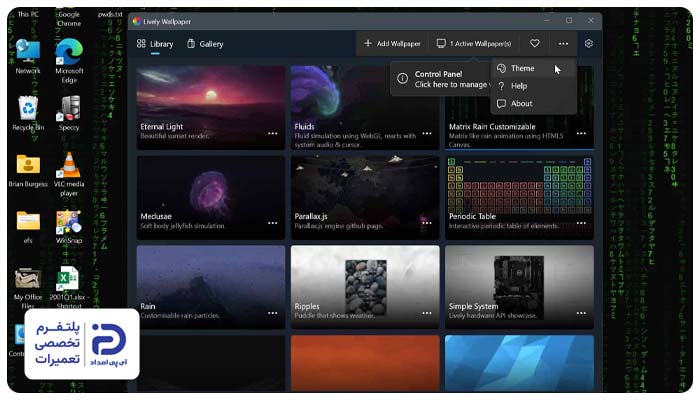
- برنامهای برای تغییر خودکار یا مدیریت تصویر پس زمینه روی لپ تاپ نصب شده،
- تصویر پس زمینه بعد از روشن کردن لپ تاپ به شکل خودکار عوض میشود،
- تصویر پس زمینه را عوض میکنید؛ اما بعد از مدتی دوباره به حالت قبل برمیگردد.
بستن برنامه:
- کلیدهای “Ctrl + Shift + Esc” را با هم فشار دهید،
- وارد “Task Manager” شوید،
- در فهرست برنامههای در حال اجرا،
- برنامهای که مربوط به دسکتاپ یا شخصی سازی است پیدا کنید،
- روی برنامه کلیک کنید،
- روی “End Task” بزنید تا برنامه بسته شود.
انتخاب تصویر پس زمینه:
- کلیدهای “Windows” و “I” را با هم فشار دهید،
- وارد “Settings” شوید،
- سپس به بخش “Personalization” بروید،
- روی “Background” کلیک کنید،
- به قسمت “Personalize your Background” بروید،
- گزینه “Picture” را انتخاب کنید،
- روی “Browse Photos” بزنید،
- وارد پوشهای شوید که عکس مد نظرتان در آن وجود دارد،
- روی عکس کلیک کنید و سپس “Choose Picture” را بزنید،
- به دسکتاپ برگردید و تصویر زمینه را بررسی کنید.
حذف برنامه عامل مشکل:
- کلیدهای”Windows” و “I” را با هم فشار دهید،
- وارد “Apps” شوید،
- روی “Installed Apps” کلیک کنید،
- نام برنامه را در فهرست برنامهها پیدا کنید،
- روی سه نقطه کنار اسم برنامه بزنید،
- گزینه “Uninstall” را انتخاب کنید،
- مراحل حذف برنامه را تا پایان پیش ببرید،
- حالا لپ تاپ را “Restart” کنید.
8. مشکل بعد از بروزرسانی ویندوز
گاهی بعد از اینکه یک بهروزرسانی ویندوز را نصب میکنید، بعضی از قابلیتهای شخصی سازی یا تنظیمات با مشکل مواجه میشوند. اگر مشکل عوض نشدن پس زمینه بعد از آپدیت آغاز شده، ممکن است مربوط به همان بهروزرسانی باشد.
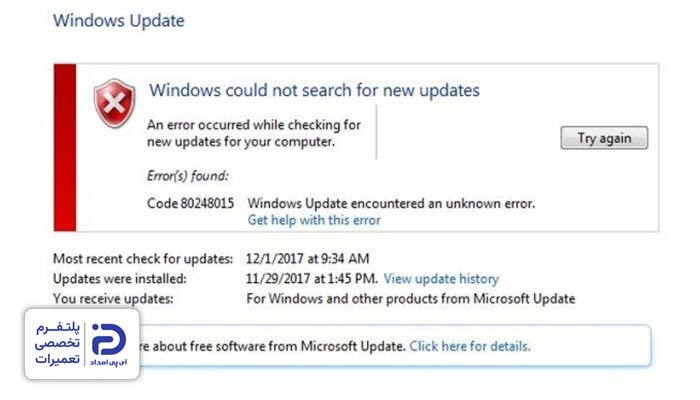
- قبل از بهروزرسانی، تصویر پس زمینه بدون مشکل عوض میشد،
- مشکل بعد از نصب یک آپدیت آغاز شده است،
- همزمان با این مشکل بعضی از تنظیمات ویندوز هم کار نمیکنند،
- وقتی یک تصویر جدید انتخاب میکنید، تنظیم انجام میشود؛ اما همچنان تصویر قبلی روی صفحه است.
بررسی به روز رسانیهای اخیر:
- کلیدهای “Windows” و “I” را با هم فشار دهید،
- وارد “Settings” شوید،
- از منوی سمت چپ وارد “Windows Update” شوید،
- روی “Update History” کلیک کنید،
- در فهرست پیش رو، به روزرسانیهای اخیر را با تاریخ چک کنید،
- به روزرسانی که پس از نصب آن مشکل آغاز شده، پیدا کنید،
- در صورت امکان بهروزرسانی را حذف کنید.
حذف بهروزرسانی رسانی:
- در صفحه “Update history” گزینه “Update Uninstall” را بزنید،
- فهرست به روزرسانیها نمایش داده میشود،
- آن به روز رسانی که قبل از شروع مشکل نصب شده پیدا کنید،
- روی “Uninstall” کنار آن بزنید،
- مراحل حذف را تا پایان طی کنید،
- در نهایت لپ تاپ را ریستارت کنید.
تنظیم تصویر پس زمینه:
- کلیدهای “Windows” و “I” را با هم فشار دهید،
- وارد “Settings” شوید،
- سپس به بخش “Personalization” بروید،
- روی “Background” کلیک کنید،
- به قسمت “Personalize your Background” بروید،
- گزینه “Picture” را انتخاب کنید،
- روی “Browse Photos” بزنید،
- وارد پوشهای شوید که عکس مد نظرتان در آن وجود دارد،
- روی عکس کلیک کنید و سپس “Choose Picture” را بزنید،
- به دسکتاپ برگردید و تصویر زمینه را چک کنید.
برای حل مشکل عوض نشدن پس زمینه لپ تاپ با کجا تماس بگیریم؟
عوض نشدن پس زمینه لپ تاپ به موارد مختلفی از جمله تنظیم نبودن گزینه بک گراند در ویندوز، خرابی فایل تصویر، مشکل در رجیستری و… مربوط میشود. در این مقاله علتهای بروز این مشکل را به همراه راهکارهای موثر و عملی بررسی کردیم.
با این وجود اگر راهکارها را اعمال کردید، اما نتیجه دلخواه حاصل نشد، از دستکاری بیش از حد بپرهیزید و برای جلوگیری از بروز مشکلات بیشتر، از تعمیرکاران ماهر کمک بگیرید. به همین منظور میتوانید با شمارههای 02191003098 و 02158941 تماس بگیرید و از کارشناسان آیپی امداد بخواهید تا در عیب یابی و حل اصولی این مشکل به شما کمک کنند.