



علت کج پرینت گرفتن پرینتر

شما می توانید با به اشتراک گذاشتن دیدگاه و تجربیات خود در انتهای مقاله علت کج پرینت گرفتن پرینتر به گفتمان آنلاین با تعمیرکاران آی پی امداد و دیگر کاربران بپردازید.
مشاوره آنلاینکج چاپ شدن تصاویر یا متنها علاوه بر اینکه ظاهر پرینت را خراب میکند، نشان دهنده اشکال در غلطکها، به هم ریختگی تنظیمات پرینتر یا مشکلات مربوط به کاغذهای درون سینی است.
اگر علت این مشکل را پیدا و برطرف نکنید کیفیت چاپ کم شده و کاغذ و جوهر به هدر میروند. در این مقاله از آیپی امداد علت کج پرینت گرفتن پرینتر را همراه با راه حل مناسب هر علت بررسی خواهیم کرد.
در صورتی که برای حل مشکل از جمله کج پرینت گرفتن نیاز به خدمات تعمیر پرینتر دارید، با شماره تلفنهای 02191003098 و 02158941 تماس بگیرید و از خدمات تعمیر مجموعه استفاده کنید.
پس از مطالعه مقاله اگر سوالی در این باره داشتید در قسمت دیدگاههای این صفحه کامنت کنید یا به بخش پرسش و پاسخ سایت بروید و به صورت آنلاین با کارشناسان به گفتگو بپردازید.
9 علت کج پرینت گرفتن پرینتر + راه حل
موارد مختلفی منجر به کج پرینت گرفتن پرینتر میشوند که در این بخش رایجترین آنها را بررسی خواهیم کرد.
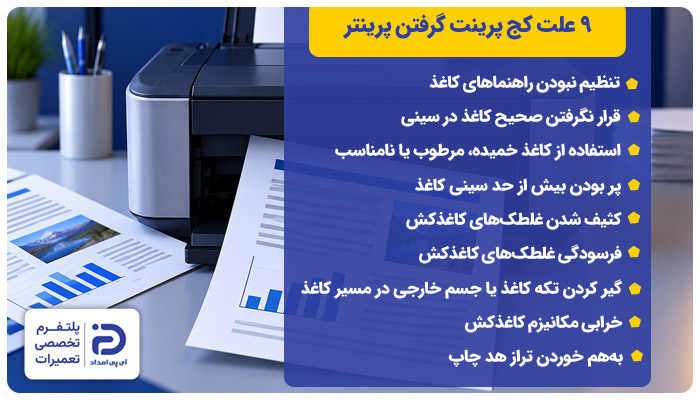
- تنظیم نبودن راهنماهای کاغذ
- قرار نگرفتن صحیح کاغذ در سینی
- استفاده از کاغذ خمیده، مرطوب یا نامناسب
- پر بودن بیش از حد سینی کاغذ
- کثیف شدن غلطکهای کاغذکش
- فرسودگی غلطکهای کاغذکش
- گیر کردن تکه کاغذ یا جسم خارجی در مسیر کاغذ
- خرابی مکانیزم کاغذکش
- بهم خوردن تراز هد چاپ
همراهان گرامی آیپی امداد در ادامه مقاله هر یک از علتها را به طور کامل توضیح میدهیم. سپس راهکارهایی ساده؛ اما موثر آموزش میدهیم که با به کارگیری آنها خودتان بتوانید این چالش را برطرف کرده و دوباره از پرینتر استفاده کنید.
1. تنظیم نبودن راهنماهای کاغذ
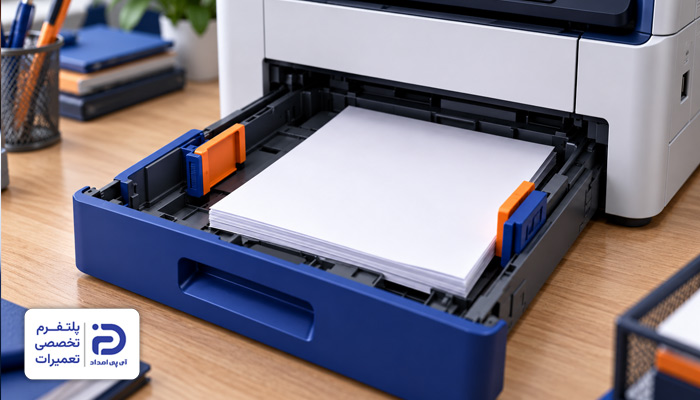
اگر راهنماهای کنار سینی درست تنظیم نشده و بیش از حد شل باشند کاغذ هنگام ورود به پرینتر جابجا شده و به صورت کج وارد مسیر چاپ میشود. همچنين سفت بودن بیش از اندازه گایدها نیز باعث خم شدن برگهها و کچ چاپ شدن آنها میشود.
راهنماها باید بدون اینکه کاغذ را تحت فشار قرار دهند به لبه برگه بچسبند.
- کاغذهای داخل سینی خیلی راحت به چپ و راست حرکت میکنند،
- راهنماها از لبه کاغذ فاصله دارند یا بیش از حد سفت هستند،
- کاغذها به صورت کج وارد پرینتر میشوند،
- حاشیههای چاپ در دو طرف یک اندازه نیستند.
پیدا کردن راهنماهای کاغذ:
- در قسمت پایینی پرینتر، سینی ورودی کاغذ را پیدا کنید و بیرون بکشید،
- دو قطعه پلاستیکی متحرک در دو طرف کاغذهای درون سینی وجود دارد،
- این قطعات گایدها یا راهنماهای کاغذ هستند.
تنظیم راهنمای کناری:
- کاغذها را از سینی خارج کنید،
- آنها را صاف کرده و مجدد داخل سینی قرار دهید،
- راهنمای سمت چپ را به سمت لبه کاغذ حرکت دهید،
- راهنمای سمت راست را نیز به لبه دیگر کاغذ نزدیک کنید،
- هر دو راهنما باید طوری تنظیم شوند که لبههای کاغذ را لمس کنند،
- راهنماها نباید بیش از حد از کاغذ فاصله بگیرند یا کاغذ را خم و فشرده کنند،
- گایدها را طوری تنظیم کنید که کاغذ بین دو راهنما لق نزند.
تنظیم راهنمای طولی:
- در برخی پرینترها در انتهای سینی یک راهنمای طولی نیز وجود دارد،
- رنگ آن مشکی، خاکستری یا همرنگ سینی است،
- کنار آن نیز علامت اندازه کاغذ مثلاً A4 یا A5 درج شده است،
- راهنما را فشار دهید تا به سمت جلو یا عقب حرکت کند،
- سپس آن را روی اندازه کاغذی که داخل سینی قرار دادهاید بگذارید،
- بعد از اینکه ضامن را رها میکنید مطمئن شوید که راهنما قفل شده و لق نمیزند،
- حالا سینی را داخل پرینتر قرار داده و یک برگه آزمایشی چاپ بگیرید،
- در صورتی که راهنماها شکسته باشند باید آنها را تعویض کنید.
نحوه تعویض راهنماهای معیوب:
- سینی کاغذ را از پرینتر خارج کنید،
- کاغذهای درون سینی را بردارید،
- راهنمای کاغذ همان قطعه پلاستیکی متحرک را که انتهای کاغذ یا کنار آن تعبیه شده پیدا کنید،
- محل اتصال راهنما به ریل سینی یا کف سینی را نگاه کنید،
- این قطعه با یک زبانه پلاستیکی یا خار داخل شیار سینی به حرکت در میآید،
- خار یا زبانه آن را آرام فشار دهید،
- راهنما را از محل اتصال خارج کنید.
نصب قطعه جدید:
- راهنمای جدیدی بخرید که مخصوص مدل پرینتر شما باشد،
- زبانه راهنمای جدید را درون همان شیار قرار داده و فشار دهید تا در مسیر جا بیفتد،
- راهنما را چند مرتبه به سمت جلو یا عقب حرکت دهید،
- وقتی مطمئن شدید که حرکت میکند کاغذها را در سینی بگذارید،
- راهنما را کنار لبه کاغذ تنظیم کنید،
- سینی را داخل دستگاه قرار داده و یک صفحه آزمایشی چاپ بگیرید.
2. قرار نگرفتن صحیح کاغذ در سینی
اگر کاغذها را به صورت صاف و هم راستا داخل سینی قرار نداده باشید بعضی برگهها به صورت زاویه دار وارد مسیر چاپ میشوند. این موضوع یکی دیگر از علتهای کج پرینت گرفتن پرینتر است.
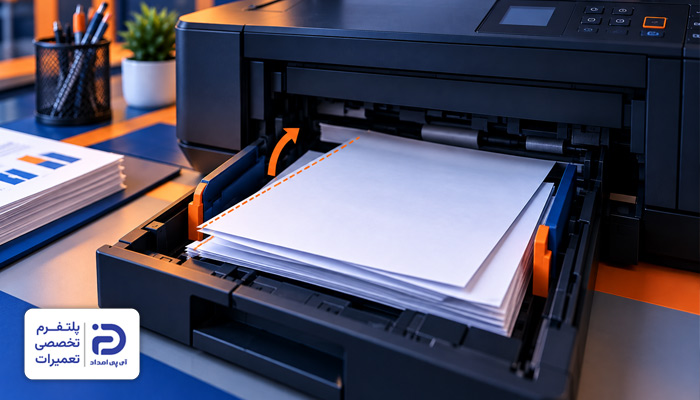
- لبههای کاغذ درون سینی با هم در یک راستا نیستند،
- بعضی برگهها جلوتر و برخی برگهها عقبتر جای گرفتهاند،
- کاغذها هنگام وارد شدن به مسیر چاپ، کمی مایلاند،
- بعد از پر کردن دوباره سینی مشکل آغاز شده است،
- وقتی کاغذها را مرتب میکنید مشکل حل میشود.
مرتب کردن کاغذها:
- سینی کاغذ را از پرینتر خارج کنید،
- همه برگههای درون سینی را بردارید،
- برگهها را بگیرید و چند مرتبه روی سطحی صاف ضربه بزنید تا در یک راستا قرار بگیرند،
- اگر برگهای چروک شده، خم شده یا تاخورده آن را بردارید.
قرار دادن صحیح کاغذ در سینی:
- کاغذهای مرتب شده را مجدد درون سینی بگذارید،
- چک کنید که لبه کاغذها با یکدیگر در یک راستا قرار بگیرد،
- تعداد کاغذها نباید از خط مکث بالاتر برود،
- لبه کاغذها نباید روی برجستگیهای کنار سینی سوار شده باشد،
- بعد از تنظیم کاغذها، سینی را داخل پرینتر بگذارید،
- یک صفحه آزمایشی چاپ بگیرید و وضعیت را چک کنید.
3. استفاده از کاغذ خمیده، مرطوب یا نامناسب
کاغذهایی که مرطوب، چروک یا خمیده شده باشند درون سینی کاغذ به صورت صاف قرار نمیگیرند؛ در نتیجه هنگامی که وارد پرینتر میشوند با زاویه حرکت میکنند. همین موضوع علت کج پرینت گرفتن پرینتر و چاپ متنها یا تصاویر به صورت کج خواهد شد.
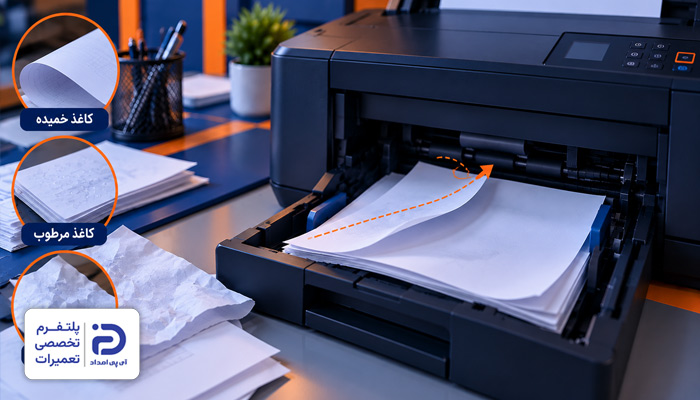
- لبههای کاغذ صاف نیستند،
- کاغذ در محیط نمناک نگهداری شده است،
- بعد از تعویض کاغذهای درون سینی با دسته کاغذهای جدید، مشکل آغاز شده،
- وقتی که کاغذ را تعویض میکنید مشکل حل میشود.
بررسی کاغذها:
- سینی کاغذ را از پرینتر خارج کنید،
- برگهها را بیرون بیاورید و خوب بررسی کنید،
- برگههایی که پاره، موجدار، چروک، خمیده یا تا خورده هستند را بردارید،
- برگههایی که لبه آنها آسیب دیده را جدا کنید.
استفاده از کاغذ سالم و خشک:
- یک بسته کاغذ جدید باز کنید،
- بررسی کنید که برگهها کاملاً خشک و صاف باشند،
- همه برگهها باید از یک نوع و به یک اندازه باشند،
- کاغذها را به صورت صاف و مرتب درون سینی قرار دهید،
- سینی را داخل پرینتر جا بزنید،
- گایدهای کناری را به لبه کاغذ نزدیک کنید،
- راهنماها باید کاغذ را لمس کنند و بیش از حد شل یا سفت نباشند،
- حالا پرینتر را روشن کنید،
- یک صفحه آزمایشی چاپ بگیرید.
4. پر بودن بیش از حد سینی کاغذ
اگر سینی داخل پرینتر را بیش از ظرفیت از کاغذ پر کرده باشید فشار به دستههای کاغذ وارد شده و برگهها صاف و درست وارد مسیر چاپ نخواهند شد. این مورد هم میتواند یکی دیگر از علتهای کج پرینت گرفتن پرینتر باشد.
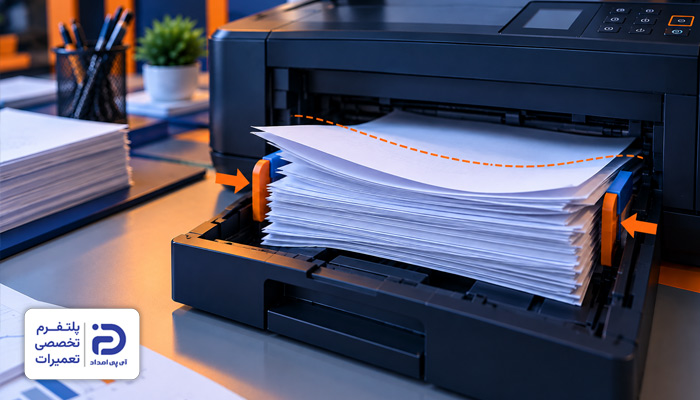
- تعداد کاغذها از خط مکث بالاتر قرار گرفته است،
- بعد از پر کردن کامل سینی، مشکل ایجاد شده است،
- کاغذها موقع ورود به دستگاه زاویه دارند،
- وقتی تعداد برگهها را کم میکنید چاپ صافتر میشود،
- پرینتر چند برگه را همزمان میکشد.
اقدامات اولیه:
- سینی کاغذ پرینتر را خارج کنید،
- درون سینی را خوب نگاه کنید،
- روی دیوارههای کناری یا انتهایی سینی یک علامت یا خط وجود دارد،
- روی آن عبارت “Max” نوشته شده است،
- این علامت یعنی کاغذها نباید بیشتر از این میزان درون سینی قرار بگیرند.
کم کردن تعداد کاغذها:
- اگر تعداد کاغذها از خط مکس بیشتر بود بخشی از کاغذها را بردارید،
- کاغذهای باقیمانده را مرتب کنید،
- لبههای کاغذ را در یک راستا قرار دهید،
- راهنماهای کنار سینی را به لبه کاغذ نزدیک کنید،
- راهنماها نباید به دسته کاغذ فشار وارد کنند یا بیش از اندازه با کاغذها فاصله بگیرند،
- مطمئن شوید که کاغذها از خط ظرفیت بالاتر نباشند،
- سینی را تا انتها داخل پرینتر هول دهید،
- یک صفحه آزمایشی چاپ بگیرید.
5. کثیف شدن غلطکهای کاغذکش
غلطکهای کاغذکش برگهها را از سینی وارد مسیر چاپ میکنند. اگر این غلطکها کثیف شده باشند، برگهها را به شکل صحیح نمیگیرند و کاغذها با زاویه وارد مسیر چاپ میشوند؛ در نتیجه چاپ متنها و تصاویر روی آنها به صورت کج انجام میگیرد.
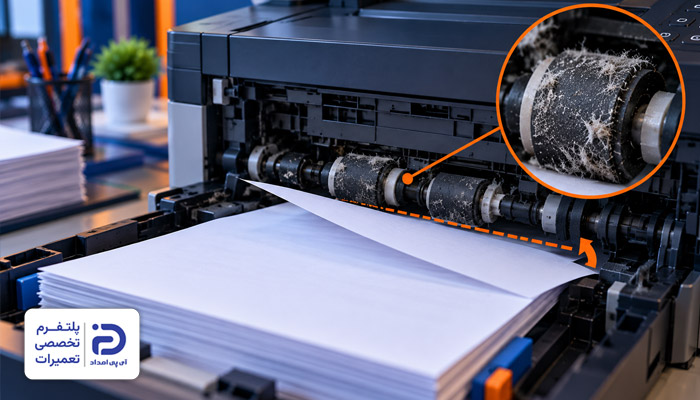
- کاغذها حین ورود به دستگاه زاویه دارند،
- پرینتر برای اینکه کاغذها را بگیرد چند بار تلاش میکند،
- روی سطح غلطکها آثار گرد و غبار و پرز وجود دارد،
- وقتی رولرها را تمیز میکنید مشکل حل میشود.
دسترسی به غلطکهای کاغذکش:
- پرینتر را خاموش کنید،
- کابل برق پرینتر را از پریز بکشید،
- سینی کاغذ را بیرون بیاورید،
محل قرارگیری سینی را خوب نگاه کنید،
- غلطکها قطعاتی استوانهای یا گرد با روکش پلاستیکی هستند،
- رنگ آنها مشکی یا خاکستری است،
- این قطعات در مسیر خروج کاغذ از سینی نصب شدهاند،
- برای اینکه آنها را خوب ببینید مسیر خروج کاغذ اصلی را با چراغ گوشی روشن کنید.
تمیز کردن غلطکها:
- یک پارچه بدون پرز و نرم را بردارید،
- با استفاده از آب مقطر آن را نمناک کنید،
- پارچه را روی سطح لاستیکی غلطک بکشید،
- وقتی یک بخش را تمیز کردید غلطک را با انگشت بچرخانید و بخش دیگر را تمیز کنید،
- این کار را تا جایی ادامه دهید که همه بخشهای غلطک تمیز شود،
- بعد از اتمام تمیزکاری ۱۰ الی ۱۵ دقیقه صبر کنید تا غلطکها خشک شوند.
آزمایش چاپ:
- چند برگه را به صورت صاف داخل سینی پرینتر بگذارید،
- راهنماهای کنار سینی را به کاغذها نزدیک کنید به طوری که کاغذها را لمس کنند،
- سینی را داخل پرینتر قرار دهید،
- کابل برق پرینتر را به پریز وصل کنید،
- پرینتر را روشن کرده و یک صفحه چاپ بگیرید.
6. فرسودگی غلطکهای کاغذکش
اگر سطح غلطکهای کاغذکش سفت، ساییده یا براق شده باشد، با قدرت یکسان دو طرف کاغذ را نمیگیرد و آن را درست وارد مسیر چاپ نمیکند؛ در نتیجه برگه کج وارد مسیر چاپ شده و متنها یا تصاویر به شکل کج چاپ میشوند.
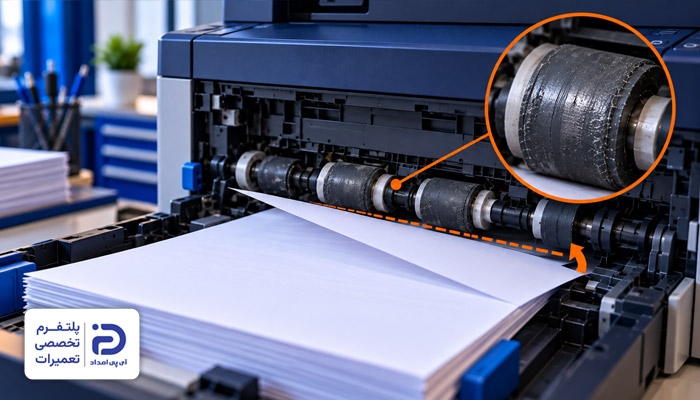
- در همان ابتدای ورود، کاغذ کج وارد پرینتر میشود،
- پرینتر برای اینکه برگه را بگیرد چندین مرتبه تلاش میکند،
- غلطکها تمیزند؛ اما مشکل حل نشده است،
- سطح غلطکها براق شده، ترک خورده یا صاف شده است،
- حتی با تعویض کاغذ هم مشکل حل نمیشود.
دسترسی به غلطکهای کاغذکش:
- پرینتر را خاموش کنید،
- کابل برق پرینتر را از پریز بکشید،
- سینی کاغذ را از پرینتر خارج کنید،
- ذاخل محل سینی را با استفاده از نور چراغ گوشی خوب نگاه کنید،
- به دنبال قطعات استوانهای شکل یا گرد بگردید که روکش پلاستیکی دارند،
- رنگ این قطعات اغلب خاکستری و مشکی است،
- غلطکهای کاغذکش بالای محل خروج کاغذ از سینی تعبیه شدهاند.
بررسی میزان فرسودگی:
- سطح لاستیکی غلطکها را با دقت مشاهده کنید،
- اگر سطح غلطک خیلی براق و صاف شده و اصطکاک لازم را ندارد باید آن را تعویض کنید،
- همچنین اگر سطح غلطک پوسته پوسته شده، ترک دارد یا سفت شده است باید تعویض شود،
- غلطک را آرام با دست بچرخانید،
- اگر روان حرکت نمیکند و روی محور لق میزند بهترین راهکار تعویض آن است.
تعویض غلطک فرسوده:
- از روی برچسب روی بدنه پرینتر مدل دقیق آن را پیدا کنید،
- غلطک جدیدی بخرید که مطابق با مدل پرینتر شما باشد،
- دو طرف غلطک معیوب را نگاه کنید،
- این قطعه با ضامن یا خار روی محور ثابت میشود،
- ضامن را آزاد کنید تا غلتک قدیمی از روی محور باز شود،
- حالا غلطک جدید را در همان جهت روی محور بگذارید،
- کمی فشار دهید تا ضامنها جا بیفتند،
- غلطک را با دست بچرخانید و مطمئن شوید که گیر ندارد یا لق نمیزند.
بررسی نتیجه:
- کاغذ را دوباره درون پرینتر قرار دهید،
- برگهها را صاف کنید،
- راهنماهای کنار سینی را به کاغذ نزدیک کنید به طوری که کاغذ را لمس کند،
- پرینتر را به برق وصل کنید،
- دستگاه را روشن کنید،
- یک صفحه برای بررسی وضعیت چاپ بگیرید.
7. گیر کردن تکه کاغذ یا جسم خارجی در مسیر کاغذ
اگر منگنه، برچسب یا تکهای کاغذ در مسیر حرکت کاغذ گیر کرده باشد یک سمت برگه نسبت به سمت دیگر سختتر و با زاویه وارد دستگاه خواهد شد. همین موضوع علت کج پرینت گرفتن پرینتر میشود.
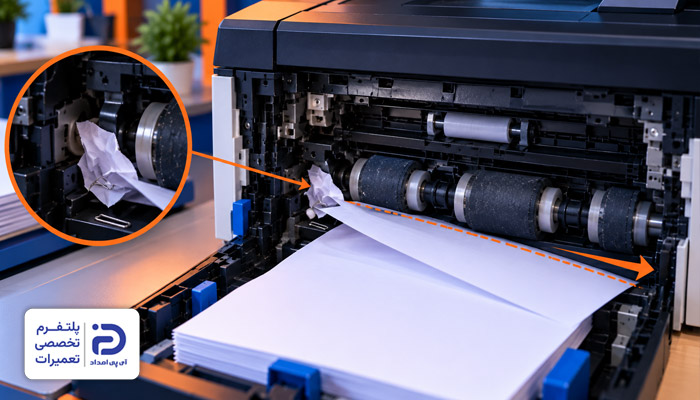
- کاغذ کج وارد دستگاه میشود،
- صدای گیر کردن یا خش خش از داخل پرینتر میآید،
- کاغذ در بخشی از مسیر گیر کرده یا کند حرکت میکند.
اقدامات اولیه:
- پرینتر را خاموش کنید،
- کابل برق پرینتر از پریز بکشید،
- سینی کاغذ را از داخل پرینتر خارج کنید،
- کاغذهایی که درون سینی هستند کنار بگذارید.
پیدا کردن مسیر کاغذ:
- جایی که کاغذ از سینی وارد دستگاه میشود و به سمت خروجی میرود مسیر کاغذ است،
- با چراغ گوشی این مسیر را خوب بررسی کنید،
- گوشههای مسیر و اطراف غلطکها را چک کنید،
- اگر جسم خارجی مثل برچسب یا منگنه میبینید با استفاده از پنس آن را خارج کنید،
- اگر کاغذ در مسیر گیر کرده گوشه کاغذ را بگیرید و آن را در جهت حرکت طبیعی بیرون بکشید،
- بعد از اینکه جسم خارجی را برداشتید دوباره مسیر را بررسی کرده و مطمئن شوید که جسم خارجی نمانده باشد.
بررسی نتیجه:
- درب پرینتر را ببندید،
- سینی کاغذ را جا بزنید،
- کاغذها را مرتب درون سینی قرار دهید،
- راهنماهای کنار سینی را نزدیک کاغذها کنید به طوری که کاغذها را لمس کنند،
- کابل برق پرینتر را به پریز وصل کنید،
- پرینتر را روشن کنید،
- یک صفحه آزمایشی چاپ بگیرید.
8. خرابی مکانیزم کاغذکش
مکانیزم کاغذکش از محور، اهرمها، فنرها و قطعاتی تشکیل شده است که کاغذ را از سینی وارد مسیر چاپ میکنند. اگر یکی از این قطعات آسیب دیده یا این مجموعه از تنظیم خارج شده باشد کاغذ کج وارد دستگاه شده و پرینت کج میشود.
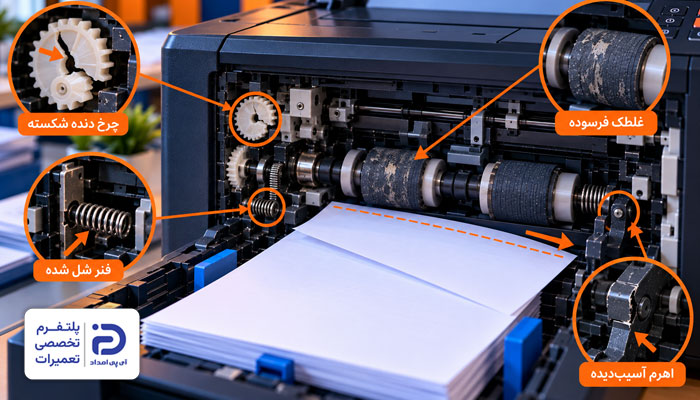
- از همان ابتدای ابتدا، کاغذ کج و مایل وارد دستگاه میشود،
- غلطکها سالم و تمیز هستند؛ اما مشکل همچنان ادامه دارد،
- یک سمت کاغذ نسبت به سمت دیگر زودتر وارد مسیر میشود،
- اهرم شکسته یا قطعه لق شده در بخش کاغذکش مشاهده میشود.
پیدا کردن مکانیزم کاغذکش:
- پرینتر را خاموش کنید،
- کابل برق پرینتر را از پریز بکشید،
- سینی کاغذ را از داخل پرینتر خارج کنید،
- داخل سینی را خوب نگاه کنید،
- بالای محل خروج کاغذ از سینی، مجموعه کاغذکش قرار دارد،
- این مجموعه از غلطکهای لاستیکی، محور فلزی و اهرمهای پلاستیکی تشکیل شده است.
بررسی قطعات مکانیزم:
- اهرمهای پلاستیکی را نگاه کنید،
- مطمئن شوید که کج نشده، از جای خارج نشده و یا نشکسته باشند،
- فنرهای کوچک را بررسی کنید،
- فنرها نباید افتاده، کشیده و یا اینکه از محل اتصال خود خارج شده باشند،
- محور غلطکها را نگاه کنید،
- محور باید کاملا صاف باشد و لق نزند،
- غلطکها را با دست آرام بچرخانید،
- هر دو غلطک باید روان و بدون گیر حرکت کند.
اهرم از جای خود خارج شده:
- محل قرارگیری اهرم را پیدا کنید،
- زبانه اهرم را درون شیار خود قرار دهید،
- با یک فشار آرام، اهرم را سر جای خود بنشانید.
اهرم یا فنر شکسته:
- از روی برچسب بدنه پرینتر مدل دقیق آن را پیدا کنید،
- اهرم یا فنر جدیدی تهیه کنید که مخصوص همان مدل باشد،
- از محل و جهت نصب اهرم یا فنر عکس بگیرید،
- ضامن یا خار نگهدارنده آن را آزاد کنید،
- قطعه معیوب را خارج کنید،
- قطعه جدید را درست در همان جهت قرار دهید،
- خار یا ضامن آن را مجدد قفل کنید،
- قطعه را با دست حرکت دهید و مطمئن شوید که آزادانه کار میکند.
محور کج یا لق شده:
- محور را از نظر شکستگی و خمیدگی بررسی کنید،
- اگر جدا شدنی است ضامنهای دو طرف آن را باز کنید،
- یک محور جدید تهیه کنید که از نظر ابعاد، اندازه و مدل متناسب با نمونه قبلی باشد،
- محور جدید را جای محور قبلی قرار دهید،
- ضامنهای دو طرف آن را قفل کنید.
بررسی نتیجه:
- پرینتر را به برق وصل کنید،
- دستگاه را روشن کنید،
- یک برگه چاپ بگیرید،
- نتیجه را بررسی کنید.
9. بهم خوردن تراز هد چاپ
هد چاپ قطعهای در پرینترهای جوهرافشان است. اگر این قطعه از تراز خارج شده باشد نازلها جوهر را دقیقاً در جای درست نمیریزند؛ در نتیجه تصاویر، متنها یا خطها کج و ناهماهنگ خواهند شد.
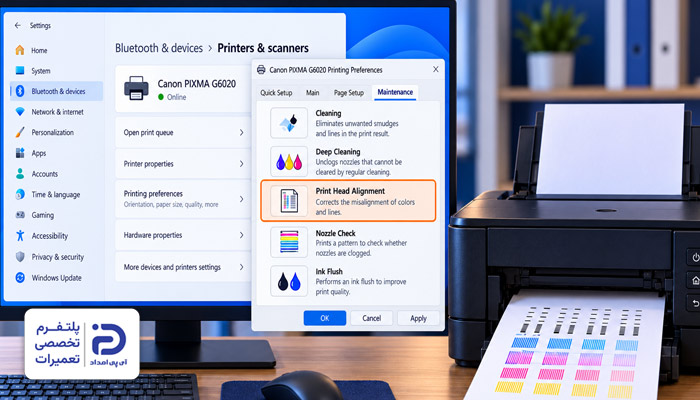
- خطوط یا نوشتهها کمی کج چاپ میشوند،
- حروف حالت سایهدار یا دوبل دارند،
- خطوط جدول روی هم نمیافتند،
- پرینتر جوهرافشان است،
- کاغذ مستقیم وارد دستگاه میشود اما چاپ کج است.
پیدا کردن تراز هد:
- پرینتر را روشن کنید،
- در ویندوز وارد “Settings” شوید،
- به بخش “Bluetooth Device” بروید،
- سپس به بخش “Printers Scanners” بروید،
- نام پرینتر خود را انتخاب کنید،
- وارد “Printing Preferences” شوید،
- در اینجا دنبال گزینههایی مثل “Align Print Head”،
- گزینه “Print Head Alignment” یا “Head Alignment” بگردید.
اجرای تراز هد:
- گزینه “Print Head Alignment”را اجرا کنید،
- حالا پرینتر یک یا چندین برگه الگوی تراز چاپ میکند،
- روی برگه چند مربع یا خط چاپ میشود،
- ردیفی را که خطوط آن بدون فاصله، صاف و بدون شکستگی است طبق دستور روی صفحه انتخاب کنید،
- تنظیمات را تایید کنید،
- در نهایت یک صفحه یا جدول چاپ کنید،
- خطوط و حاشیهها را بررسی کنید.
کج پرینت گرفتن پرینتر چه مشکلاتی ایجاد میکند؟
کج پرینت گرفتن پرینتر نه تنها باعث خرابی ظاهر برگهها میشود بلکه تاثیر منفی روی کیفیت کلی خروجی دارد. مهمترین مشکلات آن عبارتند از:
- تصاویر و متنها با زاویه روی برگه چاپ میشوند،
- حاشیههای اطراف صفحه با هم مساوی نیستند،
- خطها، جدولها و فرمها از حالت عادی و تراز خارجاند،
- بخشی از تصویر یا متن نزدیک به لبه کاغذ چاپ شده یا ناقص چاپ میشود،
- در چاپهای دو رو، محتوای روی برگه و پشت آن دقیقا روی هم قرار نمیگیرد،
- به دلیل نیاز به چاپ مجدد، مصرف جوهر و کاغذ بیشتر میشود.
با رعایت 8 نکته از کج چاپ شدن دوباره چاپ جلوگیری کنیم؟
برای جلوگیری از تکرار دوباره کج پرینت گرفتن پرینتر به موارد زیر دقت داشته باشید.
- کاغذها را مرتب و صاف درون سینی کاغذ قرار دهید،
- راهنماهای کنار سینی را با لبه کاغذ دقیق تنظیم کنید،
- از کاغذهای نامناسب، خمیده یا مرطوب استفاده نکنید،
- سینی را بیش از اندازه پر نکنید،
- کاغذکش را به صورت مرتب و دورهای بررسی و تمیز کنید،
- اگر غلطکها فرسوده، براق و یا صاف شدهاند آنها را تعویض کنید،
- مسیر حرکت کاغذ را بررسی کرده و از هرگونه جسم خارجی از جمله کاغذ پاک نگه دارید،
- اگر پرینتر جوهر افشان استفاده میکنید، تراز بودن هد را چک کنید.
برای حل مشکل کج پرینت گرفتن پرینتر با کجا تماس بگیریم؟
در این مقاله علتهای کج پرینت گرفتن پرینتر از جمله تنظیم نبودن کاغذها، تنظیم نبودن راهنماهای کنار سینی، تراز نبودن دستگاه و… را بررسی کردیم. همچنین راهکارهای حل این مشکل را ارائه دادیم. اگر با به کار بستن راه حلها هنوز مشکل برطرف نشده، پرینتر را دستکاری نکرده و به متخصصین مراجعه کنید.
به همین منظور با شماره تلفنهای 02191003098 و 02158941 تماس حاصل کرده و شناسایی دقیق علت بروز این مشکل و برطرف کردن آن را به تکنسین تعمیر پرینتر مجموعه آی پی امداد بسپارید.
در انتها اگر نظر یا پیشنهادی دارید در بخش دیدگاههای این صفحه کامنت بگذارید یا در قسمت پرسش و پاسخ سایت سوالات خود را از کارشناسان بپرسید.