



علت تغییر ساعت لپ تاپ


شما می توانید با به اشتراک گذاشتن دیدگاه و تجربیات خود در انتهای مقاله علت تغییر ساعت لپ تاپ به گفتمان آنلاین با تعمیرکاران آی پی امداد و دیگر کاربران بپردازید.
مشاوره آنلاینساعت لپ تاپ نقش قابل توجهی در کارکرد صحیح سیستم و برنامههای آن دارد و تغییر یا تنظیم نبودن آن چالشها و مشکلات متعددی به بار میآورد. این مشکل گاها از تنظیم نبودن سیستم نشأت میگیرد و گاهی نیز به دلیل ایرادات سخت افزاری رخ میدهد.
اگر میخواهید علت تغییر ساعت لپ تاپ را بدانید و با راهکارهای برطرف کردن آن آشنا شوید در این مقاله از آیپی امداد با ما همراه شوید. چنانچه برای تعمیر لپ تاپ و رفع مشکلاتی مثل تغییر ساعت به خدمات تخصصی نیاز داشتید، میتوانید از طریق شمارههای 02191003098 و 02158941 با در تماس باشید.
چنانچه نیاز به کمک تخخصی در زمینه علت تغییر ساعت لپ تاپ داشتید، در انتهای این صفحه برای ما کامنت بگذارید و یا سوالات خود را در بخش پرسش و پاسخ مطرح کنید.
10 دلیل تغییر ساعت لپ تاپ + راهحل
تغییر ساعت لپ تاپ به دلایل مختلفی اتفاق میافتد. اولین قدم برای رفع این مشکل و پیشگیری از تکرار مجدد آن، شناخت این دلایل است که در ادامه آنها را بررسی خواهیم کرد.
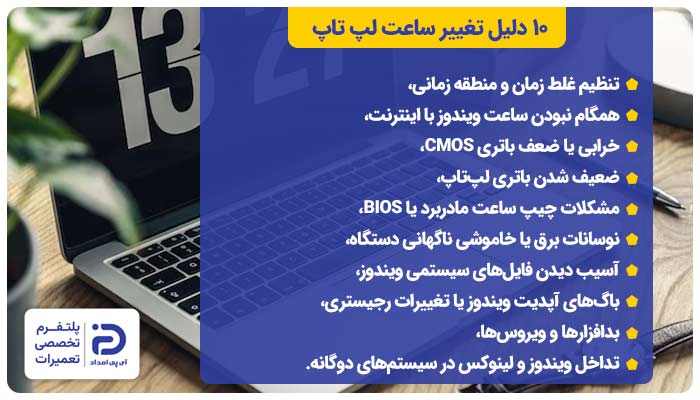
- تنظیم غلط زمان و منطقه زمانی
- همگام نبودن ساعت ویندوز با اینترنت
- خرابی یا ضعف باتری CMOS
- ضعیف شدن باتری لپ تاپ
- مشکلات چیپ ساعت مادربرد یا BIOS
- نوسانات برق یا خاموشی ناگهانی دستگاه
- آسیب دیدن فایلهای سیستمی ویندوز
- باگهای آپدیت ویندوز یا تغییرات رجیستری
- بدافزارها و ویروسها
- تداخل ویندوز و لینوکس در سیستمهای دوگانه
در ادامه هریک از این دلایل را توضیح داده و برای حل مشکل راهکارهایی را ارائه میدهیم.
1. تنظیم غلط زمان و منطقه
اولین علت تغییر ساعت لپ تاپ به تنظیم غلط منطقه و زمان مربوط میشود. منطقه زمینی تعیین میکند که سیستم به کدام کشور مربوط است. اگر این گزینه اشتباه انتخاب شده باشد، ساعت لپ تاپ با توجه به ساعت کشور دیگری تنظیم خواهد شد و چندین ساعت جلو یا عقب میرود.
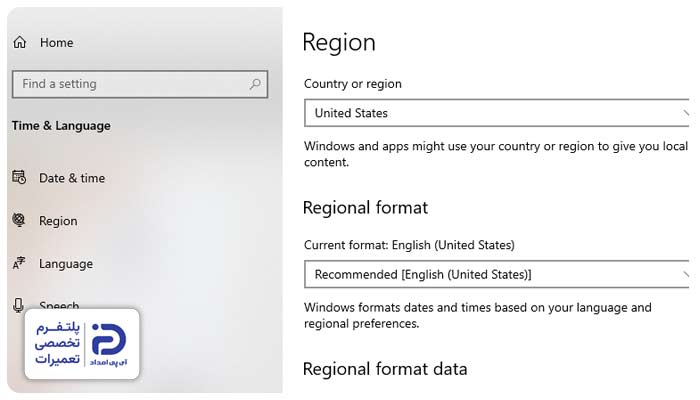
- روی علامت ساعت در پایین صفحه راست کلیک کنید،
- به بخش تنظیمات تاریخ و ساعت وارد شوید،
- ناحیه زمانی را در این بخش پیدا کنید،
- متناسب با کشور خود ناحیه زمانی را درست انتخاب کنید،
- سپس روی گزینه همگام سازی Sync now بزنید.
2. همگام نبودن ساعت ویندوز با اینترنت
ویندوز از سرورهای اینترنتی برای تنظیم دقیق ساعت استفاده میکند. اگر اینترنت قطع باشد، سرورهای زمانی در دسترس نباشند و یا سرویس زمان ویندوز غیرفعال شده باشد به مرور تنظیمات ساعت بهم میریزد.
- پس از اتصال به اینترنت ساعت به طور ناگهانی تغییر میکند،
- گزینه همگام سازی با مشکل مواجه شده است،
- ساعت سیستم جلو میافتد یا از زمان واقعی عقبتر است.
- مطمئن شوید اینترنت متصل باشد،
- وارد بخش تنظیمات تاریخ و ساعت شوید.
- گزینه تنظیم خودکار ساعت را روشن کنید،
- اکنون روی گزینه همگام سازی بزنید،
- حالا چند ثانیه صبر کنید تا تنظیمات انجام شود،
- اگر مشکل رفع نشد از روی کیبورد دکمههای Win و R را پیدا کنید و همزمان فشار دهید،
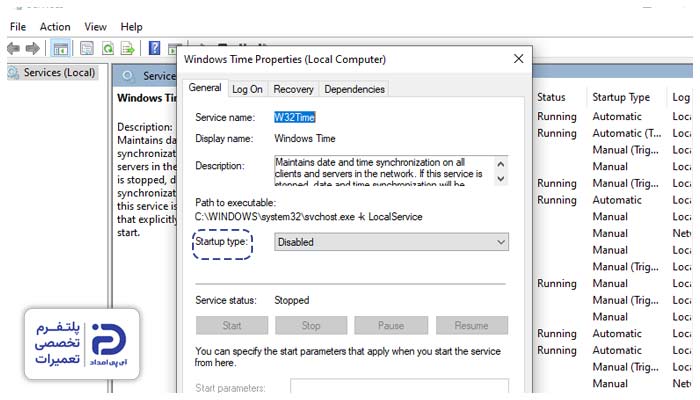
- داخل کادر باز شده عبارت services.msc را بنویسید،
- Windows Time را بیابید و روی آن کلیک کنید،
- در پنجره باز شده گزینه Startup type را روی Automatic بگذارید،
- در صورتی که قسمت پایین عبارت Service status:Stopped نوشته شده روی دکمه Start کلیک کنید،
- حالا روی گزینه Apply بزنید،
- کلید ok را بزنید و صفحه را ببندید.
3. خرابی باتری CMOS یا بهم ریختن تنظیمات BIOS
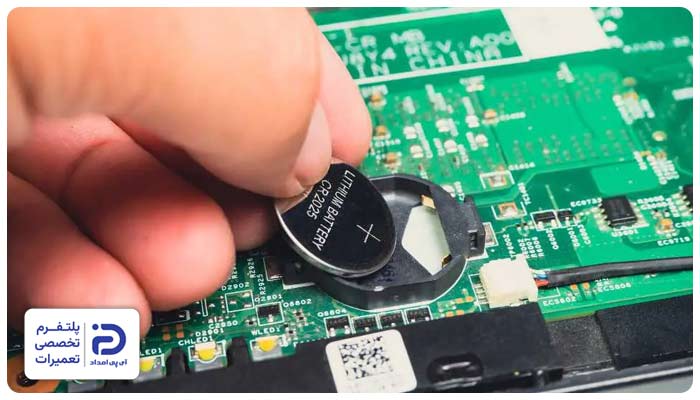
باتری CMOS هنگام خاموش بودن دستگاه، ساعت و تنظیمات BIOS را نگهداری میکند. اگر این باتری خراب یا ضعیف شده باشد پس از خاموش شدن یا قطع برق، ساعت لپ تاپ عوض میشود.
- تاریخ مربوط به سالهای گذشته است،
- هنگامی که دستگاه را روشن میکنید پیام خطای cmos نمایش داده میشود،
- تاریخ و ساعت بعد از هر بار خاموش کردن عوض میشود،
- تنظیمات BIOS ذخیره نمیشود.
- ساعت سیستم را مجددا به روش بالا تنظیم کنید،
- لپ تاپ را خاموش کرده و بعد از چند دقیقه روشن کنید،
- اگر باز هم ساعت تغییر کرده، باتری CMOS آسیب دیده و باید این قطعه سختافزاری را به تعمیرکاران ماهر آیپی امداد بسپارید.
4. ضعیف شدن باتری لپ تاپ
در برخی لپ تاپها علت تغییر ساعت به فرسودگی یا خرابی باتری اصلی ارتباط پیدا میکند. ضعیف شدن باتری باعث ناپایداری سیستم میشود و مشکلات مختلفی از جمله تغییر ساعت و تاریخ به وجود میآید.

- باتری سریع شارژ خالی میکند،
- بدون هشدار قبلی سیستم خاموش میشود،
- شارژ باتری به درستی نمایش داده نمیشود.
5. مشکلات چیپ ساعت مادربرد یا BIOS
BIOS و چیپ ساعت مادربرد زمان را در سطح سختافزار نگهداری میکنند؛ بنابراین خرابی این بخشها در تغییر ساعت لپ تاپ اثر میگذارد.
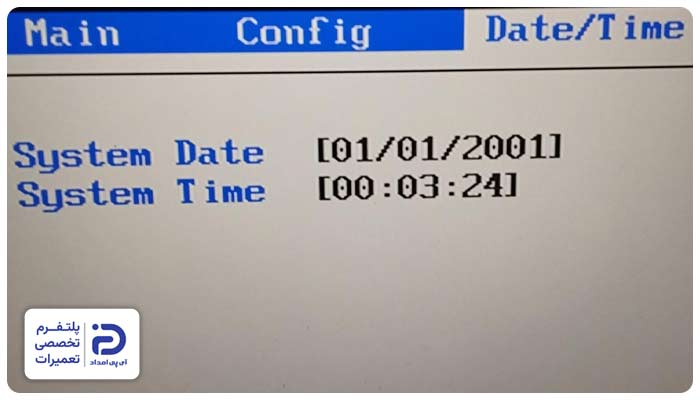
- حتی پس از تنظیم ساعت در BIOS، مشکل همچنان تکرار میشود،
- ساعت حتی در BIOS اشتباه است،
- تاریخ سیستم دائما به گذشته برمیگردد.
- لپ تاپ را ریستارت کنید،
- زمانی که لپ تاپ روشن میشود کلید F10 یا F2,Del را فشرده و وارد BIOS شوید،
- تاریخ و ساعت را از این بخش چک کرده ودر صورت نیاز دوباره تنظیم کنید،
- تنظیماترا ذخیره کرده و و از بخش BIOS بیرون بیایید،
- حالا لپ تاپ را خاموش و سپس روشن کنید،
- چنانچه ساعت باز هم تغییر کرده تنظیمات BIOS را به حالت پیش فرض برگردانید،
- اگر میتوانید از وب سایت سازنده دستگاه، BIOS را بهروزرسانی کنید،
- اگر هنوز مشکل برطرف نشده برای بررسیهای بیشتر میتوانیدبا تعمیرکاران باتجربه آیپی امداد ارتباط بگیرید.
6. نوسانات برق یا خاموش شدن ناگهانی دستگاه
قطع ناگهانی برق یا خاموش شدن لپ تاپ به شکل یکباره و بدون انجام اقدامات قبلی، در تنظیمات سیستم اختلال ایجاد میکند. گاهی نیز این اتفاق روی فایلهای مرتبط با ساعت و تاریخ یا تنظیمات BIOS خلل ایجاد میکند.

- سیستم به شکل غیر عادی خاموش میشود،
- پس از اینکه سیستم را روشن میکنید زمان به اشتباه نمایش داده میشود،
- ساعت و تاریخ گاهاً به تنظیمات قبلی باز میگردند،
- پس از قطعی برق یا خاموش شدن ناگهانی، مشکل تغییر ساعت لپ تاپ شروع شده است.
- ساعت را به صورت دستی تنظیم کنید.
- برای این کار در گوشه پایین صفحه روی ساعت راست کلیک کنید،
- گزینه تنظیم ساعت و تاریخ را انتخاب کنید،
- گزینه تنظیم خودکار ساعت را از این بخش پیدا کرده و خاموش کنید،
- حالا روی بخش تنظیم دستی تاریخ و ساعت بروید و ساعت و تاریخ صحیح را وارد کنید،
- روی گزینه OK کلیک کنید تا تنظیمات ذخیره شود،
- سیستم را ریستارت و مجدداً وضعیت ساعت را چک کنید.
7. آسیب دیدن فایلهای سیستمی ویندوز
ویندوز به منظور همگام سازی ساعت و مدیریت زمان از سرویسهای مختلف و فایلهای گوناگون استفاده میکند. خراب شدن این فایلها باعث میشود تا زمان به صورت نادرست نمایش داده شود.
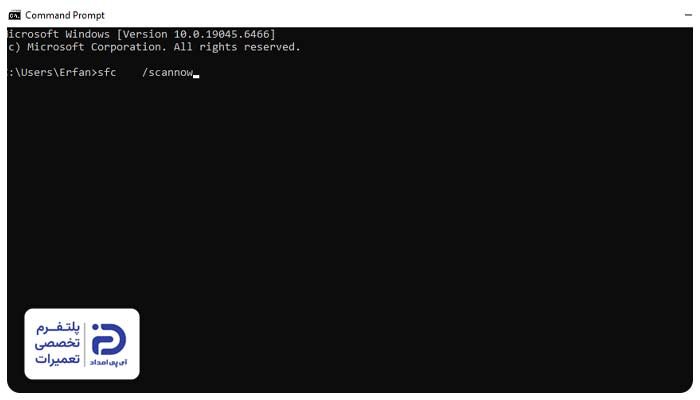
- گزینه همگام سازی زمان خطا میدهد،
- بعضی از سرویسهای ویندوز به درستی اجرا نمیشوند،
- بعد از اینکه سیستم را راهاندازی میکنید ساعت تغییر میکند.
- وارد منوی Start شده و عبارت CMDرا پیدا کنید،
- روی گزینه Command Prompt کلیک کنید و گزینه Run as administratorرا بزنید،
- در کادر باز شده دستور sfc /scannowرا اجرا کنید،
- پس از پایان فرآيند، سیستم را مجدد راه اندازی کنید.
8. باگهای بهروزرسانی ویندوز یا تغییر تنظیمات رجیستری
گاهی تغییرات اشتباه در رجیستری یا برخی به روز رسانیهای ویندوز علت تغییر ساعت لپ تاپ هستند. این مشکل معمولا بعد از نصب آپدیت جدید یا تغییر تنظیمات پیشرفته ویندوز اتفاق میافتد.
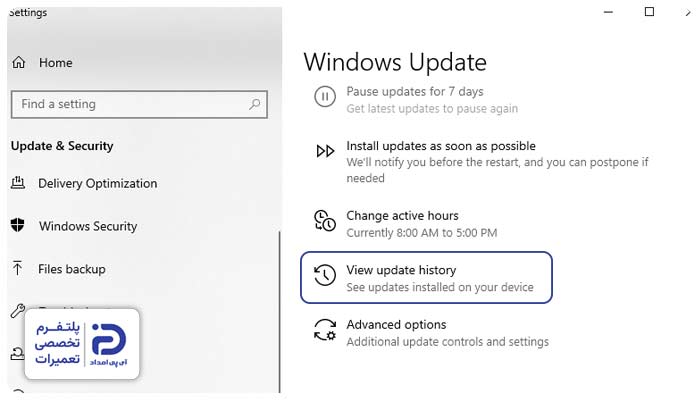
- ساعت به طور ناگهانی تغییر کرده است،
- قبل از به روز رسانی سیستم مشکلی نداشته و بعد از آپدیت ویندوز، مشکل تغییر ساعت ایجاد شده است.
- وارد ویندوز Update شوید،
- گزینه Update History را باز کنید،
- به دقت آخرین به روز رسانی نصب شده را چک کنید،
- آپدیت مشکل دار را حذف کنید،
- برای بازگرداندن ویندوز به زمان قبل از تغییر ساعت از قابلیت System Restore کمک بگیرید.
9. بدافزارها و ویروسها
بعضی از بدافزارها در عملکرد سیستم اختلال ایجاد میکنند و ساعت و تاریخ ویندوز را تغییر میدهند. در مواردی نیز میتوانند سرویس زمان ویندوز را از کار بیندازند.
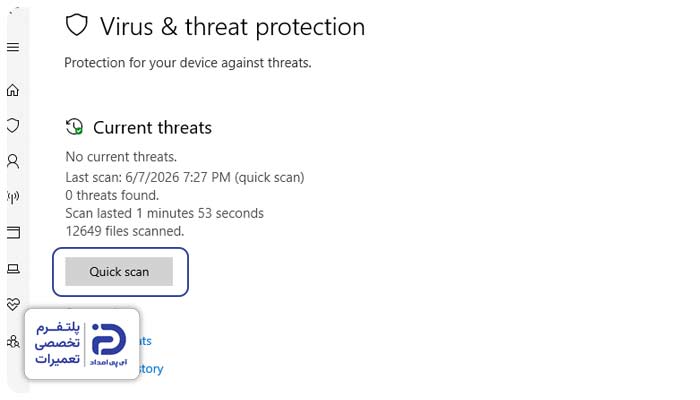
- سیستم علاوه بر تغییر ساعت با مشکل کندی مواجه شده است،
- پنجرهها یا برنامههای ناشناس در سیستم مشاهده میشوند،
- برخی تنظیمات ویندوز غیر فعال شدهاند،
- صفحات ناشناس یا تبلیغات غیر عادی نمایش داده میشود.
- Windows Security را باز کنید،
- وارد بخش Virus/ Threat Protection شوید،
- گزینه Full Scan را انتخاب کنید و تا کامل شدن اسکن منتظر بمانید،
- فایلهای آلوده را قرنطینه یا حذف کنید،
- برنامههای ناشناس و مشکوک را حذف کنید،
- سیستم را ریستارت کرده و ساعت را چک کنید.
10. تداخل ویندوز و لینوکس در سیستمهای دوگانه
در لپ تاپهایی که هم لینوکس و هم ویندوز روی آنها نصب شده، به دلیل اینکه هر سیستم ساعت را به روش متفاوتی ذخیره میکند ممکن است مشکل تغییر ساعت لپ تاپ اتفاق بیفتد.

- بعد از ورود به لینوکس یا ویندوز مشکل تغییر ساعت رخ میدهد،
- با هر بار جابجایی بین دو سیستم عامل، ساعت عوض میشود،
- حتی وقتی ساعت را به شکل دستی تنظیم میکنید دوباره مشکل برقرار است.
1. تنظیم ساعت در ویندوز
- پایین صفحه روی ساعت کلیک کنید،
- وارد بخش تنظیم ساعت و تاریخ شوید،
- گزینه تنظیم خودکار ساعت را روشن کنید،
- حالا روی همگام سازی بزنید و سیستم را ریستارت کنید.
2. تنظیم لینوکس
- وارد لینوکس شوید،
- پنجره Terminal را باز کنید،
- در کادر ایجاد شده دستور timedatect1 set_1oca1_rtc را وارد کرده و روی Enter بزنید،
- مجدد سیستم را ریستارت کنید،
- حالا دوباره وارد ویندوز شوید و ساعت را چک کنید.
نحوه تنظیم ساعت لپ تاپ
شما میتوانید برای تنظیم ساعت در لپ تاپهای مختلف به روش زیر عمل کنید.
1. تنظیم ساعت لپ تاپ ویندوز 7
در لپ تاپ ویندوز 7 تنظیم ساعت به شرح زیر است.
- روی ساعت در پایین صفحه کلیک کنید،
- گزینه Change date and time settings را انتخاب کنید،
- تاریخ و ساعت را به شکل دستی تنظیم کنید،
- حالا روی گزینه Ok بزنید.
2. تنظیم ساعت لپ تاپ ویندوز 10
برای تنظیم ساعت لپ تاپ ویندوز 10 مراحل زیر را طی کنید.
- Settings را باز کنید،
- وارد بخش Time / Language شوید،
- از این بخش گزینه Data/ time را انتخاب کنید،
- گزینه Set time automatically را روشن کنید،
- حالا روی Sync now بزنید.
3. تنظیم ساعت لپ تاپ ویندوز 11
اگر ویندوز 11 روی لپ تاپ شما نصب است برای تغییر ساعت لپ تاپ و تنظیم آن به روش زیر عمل کنید.
- وارد بخش Settings شوید،
- Time language را انتخاب کنید،
- روی گزینه Data time بزنید،
- تنظیم خودکار ساعت را روشن کنید،
- اکنون روی Sync now کلیک کنید.
4. تغییر تاریخ و ساعت در ویندوز 7 و 10
در صورتی که روی سیستم لپ تاپ شما ویندوز 7 یا 10 نصب شده و با مشکل تغییر ساعت لپ تاپ مواجه شدهاید با اقدامات زیر میتوانید این مشکل را برطرف کنید.
- ابتدا وضعیت اینترنت را چک کنید،
- Time Zone را به شکل صحیح انتخاب کنید،
- Windows Time را فعال کنید،
- ویروسیابی انجام دهید،
- باتری CMOS را برای بررسیهای دقیقتر به متخصصان آیپی امداد نشان دهید.
5. تنظیم ساعت لپ تاپ hp، ایسوس و لنوو
فرقی نمیکند که از لپ تاپ ایسوس، لنوو یا hp استفاده میکنید در هر حال روش تنظیم ساعت در همه برندها یکی است.
- وارد تنظیمات Date Time شوید،
- روی گزینه ساعت خودکار بزنید و ساعت را روشن کنید،
- Time Zone را صحیح انتخاب کنید،
- اکنون روی گزینه Sync now کلیک کنید.
8 راهکار پیشگیری از تغییر ساعت لپ تاپ
پس از شناسایی علت تغییر ساعت لپ تاپ و رفع آن، برای جلوگیری از تکرار مجدد این مشکل به نکات زیر توجه داشته باشید.
- همگام سازی خودکار زمان را در ویندوز فعال نگه دارید،
- منطقه زمانی را درست انتخاب کنید،
- بهروزرسانیهای ویندوز را به موقع نصب کنید،
- از تغییر مکرر ساعت و تاریخ بپرهیزید،
- باتری CMOS را بررسی و در صورت نیاز تعویض کنید،
- برق لپ تاپ را یکباره قطع نکنید و لپ تاپ را به شکل صحیح خاموش کنید،
- به منظور شناخت ویروسها و بدافزارها اسکن دورهای سیستم را فراموش نکنید،
- درایورها و تنظیمات BIOS را در صورت لزوم بهروزرسانی کنید.
برای حل مشکل تغییر ساعت لپ تاپ با کجا تماس بگیریم؟
تغییر ساعت لپ تاپ معمولا با رفع ایرادات سخت افزاری توسط متخصصین و یا تنظیم سیستم توسط خود کاربران برطرف میشود. با این وجود اگر پس از انجام راهکارهای اشاره شده در مقاله همچنان ساعت لپ تاپ شما تنظیم نمیشود، بهتر است برای شناسایی دقیق این مشکل و برطرف کردن آن با شماره 02191003098 و 02158941 تماس گرفته و از متخصصین آیپی امداد کمک بگیرید و از خدمات تعمیر تخصصی لپ تاپ در این مجموعه بهرهمند شوید.