



علت تار گرفتن پرینتر

شما می توانید با به اشتراک گذاشتن دیدگاه و تجربیات خود در انتهای مقاله علت تار گرفتن پرینتر به گفتمان آنلاین با تعمیرکاران آی پی امداد و دیگر کاربران بپردازید.
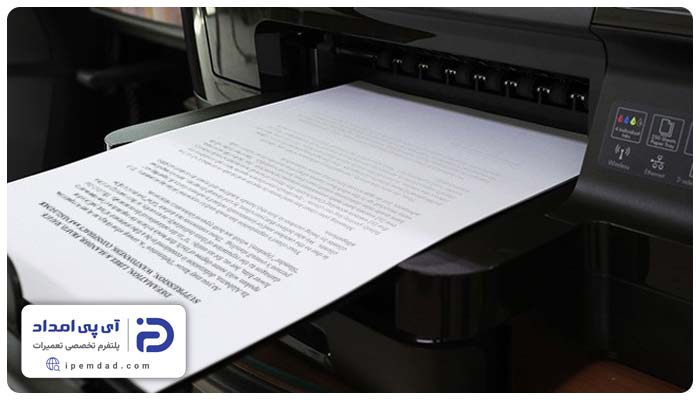
مشاوره آنلاینوقتی پرینتر برگهها را تار پرینت میگیرد، خوانایی متنها یا وضوح تصاویر به شدت پایین میآید. این مشکل گاهی از دلایل ساده مثل کثیف بودن هد چاپ و گاهی نیز از خرابی قطعات اصلی مثل برد ایجاد میشود. با توجه به اهمیت این موضوع، در این مقاله از آیپی امداد میخواهیم علت تار گرفتن پرینتر را بررسی و برای حل این مشکل راهکارهای عملی ارائه دهیم.
در صورتی که برای حل مشکل تار گرفتن به خدمات تعمیر پرینتر نیاز دارید، با استفاده از شمارههای 02191003098 و 02158941 با مجموعه آی پی امداد تماس بگیرید و موضوع را با کارشناسان مطرح کنید.
اگر بعد از مطالعه مطلب در رابطه با این مشکل و نحوه برطرف کردن آن سوالی داشتید در بخش دیدگاههای این صفحه کامنت بگذارید یا سوالاتتان را در قسمت پرسش و پاسخ از کارشناسان بپرسید.
تفاوت مشکل تار چاپ کردن پرینتر در پرینترهای لیزری و جوهرافشان
تار پرینت گرفتن پرینتر در پرینترهای لیزری و جوهرافشان نتیجه مشابهی دارد؛ اما علت ایجاد آن متفاوت است؛ چرا که فناوری چاپ این دو دستگاه با هم فرق دارد. با این وجود قبل از اینکه به سراغ علت تار گرفتن پرینتر بروید نوع پرینتر خود را در نظر بگیرید.
1. پرینترهای جوهرافشان
- پرینترهای جوهرافشان با هد چاپ و جوهر مایع کار میکنند،
- از این رو تار شدن چاپ در پرینترهای جوهرافشان از خشک شدن جوهر و گرفتگی نازلهای هد نشئت میگیرد،
- گاهی هم خرابی هد، اشکال در کارتریج یا کیفیت پایین جوهر عامل بروز این حالت است.
2. پرینترهای لیزری
- پرینترهای لیزری برای اینکه تصویر را روی کاغذ انتقال دهند از درام، تونر و فیوزینگ استفاده میکنند،
- بنابراین در این پرینترها کم بودن یا نامرغوب بودن تونر، کثیف بودن درام و یا خرابی آن عامل بروز این وضعیت است،
- گاهی هم ایراد در کارتریج تونر یا خرابی فیوزینگ این مشکل را ایجاد می کند.
چرا پرینتر تار میگیرد؟ 10 علت + راهحل
اگر یکی از قطعاتی که در فرایند چاپ نقش دارد آسیب ببیند و کار نکند یا اینکه تنظیمات چاپ به هم بریزد، پرینتر تار پرینت میگیرد. این موضوع در پرینترهای جوهر افشان و لیزری دلایل مختلفی دارد که رایجترین آنها به شرح زير است:

- کم بودن تونر یا جوهر
- گرفتگی یا کثیف بودن هد چاپ
- فرسودگی کارتریج
- خرابی درام
- خرابی فیوزر
- کثیف بودن یا خرابی غلطک انتقال
- استفاده از کاغذ نامناسب یا مرطوب
- استفاده از جوهر یا تونر غیراستاندارد
- خرابی برد
- نصب نادرست کارتریج
در ادامه این مطلب قرار است هر کدام از این علتها را یکی یکی توضیح بدهیم. سپس به شما کاربران عزیز آی پی امداد راهکارهایی را ارائه کنیم که خودتان این مشکل را برطرف کنید. بدون اینکه هزینهای بابت تعمیر بپردازید.
1. کم بودن جوهر یا تونر
وقتی مقدار تونر یا جوهر کم شده باشد، مواد چاپ به اندازه لازم به کاغذ انتقال داده نشده و همین موضوع علت تار گرفتن پرینتر خواهد شد.
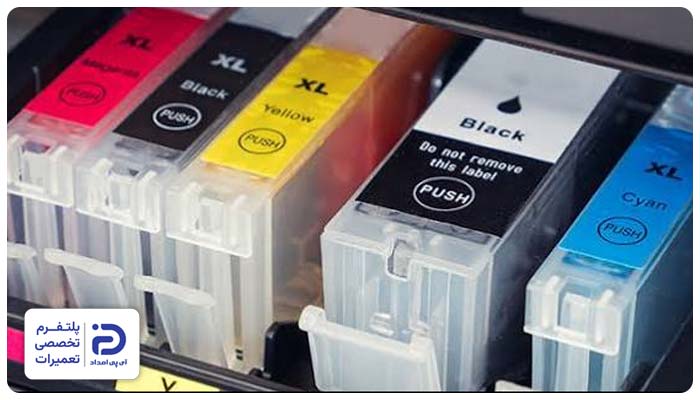
- تصاویر یا متنها بیکیفیت و تار چاپ میشوند،
- بعضی قسمتها واضح و بعضی دیگر کمرنگ هستند،
- پیامهایی مثل “Replace Ink” روی نمایشگر نمایش داده میشوند.
در پرینترهای لیزری:
- از بخش “Setup” یا “Menu” در پرینتر وارد بخش “Supplies” یا “Toner Level” شوید،
- مقدار تونر را چک کنید،
- اگر پرینتر نمایشگر ندارد چراغهای هشدار را چک کنید،
- وقتی تونر تمام شود معمولا چراغ تونر چشمک میزند یا روشن میماند.
برای بررسی دقیقتر:
- در ویندوز کلیدهای “Windows”و “R”را همزمان فشار دهید،
- عبارت “Control Printers”را وارد کنید،
- سپس روی کلید “Enter”بزنید،
- روی نام پرینتر راست کلیک کنید،
- گزینه “Printer Properties”را باز کنید،
- به تب “Maintenance”بروید،
- گزینههای “Toner Level”یا”Status Monitor” را بزنید و میزان تونر را بررسی کنید،
- اگر تونر تمام شده یا مقدار آن کم است باید آن را شارژ کنید،
- اگر هنوز تونر تمام نشده به مرحله بعد بروید.
دسترسی به کارتریج:
- پرینتر را خاموش کنید،
- درب بالایی یا جلویی پرینتر را باز کنید،
- در مرکز دستگاه و داخل محفظه پرینتر، کارتریج تونر را پیدا کنید،
- این قطعه به شکل مستطیل خاکستری یا مشکی است و یک دستگیره دارد،
- دستگیره را بگیرید و کارتریج را آرام در امتداد ریل به طرف خودتان بکشید،
- کارتریج تونر را چک کنید،
- اگر تونر تمام شده باید آن را تعویض کنید،
- اگر تمام نشده مجدد آن را جا بزنید.
جا زدن کارتریج:
- کارتریج را به شکل افقی در دست بگیرید،
- چند بار آن را به چپ و راست تکان دهید،
- حواستان باشد که به کارتریج ضربه نزنید،
- کارتریج را دوباره در جای خود قرار دهید و با فشار ملایم جا بزنید،
- یک برگه چاپ بگیرید و وضعیت چاپ را بررسی کنید.
نحوه تعویض یا شارژ کارتریج:
- اگر در بررسیها معلوم شد که تونر تمام شده باید کارتریج را شارژ و یا تعویض کنید،
- یک کارتریج جدید بخرید که با مدل پرینتر شما سازگار باشد،
- نوار محافظ یا درپوشهای پلاستیکی کارتریج را جدا کنید،
- کارتریج قبلی را خارج کنید،
- کارتریج جدید را داخل شیار مخصوص خود قرار هید،
- به آرامی تا انتها فشار دهید تا صدای کلیک قفلها شنیده شود،
- حالا درب پرینتر را ببندید،
- پرینتر را روشن کنید،
- یک برگه چاپ کنید.
در پرینترهای جوهرافشان:
- از طریق نمایشگر پرینتر یا از ویندوز، میزان جوهر را بررسی کنید،
- این روش را کمی بالاتر توضیح دادیم،
- حتی اگر یکی از رنگها تمام شده باشد، چاپ متن بیکیفیت و تار میشود،
- در این صورت باید مخزن یا کارتریج جوهر را پر یا که تعویض کنید.
دسترسی به کارتریج:
- پرینتر را روشن کنید،
- درب بالایی پرینتر را باز کنید،
- داخل پرینتر را خوب نگاه کنید،
- در پرینترهای جوهرافشان یک ریل فلزی داخل دستگاه وجود دارد،
- یک محفظه متحرک روی این ریل نصب است،
- این محفظه همان هد چاپ است و کارتریجهای جوهر درون آن قرار دارند،
- چند لحظه صبر کنید تا محفظه از کنار به وسط پرینتر حرکت کند،
- وقتی که از حرکت ایستاد، کارتریج را میبینید،
- کارتریج یک قطعه کوچک پلاستیکی و تقریباً به اندازه کف دست است،
- رنگ آن مشکی یا ترکیبی از مشکی و رنگهای دیگر است.
خارج کردن و جا زدن کارتریج:
- ضامن یا گیره نگهدارنده کارتریج را آزاد کنید،
- کارتریج را از دو طرف بگیرید و به سمت بالا بکشید،
- اگر پرینتر مخزن دار است، جوهر سازگار با مدل پرینتر را تهیه کنید،
- جوهر را تا خط مکث درون مخزن بریزید درپوش آن را محکم ببندید،
- اگر پرینتر کارتریجی است یک کارتریج جدید بگیرید،
- نوار محافظ یا برچسب روی آن را باز کنید،
- کارتریج را در شیار و در همان جهت قرار دهید،
- آرام فشار دهید تا صدای کلیک بیاید و کارتریج در جای خود قفل شود،
- حالا درب پرینتر را ببندید،
- چند لحظه صبر کنید تا دستگاه کارتریج را شناسایی کند.
تمیز کردن هد چاپ:
- بعد از پر کردن جوهر یا تعویض کارتریج،
- در ویندوز کلیدهای “Windows” و “R” را فشار دهید،
- عبارت “Control Printers” را تایپ کنید،
- روی کلید “Enter” بزنید،
- روی نام پرینتر خود راست کلیک کنید،
- “Printer Properties” را انتخاب کنید،
- وارد تب “Maintenance” شوید،
- روی گزینه “Head Cleaning” بزنید،
- بعد از اتمام هد کلینینگ دوباره وارد “Maintenance” شوید،
- روی گزینه “Nozzle Check” بزنید،
- سپس روی “Start” بزنید،
- یک برگه برای تست چاپ کنید.
2. گرفتگی یا کثیف بودن هد چاپ
جوهر از طریق سوراخهای بسیار ریز هد چاپ، روی کاغذ میریزد. اگر این سوراخها به دلیل تجمع آلودگی و یا خشک شدن جوهر بسته شده باشند، جوهر از آنها خارج نمیشود و همین مورد علت تار گرفتن پرینتر میشود.
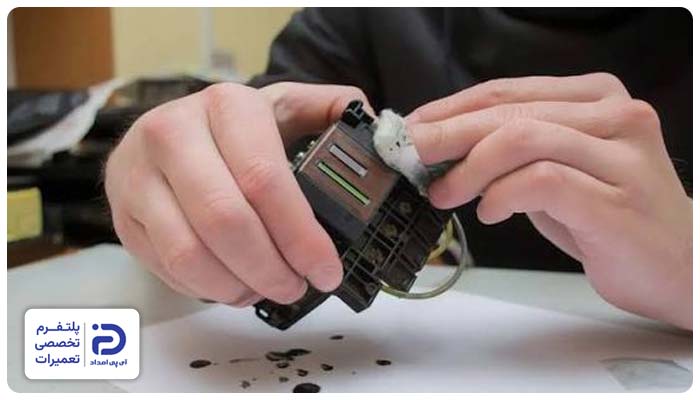
- روی برگه قسمتهای خالی یا خطوط سفید دیده میشود،
- بعضی رنگها درست چاپ نمیشوند یا کلاً حذف شدهاند،
- مدت زیادی است که پرینتر استفاده نشده است،
- بعد از پر کردن مخزن جوهر، کیفیت چاپ تغییری نکرده است.
اجرای هد کلینینگ:
- کلیدهای “Windows” و “R” را فشار دهید،
- عبارت “Control Printers”را تایپ کنید،
- سپس روی کلید “Enter” بزنید،
- روی اسم پرینتر خود راست کلیک کنید،
- گزینه “Printer Properties” را انتخاب کنید،
- وارد تب “Tools” یا “maintenance” شوید،
- روی گزینه “Head Cleaning” یا “Cleaning” بزنید،
- منتظر باشید تا فرایند تمیزکاری به اتمام برسد.
چاپ برگه تست هد چاپ:
- دوباره وارد تب “Maintenance” یا “Tools” شوید،
- روی گزینه “Nozzle Check” بزنید،
- گزینه “Start” را انتخاب کنید،
- حالا یک برگ تست چاپ میشود،
- اگر در برگه تست خطها بدون شکستگی و به صورت کامل چاپ شدهاند هد تمیز شده،
- اگر هنوز خطها تار یا ناقص هستند یک بار دیگر هد کلینینگ را اجرا کنید،
- در نظر داشته باشید که هد کلینینگ بیش از سه بار نباید اجرا شود.
اگر مشکل حل نشد:
- اگر مشکل حل نشد پرینتر را خاموش کنید،
- دوشاخه را از برق بکشید،
- درب بالای دستگاه را باز کنید،
- روی ریل فلزی داخل پرینتر هد چاپ را پیدا کنید،
- کارتریجهای جوهر روی هد چاپ قرار دارند،
- این قطعات محفظههایی از جنس پلاستیک و متحرکی هستند،
- حین چاپ به سمت چپ و راست حرکت میکنند،
- کارتریجها را از روی هد چاپ خارج کنید،
- قسمت زیر هد، محل خروج جوهر است،
- این قسمت را با کمک یک دستمال بدون پرز و مرطوب پاک کنید،
- اجازه دهید چند لحظه قطعه در معرض هوای آزاد خشک شود،
- کارتریج را دوباره جا بزنید،
- اندکی فشار دهید تا صدای کلیک آن شنیده شود،
- درب پرینتر را ببندید،
- دوباره نازل چک بگیرید،
- حالا باید مشکل حل شده باشد.
3. فرسودگی کارتریج
یکی دیگر از علتهای تار گرفتن پرینتر، فرسودگی کارتریج است. البته که این مورد بیشتر در پرینترهای لیزری دیده میشود. اگر کارتریج را چند دفعه شارژ کرده باشید، حتی اگر جوهر به اندازه کافی در کارتریج وجود داشته باشد هم، چاپ کمرنگ، تار یا بیکیفیت میشود.
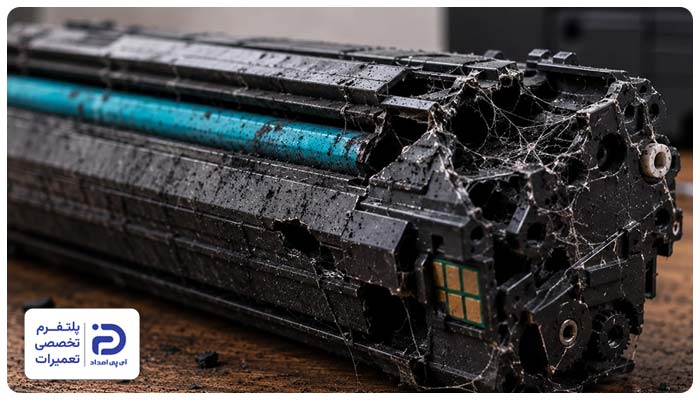
- تونر پر است؛ اما چاپ تار انجام میشود،
- حتی بعد از شارژ مجدد کارتریج، تغییری در کیفیت چاپ ایجاد نشده است،
- روی برگه سایه، لکه یا خطوط تکراری دیده میشود،
- کارتریج چندین بار تا به حال شارژ شده است.
دسترسی به کارتریج:
- پرینتر را خاموش کنید،
- درب بالا یا جلویی پرینتر را باز کنید،
- کارتریج تونر یک قطعه به رنگ خاکستری یا مشکی و به شکل مستطیل است،
- یک دستگیره هم روی آن قرار دارد،
- این قطعه در محفظه مرکزی پرینتر نصب است،
- دستگیره کارتریج را بگیرید و آرام آن را به سمت بیرون هدایت کنید.
تست با یک کارتریج سالم:
- یک کارتریج سالم و البته سازگار با مدل پرینتر خود تهیه کنید،
- آن را در همان شیار و جای پرینتر قبلی قرار دهید،
- آرام فشار دهید تا کارتریج کاملاً در جای خود چفت شود،
- حالا درب پرینتر را ببندید،
- پرینتر را روشن کنید،
- یک برگه چاپ کنید،
- اگر مشکل حل شد،
- مطمئن میشوید که قطعات داخلی کارتریج قبلی فرسوده شده،
- حالا باید یک کارتریج سازگار و جدید تهیه کرده و روی پرینتر نصب کنید.
4. خرابی درام
یکی از اصلیترین علتهای تار گرفتن پرینتر خرابی درام است. این قطعه استوانهای شکل، عامل انتقال تونر روی کاغذ است و اگر سطح آن خراشیده، یا آلوده شده و یا کلا قطعه فرسوده شده باشد، تونر به شکل صحیح و یکنواخت روی کاغذ منتقل نمیشود.
در نتیجه همین موضوع علت تار گرفتن پرینتر، کمرنگ شدن چاپ یا ایجاد خط و سایه روی برگه میشود.
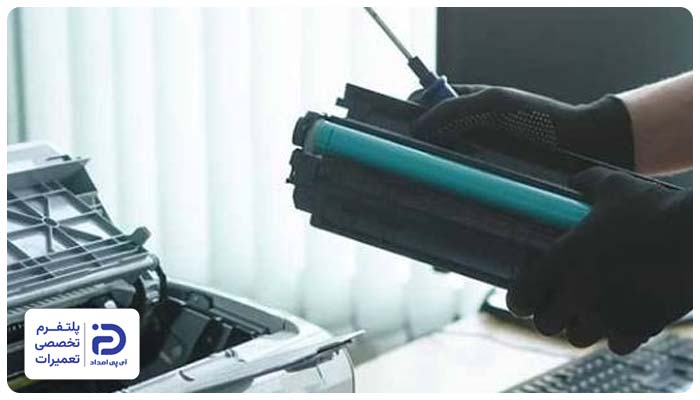
- تونر پر است؛ اما پرینتر تار چاپ میگیرد،
- روی برگه لکههای رنگ و خط دیده میشود،
- بخشی از تصویر یا متن کمرنگ و بخشی دیگر درست چاپ میشود،
- وقتی تونر را تعویض میکنید هم، تغییری در کیفیت چاپ به وجود نمیآید،
- پرینتر پیام “Drum End Soon” میدهد.
بررسی وضعیت درام:
- اگر پرینتر نمایشگر دارد،
- از منوی دستگاه وارد بخش “Parts Life” یا “Machine Info” شوید،
- اگر پیام “End Soon Drum” یا “Replace Drum” ظاهر میشود،
- یعنی اینکه درام باید تعویض شود.
دسترسی به درام:
- اگر پرینتر درام جدا دارد، پرینتر را خاموش کنید،
- دوشاخه را از برق بکشید،
- درب جلوی پرینتر را باز کنید،
- داخل پرینتر و در بخش مرکزی آن یک قطعه به شکل مستطیل قرار دارد،
- رنگ آن خاکستری یا مشکی است و یک دستگیره هم دارد،
- این همان مجموعه کارتریج و درام است،
- دستگیره را بگیرید و قطعه را به آرامی در امتداد ریلها به سمت خود بکشید،
- کارتریج تونر درون یک قاب پلاستیکی قرار دارد که این قاب همان درام است.
خارج کردن درام:
- کنار درام یک اهرم یا ضامن کوچک به رنگ سبز یا آبی قرار دارد،
- اهرم را فشار دهید تا کارتریج تونر از درام جدا شود،
- حالا استوانه براق درام را میبينيد،
- این استوانه به رنگ سبز، آبی یا فیروزهای است،
- اگر روی آن لک، ترک، ساییدگی یا خراش وجود دارد، درام باید تعویض شود.
نصب درام جدید:
- یک درام جدید و سازگار با مدل پرینتر تهیه کنید،
- کارتریج تونر را داخل درام جدید بگذارید،
- مجموعه درام و کارتریج را داخل پرینتر و در امتداد ریلها قرار دهید،
- آرام تا انتها فشار دهید تا جا بخورد،
- حالا درب پرینتر را ببندید،
- دستگاه را روشن کنید.
ریست شمارنده درام:
- در بسیاری از پرینترها بعد از اینکه درام را تعویض میکنید باید شمارنده را ریست کنید،
- برای این کار از پنل پرینتر به بخش “Machine Info” یا “Settings” بروید،
- گزینه “Drum Reset” را انتخاب کنید،
- وقتی پیام تایید نمایش داده شد گزینه “Ok” یا “Yes” را بزنید،
- بعد از پایان کار یک برگه چاپ کنید،
- وضعیت را بررسی کنید.
اگر درام و کارتریج به هم وصل هستند:
- اگر درام خراب شده و پرینتر شما از آن مدلهایی است که درام و کارتریج آن به هم وصل هستند، باید کل مجموعه کارتریج را تعویض کنید،
- برای این کار پرینتر را خاموش کنید،
- دوشاخه را از برق بکشید،
- درب بالا یا جلوی دستگاه را باز کنید،
- قطعهای مستطیلی به رنگ خاکستری یا مشکی میبینید که مجموعه کارتریج است،
- از داخل پرینتر به آرامی مجموعه کارتریج را به سمت بیرون بکشید،
- یک کارتریج جدید و سازگار با مدل پرینتر تهیه کنید،
- درپوشهای پلاستیکی یا نوار محافظ آن را جدا کنید،
- کارتریج را درست جای کارتریج قبلی و در شیار مخصوص خود قرار دهید،
- آرام آن را به داخل فشار دهید تا کامل جا بخورد،
- درب پرینتر را ببندید،
- دستگاه را روشن کنید،
- یک برگه چاپ کنید.
- درام قطعهای حساس و آسیب پذیر است و نباید در معرض نور مستقیم قرار بگیرد،
- درام نباید با دست لمس شود؛ از این رو برای جابهجایی آن از بخشهای پلاستیکی درام کمک بگیرید یا از دستکش لاتکس استفاده کنید.
5. خرابی فیوزر
فیوزر قطعه ای است که کاغذ در آخرین مرحله از مراحل چاپ، از آن رد میشود. این قطعه با حرارت و ایجاد فشار، باعث ذوب شدن تونر و سپس تثبیت آن روی کاغذ میشود. اگر غلطکهای فیوزر یا المنت این قطعه معیوب شده باشند و نتوانند حرارت کافی را تولید کنند، تونر آنطور که باید به کاغذ نمیچسبد و دلیلی برای تار گرفتن پرینتر میشود.
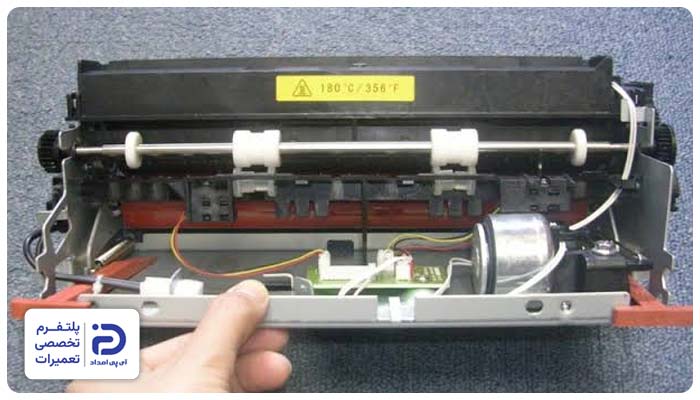
- چاپ تار است و موقعی که انگشت را روی برگه میکشید تونر پخش میشود،
- بعد از خروج برگه از دستگاه، روی لباس یا روی دستتان پودر تونر میماند،
- پیام “Fuser Error”روی پرینتر نمایش داده میشود،
- بعد از تعویض درام یا کارتریج هم، مشکل رفع نشده است.
بررسی فیوزر:
- پرینتر را خاموش کنید،
- چند دقیقه صبر کنید تا فیوزر خنک شود؛ چون موقع کار به شدت داغ میشود،
- در قسمت انتهایی مسیر خروج کاغذ، درب مخصوص دسترسی به فیوزر را باز کنید،
- فیوزر یک قطعه به شکل مستطیل است که دو غلطک داخلی دارد،
- دو طرف این قطعه پیچها یا اهرمهای قفل کننده دیده میشود،
- قطعه را از نظر ظاهری به دقت چک کنید،
- اگر آثار پارگی، سوختگی یا تغییر شکل روی آن میبینید باید فیوزر را تعویض کنید.
نحوه تعویض فیوزر:
- ضامن یا پیچهای نگهدارنده فیوزر را با دقت باز کنید،
- قطعه را آرام در امتداد شیارها از پرینتر بیرون بکشید،
- یک فیوزر جدید بخرید که با مدل پرینتر شما سازگار باشد،
- فیوزر جدید را جای فیوزر قبلی قرار دهید،
- تا انتها فشار دهید تا خوب جا بخورد،
- سپس ضامنها یا پیچهای نگهدارنده را محکم کنید،
- درب پرینتر را ببندید،
- دستگاه را روشن کنید،
- یک برگه چاپ کنید.
6. کثیف بودن یا خرابی غلطک انتقال
انتقال تونر از درام به کاغذ بر عهده غلطک انتقال است. در صورتی که سطح این قطعه به دلیل تجمع پودر تونر یا گرد و غبار آلوده شده باشد، تونز به شکل یکنواخت به کاغذ منتقل نشده و این موضوع علت تار گرفتن پرینتر میشود.
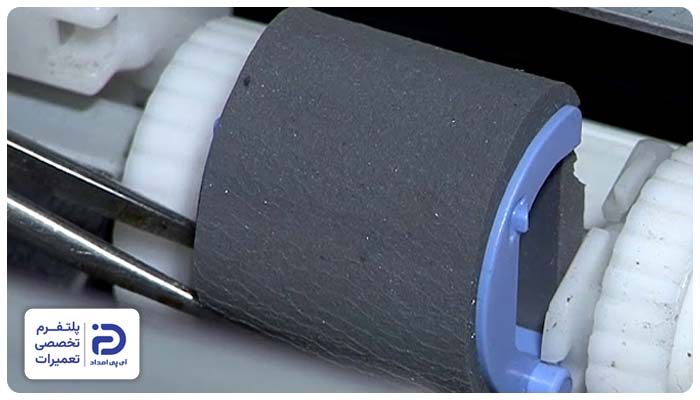
- چاپ کمرنگ و تار است،
- بعضی قسمتها واضح و برخی دیگر محو چاپ میشوند،
- با تعویض کارتریج هم مشکل حل نشده است،
- داخل پرینتر پودر تونر یا گرد و غبار دیده میشود.
خارج کردن کارتریج:
- پرینتر را خاموش کنید،
- دو شاخه را از برق بکشید،
- درب بالا یا جلوی دستگاه را باز کنید،
- درون محفظه پرینتر یک قطعه به رنگ مشکی یا خاکستری و به شکل مستطیل وجود دارد،
- این قطعه کارتریج تونر است،
- دستگیره کارتریج را بگیرید،
- آن را آرام در امتداد ریلها به سمت خود بکشید و از پرینتر خارج کنید.
دسترسی به غلطک انتقال:
- کف محفظهای که کارتریج در آن قرار داشت را خوب بررسی کنید،
- یک غلطک استوانهای با سطحی نرم و اسفنجی و به رنگ مشکی میبینید،
- این غلطک که از یک سر تا سر دیگر پرینتر کشیده همان غلطک انتقال است،
- غلطک را خوب بررسی کنید،
- اگر آثار آلودگی و گردو غبار میبینید باید آن را تمیز کنید،
- در صورتی که غلطک شکسته و آسیب دیده باید آن را تعویض کنید.
تمیز کردن غلطک انتقال:
- یک دستمال بدون پرز و خشک بردارید،
- آن را آرام روی سطح غلطک بکشید،
- بعد از تمام کردن یک بخش، غلطک را آرام بچرخانید،
- سمت دیگر را هم با احتیاط پاک کنید تا تمام بخشها پاک شود،
- مواظب باشید که به غلطک فشار وارد نکنید؛ چرا که این قطعه به شدت آسیب پذیر است.
نحوه تعویض غلطک انتقال:
- اگر غلطک آسیب دیده به روش زیر آن را تعویض کنید،
- دو سر غلطک انتقال را چک کنید،
- غلطک انتقال به واسطه دو خار یا بوش پلاستیکی در جای خود ثابت شده است،
- خار یا بوش را آزاد کنید،
- یک طرف غلطک را آرام از جایش خارج کنید،
- سپس سمت دیگر را هم بیرون بیاورید،
- یک غلطک انتقال بخرید که با مدل پرینتر شما سازگار باشد،
- غلطک جدید را درست جای غلطک قبلی قرار دهید،
- به آرامی فشار دهید تا در موقعیت صحیح قرار بگیرد.
نصب دوباره کارتریج:
- کارتریج را در شیار مخصوص خود قرار دهید،
- آن را آرام تا انتها جا بزنید،
- درب پرینتر را ببندید،
- پرینتر را به برق بزنید و دستگاه را روشن کنید،
- یک برگه چاپ کنید،
- کیفیت چاپ را بررسی کنید.
7. استفاده از کاغذ نامناسب یا مرطوب
اگر از کاغذهایی استفاده کنید که بافت، ضخامت و نوع آنها با مشخصات پرینتر شما هماهنگ و سازگار نباشد یا اینکه کاغذ مرطوب شده باشد تونر درست روی کاغذ پخش نمیشود؛ در نتیجه تصاویر و متنها تار و کمرنگ چاپ میشوند.
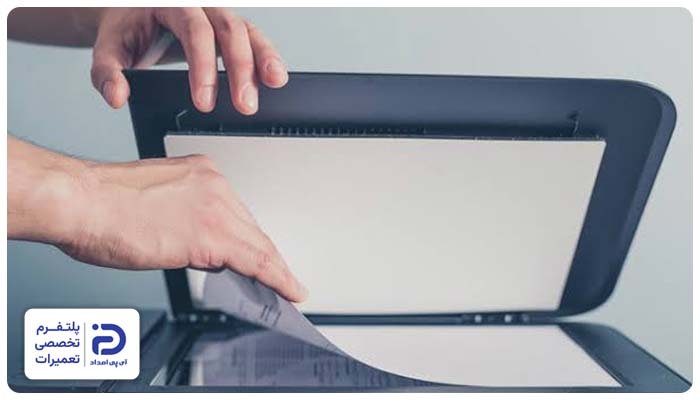
- لبههای کاغذ به دلیل جذب رطوبت خم شده یا موجدار است،
- وقتی کاغذ را لمس میکنید مرطوب و نرم است،
- بعد از باز کردن یک بسته کاغذ جدید مشکل آغاز شده است،
- وقتی کاغذ را عوض میکنید کیفیت چاپ تغییر میکند.
خرید کاغذ مناسب:
- موقع خرید کاغذ به دفترچه راهنمای پرینتر مراجعه کنید،
- کاغذهایی بخرید که با پرینتر سازگار باشند،
- کاغذ A4 با گرماژ ۸۰ گرم برای بیشتر پرینترهای خانگی و اداری مناسب است.
تعویض کاغذ پرینتر:
- سینی کاغذ همان محفظهای است که کاغذها درون آن قرار میگیرند،
- این سینی در قسمت پایین و یا جلوی دستگاه قرار دارد،
- به صورت کشویی عقب و جلو میرود،
- در بعضی از پرینترها این سینی در پشت پرینتر تعبیه شده،
- کاغذها نیز به شکل عمودی داخل آن جاگذاری میشوند،
- سینی کاغذ را آرام بیرون بکشید،
- تمام کاغذها را خارج کنید،
- با یک دستمال بدون پرز و خشک، داخل سینی را تمیز کنید،
- کاغذهای جدید را داخل سینی قرار دهید،
- در دو طرف سینی گیرههای هدایت کننده کاغذ را میبینید،
- آنها را به لبههای کاغذ بچسبانید،
- سینی را ارام هول دهید تا داخل پرینتر برود،
- حالا یک برگه چاپ کنید،
- کیفیت چاپ را بررسی کنید.
8. استفاده از جوهر یا تونر غیراستاندارد
یکی دیگر از مواردی که میتوانیم به عنوان علت تار گرفتن پرینتر به آن اشاره کنیم استفاده از جوهرها یا تونرهای غیر استاندارد است که از نظر ترکیب شیمیایی، غلظت یا کیفیت با مشخصات پرینتر سازگار نیستند.
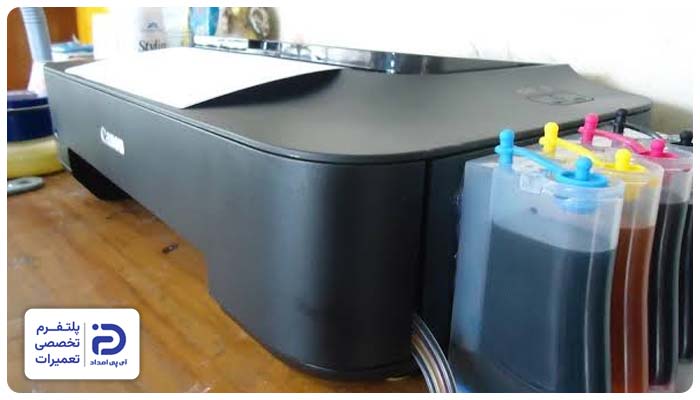
- بعد از شارژ کارتریج و یا تعویض تونر و جوهر، مشکل آغاز شده است،
- چاپ به شکل کمرنگ یا با لک دار انجام میشود،
- در هر صفحه، کیفیت چاپ فرق میکند،
- روی برگه لک جوهر یا پودر تونر دیده میشود.
تعویض جوهر یا تونر:
- پرینتر را خاموش کنید،
- درب بالا یا درب جلوی پرینتر را بسته به مدل دستگاه باز کنید،
- درون پرینتر یک قطعه به شکل مستطیل با رنگ خاکستری یا مشکی میبینید،
- این همان کارتریج تونر است که یک دستگیره هم دارد،
- دستگیره را بگیرید، کارتریج را آرام در امتداد ریلها به سمت خود بکشید تا خارج شود،
- یک کارتریج سازگار با مدل پرینتر تهیه کنید،
- نوار محافظ آن را بردارید،
- کارتریج را چند بار تکان دهید تا تونر درون آن به شکل یکنواخت پخش شود،
- حالا کارتریج را جای کارتریج قبلی داخل شیار قرار دهید و تا انتها فشار دهید،
- درب پرینتر را ببندید،
- پرینتر را روشن کنید،
- یک برگه چاپ کنید.
اگر پرینتر جوهر افشان دارید:
- پرینتر را روشن کنید،
- درب بالای دستگاه را باز کنید،
- چند لحظه صبر کنید تا نگهدارنده کارتریج به قسمت وسط پرینتر بیاید و متوقف شود،
- اگر پرینتر از نوع کارتریجی است، ضامن کارتریج را آزاد کرده و کارتریج را خارج کنید،
- یک کارتریج جدید و سازگار با مدل پرینتر بخرید،
- کارتریج را درست جای کارتریج قبلی قرار دهید،
- قطعه را به آرامی تا انتها هدایت کنید تا در جای خود قفل شود،
- اگر پرینتر مخزندار است،
- ابتدا باید جوهر درون مخزن را خالی کنید و سپس جوهر جدید روی آن بریزید،
- برای این کار به دفترچه راهنمای دستگاه مراجعه کنید یا از متخصصین کمک بگیرید،
- بعد از پر کردن مخزن حالا باید هد چاپ را تمیز کنید.
تمیز کردن هد چاپ در پرینترهای جوهر افشان:
- کلیدهای “Windows” و “R”را فشار دهید،
- عبارت “Control Printers” را تایپ کنید،
- سپس روی کلید “Enter” بزنید،
- روی نام پرینتر خود راست کلیک کنید،
- گزینه “Printer Properties” را انتخاب کنید،
- وارد تب “Tools” یا “maintenance” شوید،
- روی گزینه “Head Cleaning” یا “Cleaning” بزنید،
- منتظر باشید تا فرایند تمیزکاری به اتمام برسد،
- بعد از اتمام کار دوباره وارد تب “Maintenance” یا “Tools” شوید،
- روی گزینه “Nozzle Check”بزنید،
- گزینه “Start” را انتخاب کنید،
- حالا یک برگ تست چاپ میشود آن را بررسی کنید،
- اگر کیفیت چاپ مناسب نیست تا دو بار دیگر میتوانید هدکلینینگ را اجرا کنید و دوباره نتیجه را بررسی کنید.
9. خرابی برد
کنترل قطعات مختلف پرینتر توسط برد اصلی انجام میشود و این قطعه فرمان لازم برای اجرای دستورهای مختلف را به قطعات میفرستد. اگر برد خراب شود در پرینترهای جوهرافشان هد چاپ یا در پرینترهای لیزری فیوزر و لیزر کار نمیکنند؛ در نتیجه همین موضوع علت تار گرفتن پرینتر میشود.
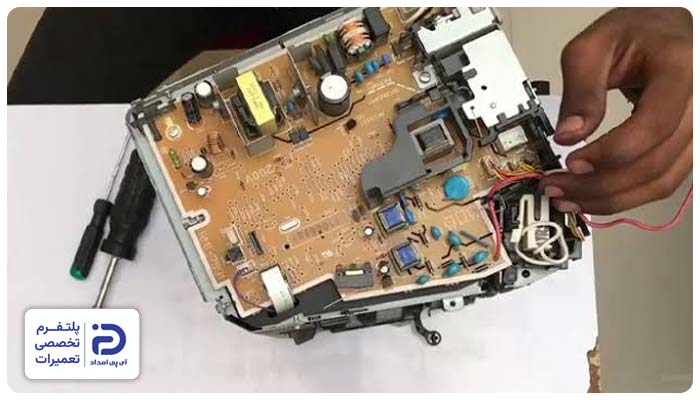
- بعد از سرویس پرینتر و تمیز کردن هد چاپ، مشکل حل نشده است،
- جوهر یا کارتریج را تعویض کردهاید؛ اما کیفیت چاپ تغییری نکرده است،
- چاپ گاهی طبیعی و گاهی تار انجام میشود،
- علاوه بر مشکل تار گرفتن پرینتر، خطاهای مکرر یا مشکلاتی مثل شناسایی نشدن کارتریج وجود دارد.
ریست پرینتر:
- بعضی وقتها اختلال در نرمافزارهای داخلی یا برد باعث تار گرفتن پرینتر میشود،
- در این شرایط با یک ریست، میتوان خطاهای موقت را برطرف کرد،
- دکمه پاور پرینتر را فشار دهید تا پرینتر خاموش شود،
- کابل برق را از پریز بکشید،
- چند لحظه صبر کنید و دوباره کابل را به برق بزنید،
- پرینتر را روشن کنید،
- یک برگه چاپ کنید،
- کیفیت چاپ را بررسی کنید.
بررسی اتصالات پرینتر:
- اگر پرینتر با کابل “usb” به ویندوز نصب شده،
- کابل “usb” را از کامپیوتر و از پرینتر جدا کنید،
- کابل را از نظر پارگی یا خم شدگی چک کنید،
- اگر کابل سالم است دوباره آن را وصل کنید،
- اگر آثار خرابی روی آن میبینید،
- یک کابل “usb” جدید تهیه کرده و جایگزین کابل قبلی کنید،
- اگر پرینتر از طریق وای فای وصل است،
- مطمئن شوید که پرینتر و کامپیوتر هر دو به یک شبکه وصل هستند،
- مودم را یک بار خاموش و روشن کنید،
- حالا یک برگه چاپ بگیرید و وضعیت را چک کنید،
- اگر مشکل حل نشد مرحله بعد را اجرا کنید.
نصب یا بهروزرسانی درایور پرینتر:
- از قسمت بالا یا جلوی پرینتر، مدل دستگاه را یادداشت کنید،
- در ویندوز روی دکمه استارت بزنید،
- وارد “Settings”شوید،
- به بخش “Bluetooth Device”بروید،
- روی “Printers Scanners” بزنید،
- نام پرینتر را انتخاب کنید،
- حالا روی “Remove” یا “Remove Device” کلیک کنید،
- روی تایید بزنید تا دستگاه حذف شود.
نصب درایور جدید:
- وارد وب سایت رسمی سازنده پرینتر شوید،
- مدل دقیق پرینتر را سرچ کنید،
- درایور مخصوص نسخه ویندوز خود را دانلود کنید،
- فایل دانلود شده را نصب کنید،
- مراحل نصب را تا پایان ادامه دهید،
- در نهایت پرینتر را ریستارت کنید.
برگه تست چاپ کنید:
- در ویندوز وارد “Settings” شوید،
- به بخش “Bluetooth Device” بروید،
- روی گزینه “Printers Scanners” بزنید،
- روی نام پرینتر کلیک کنید،
- گزینه “Print test Page” را بزنید،
- حالا برگهای که چاپ شده را بررسی کنید،
- اگر مشکل حل شد یعنی مشکل از درایور یا ارتباط پرینتر بوده است.
10. نصب نادرست کارتریج
اگر کارتریج در شیار و جای مخصوص به خودش درست جا نخورده باشد، جوهر یا تونر به شکل یکنواخت روی کاغذ منتقل نمیشود. این وضعیت میتواند باعث کمرنگ شدن چاپ، بیکیفیت شدن یا تار گرفتن پرینتر شود.
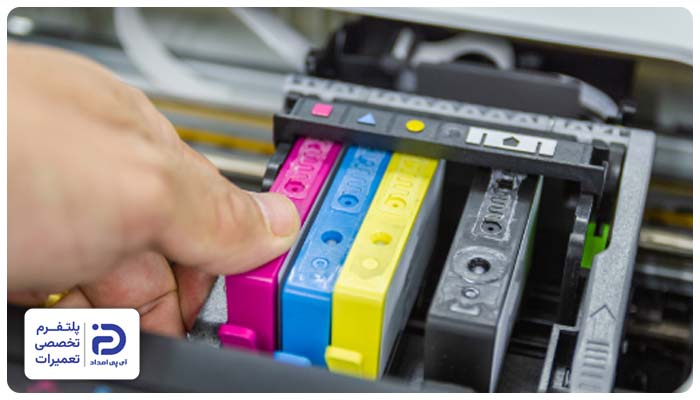
- بعد از نصب یا تعویض کارتریج مشکل آغاز شده است،
- کارتریج در پرینتر لق میزند یا درست جا نخورده است،
- پرینتر گاهی کارتریج را شناسایی نمیکند.
در پرینترهای لیزری:
- پرینتر را خاموش کنید،
- درب بالایی یا جلویی پرینتر را باز کنید،
- داخل دستگاه یک محفظه به شکل مستطیل با رنگ مشکی یا خاکستری میبینید،
- روی این قطعه دستگیرهای هم تعبیه شده است،
- برای بیرون کشیدن کارتریج میتوانید از آن دستگیره کمک بگیرید،
- دستگیره را بگیرید و کارتریج را در امتداد شیارها به طرف خود بکشید تا خارج شود،
- شیارهای داخل پرینتر و دو طرف کارتریج را خوب نگاه کنید،
- مطمئن شوید که کاغذ یا جسم خارجی در آن گیر نکرده باشد،
- کارتریج را دوباره در امتداد شیارها این بار به سمت داخل پرینتر هدایت کنید،
- کمی فشار وارد کنید تا کارتریج در جای خود قرار بگیرد و صدای کلیک آن شنیده شود،
- حالا درب پرینتر را ببندید،
- دستگاه را روشن کنید،
- یک برگه چاپ کنید.
در پرینترهای جوهرافشان:
- پرینتر را روشن کنید،
- درب بالای دستگاه را باز کنید،
- چند لحظه صبر کنید تا کارتریج در وسط دستگاه متوقف شود،
- گیره یا ضامن نگهدارنده کارتریج را باز کنید،
- کارتریج را بیرون بیاورید و دوباره جا بزنید،
- کمی فشار وارد کنید تا کارتریج جا بخورد و ضامنها قفل شوند،
- حالا درب پرینتر را ببندید،
- یک برگه چاپ بگیرید و کیفیت چاپ را بررسی کنید.
10 راهکار برای جلوگیری از بروز مشکل تار گرفتن پرینتر
اگر علت تار گرفتن پرینتر را به موقع تشخیص داده و برطرف کنید و همچنین در نگهداری و استفاده از پرینتر به یکسری نکات توجه داشته باشید، بعید است دوباره با این مشکل مواجه شوید. همچنین از خرابی زود هنگام پرینتر و صرف هزینههای اضافی برای تعمیر آن جلوگیری میکنید.
این نکات عبارتند از:
- از تونر یا جوهر با کیفیت و مرغوب استفاده کنید،
- از کاغذهایی استفاده کنید که با نوع پرینتر شما سازگار باشند،
- اگر از پرینترهای جوهر افشان استفاده کنید مدام هد چاپ را تمیز کنید،
- اگر پرینتر لیزری دارید، درام و داخل دستگاه را به صورت دورهای تمیز کنید،
- اگر با پرینتر زیاد کار نمیکنید، حداقل چند روز یکبار یک صفحه چاپ بگیرید،
- قبل از تمام شدن کامل تونر یا جوهر، کارتریج را بررسی و در صورت نیاز تعویض کنید،
- تنظیمات کیفیت چاپ را بر اساس نیاز خود و نوع کاغذ انتخاب کنید،
- پرینتر را در محیطی خشک، تمیز و دور از آلودگی و رطوبت قرار دهید،
- به سرویس و نگهداری دوره ای پرینتر دقت داشته باشید،
- تا قبل از بروز آسیبهای بیشتر به قطعات، مشکلات را شناسایی و برطرف کنید.
برای حل مشکل تار پرینت گرفتن پرینتر با کجا تماس بگیریم؟
در این مقاله در رابطه با علت تار گرفتن پرینتر صحبت کردیم و راهکارهایی جهت حل این مشکل ارائه دادیم. اگر راهکارها را اعمال کردید، اما نتیجه نگرفتید و پرینتر همواره تار چاپ میکند بهتر است برای پیشگیری از آسیبهای بیشتر کار را به تعمیرکاران و متخصصان این حوزه بسپارید.
به همین منظور میتوانید از طریق شمارههای 02191003098 و 02158941 با مجموعه آی پی امداد تماس بگیرید و از خدمات تعمیر این مجموعه استفاده کنید. در نهایت اگر سوالی بود در قسمت دیدگاههای این صفحه کامنت کنید یا در بخش پرسش و پاسخ بپرسید تا کارشناسان در اسرع وقت پاسخ دهند.