



علت بوق زدن آیفون تصویری

شما می توانید با به اشتراک گذاشتن دیدگاه و تجربیات خود در انتهای مقاله علت بوق زدن آیفون تصویری به گفتمان آنلاین با تعمیرکاران آی پی امداد و دیگر کاربران بپردازید.
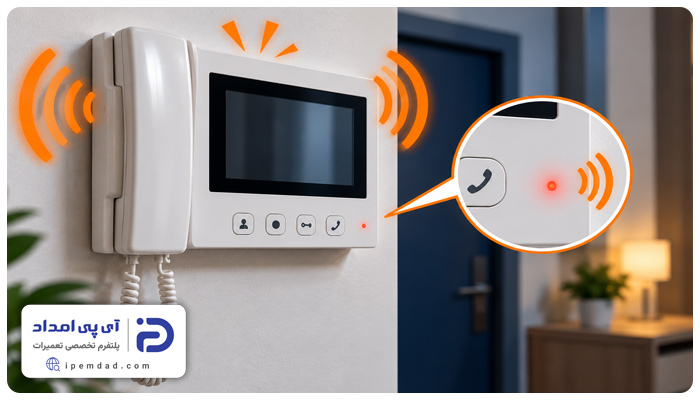
مشاوره آنلاینبوق زدن آیفون تصویری به شکل ممتد یا منقطع از اختلال در عملکرد مدار فرمان، منبع تغذیه و خرابی بخشهایی مانند شاسی زنگ، اتصالات یا قطعات الکترونیکی خبر میدهد. در این مقاله از آی پی امداد علت بوق زدن آیفون تصویری را همراه با روشهای عملی برای حل این مشکل بررسی میکنیم.
چنانچه به خدمات تعمیر آیفون تصویری نیاز دارید از طریق شماره تلفنهای 02191003098 و 02158941 با متخصصین آی پی امداد ارتباط بگیرید و درخواست خود را جهت اعزام تکنسین به محل مطرح کنید.
بعد از مطالعه این مطلب اگر پاسخ پرسشهای خود را دریافت نکردید و به راهنمایی بیشتر نیاز داشتید سوالات خود را در بخش دیدگاههای این صفحه یا در قسمت پرسش و پاسخ سایت از کارشناسان ما بپرسید.
6 علت بوق زدن آیفون تصویری + راه حل
بوق زدن آیفون تصویری دلایل مختلفی دارد که اگر آنها را بدانید و بشناسید زودتر منبع مشکل را پیدا کرده و برای حل آن اقدام میکنید. رایجترین علل بروز این مشکل عبارتند از:
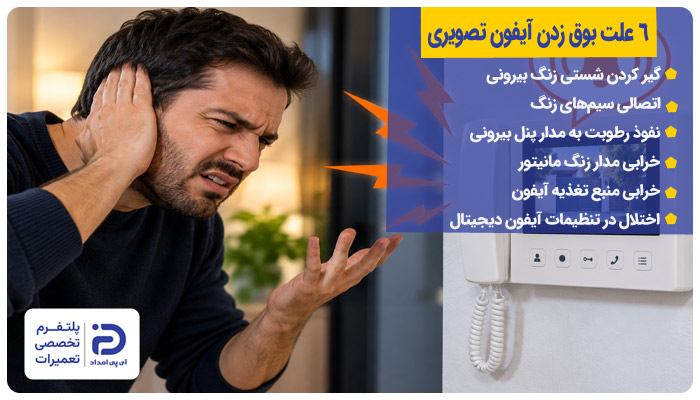
- گیر کردن شستی زنگ پنل بیرونی
- اتصال کوتاه سیمهای مدار زنگ
- نفوذ رطوبت به مدار پنل بیرونی
- خرابی مدار زنگ مانیتور داخلی
- خرابی منبع تغذیه آیفون
- اختلال در تنظیمات یا پیکربندی آیفون تصویری دیجیتال
در ادامه هر یک از علتها را به ترتیب و به طور کامل بررسی میکنیم. سپس با بیانی ساده و واضح راه حلهایی را به شما همراهان عزیز آی پی امداد آموزش میدهیم که با به کارگیری آنها این مشکل را حل کنید.
1. گیر کردن شستی زنگ پنل بیرونی
دکمهای که روی پنل بیرونی آیفون تصویری وجود دارد و برای تماس با داخل واحد آن را فشار میدهیم شستی زنگ است. وقتی که این دکمه به دلیل نفوذ رطوبت، خرابی فنر داخلی یا بر اثر تجمع آلودگی و گرد و غبار در حالت فشرده بماند دستور زنگ دائم به مانیتور ارسال شده و علت بوق زدن آیفون تصویری میشود.
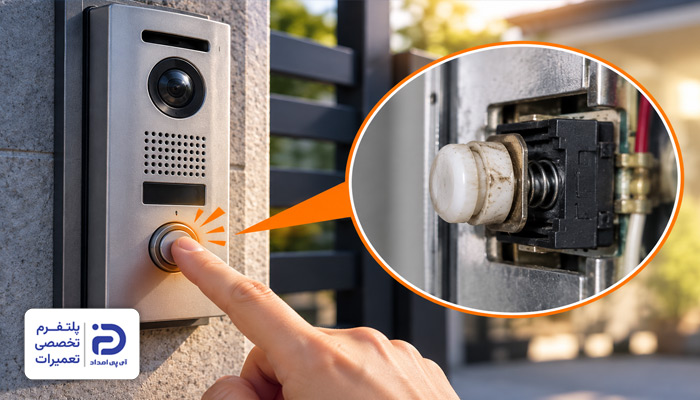
- بعد از فشار دادن دکمه، به حالت اولیه برنمیگردد،
- بعد از رها کردن شستی، همچنان صدای زنگ ادامه دارد،
- وقتی دکمه گیر کرده را آزاد میکنید مشکل حل میشود.
اقدامات اولیه:
- برق آیفون تصویری را از فیوز مربوط به آن قطع کنید،
- در ورودی ساختمان به محل نصب پنل بیرونی بروید،
- دکمه زنگ مربوط به واحد مورد نظر را پیدا کنید،
- یک برس نرم، خشک و تمیز بردارید و اطراف دکمه را با آن تمیز کنید،
- اگر دکمه در حالت فشرده مانده آن را آزاد کنید.
باز کردن پنل و دسترسی به شستی:
- پیچهای نگهدارنده پنل را از قسمت پایه یا کنارهها باز کنید،
- پنل را آرام از قاب جدا کنید،
- حواستان باشد که سیمهای پشت پنل را نکشید،
- دقیقاً پشت دکمه زنگ مورد نظر، مجموعه شستی را پیدا کنید،
- شستی قطعه کوچکی با بدنه پلاستیکی است،
- یک قسمت متحرک فشاری هم دارد.
رفع گیر کردگی شستی:
- اطراف قسمت متحرک شستی را نگاه کنید،
- اگر آلودگی و گرد و غبار در ین بخش جمع شده با یک برس نرم آنها را تمیز کنید،
- همچنین آلودگیهایی که در میان دکمه و قاب جمع شده را خارج کنید،
- دکمه را چند مرتبه آرام فشار دهید و رها کنید،
- مطمئن شوید که دکمه گیر ندارد و زود به حالت اول برمیگردد،
- اگر دکمه همچنان گیر دارد،
- بدنه پلاستیکی آن ترک خورده است،
- فنر داخلی آن شکسته یا قسمت فشاری آن آسیب دیده باید شستی را تعویض کنید.
تعویض شستی معیوب:
- از محل اتصال سیمهای شستی یک عکس تهیه کنید،
- این عکس برای اتصال دوباره سیمها به کار میآید،
- سیمها و سوکتهایی که به شستی متصل شده را یکی یکی باز کنید،
- پیچها یا خارهای نگهدارنده شستی را با ابزار مناسب آزاد کنید،
- شستی معیوب را از محل نصب خارج کنید،
- اگر شستی به برد لحیم شده هویه را داغ کنید،
- نوک داغ هویه را به پایههای شستی که پشت برد لحیم شده نزدیک کنید،
- وقتی که لحیم آب شد با کمک یک قلع کش عامل اتصال را بردارید،
- سپس شستی را از محل نصب جدا کنید.
در ادامه:
- یک شستی جدید تهیه کنید که از نظر مشخصات، ابعاد و اندازه مشابه نمونه قبلی باشد،
- شستی جدید را دقیقاً جای شستی معیوب بگذارید،
- پیچها یا خارهای نگهدارنده آن را ببندید،
- سیمهایی که جدا کرده بودید را طبق عکسی که اول کار گرفتید به شاسی جدید وصل کنید،
- اگر شستی به برد لحیم شده بود شستی جدید را جای شستی معیوب بگذارید،
- با کمک مقداری قلع تازه و هویه، پایههای شستی را به برد لحیم کنید.
بستن پنل:
- پنل را سر جای خود بگذارید،
- پیچهای نگهدارنده آن را ببندید،
- برق آیفون تصویری را وصل کنید،
- دکمه زنگ را فشار دهید و رها کنید،
- مطمئن شوید که مشکل حل شده و دکمه زود به حالت اول برمیگردد،
- بررسی کنید که صدای بوق آیفون قطع شده است.
2. اتصال کوتاه سیمهای مدار زنگ
وظیفه انتقال فرمان تماس از پنل جلوی در به مانیتور داخلی بر عهده سیمهای مدار زنگ است. اگر روکش این سیمها آسیب دیده و سیمها با هم اتصالی کنند بدون اینکه شستی را فشار دهید فرمان زنگ صادر میشود و آیفون تصویری بوق میزند.
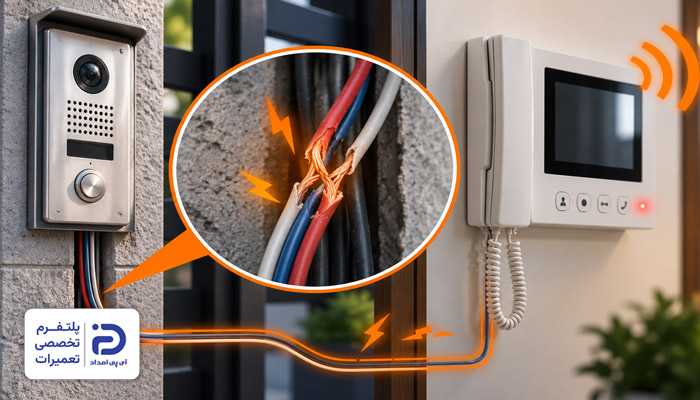
- بدون اینکه شستی زنگ را فشار دهید آیفون تصویری مکرر بوق میزند،
- در زمانهای نامنظم صدای زنگ فعال میشود،
- وقتی کابل را تکان میدهید صدای بوق قطع و وصل میشود.
اقدامات اولیه:
- فیوز مربوط به برق آیفون تصویری را قطع کنید،
- اگر آیفون منبع تغذیه جدا دارد آن را نیز قطع کنید،
- پیچهای نگهدارنده پنل بیرونی را باز کنید،
- پنل را با احتیاط از قاب جدا کنید،
- در قسمت پشت پنل، ترمینالهایی را که سیمها به آن متصل شده پیدا کنید،
- از محل قرارگیری سیمها و شماره ترمینالها عکس بگیرید،
- حالا پیچهای نگهدارنده مانیتور داخلی را باز کنید،
- مانیتور را از بدنه بگیرید و از پایه جدا کنید،
- ترمینالها یا سوکتهایی که پشت مانیتور قرار دارند پیدا کنید،
- از ترتیب اتصال سیمهای پشت مانیتور هم عکس بگیرید.
رفع اتصال کوتاه:
- سیمهای پشت پنل داخلی یا بیرونی را با دقت چک کنید،
- هرجا که روکش سیمی پاره شده، سیاه شده و یا رشته مسی بیرون زده مشخص کنید،
- اگر بخش سوخته کم است با استفاده از سیم چین آن قسمت را جدا کنید،
- حدود ۵ تا ۷ کیلومتر از روکش قسمت سالم سیم را بردارید،
- سپس دو سر سالم را که لخت شده با هم اتصال دهید،
- محل اتصال را با عایق مناسب بپوشانید،
- به همین ترتیب همه سیمهای معیوب را ترمیم کنید،
- اگر بخش زیادی از سیم آسیب دیده، بهتر است آن را تعویض کنید،
- سیم جدیدی تهیه کنید که از نظر مشخصات با سیم قبلی یکسان باشد،
- سیم جدید را از مسیر عبور سیم معیوب رد کنید،
- سپس سیم معیوب را از محل نصب خارجکنید،
- مقداری از روکش دو سر سیم جدید را بردارید،
- آن را دقیقا به محل اتصال سیم قبلی اتصال دهید.
بستن اتصالات و تست نهایی:
- سیمهای پنل را مرتب سر جای خود بگذارید،
- هر سیم را طبق عکس به سوکت یا ترمینال مخصوص خود ببندید،
- پنل بیرونی را نصب کنید و پیچهای نگهدارنده آن را ببندید،
- حالا سیمهای پشت مانیتور را مرتب کنید،
- اگر سیمی را جدا کرده بودید حالا به سوکت اصلی خود وصل کنید،
- در ادامه مانیتور را روی پایه بگذارید،
- پیچهای نگهدارنده آن را ببندید،
- سپس برق آیفون تصویری را وصل کنید،
- آیفون را بررسی کنید و مطمئن شوید که مشکل بوق زدن حل شده است.
3. نفوذ رطوبت به مدار پنل بیرونی
پنل بیرونی آیفون تصویری در ورودی ساختمان قرار دارد و به دلیل قرار گرفتن در معرض باران، برف و… امکان نفوذ رطوبت در آن وجود دارد. اگر رطوبت به برد الکترونیکی پنل، سیمها و اتصالات آن برسد باعث اتصال ناخواسته شده و این موضوع علت بوق زدن آیفون تصویری میشود.
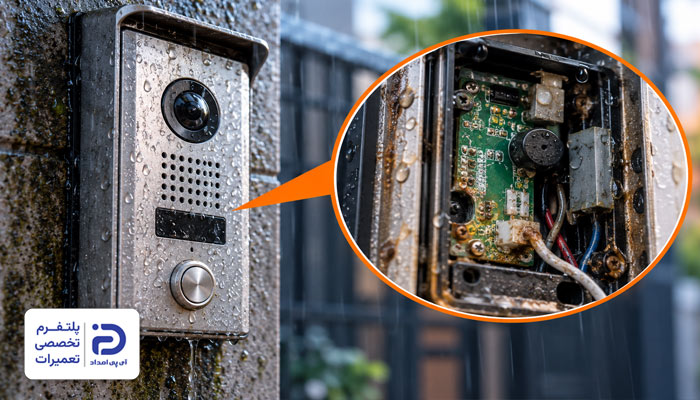
- بعد از بارندگی یا شستشوی در ورودی مشکل ایجاد شده است،
- بدون اینکه شستی را فشار دهید صدای زنگ یا بوق میآید،
- لکههای سفید، سبز یا آثار زنگ زدگی در اتصالات و قطعات دیده میشود.
اقدامات اولیه:
- برق آیفون تصویری را از فیوز قطع کنید،
- اگر پنل منبع تغذیه مجزا دارد آن را نیز قطع کنید،
- کنار در ورودی ساختمان بروید و محل نصب پنل بیرونی را پیدا کنید.
در ادامه:
- پیچهای نگهدارنده پنل را باز کنید،
- این پیچها در قسمت کنارههای قاب یا در قسمت انتهایی آن تعبیه شدهاند،
- پنل را آرام از روی قاب بردارید،
- مراقب باشید که در این حین سیمهای پشت پنل را نکشید،
- در همین مرحله از محل اتصال سیمها و سوکتهای پشت پنل عکس بگیرید،
- سوکتهایی که به برد متصل شده را از بدنه پلاستیکی بگیرید و جدا کنید،
- حالا پیچهای نگهدارنده برد را با پیچ گوشتی مناسب باز کنید،
- برد را آرام از درون پنل بیرون بیاورید،
- برد همان صفحه سبز رنگ مستطیلی شکل است،
- قطعات الکترونیکی و مسیرهای مسی روی آن قرار دارند.
خشک کردن و تمیز کردن برد:
- آثار نم، رطوبت و قطرات آب روی برد را با دستمال بدون پرز تمیز کنید،
- به هیچ وجه به قطعات روی برد فشار وارد نکنید،
- اجازه دهید رطوبتی که حتی به زیر قطعات رفته کاملاً تبخیر شود،
- اگر روی برد لکههای سبز یا سفید رنگ میبینید یک مقدار الکل ایزوپروپیل بردارید،
- سپس با استفاده از برس نرم و الکل، لکهها را پاک کنید،
- روی محل لکهها را آرام برس بکشید تا به مسیرهای مسی آسیب نزنید،
- بعد از پاک کردن لکهها و خشک شدن برد باید آن را نصب کنید.
نصب مجدد برد و پنل برد:
- برد خشک شده را در محل اولیه خود درون پنل بگذارید،
- پیچهای نگهدارنده آن را ببندید،
- مطابق با عکس اولیه، سوکتها را به محل مناسبشان وصل کنید،
- سیمهای پشت پنل را نیز به ترمینالهای مربوط به خودشان اتصال دهید و پیچ ترمینال را ببندید،
- دور قاب پنل یک واشر یا نوار آب بندی وجود دارد آن را چک کنید،
- اگر نوار یا واشر پاره یا فرسوده شده یک واشر جدید و متناسب با نمونه قبلی تهیه کنید،
- واشر قبلی را بردارید و واشر جدید را جا بزنید،
- پنل را داخل قاب و در محل نصب بگذارید،
- پیچهای نگهدارنده آن را ببندید،
- اگر پنل در معرض باران است برای آن یک قاب مناسب نصب کنید.
تست نهایی:
- برق آیفون تصویری را وصل کنید،
- دکمه زنگ واحد را فشار دهید،
- مطمئن شوید که مانیتور درست فعال میشود،
- بررسی کنید که بعد از رها کردن دکمه، تماس پایان پیدا میکند،
- مطمئن شوید که بوق زدن بی مورد آیفون قطع شده است.
4. خرابی مدار زنگ مانیتور داخلی
دریافت دستور تماس از پنل بیرونی و فعال کردن صدای زنگ مانیتور وظیفه مدار زنگ مانیتور داخلی است. اگر قطعات الکترونیکی مدار از جمله آی سی کنترل یا ترانزیستور آسیب ببینند علت بوق زدن آیفون تصویری میشود.
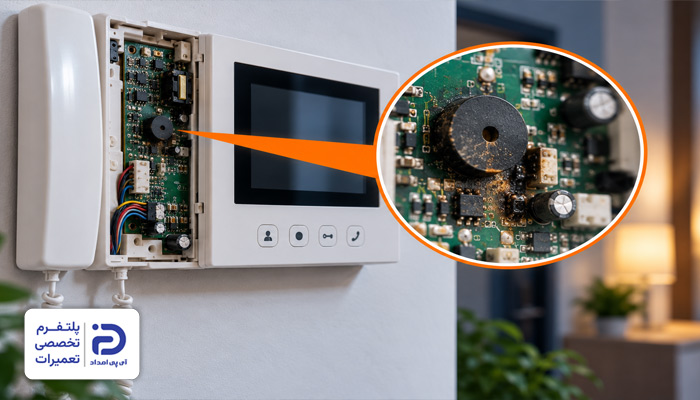
- بدون اینکه شستی پنل بیرونی را فشار دهید آیفون بوق میزند،
- بعد از پایان تماس، صدای زنگ قطع نمیشود،
- بوق به صورت ممتد و در فواصل نامنظم به صدا در میآید.
اقدامات اولیه:
- برق آیفون را از فیوز قطع کنید،
- اگر مانیتور آداپتور مجزا دارد آن را از پریز بکشید،
- یک پیچ گوشتی مناسب بردارید،
- سراغ مانیتور داخلی بروید که روی دیوار واحد نصب شده است،
- پیچهای نگهدارنده قاب مانیتور را باز کنید،
- مانیتور را از پایه بگیرید و با احتیاط جدا کنید،
- همین جا از محل اتصال سیمهای پشتی مانیتور عکس بگیرید،
- سپس سیمها و سوکتهایی که به مانیتور متصل شده را جدا کنید،
- پیچهای قاب پشتی مانیتور را نیز باز کرده و آرام از بدنه جدا کنید،
- اینجا برد اصلی را میبینید که یک صفحه تخت، مستطیلی شکل و سبز رنگ است،
- قطعات الکترونیکی کوچک، سیمها و سوکتها روی آن نصب شدهاند،
- مدار زنگ بخشی از همین برد است.
بررسی آثار خرابی روی برد:
- سطح برد را خوب نگاه کنید،
- قطعات کوچکی که روی برد نصب شده را بررسی کنید،
- به دنبال آثار سوختگی، تغییر رنگ و سیاه شدگی روی برد بگردید،
- همچنین قطعات را از نظر شکستگی، نشتی یا ترک بررسی کنید،
- هرجا که آثار جدا شدن لحیم میبینید یک هویه بردارید،
- نوک داغ هویه را به مقداری قلع آغشته کنید،
- هرجا که اتصال قطع شده نوک داغ هویه را قرار دهید و اتصال را دوباره برقرار کنید،
- اگر آثار زنگ زدگی یا رسوبات سبز و سفید روی برد میبینید،
- مقداری الکل ایزوپروپیل و یک مسواک نرم بردارید،
- بخشهای رسوب گرفته را با احتیاط تمیز کنید،
- سیمها و سوکتها را نیز بررسی کنید،
- اگر سیمی از محل اتصال جدا شده دوباره آن را جا بزنید،
- اگر پیچ ترمینالی شل شده آن را سفت کنید،
- اگر آثار خرابی روی برد وجود دارد باید آن را تعویض کنید.
خارج کردن برد معیوب:
- قبل از اینکه برد را خارج کنید از محل اتصال سیمها و سوکتهای آن عکس بگیرید،
- سوکتها را از بخش پلاستیکی بگیرید و آرام جدا کنید،
- پیچهای نگهدارنده برد را باز کنید،
- اگر برد با خار پلاستیکی ثابت شده خار را آزاد کرده و سپس برد را بیرون بیاورید،
- به هیچ عنوان به قطعات نصب شده روی برد فشار وارد نکنید،
- برد را به تعمیرکاران متخصص بسپارید،
- از آنها بخواهید که قطعه را بررسی و در صورت امکان تعمیر کنند،
- اگر مدار زنگ قابل تعمیر نیست و یا هزینه تعمیر نسبت به خرید برد جدید چندان تفاوتی ندارد بهترین راهکار تعویض برد است،
- بردی که تهیه میکنید باید با مدل و نسخه مانیتور شما سازگار باشد.
نصب برد جدید:
- بردی که تعمیر شده یا بردی که جدیداً تهیه کردید را جای برد معیوب داخل مانیتور بگذارید،
- خارهای نگهدارنده آن را ببندید،
- پیچهای نگهدارنده آن را سفت کنید،
- مطابق با عکسی که ابتدای کار گرفتید سوکتها را درست به محل مناسب خودشان اتصال دهید،
- سیمها را مرتب کنید و سپس قاب مانیتور سر جای خود بگذارید،
- پیچهای نگهدارنده قاب را سرجای خود بگذارید و با پیچ گوشتی مناسب سفت کنید.
تست نهایی:
- برق آیفون تصویری را وصل کنید،
- از شخصی بخواهید که زنگ پنل بیرونی را فشار دهد،
- گوشی داخل واحد را بردارید و یک مکالمه انجام دهید،
- گوشی را سر جای خود بگذارید،
- چند دقیقه صبر کنید و مطمئن شوید که مشکل حل شده و آیفون تصویری بوق بیمورد نمیزند.
5. خرابی منبع تغذیه آیفون تصویری
تبدیل برق ورودی به ولتاژ لازم برای مدارهای آیفون تصویری توسط منبع تغذیه انجام میشود. اگر این قطعه آسیب دیده باشد برق پایدار تولید نمیکند؛ در نتیجه عملکرد مدار زنگ با مشکل مواجه شده و این موضوع علت بوق زدن آیفون تصویری میشود.
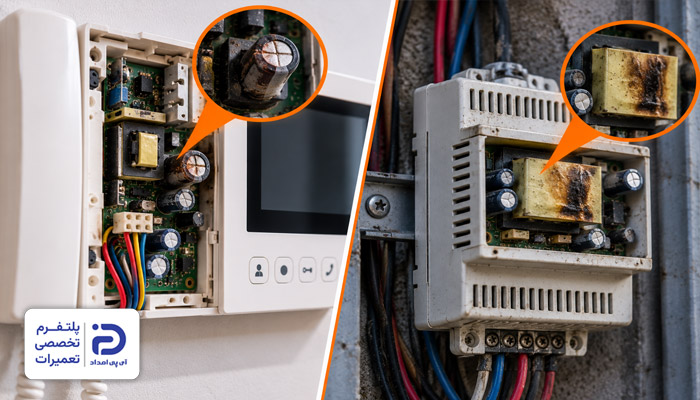
- در فاصلههای زمانی نامنظم، آیفون بوق میزند،
- هنگام بوق زدن مانیتور خاموش و روشن میشود،
- نور نمایشگر همزمان با صدای بوق کم و زیاد میشود،
- دستگاه با تاخیر روشن میشود یا ناگهان خاموش میشود.
اقدامات اولیه و دسترسی به منبع تغذیه:
- از فیوز مربوط به آیفون تصویری برق آن را قطع کنید،
- اگر آیفون آداپتور مجزا دارد آن را از پریز بیرون بیاورید،
- به دنبال منبع تغذیه بگردید،
- در بعضی مدلها منبع تغذیه یک آداپتور مستطیلی شکل به رنگ سفید یا مشکی است که در بیرون آیفون قرار دارد،
- در بعضی مدلها منبع تغذیه داخل مانیتور و روی برد الکترونیکی نصب شده است،
- در این مدلها برای دسترسی به منبع تغذیه باید پیچهای نگهدارنده قاب پنل داخلی را باز کنید،
- پنل را از محل اتصال جدا کنید،
- برد که یک صفحه تخت مستطیلی شکل به رنگ سبز یا آبی است را پیدا کنید،
- روی برد به دنبال یک جعبه فلزی یا پلاستیکی کوچک بگردید،
- روی این جعبه اطلاعاتی مانند ولتاژ خروجی، جریان و نوع برق نوشته شده،
- در بعضی ساختمانها منبع تغذیه کنار تابلو برق، درون جعبه تقسیم یا نزدیک به مانیتور قرار دارد.
بررسی منبع تغذیه:
- بعد از اینکه منبع تغذیه را پیدا کردید بخشهای مختلف آن را خوب چک کنید،
- به دنبال آثار تغییر رنگ، خوردگی یا بوی سوختگی روی آن بگردید،
- سیمهای ورودی و خروجی به منبع تغذیه را نگاه کنید،
- اگر سیمی شل شده آن را جا بزنید،
- اگر اتصالی قطع شده مجدد اتصال را برقرار کنید،
- یک مولتی متر بردارید و آن را روی حالت ولتاژ دی سی بگذارید،
- برق دستگاه را وصل کنید،
- پراب قرمز مولتیمتر را روی ترمینال مثبت قرار دهید،
- پراپ مشکی را به ترمینال منفی منبع تغذیه وصل کنید،
- عددی را که نمایش داده میشود بخوانید،
- اگر مقدار عددی که نمایش داده شده با عددی که روی برچسب منبع تغذیه نوشته شده فرق دارد،
- و یا اینکه ولتاژ ناپایدار یا بسیار کم است یعنی منبع تغذیه خراب شده و نیاز به تعویض دارد.
تعویض منبع تغذیه بیرونی:
- سیم خروجی آداپتور را از محل اتصال به مانیتور جدا کنید،
- از روی برچسب آداپتور مشخصات ولتاژ خروجی، نوع برق AC یا DC، جریان و… را بخوانید،
- آداپتور جدیدی تهیه کنید که از نظر نوع خروجی، ولتاژ و دیگر مشخصات با نمونه قبلی یکسان باشد،
- جریان قابل تامین آداپتور جدید باید برابر و یا بیشتر از مقدار مورد نیاز دستگاه باشد،
- فیش آداپتور جدید را به ورودی برق مانیتور اتصال دهید،
- حالا آداپتور را به پریز وصل کنید.
تعویض منبع تغذیه داخلی:
- برق دستگاه کاملا قطع باشد،
- از محل اتصال سیمهای پشتی مانیتور عکس بگیرید،
- سیمها و سوکتها را یکی یکی از محل اتصال جدا کنید،
- بخش تغذیه گاهی به شکل یک برد مجزا و گاهی قسمتی از برد اصلی است،
- براساس مدل آیفون تصویری، منبع تغذیه را پیدا کنید،
- بخشهای مختلف منبع تغذیه را از نظر تغییر رنگ و آثار سوختگی چک کنید،
- اگر خرابی و سوختگی وجود دارد پیچهای نگهدارنده برد را باز کنید،
- برد را از محل اتصال خارج کرده و به تعمیرکاران متخصص بسپارید،
- از تعمیرکاران بخواهید تا در صورت امکان آن را تعمیر کنند،
- اگر برد قابل تعمیر نیست یا هزینه تعمیر آن با خرید برد جدید تفاوت چندانی ندارد بهتر است برد تعویض شود.
در ادامه:
- منبع تغذیه جدید یا تعمیر شده را جای منبع تغذیه معیوب بگذارید،
- پیچهای نگهدارنده آن را ببندید،
- سیمها و سوکتهای باز شده را طبق عکس یکی یکی به محل اتصالشان وصل کنید.
نصب مجدد و تست نهایی:
- سیمها را مرتب داخل پنل جای دهید،
- قاب مانیتور را سر جای خود بگذارید،
- پیچهای نگهدارنده آن را ببندید،
- برق آیفون تصویری را وصل کنید،
- مطمئن شوید که صدای بوق زدن بیمورد قطع شده است،
- صدای زنگ درست پخش میشود،
- تصویر بی دلیل خاموش و روشن نمیشود.
6. اختلال در تنظیمات یا پیکربندی آیفون تصویری دیجیتال
در بعضی از آیفونهای تصویری دیجیتال میشود از طریق منوی مانیتور، تنظیمات مربوط به اعلانها، صدای زنگ و هشدارها را کنترل کرد. اگر تنظیمات هشدار به غلط فعال شده یا دستگاه با مشکلات نرمافزاری مواجه شده باشد بوق هشدار آیفون تصویری به صدا در میآید.
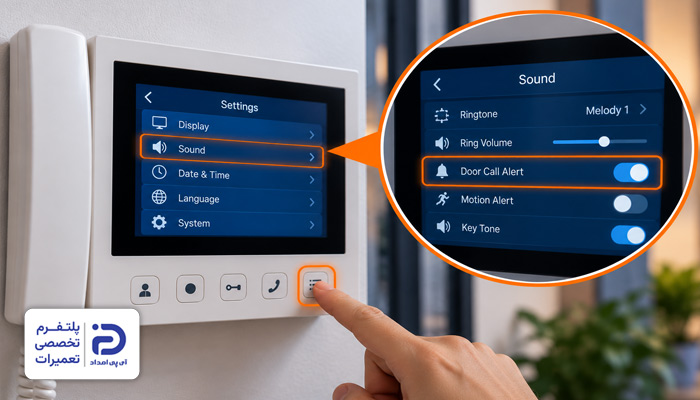
- بعد از تغییر تنظیمات، بوق زدن شروع شده است،
- حین بوق زدن علامت هشدار یا پیام هشدار روی نمایشگر به نمایش در میآید.
بررسی تنظیمات هشدار:
- از روی مانیتور دکمه تنظیمات یا “Menu” را فشار دهید،
- به بخش “Sound” یا “Notification” بروید،
- گزینه مربوط به هشدارها را که باعث بوق زدن شده پیدا کنید،
- اگر هشدار غیر ضروری فعال شده آن را غیر فعال کنید،
- حالا تغییرات را ذخیره کرده و از منو بیرون بیایید.
راهاندازی مجدد دستگاه:
- برق مانیتور را از طریق فیوز یا آداپتور قطع کنید،
- یک دقیقه صبر کنید،
- دوباره برق را وصل کنید،
- منتظر شوید تا مانیتور کاملاً روشن شود،
- چند دقیقه صبر کنید،
- سپس وضعیت بوق غیر عادی را بررسی کنید،
- همچنین عملکرد زنگ، صدا و تصویر را مورد بررسی قرار دهید.
8 نکته برای جلوگیری از بوق زدن دوباره آیفون تصویری
جهت جلوگیری از بروز مجدد بوق زدن آیفون تصویری، بهبود عملکرد و افزایش عمر دستگاه به چند نکته ساده اما کاربردی در نگهداری و استفاده روزمره از آیفون دقت داشته باشید.
- از ورود نم و رطوبت به بخشهای داخلی آیفون از جمله سیم کشی، برد و… جلوگیری کنید،
- هر چند وقت یکبار دکمههای پنل بیرونی یا داخلی را با دستمال نرم و خشک گرد زدایی کنید،
- برای پنل بیرونی سایبان یا قاب باران گیر نصب کنید تا آب باران به داخل پنل نفوذ نکند،
- برای تمیز کردن مانیتور و پنل، آب و مواد شوینده را مستقیم روی دستگاه اسپری نکنید،
- برای جدا کردن یا جابجایی مانیتور سیمهای پشت دستگاه را نکشید یا تحت فشار قرار ندهید،
- برای جلوگیری از آسیبهای ناشی از نوسانات ولتاژ از منبع تغذیه متناسب با مشخصات آیفون استفاده کنید،
- دکمه زنگ را برای مدت طولانی نگه ندارید یا به آن ضربه نزنید،
- در صورت شل شدن اتصالات یا قطعیهای مکرر هرچه زودتر جهت اصلاح سیم کشی و رفع اتصالات فرسوده اقدام کنید.
برای حل مشکل بوق زدن آیفون تصویری با کجا تماس بگیریم؟
بوق زدن آیفون تصویری ریشه در موارد مختلفی از جمله خرابی مدار فرمان، گیر کردن شاستی زنگ، ایراد در اتصالات و سیم کشی یا اختلال در منبع تغذیه دارد. در این مطلب از آی پی امداد همه این علتها را همراه با راهکار بررسی کردیم. اگر با اعمال روشهای ارائه شده دستگاه همچنان بی دلیل بوق میزند به جای دستکاریهای بیهوده از متخصصین کمک بگیرید.
به همین منظور پیشنهاد میکنیم با شماره تلفنهای 02191003098 و 02158941 تماس حاصل نموده و عیب یابی تخصصی و تعمیر آیفون تصویری را به کارشناسان ماهر آی پی امداد بسپارید.
اگر نظر یا تجربه مشابهی در رابطه با این مشکل دارید در قسمت دیدگاههای این صفحه یا در بخش پرسش و پاسخ سایت کامنتهای خود را ثبت کنید.