



علت از کار افتادن پورت USB لپ تاپ

شما می توانید با به اشتراک گذاشتن دیدگاه و تجربیات خود در انتهای مقاله علت از کار افتادن پورت USB لپ تاپ به گفتمان آنلاین با تعمیرکاران آی پی امداد و دیگر کاربران بپردازید.
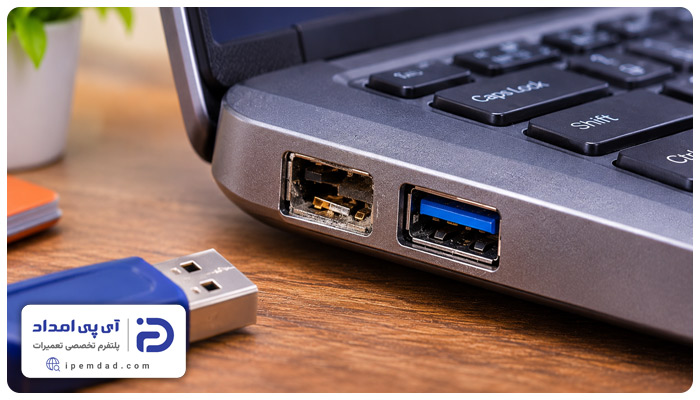
مشاوره آنلاینبا کار نکردن پورت usb لپ تاپ دستگاههایی مثل هارد، موس، فلش و… شناسایی نمیشوند و درست کار نمیکنند. در این مقاله از آی پی امداد به بررسی علت از کار افتادن پورت USB لپ تاپ و راهکارهای رفع این مشکل میپردازیم.
چنانچه برای حل مشکل از کار افتادن پورت usb نیاز به خدمات تعمیر لپ تاپ دارید، از طریق شماره تلفنهای 02191003098 و 02158941 با آی پی امداد تماس بگیرید و حل این مشکل را به تکنسین ماهر این مجموعه بسپارید.
بعد از مطالعه مطلب، اگر درمورد این موضوع سوالی داشته یا برای حل این چالش به راهنمایی بیشتر نیاز دارید به بخش دیدگاههای همین صفحه و یا به قسمت پرسش و پاسخ سایت مراجعه کنید و سوالات خود را از کارشناسان بپرسید.
۸ علت از کار افتادن پورت USB لپ تاپ + راه حل
برای اینکه مشکل از کار افتادن پورت usb لپ تاپ را حل کنید ابتدا باید منشأ بروز این مشکل را بشناسید. در این بخش ۸ مورد از مهمترین علل بروز این چالش را معرفی میکنیم که عبارتند از:
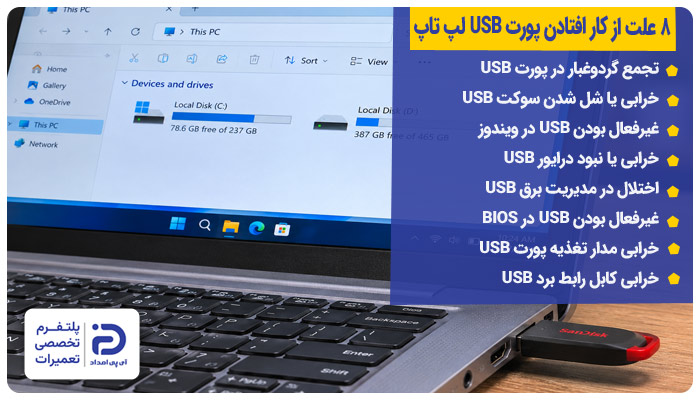
- تجمع گردوغبار و آلودگی داخل پورت USB
- خرابی یا شل شدن سوکت USB لپ تاپ
- غیرفعال شدن پورت USB در تنظیمات ویندوز
- خرابی یا نصب نبودن درایورهای USB
- اختلال در تنظیمات مدیریت مصرف برق USB
- غیرفعال بودن پورت USB در تنظیمات BIOS یا UEFI
- خرابی مدار تغذیه و قطعات محافظ پورت USB
- خرابی کابل رابط برد USB لپ تاپ
همراهان گرامی آیپی امداد در ادامه مقاله با ما همراه باشید تا با این علتها بیشتر آشنا شوید و راهکارهای رفع هر کدام را یاد بگیرید.
1. تجمع گردوغبار و آلودگی داخل پورت USB
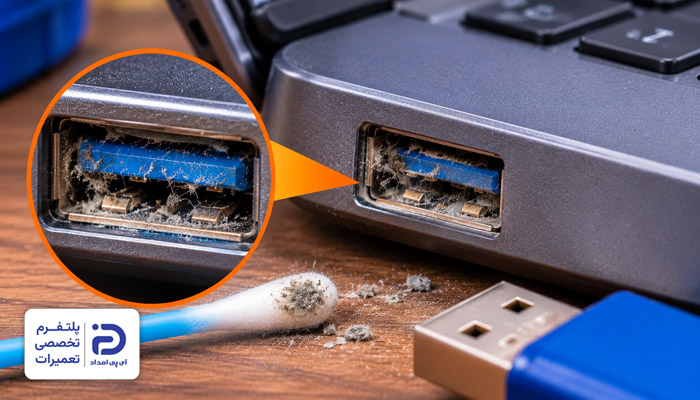
جمع شدن آلودگی، پرز و گرد و غبار در پورت “usb” لپ تاپ مانع از برقراری ارتباط کابل، هارد یا فلش با پایههای فلزی داخل سوکت میشود؛ در نتیجه فلش، هارد یا موس وصل شده به سوکت لپ تاپ درست شناسایی نمیشود یا اتصال آن مدام قطع و وصل میشود.
- موس یا فلش پس از وصل شدن به پورت شناسایی نمیشوند،
- با کمترین حرکت، اتصال دستگاه قطع و وصل میشود،
- آلودگی، پرز و گرد و غبار در پورت “usb” دیده میشود،
- به دلیل تجمع آلودگی، فیش “usb” کامل در سوکت قرار نمیگیرد.
خاموش کردن لپ تاپ:
- از منوی “Start” لپ تاپ گزینه “Shot Down” را انتخاب کنید و لپ تاپ را خاموش کنید،
- موس، فلش، شارژر یا کابلهای متصل به لپ تاپ را جدا کنید،
- لپ تاپ را برگردانید،
- اگر پشت لپ تاپ یه قطعه مستطیلی شکل و کشیده میبینید که با دو ضامن در جای خود ثابت شده این باتری جدا شدنی لپ تاپ است،
- ضامنهای اطراف باتری را آزاد کنید و باتری را خارج کنید،
- چند دقیقه صبر کنید تا لپ تاپ کاملا خاموش و خنک شود.
تمیز کردن پورت usb:
- کنارههای لپ تاپ را نگاه کنید و به دنبال پورتهای “usb” بگردید،
- این پورتها مستطیلی شکل هستند و یک زبانه پلاستیکی داخل آنها تعبیه شده است،
- روبروی دهانه پورت، یک چراغ بگیرید و بخش داخل پورت را نگاه کنید،
- یک برس نرم و خشک بردارید،
- بدون اینکه به پایههای فلزی یا زبانههای پورت فشار وارد کنید گرد و خاک درون سوکت را تمیز کنید،
- اگر جسم خارجی داخل پورت گیر کرده آرام با کمک یک پنس آن را خارج کنید،
- به هیچ وجه آب یا مواد شوینده داخل سوکت اسپری نکنید،
- به هیچ عنوان پیچ گوشتی، گوش پاک کن یا سنجاق در پورت فرو نکنید.
تست نهایی:
- شارژر را به لپ تاپ وصل کنید،
- لپ تاپ را روشن کنید،
- بدون فشار و به آرامی یک فلش سالم را به پورت وصل کنید،
- وارد بخش “This PC” شوید،
- بررسی کنید که فلش در ویندوز شناسایی شده و باز میشود یا نه.
2. خرابی یا شل شدن سوکت USB لپ تاپ
با وصل کردن و جدا کردن مکرر کابل، فلش و… به لپ تاپ یا وارد شدن ضربه و فشار به پورت، سوکت “usb” از برد جدا میشود، زبانه پلاستیکی آن میشکند یا اینکه پایههای داخلی آن تغییر شکل میدهند. این وضعیت یکی دیگر از علتهای از کار افتادن پورت usb لپ تاپ است که به دنبال آن ویندوز حافظه را شناسایی نمیکند.
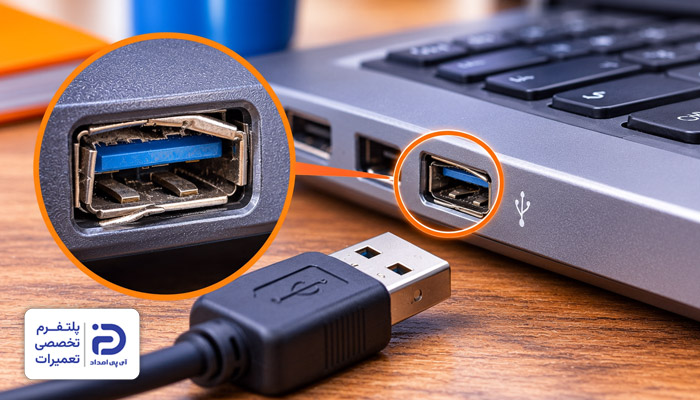
- کابل یا فلش در پورت لق میزند و اتصال آن محکم نیست،
- دستگاهی که به لپ تاپ متصل شده با کمترین حرکت قطع و وصل میشود،
- زبانه پلاستیکی یا دهانه سوکت لپ تاپ شکسته یا تغییر شکل داده است،
- پورت “usb” از جای خود جابجا شده و داخل بدنه لپ تاپ فرو رفته است.
خاموش کردن لپ تاپ:
- وارد منوی “Start” شوید،
- گزینه”Shot down” را انتخاب کنید،
- صبر کنید تا لپ تاپ خاموش شود،
- فلش، شارژر و دیگر تجهیزاتی که به دستگاه متصل است را جدا کنید،
- لپ تاپ را برگردانید،
- اگر قسمت پشت لپ تاپ و لبه بالایی آن یک قطعه مستطیلی شکل و کشیده میبینید این باتری جدا شدنی است،
- ضامنهای دو طرف باتری را آزاد کنید،
- با یک فشار باتری را از محل نصب بیرون بیاورید.
باز کردن قاب لپ تاپ:
- پیچهای نگهدارنده قاب لپ تاپ را با استفاده از پیچ گوشتی باز کنید،
- پیچها را در جای مناسب بگذارید تا هنگام نصب با مشکل مواجه نشوید،
- با کمک یک ابزار پلاستیکی گیرههای دور قاب را آزاد کنید و قاب را بردارید،
- بعضی لپ تاپها باتری جدا شدنی ندارند و باتری آنها از نوع داخلی است،
- در این صورت وقتی قاب لپ تاپ را باز کنید یک قطعه مستطیلی شکل و مشکی رنگ میبینید،
- این قطعه که بخش زیادی از فضای داخل لپ تاپ را اشغال کرده، باتری داخلی است،
- کابلی که از باتری داخلی خارج شده را دنبال کنید تا به محل اتصال آن روی مادربرد برسید،
- مادربرد همان برد سبز رنگ و مستطیلی شکل بزرگ داخل لپ تاپ است،
- قطعات مختلف، سیمها و سوکتها روی آن قرار دارند،
- کانکتور باتری را از مادربرد جدا کنید،
- پورت آسیب دیده را دنبال کنید تا داخل بدنه لپ تاپ به محل اتصال آن برسید.
اگر سوکت روی برد کوچک و مجزا نصب شده:
- کابل رابط برد “usb” را دنبال کنید و به محل اتصال آن روی مادربرد برسید،
- حالا کانکتور کابل رابط را از روی مادربرد باز کنید،
- پیچهای نگهدارنده برد ”usb” را باز کنید،
- برد آسیب دیده را از جای خود خارج کنید،
- یک برد “usb” جدید تهیه کنید که از نظر مشخصات و شماره قطعه سازگار با نمونه قبلی باشد،
- برد جدید را دقیقاً جای برد معیوب بگذارید،
- پیچهای نگهدارنده آن را ببندید،
- کابل رابط را به مادربرد وصل کنید.
اگر سوکت به مادربرد لحیم شده:
- یک هویه را داغ کنید،
- نوک داخل هویه را به پایههای نگهدارنده سوکت معیوب بچسبانید،
- وقتی که قلع شل شد پایه را آزاد کنید،
- یک سوکت “usb” جدید تهیه کنید که از نظر آرایش پایهها و مدل با نمونه قبلی یکی باشد،
- سوکت جدید را دقیقاً جای سوکت معیوب بگذارید،
- به نوک داغ هویه مقداری قلع تازه بزنید،
- سپس با دقت هر پایه را به برد لحیم کنید.
بستن قاب و تست نهایی:
- مطمئن شوید همه پایهها درست متصل شدهاند و لق نمیزنند،
- حالا کانکتور باتری داخلی را به مادربرد اتصال دهید،
- قابل لپ تاپ را سر جای خود بگذارید،
- پیچهای نگهدارنده آن را ببندید،
- باتری جدا شدنی را در شیار مخصوص خود قرار داده و با یک فشار ملایم آن را جا بزنید،
- لپ تاپ را برگردانید،
- شارژر را به لپ تاپ وصل کرده و سیستم را روشن کنید،
- وقتی ویندوز بالا آمد یک فلش سالم به پورت تعمیر شده بزنید،
- وارد “This PC” شده و مطمئن شوید که فلش شناسایی میشود.
3. غیرفعال شدن پورت USB در Device Manager ویندوز
از دیگر علتهای از کار افتادن پورت usb لپ تاپ، غیر فعال شدن کنترلر مربوط به آن در تنظیمات ویندوز است. در این حالت حتی اگر سوکت سالم باشد ویندوز اجازه استفاده از آن را نمیدهد و هر دستگاهی که به آن وصل کنید شناسایی نمیشود.
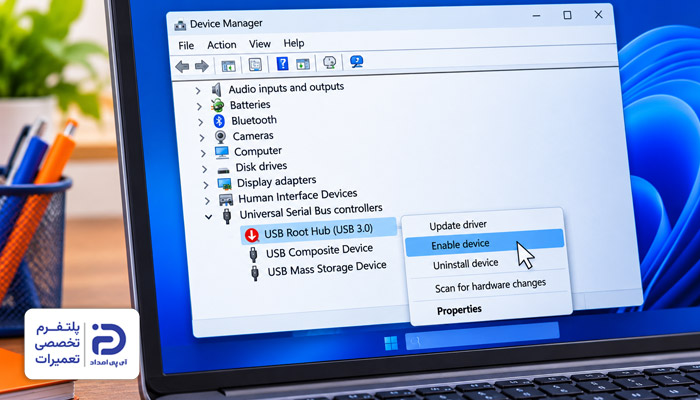
- موس، فلش یا دیگر حافظههایی که به پورت “usb” لپ تاپ اتصال میدهید شناسایی نمیشوند،
- پورت از نظر ظاهری مشکلی ندارد و سالم است؛ اما دستگاههای متصل به آن کار نمیکنند،
- کنار کنترلر usb در “Device Manager” علامت فلش رو به پایین وجود دارد،
- همان موس، فلش یا حافظه روی یک پورت دیگر کار میکند.
فعال کردن پورت در تنظیمات ویندوز:
- لپ تاپ را روشن کنید،
- وارد محیط ویندوز شوید،
- در نوار پایین صفحه روی دکمه “Start” راست کلیک کنید،
- در منویی که باز میشود گزینه “Device Manager” را انتخاب کنید،
- یک پنجره باز میشود که فهرست قطعات سخت افزاری لپ تاپ در آن وجود دارد.
پیدا کردن کنترلر usb غیر فعال:
- گزینه “Universal Serial Bus controllers” را در انتهای فهرست پیدا کنید،
- فلش کوچک کنار آن را انتخاب کنید تا زیر مجموعههای مربوط به “usb” به نمایش در بیایند،
- در اینجا نامهایی مانند “USB Root Hub” یا “Generic USB Hub” میبینید،
- کنترلری که کنار آیکون آن علامت فلش رو به پایین وجود دارد پیدا کنید،
- این یعنی دستگاه در حالت غیر فعال است.
فعال کردن کنترلر usb:
- روی کنترلر غیر فعال شده راست کلیک کنید،
- گزینه “Enable Device” را انتخاب کنید،
- چند لحظه صبر کنید تا کنترلر فعال شود،
- وقتی که کنترلر فعال شود علامت فلش رو به پایین از کنار آن حذف میشود.
راهاندازی مجدد و آزمایش پورت:
- پنجره “Device Manager” را ببندید،
- وارد منوی “Start” شوید،
- گزینه “Power” را بزنید و سپس روی “Restart” کلیک کنید،
- بعد از اینکه سیستم راه اندازی شد یک فلش سالم را به پورت “usb” لپ تاپ اتصال دهید،
- کلید “Windows” و “E” را فشار دهید،
- وارد “This PC” شوید،
- بررسی کنید که نام فلش در بخش “Device and drives” نمایش داده میشود یا نه،
- مطمئن شوید که فایلهای فلش باز میشوند یا نه.
4. خرابی یا نصب نبودن درایورهای USB
نرمافزاری که بین ویندوز و کنترلرهای “usb” ارتباط ایجاد میکند درایور “usb” است. خرابی درایور، قدیمی شدن یا نصب نادرست آن از دیگر مواردی است که میشود در علت از کار افتادن پورت usb لپ تاپ به آن اشاره کرد. در این شرایط ویندوز دستگاههای متصل به پورت را شناسایی نمیکند.
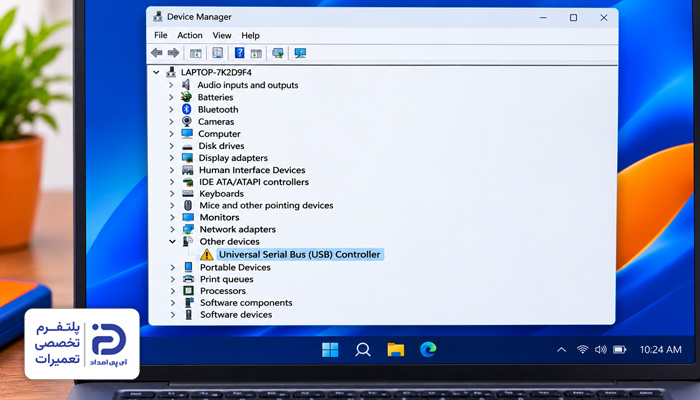
- دستگاههای متصل به پورت “usb” در ویندوز شناسایی نمیشوند،
- هنگام اتصال پیام “USB device Not Recognized” میآید،
- کنار یکی از دستگاههای مرتبط با “usb” در بخش “Device Manager” علامت هشدار زرد وجود دارد،
- پورت “usb” بعد از بهروزرسانی ویندوز یا نصب مجدد آن از کار افتاده است.
پیدا کردن درایور usb در Device Manager:
- سمت چپ و پایین صفحه روی دکمه “Start” راست کلیک کنید،
- گزینه “Device Manager” را انتخاب کنید،
- در پنجرهای که باز میشود روی فلش کنار “Universal Serial Bus controllers” بزنید،
- یک فهرست باز میشود که کنترلرهای “usb” در آن به نمایش در میآیند،
- از اینجا دستگاهی را که کنار آن علامت هشدار زرد یا عبارت “Unknown USB Device” وجود دارد پیدا کنید.
به روزرسانی درایور usb:
- روی کنترلر یا دستگاهی که مشکل دارد راست کلیک کنید،
- گزینه “Update Driver”را بزنید،
- در پنجرهای که باز میشود روی “Search automatically for Driver” کلیک کنید،
- چند لحظه صبر کنید تا ویندوز درایور مناسب موجود را جستجو و نصب کند،
- اگر درایوری پیدا شد اجازه دهید تا به طور کامل نصب شود،
- اگر ویندوز پیام داد بهترین درایور موجود نصب است، پنجره را ببندید و به مرحله بعد بروید.
نصب بهروزرسانی درایور از Windows Update:
- روی دکمه “Start” راست کلیک کنید،
- وارد بخش “Settings” شوید،
- از منوی سمت چپ گزینه “Windows Update” را انتخاب کنید،
- روی “Check for Updates” کلیک کنید،
- چند لحظه صبر کنید تا بررسی به روزرسانیها تکمیل شود،
- سپس در همین صفحه وارد بخش “Options Advanced” شوید،
- گزینه “Optional updates” را انتخاب کنید،
- اگر بخش “Updates Driver” وجود دارد روی آن کلیک کنید،
- فهرست درایورها که نمایش داده شد آن را بررسی کنید،
- اگر درایور مرتبط با “USB” یا “Chipset” وجود دارد تیک کنار آن را بزنید،
- سپس روی “Install & Download” کلیک کنید،
- منتظر شوید تا نصب تکمیل شود،
- سپس وارد منوی “Start” شوید،
- گزینه “Power” را فشار دهید،
- روی “Restart” بزنید.
حذف و نصب دوباره درایور خراب:
- وارد “Device Manager” شوید،
- بخش “Universal Serial Bus controllers” را باز کنید،
- روی کنترلر “USB” معیوب راست کلیک کنید،
- گزینه “Uninstall Device” را انتخاب کنید،
- در پنجره تایید روی “Uninstall” بزنید،
- بعد از حذف کنترلر از منوی “Start” گزینه “Power” و سپس “Restart” را انتخاب کنید،
- صبر کنید تا ویندوز بالا بیاید،
- سپس دوباره وارد “Device Manager” شوید،
- بررسی کنید که علامت هشدار زرد از کنار کنترلر حذف شده یا نه.
نصب درایور:
- کلیدهای “Windows” و “R” را با هم فشار دهید،
- در پنجره “Run” عبارت “msinfo32” را بنویسید،
- سپس کلید “Enter” را بزنید،
- در پنجره “System Information” جلوی عبارت “System Model” مدل لپ تاپ خود را پیدا کرده و یادداشت کنید،
- حالا مرورگر را باز کنید،
- وارد وب سایت رسمی سازنده لپ تاپ خود شوید،
- بخش “Support” یا “Derivers Download” را پیدا کنید،
- مدل لپ تاپ را در قسمت جستجو وارد کنید،
- حالا صفحه پشتیبانی آن مدل را باز کنید،
- سیستم عاملی را که از آن استفاده میکنید انتخاب کنید،
- در فهرست درایورها بخش “Chipset” یا “USB” را بررسی کنید،
- درایور سازگار با مدل لپ تاپ خود را دانلود کنید،
- فایلی که دانلود شده را باز کنید،
- مراحل نصب را با انتخاب گزینههایی مثل “Next” یا “Install” پیش ببرید،
- در آخر لپ تاپ را “Restart” کنید.
آزمایش عملکرد پورت:
- لپ تاپ را روشن کنید،
- یک فلش سالم را به پورت مورد نظر وصل کنید،
- کلیدهای “Windows” و “E” را فشار دهید،
- وارد “File Explorer” شوید،
- از منوی سمت چپ روی This” PC” کلیک کنید،
- بررسی کنید که در بخش “Devices and drivers” نام فلش نمایش داده میشود یا نه،
- فلش را باز کنید بررسی کنید که فایلهای آن بدون خطا باز میشوند یا نه،
- همچنین وارد “Device Manager” شوید،
- مطمئن شوید علامت هشدار مربوط به درایور “usb” رفع شده یا نه.
5. اختلال در تنظیمات مدیریت مصرف برق USB
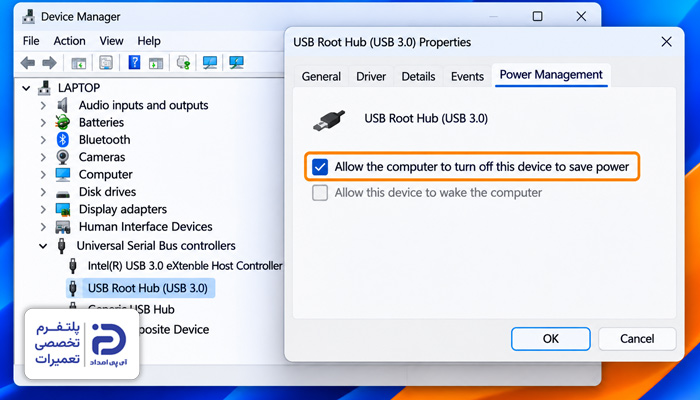
ویندوز برای اینکه مصرف باتری لپ تاپ را کم کند برق بعضی از پورتها و کنترلرهای “USB” را به شکل موقت قطع میکند. اگر برق پورت قطع شده اما دوباره وصل نشود علت از کار افتادن پورت “USB” لپ تاپ به همین موضوع مربوط میشود.
- اتصال دستگاه “usb” به شکل ناگهانی قطع شده است،
- وقتی لپ تاپ را ریستارت میکنید مشکل حل میشود،
- هنگام شروع کار با لپ تاپ، پورت “usb” فعال است؛ اما بعد از مدتی اتصال آن قطع میشود،
- بعد از اینکه لپ تاپ از حالت “Sleep” خارج میشود دستگاه متصل را شناسایی نمیکند.
غیر فعال کردن اجازه خاموش شدن usb توسط ویندوز:
- گوشه سمت چپ ویندوز روی دکمه “Start” راست کلیک کنید،
- گزینه “Device Manager” را بزنید،
- در پنجرهای که باز میشود بخش “Universal Serial Bus controllers” را پیدا کنید،
- روی فلش کنار آن کلیک کنید،
- یک فهرست باز میشود روی “USB Root Hub” راست کلیک کنید،
- سپس گزینه “Properties” را بزنید،
- حالا در پنجره جدید به تب “Power Management” بروید،
- اگر گزینه “Allow the computer to turn off this device to save power” فعال است تیک کنار آن را بردارید،
- سپس روی “Ok” بزنید تا تنظیمات ذخیره شوند،
- همین مراحل را برای سایر هابهای مرتبط نیز تکرار کنید،
- اگر تب “power management” برای کنترلرهای “usb” نمایش داده نشد به مرحله بعد بروید.
غیر فعال کردن قابلیت USB Selective Suspend:
- دو کلید “Win” و “R” را با هم فشار دهید،
- در پنجره “Run” که باز میشود عبارت “control. exe powercfg.cpl” را وارد کنید،
- سپس کلید “Enter” را بزنید،
- پنجره “Power Options” باز میشود،
- جلوی طرح مصرف برق فعال روی “Change plan settings” کلیک کنید،
- در صفحه بعد گزینه “Change advanced power settings” را بزنید،
- در پنجره جدید بخش “Settings USB” را باز کنید،
- روی علامت کنار “USB Selective Suspend settings” کلیک کنید،
- اگر گزینه “On battery” را میبینید مقدار آن را روی “Disabled” قرار دهید،
- مقدار گزینه “Plugged in” را نیز روی “Disabled” تنظیم کنید،
- سپس روی “Apply” و بعد “OK” کلیک کنید.
راهاندازی مجدد و آزمایش پورت:
- همه پنجرهها و برنامههای باز شده را ببندید،
- از گوشه سمت چپ لپ تاپ روی “Start” کلیک کنید،
- گزینه “Power” را بزنید و روی “Restart” کلیک کنید،
- صبر کنید تا لپ تاپ مجدد راهاندازی شود،
- بعد از ورود به ویندوز یک فلش یا موس سالم را به پورت “usb” وصل کنید،
- چند دقیقه از دستگاه استفاده کنید،
- مدتی آن را بدون استفاده بگذارید،
- بعد از چند دقیقه دوباره موس را حرکت داده یا فایلهای فلش را باز کنید،
- مطمئن شوید که اتصال قطع نشده باشد،
- اگر لپ تاپ در حالت “Sleep” قرار دارد با استفاده از دکمه پاور یا کیبورد آن را بیدار کنید،
- حالا بررسی کنید که دستگاه “usb” کار میکند یا نه.
6. غیرفعال بودن پورت USB در تنظیمات BIOS یا UEFI
“BIOS” یا “UEFI” به عنوان بخشی از تنظیمات لپ تاپ، مشخص میکند قطعاتی مثل پورت “usb” فعال باشند یا نه. اگر در تنظیمات “BIOS” یا “UEFI” پورت “usb” غیر فعال باشد حتی با وجود سالم بودن ویندوز و درایورها، لپ تاپ قادر به شناسایی فلش، موس یا دیگر دستگاهها نخواهد بود.
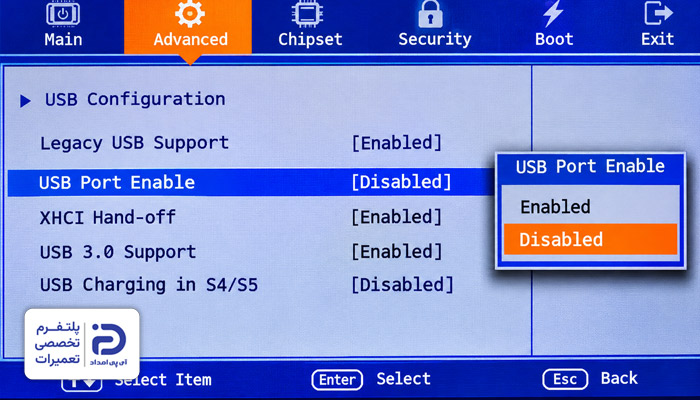
- یک یا چند پورت “usb” لپ تاپ از کار افتاده است،
- حتی بعد از نصب مجدد درایورها، فلش یا دستگاه متصل به “usb” شناسایی نمیشود،
- بعد از تغییر تنظیمات “BIOS” مشکل ایجاد شده است،
- موس یا کیبورد متصل به “USB” قبل از بالا آمدن ویندوز هم کار نمیکند.
ورود به تنظیمات BIOS:
- فایلهای باز را ذخیره کنید،
- برنامههایی که در حال اجرا هستند ببندید،
- روی آیکون “Start” در گوشه سمت چپ و پایین ویندوز کلیک کنید،
- وارد بخش “Settings” شوید،
- از منوی سمت چپ روی گزینه “System” بزنید،
- در قسمت سمت راست پایین بروید،
- گزینه “Recovery” این را پیدا کرده و روی آن کلیک کنید،
- جلوی گزینه “Advanced Startup” روی گزینه “Restart now” بزنید،
- اگر پنجره تایید نمایش داده شد دوباره روی “Restart now” کلیک کنید،
- بعد از اینکه سیستم مجدد راهاندازی شد یک صفحه آبی رنگ با چندین گزینه میبینید،
- ابتدا روی “Troubleshoot” و سپس روی “Advanced Options” کلیک کنید،
- گزینه “UEFI Firmware Settings” را انتخاب کنید.
در ادامه:
- گزینه “Restart” را بزنید،
- حالا لپ تاپ را مجدد راه اندازی کنید،
- در این مرحله صفحه تنظیمات “BIOS” یا “UEFI” باز میشود،
- برای ورود به “BIOS” یک راه دیگر هم وجود دارد،
- هنگام روشن کردن لپ تاپ کلید “F2″ ،”Esc” یا “F10” را چند بار فشار دهید.
پیدا کردن تنظیمات مربوط به پورت:
- در “BIOS” بخشهایی با نام “Advanced” یا “Configuration” را پیدا کنید،
- با کلیدهای جهتدار کیبورد وارد این بخشها شوید،
- به دنبال گزینههایی مثل “USB Ports” یا “USB Configuration” بگردید،
- در بعضی لپ تاپها برای دسترسی به تنظیمات “usb” باید به بخش “Security” یا “I/O port Access” بروید،
- اگر گزینهای مثل “Controllers USB” یا “External USB Ports” دیدید که مقدار آن “Disabled” است آن را انتخاب کنید.
فعال کردن پورت usb:
- روی گزینه غیر فعال شده بزنید،
- با کمک کلید “Enter” وارد تنظیمات آن شوید،
- مقدار آن را از “Disabled” به “Enabled” تغییر دهید،
- سپس به بخش “Exit” بروید،
- گزینه “Save” و “Exit” را انتخاب کنید،
- اگر این گزینهها را پیدا نکردید کلید “F10” را بزنید تا تغییرات ذخیره شوند،
- اگر پیام تایید ظاهر شد روی گزینه “yes” بزنید،
- صبر کنید تا لپ تاپ دوباره راهاندازی شده و ویندوز بالا بیاید.
آزمایش عملکرد پورت:
- بعد از اینکه وارد ویندوز شدید یک فلش سالم را به پورت “usb” اتصال دهید،
- دو کلید “Win” و “E” را فشار دهید تا “File Explorer” باز شود،
- از منوی سمت چپ وارد بخش “This PC” شوید،
- بررسی کنید که فلش در بخش “Devices and drivers” نمایش داده میشود یا نه،
- فلش را باز کنید و مطمئن شوید که فایلهای داخل فلش باز میشوند یا نه.
7. خرابی مدار تغذیه و قطعات محافظ پورت USB
پورت “usb” برای اینکه کار کند نیاز به انرژی الکتریکی دارد و این انرژی از طریق مدارهای روی مادربرد لپ تاپ به “usb” میرسد. اگر قطعات این مدار خراب شده باشند، علت از کار افتادن پورت USB لپ تاپ میشوند.
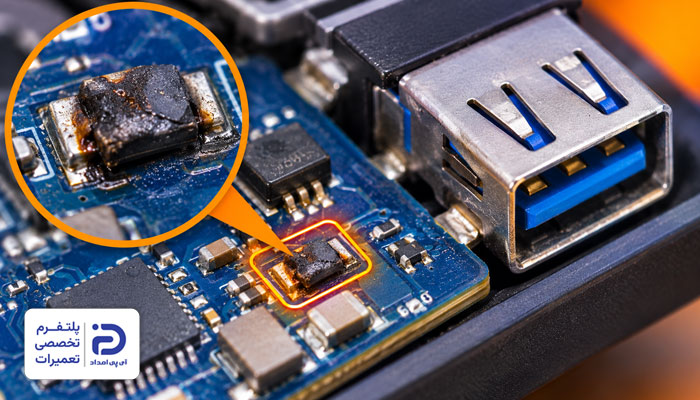
- یک یا چند پورت “usb” برق ندارند؛ اما بعضی از پورتها کار میکنند،
- بعد از اتصال کوتاه در پورتT مشکل ایجاد شده است،
- از قسمت پورت بوی سوختگی میآید.
اقدامات اولیه:
- از طریق منوی سمت چپ و پایین صفحه ویندوز روی “Start” کلیک کنید،
- گزینه “Power” را بزنید،
- سپس روی “shot down” کلیک کنید،
- همه دستگاههای متصل به لپ تاپ را جدا کنید،
- لپ تاپ را برگردانید و روی یک سطح تمیز و صاف قرار دهید،
- لبه بالایی لپ تاپ را نگاه کنید،
- اگر در این قسمت یک قطعه مستطیلی شکل و کشیده میبینید این باتری خارجی است،
- ضامنهای نگهدارنده دو طرف باتری را آزاد کنید،
- باتری را با یک فشار کوچک از محل نصب بیرون بیاورید.
در ادامه:
- پیچهای نگهدارنده قاب زیر لپ تاپ را با استفاده از پیچ گوشتی باز کنید و کنار بگذارید،
- با کمک یک ابزار پلاستیکی مناسب، گیرههای قاب را آزاد کنید،
- سپس قاب را از بدنه جدا کنید،
- در لپ تاپهایی که باتری جدا شدنی ندارند وقتی قاب را برمیدارید با یک قطعه بزرگ و مشکی رنگ مواجه میشوید،
- این قطعه که بخش زیادی از فضای داخل لپ تاپ را گرفته، باتری داخلی است،
- کابلی که از باتری داخلی خارج شده را دنبال کنید تا به محل اتصال آن روی مادربرد برسید،
- مادربرد بزرگترین برد لپ تاپ است،
- یک قطعه مستطیلی شکل سبز یا آبی رنگ که سیمها، سوکتها و قطعات مختلف روی آن قرار دارند،
- کابل باتری را از مادربرد جدا کنید.
پیدا کردن مدار تغذیه پورت USB:
- مادربرد را خوب بررسی کنید،
- قطعات مختلف روی آن را از نظر آثار سوختگی، سیاه شدگی یا نشتی چک کنید،
- مسیرهای مسی روی مادربرد را مورد بررسی قرار دهید،
- اگر آثار خرابی یا سوختگی روی مادربرد میبینید باید قطعه را تعمیر و یا تعویض کنید،
- از آنجا که این کار تخصصی است بهتر است این کار را به تعمیرکار بسپارید،
- به همین منظور از همه سیمها و سوکتهایی که به مادربرد وصل شدهاند عکس بگیرید،
- با این کار محل نصب آنها را فراموش نمیکنید،
- پیچهای نگهدارنده مادربرد را باز کنید،
- مادربردبرد را آرام از محل نصب جدا کنید،
- مادربرد معیوب را به مراکز تعمیر بسپاریدT
- از تعمیرکاران بخواهید که قطعه را بررسی و اگر قابل تعمیر بود آن را تعمیر کنند،
- اگر با تشخیص تعمیرکاران مادربرد قابل تعمیر نبود آن را با یک نمونه جدید تعویض کنید،
- برد جدید باید از نظر ابعاد، اندازه، مدل و مشخصات فنی با لپ تاپ شما کاملا سازگار باشد.
نصب دوباره برد:
- برد تعمیر شده یا برد جدید را جای مادربرد قبلی قراردهید،
- یچهای نگهدارنده آن را ببندید،
- طبق عکسی که دارید همه سیمها و سوکت را به محل دقیق خودشان روی برد جدید اتصال دهید،
- کابل باتری داخلی را به مادربرد وصل کنید،
- قاب لپ تاپ را سر جای خود بگذارید و پیچهای نگهدارنده آن را ببندید،
- باتری جدا شدنی لپ تاپ را در شیار مخصوص خود جا بزنید،
- لپ تاپ را برگردانید و روشن کنید،
- یک فلش سالم را به پورت لپ تاپ اتصال دهید،
- از طریق “This PC” بررسی کنید که فلش شناسایی میشود و فایلهای آن باز میشوند یا نه.
8. خرابی کابل رابط برد USB به مادربرد
در بعضی لپ تاپها پورت “usb” روی یک برد کوچک و جداگانه قرار دارد و از طریق یک کابل به مادربرد وصل میشود. اگر این کابل آسیب دیده و یا از جای خود خارج شده باشد ارتباط پورت با مادربرد قطع شده و این وضعیت علت از کار افتادن پورت USB لپ تاپ میشود.
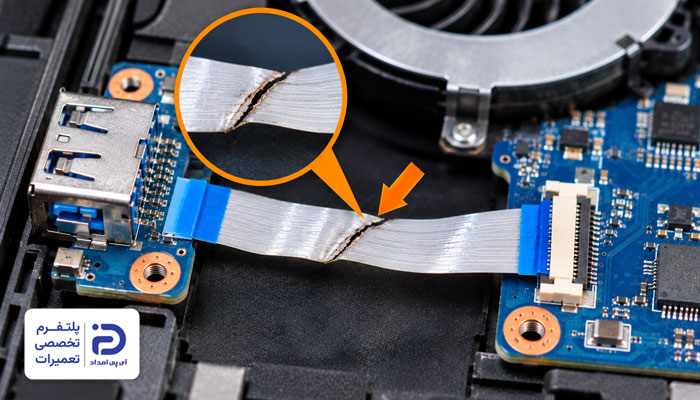
- بعد از ضربه خوردن به لپ تاپ مشکل ایجاد شده است،
- بعد از باز و بسته شدن قاب لپ تاپ این وضعیت رخ داده است،
- دیگر پورتهای “usb” که مستقیم به مادربرد متصل هستند مشکلی ندارند.
اقدامات اولیه:
- روی آیکون “Start” در سمت چپ و پایین صفحه ویندوز کلیک کنید،
- گزینه “Power” و سپس “Shot down” را انتخاب کنید تا لپ تاپ خاموش شود،
- فلش، موس، شارژر و دیگر دستگاههایی که به لپ تاپ متصل هستند را جدا کنید،
- لپ تاپ را برگردانید و پشت آن را خوب بررسی کنید،
- اگر یک قطعه مستطیلی شکل و کشیده میبینید که در قسمت بالای لپ تاپ تعبیه شده این باتری جدا شدنی است،
- ضامنهای نگهدارنده دو طرف باتری را آزاد کنید،
- باتری را با یک فشار از محل نصب بیرون بیاورید،
- حالا پیچهای نگهدارنده قاب لپ تاپ را باز کنید،
- با استفاده از یک ابزار پلاستیکی، شکاف بین قاب زیرین و بدنه را آزاد کنید،
- سپس با احتیاط قاب را از بدنه جدا کنید.
در لپ تاپهایی که باتری داخلی دارند:
- در این مدلها بعد از برداشتن قاب با یک قطعه مستطیلی شکل مواجه میشوید،
- این قطعه بزرگ و مشکی رنگ که بخش زیادی از فضای زیر قاب را گرفته، باتری داخلی است،
- از باتری داخلی یک کابل خارج شده که اگر آن را دنبال کنید به محل اتصال آن روی مادربرد میرسید،
- مادربرد همان صفحه بزرگ سبز یا آبی رنگی است که سیمها، سوکتها و قطعات مختلف روی آن قرار دارند.
پیدا کردن برد USB و کابل رابط:
- پورت “USB” معیوب را در کنار بدنه داخلی لپ تاپ پیدا کنید،
- اگر پورت روی یک برد مجزا نصب شده باشد با استفاده از یک کابل باریک به مادربرد وصل میشود،
- این کابل به شکل یک نوار تخت و انعطاف پذیر است،
- مسیر کابل را از برد “usb” تا مادربرد دنبال کنید،
- اگر کابل از محل اتصال خود خارج شده آن را دوباره جا بزنید و پیچهای نگهدارنده آن را سفت کنید،
- اگر کابل پیچ و تاب خورده آن را از محل اتصال جدا کنید،
- کابل را صاف کنید و دوباره به محل اتصال خود ببندید،
- اگر کابل آسیب دیده باید آن را تعویض کنید.
تعویض کابل رابط:
- از محل قرارگیری کابل و جهت نصب آن عکس بگیرید،
- قفل کانکتورهای آن را آزاد کنید،
- کانکتور را از محل نصب جدا کنید،
- یک کابل جدید تهیه کنید که از نظر مشخصات و شماره مدل با کابل قبلی سازگار باشد،
- کابل آسیب دیده را به آرامی از داخل بدنه لپ تاپ خارج کنید،
- کابل جدید را سر جای آن بگذارید،
- یک سر کابل را به پورت “usb” و سر دیگر آن را به مادربرد اتصال دهید،
- مطمئن شوید که کابل زیر پیچها یا زیر قطعات دیگر گیر نکرده باشد.
بستن دوباره قطعات:
- کانکتور باتری داخلی را به محل اتصال آن روی مادربرد ببندید،
- قاب زیر لپ تاپ را سر جای خود بگذارید و با یک فشار کوچک جا بزنید،
- حالا پیچهای نگهدارنده قاب را با استفاده از پیچ گوشتی سفت کنید،
- باتری جدا شدنی را سر جای خود بگذارید و با یک فشار ملایم آن را جا بزنید،
- لپ تاپ را برگردانید،
- شارژر را به لپ تاپ وصل کنید و لپ تاپ را روشن کنید،
- بعد از اینکه ویندوز بالا آمد یک فلش سالم را به پورت “usb” تعمیر شده وصل کنید،
- کلیدهای “Win” و “E” را با هم فشار دهید،
- وارد “This PC” شوید،
- در بخش “Device and drives”بررسی کنید که فلش نمایش داده میشود یا نه،
- حالا فلش را باز کنید و مطمئن شوید که فایلهای آن در دسترس هستند یا نه.
9 نکته برای جلوگیری از غیر فعال شدن پورت USB لپ تاپ
برای اینکه طول عمر پورت USB لپ تاپ را افزایش دهید و از آسیب دیدگی آن جلوگیری کنید در استفاده از لپ تاپ به نکات زیر توجه داشته باشيد.
- موس، فلش یا دیگر دستگاهها را با به شکل صحیح، بدون فشار و با زاویه درست به پورت اتصال دهید،
- وقتی که کابل یا فلش را جدا میکنید آن را مستقیم عقب بکشید و به طرفین تکان ندهید،
- از ورود رطوبت، گرد و غبار یا مایعات به داخل پورت “usb” جلوگیری کنید،
- از تجهیزات “usb” سالم، کابلها و هابهای استاندارد استفاده کنید،
- برای جدا کردن هارد یا سایر حافظهها حتماً از گزینه “Eject” در ویندوز استفاده کنید،
- به فلش یا کابلهای متصل به لپ تاپ ضربه یا فشار وارد نکنید،
- درایورهای “usb” را از منابع معتبر نصب و به روزرسانی کنید،
- برای پاکسازی پورتهای “usb”، ابزار نوک تیز یا اجسام فلزی در آنها فرو نکنید،
- به هیچ عنوان برای پاکسازی پورتها آب یا مواد شوینده داخل آنها نریزید.
برای حل مشکل کار نکردن پورت USB لپ تاپ با کجا تماس بگیریم؟
علت از کار افتادن پورت USB لپ تاپ به موارد مختلفی مثل تجمع آلودگی داخل پورت، خرابی یا شل شدن سوکت usb، نصب نبودن درایورها، خرابی مدار تغذیه و… مربوط میشود. در این مقاله از آی پی امداد همه این علتها را همراه با راه حل آن مورد بررسی قرار دادیم. اگر با انجام اقدامات ارائه شده هنوز درگیر این چالش هستید به جای دستکاری سیستم و ایجاد مشکل از متخصصین کمک بگیرید.
در همین راستا پیشنهاد میکنیم که از طریق شماره تلفنهای 02191003098 و 02158941 با آیپی امداد ارتباط بگیرید و بررسی، عیب یابی و حل مشکل لپ تاپ را به کارشناسان حاذق این مجموعه بسپارید.
اگر در مورد این موضوع سوال و یا تجربه مشابهی دارید خوشحال میشویم که در بخش دیدگاههای این صفحه و یا در قسمت پرسش و پاسخ سایت با ما به اشتراک بگذارید.