



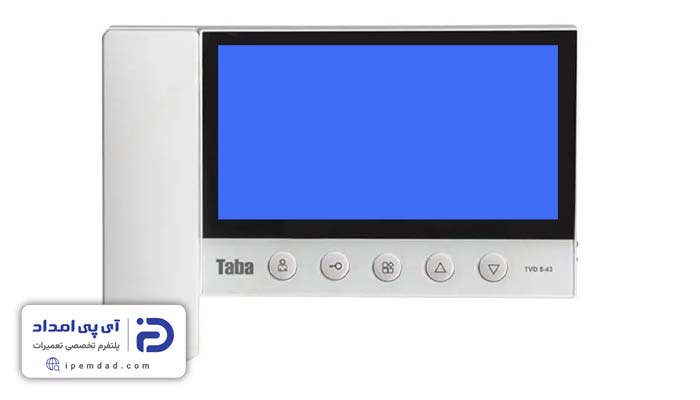
علت آبی شدن صفحه آیفون تصویری

شما می توانید با به اشتراک گذاشتن دیدگاه و تجربیات خود در انتهای مقاله علت آبی شدن صفحه آیفون تصویری به گفتمان آنلاین با تعمیرکاران آی پی امداد و دیگر کاربران بپردازید.
مشاوره آنلاینآبی شدن صفحه آیفون تصویری همیشه به معنی خرابی دستگاه نیست. این وضعیت گاهی از یک اختلال ساده و جزئی در اتصالات نشئت میگیرد و گاهی ریشه مشکل در برد داخلی، نمایشگر یا دوربین است.
اگر صفحه آیفون تصویری شما آبی شده در این مقاله از آیپی امداد با ما همراه شوید تا علتهای احتمالی بروز این مشکل را بشناسید و راهکارهای موثر برای رفع آن دریافت کنید؛ به این ترتیب از هزینههای اضافی پیشگیری کنید.
اگر برای رفع مشکل به خدمات تعمیر آیفون تصویری نیاز دارید، از طریق شمارههای 02191003098 و 02158941 با کارشناسان آیپی امداد ارتباط برقرار کنید.
اگر در این زمینه نیاز به کمک و راهنمایی دارید در انتهای صفحه برای ما کامنت بگذارید یا در بخش پرسش و پاسخ سوالات خود را از کارشناسان ما بپرسید.
آبی شدن صفحه آیفون تصویری به چه معناست؟
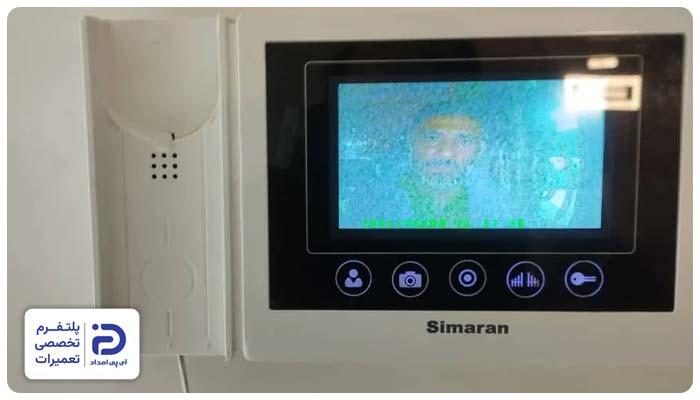
آبی شدن صفحه آیفون تصویری یعنی نمایشگر روشن است؛ اما به هر دلیلی تصویر به آن نمیرسد یا تصویر پردازش نمیشود،
- این حالت غالبا زمانی به وجود میآید که در دوربین، بخش نمایش تصویر یا در مسیر انتقال تصویر مشکلی به وجود آمده باشد،
- آبی شدن صفحه آیفون با سیاه شدن صفحه کاملاً متفاوت است و عدهای به غلط این دو حالت را یکی میدانند،
- سیاه شدن مانیتور آیفون زمانی ایجاد میشود که برق به دستگاه نرسد یا مانیتور مشکل داشته باشد،
- اما در صفحه آبی، مانیتور در وضعیت فعال قرار دارد و تنها تصویر را دریافت نمیکند،
- خوشبختانه در اغلب موارد مشکل صفحه آبی در آیفون قابل حل است و کاربر میتواند با عیب یابی و تعمیر، آن را برطرف کند،
- تنها در مواردی که اشکال به خرابی قطعات داخلی از جمله برد مربوط باشد، بهتر است عیبیابی و تعمیر توسط افراد متخصص انجام شود.
بررسی 3 بخش اصلی مسیر انتقال تصویر در آیفون تصویری
قبل از اینکه علت بروز صفحه آبی در آیفونهای تصویری را بررسی کنیم بهتر است بدانید که از لحظهای که یک فرد جلوی دوربین آیفون قرار میگیرد، تا زمانی که تصویر او در مانیتور به نمایش در میآید، چندین بخش پشت سر هم طی میشود. اگر هر قسمت با اختلال عملکرد مواجه شود، خروجی ممکن است آبی شده یا تصویر به شکل ناقص نمایان شود.
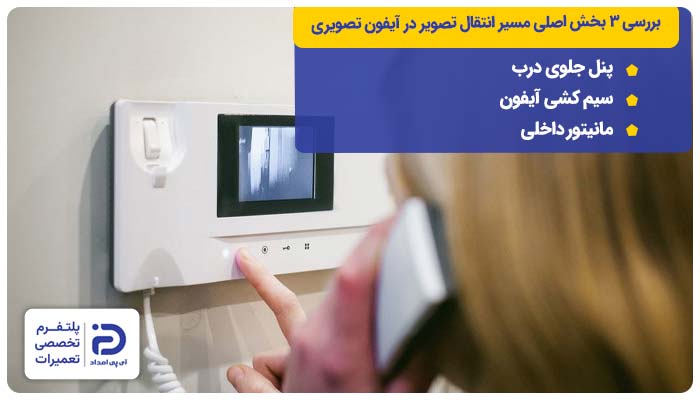
1. پنل جلوی درب
- اولین بخشی که تصویر را ثبت میکند، دوربین یا همان پنل جلوی درب است،
- اگر خود دوربین یا مدار پنل درست کار نکنند تصویری برای ارسال وجود ندارد،
- در نتیجه پنل داخل واحد، فقط صفحه آبی نشان میدهد.
2. سیم کشی آیفون
- تصویر توسط پنل جلوی درب ثبت میشود،
- این اطلاعات به واسطه سیم کشی به مانیتور میرسند،
- اگر این اتصالات به هر دلیلی شل شوند، قطع شوند یا آسیب ببینند،
- تصویر به شکل صحیح به مقصد نخواهد رسید.
3. مانیتور داخلی
- اگر پنل جلوی درب و سیم کشی مشکلی نداشته باشند،
- طبیعتاً تصویر به واحد میرسد و در مانیتور به نمایش در میآید،
- در صورتی که خود صفحه نمایش یا برد تصویر آن معیوب شده باشد،
- دستگاه در حالت روشن است؛ اما تصویری برای نمایش نیست یا صفحه آبی دیده میشود.
چگونه تشخیص دهیم مشکل صفحه آبی از کدام بخش آیفون است؟
هنگام آبی شدن صفحه آیفون تصویری، اولین سوالی که در ذهن کاربران شکل میگیرد این است که آیا فقط مشکل در این واحد رخ داده یا کل واحدهای ساختمان درگیر شدهاند؟ بررسی همین موضوع به تنهایی مشخص میکند که مشکل از کدام بخش بوده و به این ترتیب مسیر عیب یابی کوتاهتر میشود.
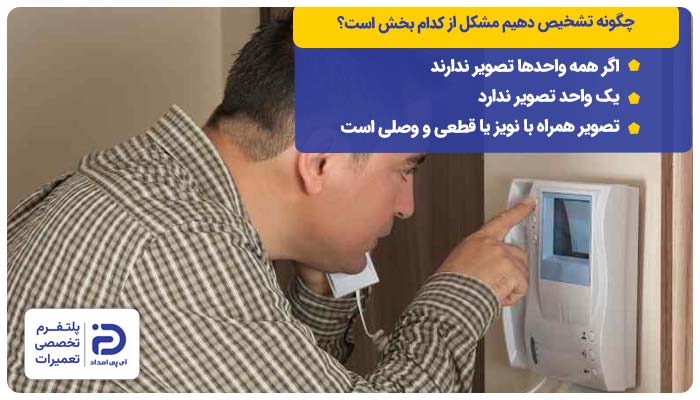
1. اگر همه واحدها تصویر ندارند
- اگر همه واحدهای ساختمان تصویر ندارند یعنی بخش مشترک سیستم آیفون تصویری با مشکل مواجه شده است،
- بخشهای مشترک شامل برد پنل، پنل جلوی درب، سوئیچر یا مسیر انتقال تصویر میشود،
- در این حالت مانیتور داخل واحد هیچ مشکلی ندارد.
2. یک واحد تصویر ندارد
- اگر فقط یکی از واحدهای ساختمان با این مشکل مواجه شده و بقیه تصویر دارند،
- احتمالاً مانیتور همان واحد یا سیم کشی اختصاصی آن دچار ایراد شده و باید بررسی شود.
3. تصویر همراه با نویز یا قطعی و وصلی است
- اگر تصویر همراه با نویز یا پرش است یا گاهی میآید و گاهی قطع میشود،
- باید سیم کشی و اتصالات آن را بررسی کنید،
- آسیب دیدن کابلها، شل بودن اتصالات یا افت کیفیت مسیر انتقال تصویر،
- از رایجترین دلایل بروز این وضعیت هستند.
عیبیابی آبی شدن صفحه آیفون تصویری در 6 مرحله
اگر صفحه آیفون تصویری آبی شده لازم نیست از همان ابتدای کار به باز کردن آیفون و بررسی قطعات داخلی آن بپردازید. عیب یابی صحیح از بررسیهای ساده آغاز میشود و قدم به قدم به تست کردن قطعات میرسد. با رعایت این ترتیب سریعتر میفهمید مشکل از کجاست و زودتر آن را برطرف میکنید.
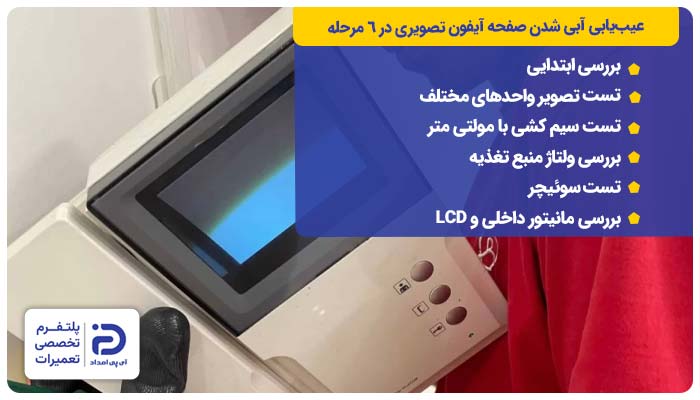
1. بررسی ابتدایی
- ابتدا بررسی کنید که تنها تصویر قطع شده یا زنگ، صدا و در باز کن هم با مشکل مواجه شدهاند،
- اگر صدا، زنگ و در باز کن مشکلی ندارند و فقط تصویر ندارید،
- احتمالاً بخش دوربین، مانیتور یا مسیر انتقال تصویر با مشکل مواجه شده است،
- اگر علاوه بر تصویر، سایر بخشها نیز درست کار نمیکنند،
- احتمالاً باید برد یا منبع تغذیه را بررسی کنید.
2. تست تصویر واحدهای مختلف
- وضعیت آیفونهای واحدهای دیگر را بررسی کنید،
- اگر همه واحدها تصویر ندارند،
- احتمالا پنل جلوی درب، سوئیچر یا سیم کشی مشترک ساختمان با مشکل مواجه شده است،
- اگر تنها یک واحد تصویر ندارد، یعنی سیم کشی یا مانیتور همان واحد مشکل دارد.
3. تست سیم کشی با مولتی متر
- اگر پس از طی مراحل قبلی هنوز علت آبی شدن صفحه آیفون تصویری را پیدا نکردهاید،
- در این مرحله اتصال مسیر تصویر را بررسی کنید،
- برای این کار برق آیفون را قطع کنید،
- مولتی متر را روی حالت بوق قرار دهید و مسیر سیم تصویر را از دو طرف چک کنید،
- اگرمولتی متر بوق زد یعنی اتصال برقرار است،
- اگر بوق نزد یعنی اتصال قطع شده است،
- در این وضعیت محل قطعی را پیدا کرده و دوباره اتصال را برقرار کنید.
4. بررسی ولتاژ منبع تغذیه
- در این مرحله به سراغ بررسی ولتاژ منبع تغذیه بروید،
- مولتی متر روی حالت ولت دی سی قرار دهید،
- خروجی منبع تغذیه را اندازه بگیرید،
- اگر عددی که نمایش داده میشود بیشتر یا کمتر از عدد درج شده روی برچسب منبع تغذیه است،
- منبع تغذیه خراب شده و باید بررسی شود.
5. تست سوئیچر
- به سراغ واحدهای دیگر بروید و پنل ورودی تصویر واحدها را چک کنید،
- اگر چندین واحد به شکل همزمان با مشکل صفحه آبی آیفون مواجه هستند،
- یعنی سوئیچر خراب شده و باید آن را بررسی کنید.
6. بررسی مانیتور داخلی و LCD
- آیفون را یک بار خاموش و سپس روشن کنید،
- به علائمی از جمله تغییر رنگ صفحه، پرش تصویر یا آبی بودن صفحه دقت کنید،
- اگر صدا برقرار است اما تصویر ندارید احتمالاً ال سی دی یا اتصالات داخلی آن آسیب دیده وباید رفع کنید.
13 علت آبی شدن صفحه آیفون تصویری + راهحل
بعد از انجام بررسیهای اولیه، اگر هنوز مشکل آبی شدن صفحه آیفون تصویری حل نشده بهتر است به سراغ رایجترین دلایل این مشکل برویم که عبارتند از:
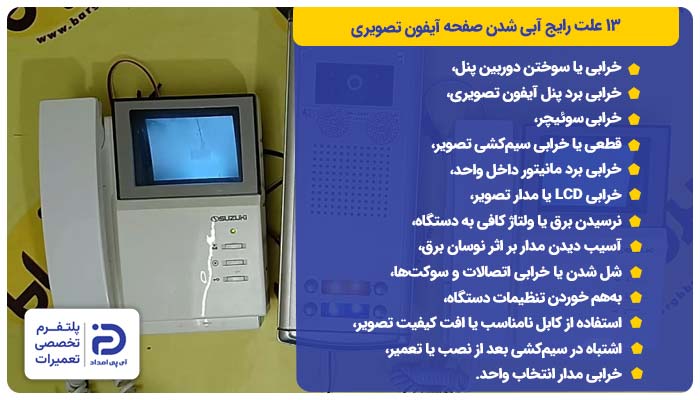
- خرابی یا سوختن دوربین پنل
- خرابی برد پنل آیفون تصویری
- خرابی سوئیچر
- قطعی یا خرابی سیمکشی تصویر
- خرابی برد مانیتور داخل واحد
- خرابی LCD یا مدار تصویر
- نرسیدن برق یا ولتاژ کافی به دستگاه
- آسیب دیدن مدار بر اثر نوسان برق
- شل شدن یا خرابی اتصالات و سوکتها
- بهم خوردن تنظیمات دستگاه
- استفاده از کابل نامناسب یا افت کیفیت تصویر
- اشتباه در سیمکشی بعد از نصب یا تعمیر
- خرابی مدار انتخاب واحد
در ادامه هر کدام از این علتها را به شکل مجزا بررسی میکنیم. همچنین به شما همراهان عزیز آیپی امداد توضیح میدهیم که هر علت چطور باعث آبی شدن صفحه آیفون تصویری میشود و چگونه باید آن را رفع کرد.
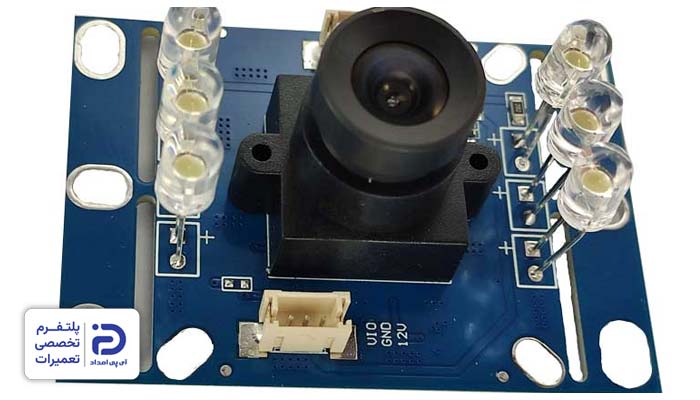
1. خرابی یا سوختن دوربین پنل
دوربین پنل، تصویر جلوی در را به مانیتوری که داخل واحد نصب شده انتقال میدهد. اگر دوربین خراب شده یا اتصال آن قطع بشود، صفحه مانیتور داخلی روشن میشود؛ اما تصویری به نمایش در نمیآید و صفحه آبی دیده میشود.
- صدا و زنگ مشکلی ندارند؛ اما تصویر نداریم.
- بعد از پاسخ دادن صفحه آبی میشود،
- چند واحد به شکل همزمان تصویر ندارند،
- قبل از بروز این اتفاق تصویر تار بوده یا قطع و وصلی داشته است.
- برق آیفون را از دوشاخه یا فیوز قطع کنید،
- با استفاده از پیچ گوشتی قاب پنل را باز کنید،
- دوربین را خوب بررسی کنید،
- اگر دوربین یا اطراف آن رطوبت دارد،
- با استفاده از یک دستمال خشک دوربین را تمیز کنید،
- حالا تصویر را چک کنید.
اگر مشکل حل نشد:
- سیمها و سوکتهای دوربین را بررسی کنید،
- سوکتها را یک بار جدا کرده و مجدد جا بزنید،
- اگر سیمی از جایش بیرون آمده آن را محکم متصل کنید،
- اگر سیمی آسیب دیده یا پاره شده محل اتصال را ترمیم کنید،
- مجدد دوربین را چک کنید.
اگر مشکل حل نشد:
- اگر آثار شکستگی در لنز میبینید،
- دوربین را تعویض کنید،
- برای این کار سوکتهای دوربین را جدا کنید،
- پیچهای نگهدارنده را باز کنید،
- دوربین جدید را مشابه با مدل دوربین قبلی تهیه کنید،
- آن را درست جای دوربین قبلی و در همان جهت قرار دهید،
- پیچها را ببندید و سوکتها را وصل کنید،
- آیفون را روشن کرده و تست بگیرید.
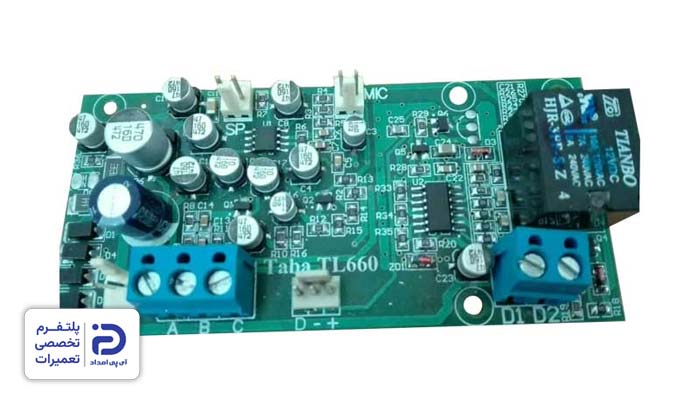
2. خرابی برد پنل آیفون تصویری
برد پنل، تصاویر را از دوربین میگیرد و به مانیتور ارسال میکند. آسیب دیدن این بخش یا اشکال در اتصالات آن باعث آبی شدن صفحه آیفون تصویری یا عدم نمایش تصویر میشود.
- صدا وزنگ کار میکنند؛ اما تصویر نیست،
- چند واحد درگیر این مشکل هستند،
- تصویر قبل از خرابی همراه با نویز بوده یا قطع و وصلی داشته است،
- بعد از بارندگی یا بعد از نوسان برق مشکل آغاز شده است.
- برق آیفون را از دوشاخه یا از فیوز قطع کنید،
- پیچهای قاب پنل را باز کنید،
- برد را از پشت دوربین و در بخش اصلی پنل پیدا کنید،
- برد قطعهای است که روی آن چند سیم و چند سوکت قرار دارد،
- سوکتهای روی برد را بیرون بیاورید و مجدد جا بزنید،
- سیمهای متصل به سوکتها را چک کنید،
- سیمهایی که شل هستند مجدد جا بزنید و سفت کنید،
- حالا تست تصویر بگیرید.
اگر مشکل حل نشد:
- روی برد و اطراف آن را از نظر زنگ زدگی یا وجود رطوبت چک کنید،
- اگر زنگ زدگی یا رطوبت میبینید اجازه دهید تا کاملاً خشک شود،
- سپس برق را وصل کنید،
- حالا تست تصویر بگیرید،
اگر مشکل حل نشد:
- روی برد را با دقت نگاه کنید،
- اگر آثار سیاهی، تغییر رنگ یا سوختگی در برد میبینید احتمال خرابی برد وجود دارد،
- در این حالت باید برد را عوض کنید،
- در غیر این صورت سراغ خازنها بروید،
- خازنها قطعاتی استوانهای و کوچک روی برد هستند،
- اگر نشتی دارند، ترک خورده یا باد کردهاند یعنی برد خراب شده است،
- برد خراب باید تعمیر یا تعویض شود.
نحوه تعویض برد:
- از محل سوکتها و اتصالات عکس بگیرید،
- سوکتها را جدا کنید،
- پیچ برد را باز کرده و آن را خارج کنید،
- برد جدید را دقیقاً شبیه به مدل برد قبلی تهیه کنید،
- برد جدید را جای برد معیوب قرار دهید،
- پیچها را ببندید و سوکتها را به ترتیب قبل نصب کنید،
- برق را وصل کنید،
- تست تصویر بگیرید،
- این کار به تخصص و مهارت نیاز دارد. توصیه میکنیم برای جلوگیری از بروز آسیبهای بیشتر کار را به تعمیرکاران ماهر آیپی امداد بسپارید.
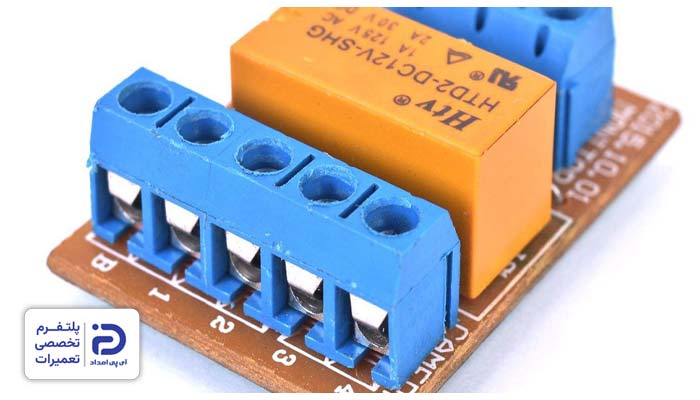
3. خرابی سوئیچر
هدایت تصویر و ایجاد ارتباط میان پنل و واحدها بر عهده سوئیچر است. در صورتی که این قطعه درست کار نکند تصویر به مانیتور نمیرسد و صفحه به رنگ آبی در میآید.
- زنگ کار میکند؛ اما یک یا چند واحد تصویر ندارند،
- بعضی واحدها تصویر دارند و بعضی ندارند،
- تصویر قطع و وصل میشود،
- بعد از تعمیرات ساختمان یا بعد از قطعی برق مشکل ایجاد شده است.
- ابتدا از واحدهای دیگر هم وضعیت تصویر را چک کنید،
- اگر تنها یک واحد تصویر ندارد احتمال خرابی سوئیچر کم است،
- اگر چند واحد به شکل همزمان تصویر ندارند باید به خرابی سوئیچر شک کرد،
- سوئیچر داخل جعبه آیفون ساختمان و کنار تابلو برق یا منبع تغذیه قرار دارد،
- یک جعبه کوچک است که چند سیم به آن وصل شده است،
- برق را قطع کنید و اتصالات سوئیچر را کنترل کنید،
- سوکتها و سیمها را آرام بررسی کنید،
- اگر خارج شدهاند یا شل هستند آنها را سفت کنید،
- حالا تست تصویر بگیرید.
اگر مشکل حل نشد:
- جعبه را از نظر سوختگی، رطوبت یا ضربه چک کنید،
- اگر اثری از این موارد دیدید احتمال خرابی افزایش پیدا میکند،
- سوئیچر را تعویض کنید،
- از مدل نوشته شده روی بدنه سوئیچر عکس بگیرید یا یادداشت کنید،
- از نحوه اتصال سیمها عکس بگیرید،
- سوئیچر معیوب را با باز کردن پیچها آزاد کرده و آرام خارج کنید،
- قطعه جدید را درست در جای نمونه قبلی جای دهید،
- سیمها و اتصالات را وصل کنید،
- برق را وصل کنید،
- حالا تست تصویر بگیرید.
4. قطعی یا خرابی سیمکشی تصویر
تصاویر آیفون تصویری به واسطه سیمها و کابلها بین مانیتور، پنل و سوئیچر در گردش است. اگر سیمها و کابلها به هر دلیلی قطع شده باشند امکان عدم انتقال تصویر و آبی شدن صفحه نمایش وجود دارد.
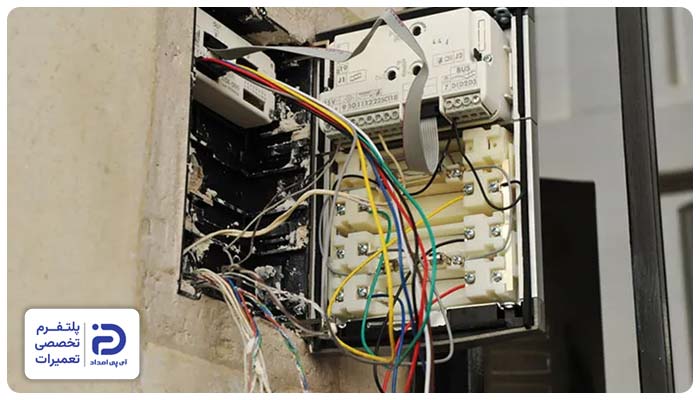
- تصویر قطع و وصل میشود،
- فقط یک واحد تصویر ندارد،
- بعد از کار ساختمانی یا بعد از جابجایی و تعمیر مشکل آغاز شده است،
- با باز و بسته شدن درب یا تکان دادن مانیتور، تصویر تغییر میکند.
اگر تنها یک واحد تصویر ندارد:
- سراغ مانیتور آبی شده بروید و قاب آن را باز کنید،
- سوکتها و ترمینالها را از پشت پنل پیدا کنید،
- آنها را از نظر لقی چک کنید،
- در صورن نیاز سوکتها را سفت کنید،
- سیمهای متصل به سوکتها را چک کنید،
- اگر سیمی شل شده یا از جایش خارج شده محکم جا بزنید،
- سیمها را از نظر له شدگی یا پارگی چک کنید،
- اگر روکش سیمی آسیب دیده اما سیم سالم است آن قسمت را ترمیم کنید،
- اگر سیم قطع شده یک قطعه سیم جایگزین کرده و دوباره اتصال را برقرار کنید،
- اگر سیمها با هم تماس دارند آنها را جدا کنید،
- سیمهایی که لخت شدهاند را با چسب برق عایق کنید،
- حالا تست تصویر بگیرید.
اگر چند واحد تصویر ندارد:
- پشت پنل جلوی درب را چک کنید،
- سیمهای متصل به پنل را ببینید،
- اگر شل شدهاند یا از جای خود خارج شدهاند آنها را دوباره جا بزنید،
- مسیر عبور سیم از ورودی تا طبقات را چک کنید،
- اگر در مسیر قطعی، لهشدگی یا پارگی میبینید همان قسمت را ترمیم یا تعویض کنید،
نحوه ترمیم یا تعویض سیم:
- برای ترمیم، بخش آسیبدیده را جدا کنید،
- دو سر سالم سیم را دوباره به هم وصل کنید،
- محل اتصال را با چسب برق عایق کنید،
- اگر آسیب زیاد است بخش معیوب کابل را خارج کنید،
- یک تکه سیم همجنس و همضخامت جایگزین کنید،
- حالا برق را وصل کنید،
- تست تصویر بگیرید.
5. خرابی برد مانیتور داخل واحد
برد مانیتور داخل واحد تصاویر را دریافت کرده و پس از پردازش آنها را نمایش میدهد. با این تفاسیر یکی از علتهای آبی شدن صفحه آیفون تصویری، خراب شدن برد مانیتور داخل واحد است.
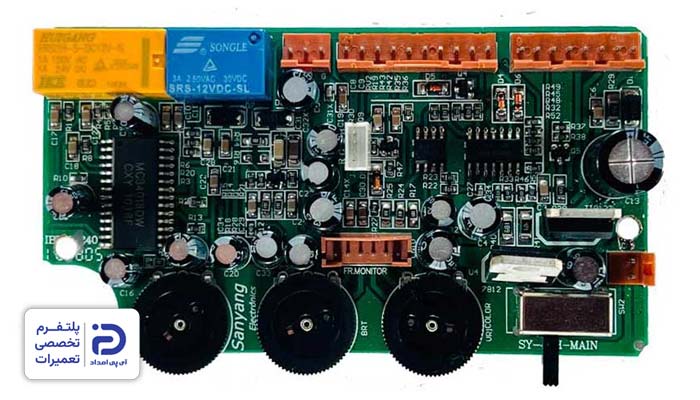
- تنها یک واحد تصویر ندارد،
- در بازکن و زنگ کار میکنند؛ اما تصویر نیست،
- قبل از بروز مشکل تصویر قطع و وصل بوده یا پرش داشته است،
- بعد از خاموش و روشن شدن یا بعد از نوسان برق، مشکل ایجاد شده است.
- دو شاخه را از برق بکشید یا فیوز مربوط به آیفون را قطع کنید،
- چند دقیقه صبر کنید،
- با استفاده از پیچ گوشتی پیچهای زیر یا پشت قاب را آزاد کنید،
- قاب را بردارید و برد اصلی را از داخل مانیتور پیدا کنید،
- سیمهای متصل به برد و سوکتها را بررسی کنید،
- اگر شل شدهاند آنها را کامل جا بزنید،
- حالا یک تست تصویر بگیرید.
اگر مشکل حل نشد:
- روی برد را خوب نگاه کنید،
- برد را از نظر آثار سیاهی یا بوی سوختگی چک کنید،
- خازنها قطعاتی استوانهای و کوچک هستند که روی برد قرار دارند،
- آنها را از نظر نشتی، تغییر رنگ یا بادکردگی چک کنید،
- در صورت مشاهده آثار خرابی باید برد را تعویض کنید.
نحوه تعویض برد:
- از محل سوکتها و اتصالات عکس بگیرید،
- سوکتها را جدا کنید،
- پیچ برد را باز کرده و آن را بیرون بکشید،
- برد جدید را دقیقاً مطابق مدل برد قبلی تهیه کنید،
- برد جدید را با دقت جای برد معیوب قرار دهید،
- پیچها را ببندید و سوکتها را به ترتیب نصب کنید،
- برق را وصل کنید،
- تست تصویر بگیرید.
6. خرابی برد LCD یا مدار تصویر
کنترل تصاویر روی نمایشگر بر عهده برد ال سی دی است. اختلال در کارکرد این بخش منجر به روشن نشدن مانیتور میشود. همچنین گاهی تصویر نمایش داده نشده یا صفحه مانیتور آبی میشود.
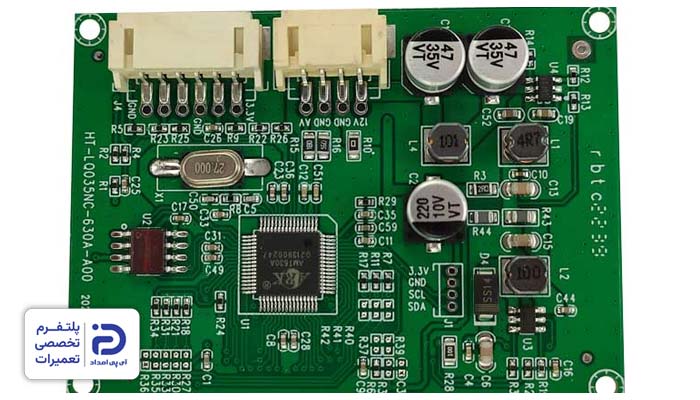
- صفحه روشن است؛ اما تصویری نداریم،
- تنها یک واحد مشکل دارد،
- قبل از بروز این اتفاق تصویر قطع و وصل بوده یا پرش داشته است،
- بخش دربازکن و صدا همچنان کار میکند.
- برق مانیتور را از فیوز مربوطه یا دوشاخه قطع کنید،
- السیدی را از پشت نمایشگر پیدا کنید،
- فلت، نواری باریک و تخت است که از برد به ال سی دی وصل شده است،
- فلت یا سوکت را خوب بررسی کنید،
- اگر فلت شل شده آن را کامل جا بزنید،
- اگر سوکت شل شده آن را سفت کنید،
- حالا تست تصویر بگیرید.
اگر مشکل حل نشد:
- برد ال سی دی را از نظر ظاهری چک کنید،
- اگر برد ترک خورده، تغییر رنگ داده یا آثار سوختگی دارد باید آن را عوض کنید،
- از محل سوکتها و اتصالات عکس بگیرید،
- سوکتها را یکی یکی جدا کنید،
- پیچ برد را باز کرده و آن را خارج کنید،
- برد جدید را دقیقاً مطابق مدل برد قبلی تهیه کنید،
- برد جدید را درست جای برد معیوب قرار دهید،
- پیچها را ببندید و سوکتها را به ترتیب قبل نصب کنید،
- برق را وصل کنید،
- تست تصویر بگیرید.
7. نرسیدن برق یا ولتاژ کافی به دستگاه
اگر برق مورد نیاز آیفون تصویری تامین نشود، آیفون روشن میشود؛ اما تصویر نداریم یا صفحه مانیتور آبی میشود. اشکال در منبع تغذیه، افت ولتاژ یا اتصال در سیمکشی، این وضعیت را ایجاد میکند.
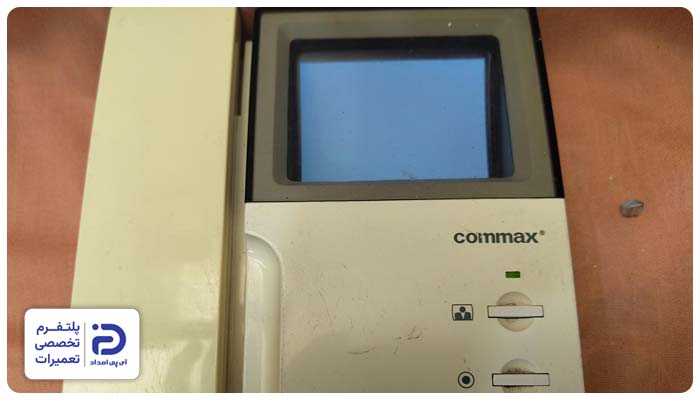
- صفحه روشن است؛ اما تصویر نیست،
- تصویر قطع و وصل میشود،
- مانیتور از حالت عادی کم نورتر شده است،
- بعد از قطع و وصل یا نوسان برق مشکل ایجاد شده است.
- صفحه نمایشگر و زنگ را چک کنید،
- اگر به جز تصویر بخشهای دیگر هم کار نمیکنند احتمالاً دستگاه برق ندارد،
- برای اطمینان بیشتر از داخل جعبه آیفون یا نزدیک تابلو برق، منبع تغذیه یا ترانس را پیدا کنید،
- سیمهای ورودی و خروجی ترانس را بررسی کنید،
- اگر سیمی شل شده یا سیمی خارج شده آن را دوباره جا بزنید،
- حالا تست تصویر بگیرید.
اگر مشکل حل نشد:
- حدود یک دقیقه برق دستگاه را قطع کنید،
- مجدد برق را وصل کنید،
- اگر از محافظ برق استفاده میکنید،
- یک بار آیفون را بدون محافظ و مستقیم به برق وصل کنید،
- تصویر را بررسی کنید.
اگر مشکل حل نشد:
- ترانس را از نظر تغییر رنگ، آثار سوختگی یا بوی سوختگی با دقت چک کنید،
- اگر آثار خرابی دارد باید آن را عوض کنید،
- برای این کار ولتاژ و مدل هک شده روی بدنه ترانس را یادداشت کنید،
- همچنین میتوانید عکس بگیرید،
- ترانس جدید را دقیقاً مطابق با ولتاژ و مدل یادداشت شده خریداری کنید،
- پیچهای نگهدارنده ترانس را باز کنید،
- ترانس معیوب را خارج کنید،
- ترانس جدید را جا بزنید،
- پیچها را ببندید و سیمها را به همان ترتیب قبل نصب کنید،
- برق دستگاه را وصل کنید،
- حالا تست تصویر بگیرید.
8. آسیب دیدن مدار بر اثر نوسان برق
موارد مختلفی میتوانند در آبی شدن صفحه آیفون تصویری موثر باشند که یکی دیگر از آنها نوسان برق است. وقتی برق نوسان پیدا میکند ممکن است بخشهای مختلف آیفون از جمله برد پنل، برد مانیتوریا مدار تصویر آسیب ببینند. در این حالت آیفون روشن میشود؛ اما تصویری نداریم یا تصویر مانیتور آبی میشود.
- بعد از قطع و وصل یا نوسان برق مشکل ایجاد شده است،
- صفحه روشن است؛ اما تصویر نداریم،
- تصویر گاهی وصل شده و مجدد قطع میشود،
- داغ شدن غیر عادی یا بوی سوختگی از اطراف مانیتور احساس میشود.
- برق آیفون را از فیوز یا دوشاخه قطع کنید،
- چند دقیقه صبر کنید و دوباره برق را وصل کنید،
- تصویر آیفون را بررسی کنید.
اگر مشکل حل نشد:
- از کنار جعبه فیوز، داخل راه پله یا نزدیک پنل ورودی ترانس را پیدا کنید،
- ترانس را خوب بررسی کنید،
- اگر آثار تغییر رنگ، بوی سوختگی یا احساس داغی زیاد در ترانس میبینید،
- باید آن را تعمیر تعویض کنید.
نحوه تعویض ترانس:
- برق را مجدد قطع کنید،
- مدل ترانس را از روی بدنه آن یادداشت کنید،
- ترانس جدید را متناسب با مدل قبلی تهیه کنید،
- پیچهای ترانس سوخته را باز کنید،
- قطعه جدید را جایگزین کنید و پیچها را ببندید،
- حالا اتصالات را وصل کنید،
- تست تصویر بگیرید.
اگر ترانس سالم بود:
- به سراغ مانیتور بروید،
- پیچهای زیر مانیتور را باز کنید تا قاب آزاد شود،
- سوکتها و سیمهای داخل مانیتور را بررسی کنید،
- اگر سوکتها شل شدهاند آنها را کامل جا بزنید،
- اگر سیمها از محل اتصال خارج شدهاند دوباره وصل کنید،
- حالا تست تصویر بگیرید.
اگر مشکل حل نشد:
- به سراغ برد بروید،
- برد را از نظر تغییر رنگ یا آثار سوختگی چک کنید،
- خازنها که قطعاتی استوانهای و کوچک هستند و روی برد قرار دارند چک کنید،
- اگر خازنها ترک خورده، باد کرده یا تغییر رنگ دادهاند باید برد را عوض کنید.
نحوه تعویض برد:
- از روی برد معیوب عکس بگیرید،
- قطعه جدید را مطابق با برد معیوب تهیه کنید،
- سیمها و اتصالات برد را آزاد کنید،
- برد معیوب را خارج کنید،
- برد جدید را درست جای نمونه قبلی جا بزنید،
- سوکتها را وصل کنید،
- اتصالات را ببندید و قاب آیفون را ببندید،
- پیچها را محکم کنید،
- حالا تست تصویر بگیرید.
9. شل شدن یا خرابی اتصالات و سوکتها
بخش قابل توجهی از مسیر انتقال تصویر در آیفونهای تصویری از طریق اتصال سیمها و سوکتها انجام میشود. اگر یکی از اتصالها قطع یا شل شود، ممکن است در عین حال که آیفون روشن است تصویری نرسد و مانیتور آبی شود.
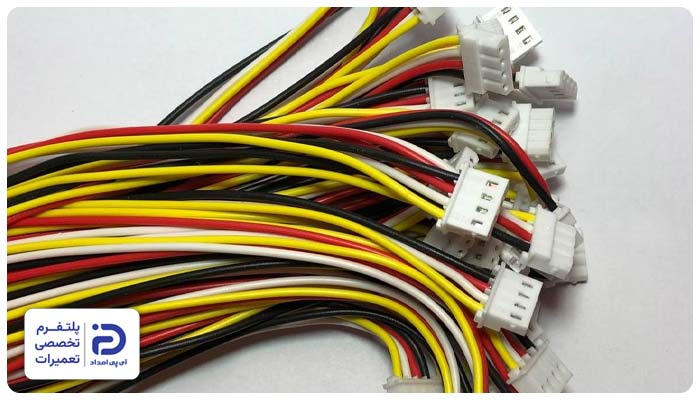
- تصویر قطع و وصل میشود،
- وقتی مانیتور را تکان میدهیم یا در را باز و بسته میکنیم تصویر برمیگردد،
- مشکل بعد از باز کردن دستگاه یا جابجایی آن ایجاد شده است،
- صدا داریم؛ اما تصویر نه.
- از فیوز یا منبع تغذیه، برق را قطع کنید،
- چند لحظه صبر کنید،
- حالا قاب مانیتور داخل واحد را باز کنید،
- از پشت مانیتور محل اتصال سیمها و سوکتها را پیدا کنید،
- اگر سوکتی از جای خود خارج شده آن را کامل جا بزنید،
- اگر سیمها شل شده، آنها را سفت کنید،
- اگر سر سیمی سیاه شده آن بخش را قطع کرده و مجدد اتصال را برقرار کنید،
- اگر سوکتی ترک خورده آن را با نمونه سالم تعویض کنید.
نحوه تعویض سوکت:
- خار یا پیچ نگهدارنده سوکت را باز کنید،
- سوکت معیوب را خارج کنید،
- سوکت جدید را درست مانند نمونه قبلی جا بزنید،
- پیچها را ببنیدید و خارها را درگیر کنید،
- پنل را ببندید و برق را وصل کنید،
- حالا تصویر را بررسی کنید.
10. بهم خوردن تنظیمات دستگاه
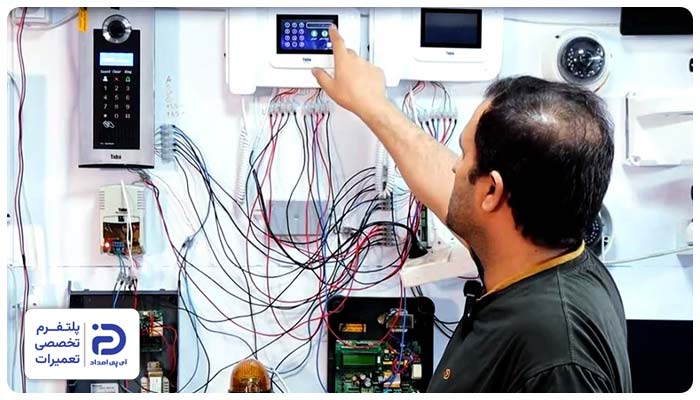
تغییر تنظیمات تصویر یا به هم خوردن تنظیمات داخلی در بعضی مدلهای آیفون تصویری باعث آبی شدن صفحه آیفون میشود. در این حالت خود سیستم سالم است و تنها تنظیمات دستکاری شدهاند.
- بعد از دستکاری تنظیمات، مشکل آغاز شده است،
- در بازکن و صدا مشکلی ندارند؛ اما تصویر نیست،
- تصویر ناگهان قطع میشود، در حالی که قبلاً مشکلی نداشته،
- بقیه واحدها تصویر دارند.
- برق آیفون را قطع کنید،
- اگر دو شاخه دارد از پریز بکشید،
- اگر مستقیم وصل است فیوز آیفون را از جعبه فیوز قطع کنید،
- بعد از چند دقیقه برق را وصل کنید،
- تصویر را در مانیتور چک کنید.
اگر مشکل حل نشد:
- در مانیتور دکمه “Menu”یا چرخدنده را فشار دهید،
- گزینههایی مانند “Reset ،Factory Reset” یا دکمه تنظیمات کارخانه را انتخاب کنید،
- اجازه دهید تا تغییرات اجرا شود،
- حالا تصویر مانیتور را بررسی کنید.
اگر مشکل حل نشد:
- حالت نمایش یا ورودی را بررسی کنید،
- اگر گزینهای تغییر کرده آن را به حالت قبل برگردانید،
- دوباره تست تصویر بگیرید.
اگر مشکل حل نشد:
- اگر دستگاه دیپ سوئیچ دارد آن را چک کنید،
- برای این کار ابتدا برق را از دوشاخه یا فیوز قطع کنید،
- پیچهای پشت یا زیر مانیتور را باز کنید،
- کلیدهای کوچکی که روی برد هستند همان دیپسوئیچ اند،
- وضعیت قرار گیری آنها را روی برد بررسی کنید،
- برای تنطیم مجدد دیپسوئیچها به برچسب داخل دستگاه یا دفترچه راهنما مراجعه کنید،
- پس از تنظیم پنل را ببندید و برق را وصل کنید،
- آیفون را ریستارت کنید،
- تست تصویر بگیرید.
11. استفاده از کابل نامناسب یا افت کیفیت تصویر
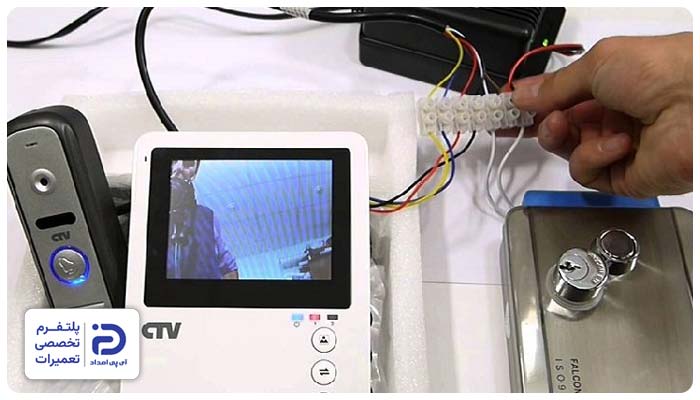
کیفیت تصویر در آیفونهای تصویری تنها به مانیتور و دوربین مربوط نیست. کابلها نیز در این زمینه نقش مهمی را ایفا میکنند. اگر کابل نامناسب باشد، کیفیت چندانی نداشته باشد و بیش از حد طولانی شده باشد و یا اینکه به مرور زمان فرسوده شود سیگنالها ضعیف خواهند شد؛ در نتیجه تصویر نویز میگیرد، قطع میشود یا صفحه مانیتور آبی میشود.
- تصویر قطع و وصل میشود،
- کیفیت تصویر افت کرده و نویز دارد،
- بعد از تعویض کابل یا تغییر در سیم کشی مشکل ایجاد شده است،
- واحدهای دورتر با این مشکل مواجه هستند.
- برق مانیتور را از دو شاخه یا از فیوز مربوط به آیفون قطع کنید،
- با استفاده از پیچ گوشتی قاب مانیتور را باز کنید،
- به محل اتصال سیمها برسید،
- از پشت مانیتور تا جای ممکن مسیر کابل را ببینید،
- ترمینال یا سوکتها را بررسی کنید،
- اگر سیمی از جای خود خارج شده آن را جا بزنید،
- اگر پیچهای اتصال شل شدهاند آنها را محکم کنید،
- اگر بخشی از کابل آسیب دیده قسمت خراب را جدا کنید،
- یک سانتیمتر از دو سر سیم سالم را لخت کنید،
- دوباره به هم وصل کنید و محل اتصال را با چسب برق عایق کنید،
- تست تصویر بگیرید.
اگر مشکل حل نشد:
- کابل را از نظر له شدگی، تا خوردگی یا ترک خوردگی بررسی کنید،
- اگر کابل نیاز به تعویض دارد آن را عوض کنید،
- قبل از هر اقدامی از محل اتصال عکس بگیرید،
- کابل قدیمی را خارج کنید،
- کابل جدید را دقیقاً به همان ترمینال وصل کنید،
- حالا قاب را ببندید،
- تصویر را تست کنید.
12. اشتباه در سیمکشی بعد از نصب یا تعمیر
یکی دیگر از مواردی که در آبی شدن صفحه آیفون تصویری موثر است اتصال اشتباه سیمها یا جابجایی آنها بعد از نصب، تعمیر یا سرویس است. در این شرایط تصویر نمیرسد و طبیعتا مانیتور آبی میشود.
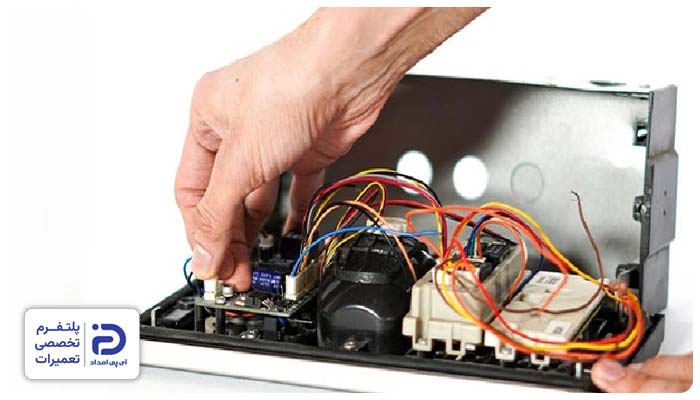
- مشکل بعد از تعمیر یا نصب ایجاد شده است،
- زنگ کار میکند؛ اما تصویر نیست،
- قبل از اینکه دستگاه تعمیر شود مشکلی وجود نداشته است.
- دوشاخه یا فیوز آیفون را قطع کنید،
- قاب مانیتور را باز کنید تا به سیمها دسترسی داشته باشید،
- از محل سیمها و مسیر اتصال عکس بگیرید،
- حالا مسیر اتصال را چک کنید،
- اگر سیمی اشتباه بسته شده آن را اصلاح کنید،
- شماره یا برچسب کنار ترمینالها را چک کنید،
- هر سیم را درست در جای خودش قرار دهید،
- سیمهایی که شل هستند محکم کنید،
- سوکتها را کامل جا بزنید،
- اگر سیمی خارج شده دوباره وصل کنید،
- قاب را ببندید و برق را وصل کنید،
- تست تصویر بگیرید.
13. خرابی مدار انتخاب واحد
در ساختمانهای چند واحدی این مدار انتخاب واحد است که تصویر و فرمان را به واحد درست میفرستد. اگر این بخش خراب شود بعضی از واحدها با مشکل آبی شدن صفحه آیفون تصویری مواجه میشوند.
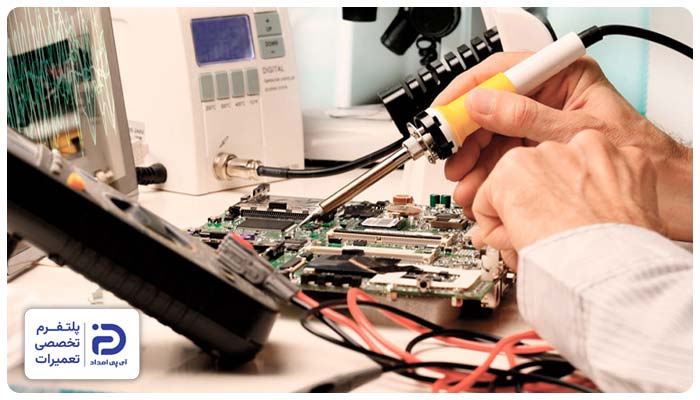
- یک یا چند واحد تصویر ندارند،
- زنگ کار میکند؛ اما تصویر نه.
- برق آیفون را از دوشاخه و یا فیوز آیفون قطع کنید،
- مدار انتخاب واحد داخل جعبه آیفون یا کنار سوئیچر قرار دارد،
- چند سیم به آن وصل شده پیدا کنید،
- سیمهایی که شل شده یا خارج شدهاند محکم جا بزنید،
- اگر سوکتها نیمه جا خوردهاند یک بار آنها را خارج کرده و مجدد جا بزنید،
- شماره برچسب سیمها را چک کنید،
- هر سیم را به محل اصلی خود برگردانید،
- حالا قاب را ببندید،
- برق را وصل کنید،
- تصویر را تست کنید.
4 روش جلوگیری از آبی شدن صفحه آیفون تصویری
حالا که مشکل آبی شدن صفحه آیفون تصویری رفع شده، با رعایت نکات ساده اما مهمی که در ادامه به آنها اشاره میکنیم، از بروز مجدد این اتفاق و خرابی دوباره آیفون جلوگیری کنید.
1. پیشگیری از نوسان برق
- برای پیشگیری از آسیب به برد و مدار تصویر، در مناطقی که نوسان برق زیاد است،
- استفاده از محافظ برق در مسیر تغذیه آیفون بسیار توصیه میشود.
2. سیم کشی استاندارد
- استفاده از کابلهای استاندارد و با کیفیت، اتصال سیمها به شکل صحیح و توجه به طول مجاز سیم کشی،
- از ایجاد اختلال در انتقال سیگنال جلوگیری میکند و مانع از افت کیفیت تصویر میشود.
3. سرویس دورهای
- سرویس دورهای پنل بیرونی، اتصالات و وضعیت منبع تغذیه بسیار مهم است،
- یا این کار قبل از اینکه مشکلات جزئی به خرابیهای بزرگ و جدی تبدیل شوند آنها را شناسایی و برطرف میکنید.
4. پیشگیری از دستکاریهای غیر تخصصی
- اگر در کارهای فنی تخصصی ندارید به هیچ عنوان سیم کشی، برد و سایر قطعات داخلی آیفون را دستکاری نکنید،
- در صورت نیاز از تعمیرکاران متخصص در این حوزه کمک بگیرید.
برای حل مشکل آبی شدن صفحه آیفون تصویری با کجا تماس بگیریم؟
در این مقاله دلایل آبی شدن صفحه آیفون تصویری را از اشکالات ساده تا مشکلات فنی و تخصصی بررسی کردیم. اگر موارد ابتدایی مانند تنظیمات دستگاه، اتصالات و منبع تغذیه را بررسی کردید اما مشکل حل نشد احتمالاً قطعات داخلی از جمله برد، منبع تغذیه، سوئیچر یا سیم کشی داخلی دچار مشکل شده است.
تشخیص و بررسی این موارد بدون ابزار و تجربه کافی امکانپذیر نیست و باز کردن بی دلیل میتواند باعث بروز هزینههای بیشتر شود. در این شرایط از طریق شمارههای 02191003098 و 02158941 با متخصصین آیپی امداد تماس بگیرید تا هرچه سریعتر علت اصلی مشکل را شناسایی و برطرف کنند.