



بروزرسانی تلویزیون تمامی برندها

شما می توانید با به اشتراک گذاشتن دیدگاه و تجربیات خود در انتهای مقاله بروزرسانی تلویزیون تمامی برندها به گفتمان آنلاین با تعمیرکاران آی پی امداد و دیگر کاربران بپردازید.
مشاوره آنلاینسازندگان برندهای مختلف تلویزیون در بازه های زمانی خاص، فایل بروزرسانی منتشر می کنند که بهتر است کاربران این مسئله را جدی گرفته و اقدام به بروزرسانی دستگاه خود نمایند. در غیر این صورت ممکن است مشکلات امنیتی، افت کیفیت صدا و تصویر، خطا و باگهای مختلف به وجود بیاید.
ما در این مطلب از آی پی امداد، با آموزش بروزرسانی تلویزیون تمامی برندها همراه شما هستیم و این کار را به صورت مرحله به مرحله بررسی خواهیم کرد. پیشنهاد میکنیم تا انتهای مطلب همراهمان بمانید و در مورد هر بخش که برایتان سوالی ایجاد شد یا مشکلی داشتید، کامنت بگذارید تا بلافاصله پاسخگویتان باشیم!
10 اهمیت به روزرسانی تلویزیون
بروزرسانی تلویزیون میتواند با مزایای زیر همراه باشد:
- بهبود عملکرد دستگاه
- افزایش امنیت
- دسترسی به ویژگیهای جدید
- سازگاری با برنامههای مختلف
- بهبود کیفیت تصویر و صدا
- رفع اشکالات و باگها
- پشتیبانی از فرمتهای جدید
- بهبود اتصال به اینترنت
- تجربه کاربری بهتر
- افزایش عمر دستگاه
به همین خاطر، بسیار مهم است که شما به موقع تلویزیون خود را اپدیت کنید.
چه زمانی باید تلویزیون را بروزرسانی کنیم؟
در ادامه عواملی که نشان میدهد زمان بروزرسانی تلویزیون فرا رسیده است را بررسی میکنیم:
- در زمان دریافت اعلانی مبنی بر در دسترس بودن بروزرسانی: بسیاری از تلویزیونها به صورت خودکار به شما اطلاع میدهند که بروزرسانی جدیدی در دسترس است.
- در زمان مواجه شدن با مشکلات نرمافزاری: اگر تلویزیون شما با مشکلاتی مانند کندی، هنگ کردن یا عدم اجرای صحیح برنامهها روبرو است، بروزرسانی میتواند این مشکلات را برطرف کند.
- در زمان استفاده از ویژگیهای جدید: اگر به ویژگیهای جدیدی که در بروزرسانیهای اخیر اضافه شدهاند علاقهمند هستید، میتوانید تلویزیون خود را بروزرسانی کنید.
توصیه میشود حداقل سالی یک بار تلویزیون خود را بروزرسانی کنید تا از آخرین ویژگیها و بهبودهای امنیتی بهرهمند شوید.
راهنمای آپدیت تلویزیون برندهای مختلف
به طور کلی روش بروزرسانی تلویزیون های مختلف با توجه به مدل و برند دستگاه متفاوت است. ما در این بخش، بررسی نحوه آپدیت تلویزیون های برندهای مختلف را برای راحتی شما همراهان گرامی آی پی امداد ذکر کرده ایم.
1. بروزرسانی تلویزیون سامسونگ
به کمک مراحل زیر می توانید اقدامات لازم را در جهت آپدیت تلویزیون سامسونگ انجام دهید:
- مطمئن شوید که تلویزیون شما به اینترنت متصل است. میتوانید از طریق کابل اترنت یا وای فای به اینترنت وصل شوید.
- از کنترل از راه دور تلویزیون، به منوی تنظیمات (Settings) بروید.
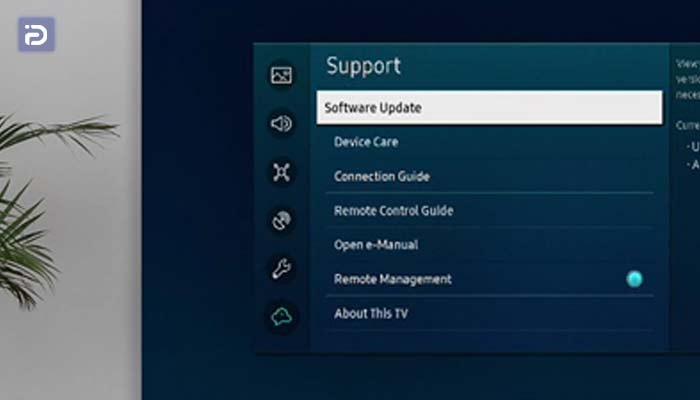
- در بخش تنظیمات، به دنبال گزینه پشتیبانی (Support) یا به روزرسانی نرم افزار (Software Update) بگردید.
- گزینه “Update Now” یا “بروزرسانی اکنون” را انتخاب کنید.
- تلویزیون به صورت خودکار به دنبال بروزرسانیهای جدید میگردد. اگر بروزرسانی جدیدی موجود باشد، از شما خواسته میشود تا آن را تایید کنید.
- پس از تایید، فرآیند بروزرسانی آغاز میشود. در طول این مدت، تلویزیون را خاموش نکنید.
- پس از اتمام بروزرسانی، تلویزیون به صورت خودکار ریست میشود و آماده استفاده است.
2. بروزرسانی تلویزیون ال جی
بهروزرسانی های تلویزیون ال جی را می توان به راحتی با استفاده از سیستم عامل دستگاه اعمال کرد. برای این کار کافیست اینترنت را به تلویزیون خود وصل کنید. سپس نسخه جدید سیستم عامل مورد استفاده تلویزیون خود را با چند دستور ساده دانلود کنید.
- برای این کار دکمه “Home” یا “Smart” را روی ریموت کنترل فشار دهید.
- قسمت تنظیمات را انتخاب کنید. نماد تنظیمات در بالای صفحه و در سمت راست به عنوان چرخ دنده قابل مشاهده است.
- در تنظیمات گزینه “All settings” را انتخاب کنید.
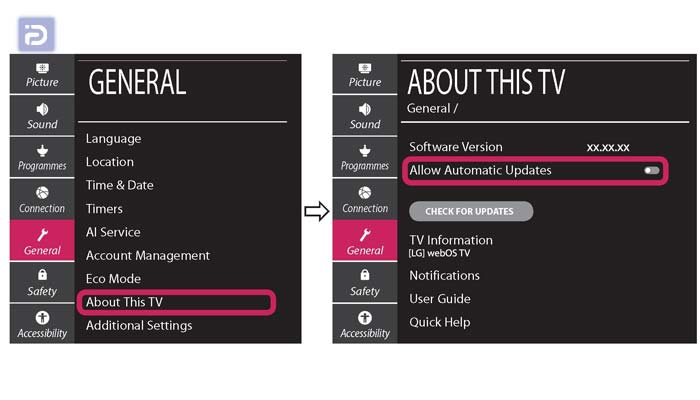
- سپس گزینه “General” را در سمت چپ منو برای بروزرسانی تلویزیون ال جی خود انتخاب کنید.
- باید به پایین اسکرول کنید تا گزینه “About This TV” را ببینید، پس از مشاهده این گزینه، آن را انتخاب کنید
- با فعال کردن گزینه “Enable Auto Update”، تلویزیون قادر خواهد بود خود را به طور خودکار به روز کند.
- در مرحله بعد، “Check for update” را انتخاب کنید و ابزار نسخه به روز رسانی مورد نیاز را بررسی می کند.
- این فرآیند بروزرسانی تلویزیون ال جی را تکمیل میکند.
3. نحوه بروزرسانی تلویزیون اسنوا
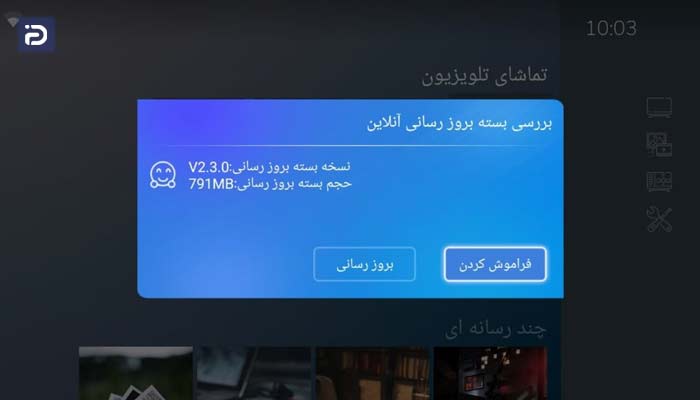
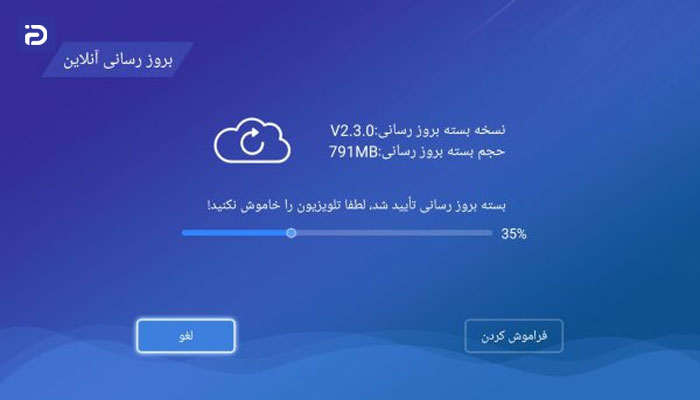
اگر تلویزیون برای اولین بار به اینترنت وصل شود و آپدیت تلویزیون اسنوا ارائه شود، بسته بروزرسانی به شرح زیر بارگیری می شود و تلویزیون به آخرین نسخه به روز می گردد.
- برای اتصال به اینترنت برای اولین بار به تنظیمات اندروید وارد شوید.
- سپس منوی شبکه را باز کرده و از طریق Wi-Fi یا شبکه کابل به اینترنت وصل کنید.
- اگر اولین اتصال به اینترنت انجام شود و به روزرسانی ارائه شود، یک پیام به روزرسانی به طور خودکار روی صفحه نمایش داده می شود.
- اگر می خواهید به طور موقت به روزرسانی را به تعویق بیندازید، می توانید دکمه فراموش را انتخاب کنید.
- توجه داشته باشید که پس از انتخاب دکمه فراموش، هر بار که تلویزیون روشن یا خاموش می شود یا اینترنت دوباره متصل می شود، این پیام دوباره ظاهر می شود.
- اگر دکمه “Update” را انتخاب کنید، به صفحه بروزرسانی آنلاین هدایت می شوید.
- در این بخش دکمه بروزرسانی را انتخاب کنید تا بسته بروزرسانی را به شرح زیر بارگیری کنید، در این مرحله باید منتظر بارگیری بسته از اینترنت باشید.
- توجه داشته باشید که برای دسترسی به این فهرست می توانید به تنظیمات اندروید و سپس بازیابی به روزرسانی آنلاین بروید.
- لطفا توجه داشته باشید که سرعت بارگیری بسته به روزرسانی بستگی به سرعت اینترنت متصل به تلویزیون دارد.
- پس از دریافت به روزرسانی کامل، تلویزیون پس از چند ثانیه دوباره راه اندازی می شود.
- لطفا توجه داشته باشید که در این مورد هرگز تلویزیون را خاموش نمی کنید.
- پس از اتمام به روزرسانی، تلویزیون مجدداً راه اندازی می شود، به صفحه اول تنظیمات اولیه می رود و یک پیام مبنی بر پایان ارائه می دهد.
4. بروزرسانی تلویزیون پاناسونیک
برای بروزرسانی تلویزیون پاناسونیک مراحل زیر را دنبال کنید:
- وارد صفحه اول وب سایت رسمی پاناسونیک شوید.
- همانطور که مشاهده می کنید، یک کادر جستجو در سمت راست صفحه وجود دارد که می توانید مدل تلویزیون خود را وارد کرده و آن را جستجو کنید.
- اگر مدل تلویزیون خود را نمی شناسید، می توانید مدل دقیق آن را روی برچسب پشت تلویزیون بیابید.
- اکنون فهرستی از نتایج جستجو مربوط به مدلی که جستجو کرده اید نمایش داده می شود.
- حال باید روی گزینه “Get Support” در زیر و سمت راست مدل تلویزیون خود کلیک کنید تا صفحه ای با اطلاعات کامل تلویزیون شما نمایش داده شود.
- در پایین این صفحه گزینه ای به نام «دانلود درایور» (Download driver) وجود دارد که باید آن را انتخاب کنید. اگر این گزینه را نمی بینید، هنوز آپدیت جدیدی برای تلویزیون شما وجود ندارد.
- پس از اینکه فایل بروزرسانی تلویزیون پاناسونیک را با موفقیت دانلود کردید، باید یک درایو فلش فرمت شده که حاوی هیچ فایل دیگری نیست را به لپ تاپ یا رایانه خود متصل کرده و فایل دانلود شده را در رایانه قرار دهید.
- حالا تلویزیون پاناسونیک را روشن کنید و فلش را به آن وصل کنید.
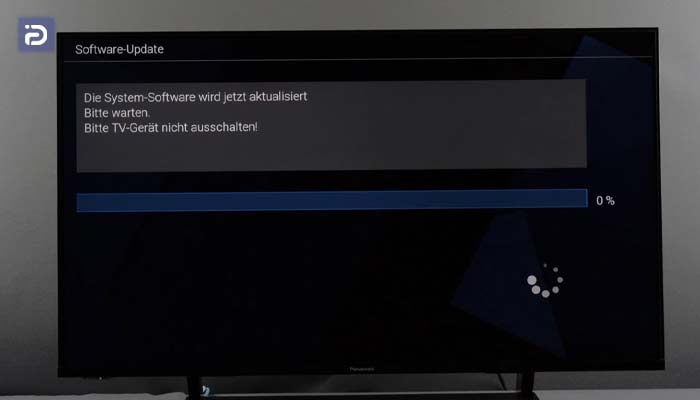
- پس از اتصال فلش جعبه ای با عنوان “SD Download” روی تلویزیون شما نمایش داده می شود که به این معنی است که تلویزیون شما در حال خواندن داده های USB است.
- پس از اینکه تلویزیون تشخیص داد که داده های موجود در USB یک فایل بهروزرسانی میان افزار است، دکمه OK را روی کنترل از راه دور فشار دهید.
5. بروزرسانی تلویزیون جی پلاس
برای آپدیت تلویزیون جی پلاس می توانید مطابق با نکات زیر عمل کنید:
- کابل اینترنت را به یکی از پورت های شبکه پشت تلویزیون و سر دیگر را به یکی از پورت های پشت مودم وصل کنید.
- تلویزیون را روشن کنید و به اینترنت وصل شوید.
- دکمه “MENU” را روی کنترل از راه دور فشار دهید و تنظیمات را انتخاب کنید.
- گزینه به روز رسانی از طریق شبکه (Update with network) را انتخاب کنید.
- اگر آپدیت تلویزیون جی پلاس موجود باشد، تلویزیون آن را نشان می دهد و باید روی آن کلیک کنید.
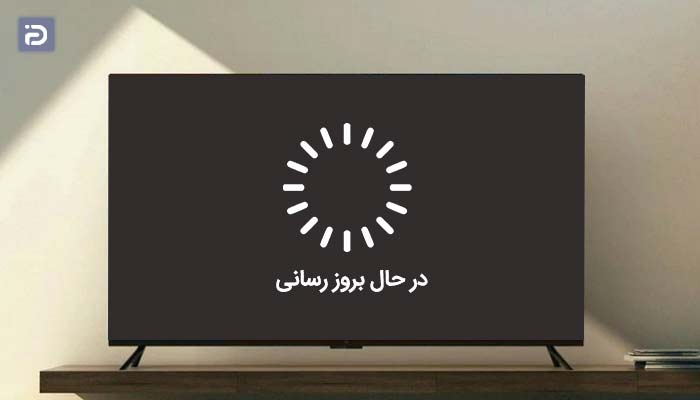
- پس از دانلود نسخه به روز شده سیستم عامل، آن را نصب کنید.
- وقتی بروزرسانی تلویزیون جی پلاس کامل شد، دستگاه به طور خودکار خاموش و راه اندازی مجدد می شود.
6. نحوه بروزرسانی تلویزیون تی سی ال
نحوه بروزرسانی تلویزیون تی سی ال به صورت زیر می باشد:
- برای به روزرسانی از طریق اینترنت به اتصال اینترنت پایدار نیاز دارید.
- در ضمن حجم ترافیک اینترنت باید زیاد باشد تا در زمان آپدیت تمام نشود.
- به عنوان مثال، 1 گیگابایت داده در هر به روزرسانی کافی است.
- از طرفی باید از سالم بودن پریز برق متصل به تلویزیون اطمینان حاصل کنید؛ زیرا در زمان آپدیت تلویزیون اگر برق از کار بی افتد و مشکل ایجاد می کند.
- بعد از اتصال تلویزیون به اینترنت، باید به بخش به روزرسانی یا “Update” در تلویزیون مراجعه کنیم. از منوی اصلی یا صفحه اصلی در تلویزیون جداگانه قابل دسترسی است.
- اما اگر این گزینه را پیدا نکردید، می توانید به روزرسانی نرم افزار یا به روزرسانی سیستم را در قسمت “Help” منوی اصلی جستجو کنید.
- پس از انتخاب گزینه به روزرسانی نرم افزار، دو گزینه دارید، یکی آپدیت از طریق شبکه و دیگری آپدیت از طریق USB.
- بعد از انتخاب گزینه آپدیت، تلویزیون از طریق اینترنت آپدیت مورد نیاز را جستجو می کند و در صورت یافتن گزینه آپدیت را در اختیار شما قرار می دهد.
- توجه داشته باشید که اگر تلویزیون شما دارای آخرین نسخه نرم افزار باشد، آپدیت جدید را نخواهید دید.
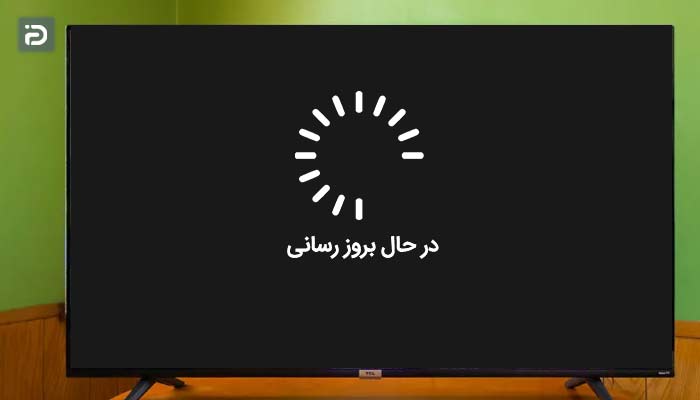
- پس از انتخاب گزینه آپدیت، آپدیت جدید را دانلود و نصب می کند.
- سپس به طور خودکار خاموش و دوباره روشن می شود.
- در این صورت نصب به روزرسانی کامل شده است.
7. بروزرسانی تلویزیون توشیبا
به کمک مراحل زیر می توانید تلویزیون توشیبا خود را آپدیت کنید:
- برای بروزرسانی تلویزیون توشیبا، باید مدل اصلی تلویزیون را پیدا کنید.
- شماره مدل کامل و شماره سریال را در قسمت تنظیمات دستگاه، روبروی “Type/Model” در منوی خدمات مشتری پیدا کنید.
- جهت دانلود آخرین نسخه این آپدیت با نام کامل تلویزیون، یک جست و جوی کوتاه در وب سایت سازنده یا سایت های معتبر کافی است.
- در مرحله بعد، یک درایو فلش USB را به رایانه یا لپ تاپ خود متصل کنید و یک پوشه مخصوص برای به روزرسانی ایجاد کنید.
- محتویات فایل مربوط به نسخه تازه دانلود شده را انتخاب کرده و در پوشه ای که ایجاد کرده اید کپی کنید.
- فلش مموری را به تلویزیون وصل کرده و تلویزیون توشیبا را آپدیت کنید.
- پس از آپدیت، بهتر است تلویزیون را ری استارت کنید.
- قبل از ارسال فایل به حافظه تلویزیون، مطمئن شوید که اینترنت تلویزیون باید فعال باشد.
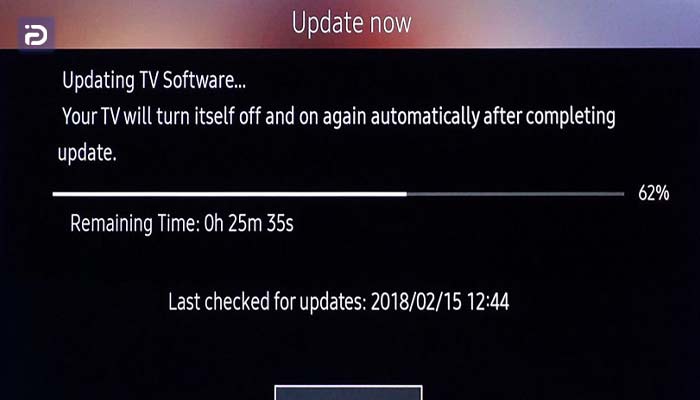
8. بروزرسانی تلویزیون شارپ
اگر می خواهید تلویزیون شارپ خود را از طریق اینترنت به روز کنید، ابتدا تلویزیون را به اینترنت متصل کرده و مراحل زیر را دنبال کنید.
- منو روی ریموت را فشار دهید و سپس “About” را انتخاب کنید.
- پس از مشاهده قسمت اطلاعات بر روی “Software Update” کلیک کنید سپس کد تلویزیون 4 رقمی را وارد کنید.
- “Manual Update” و سپس “Network Update” کلیک کنید، سپس مدل تلویزیون شارپ خود را اسکن کنید تا ببینید آیا به روزرسانی سازنده برای تلویزیون شما وجود دارد یا خیر.
- اگر آپدیت وجود داشته باشد، گفتگو نسخه فعلی و نسخه جدید را نشان می دهد.
- برای آپدیت تلویزیون شارپ گزینه Yes را انتخاب کنید تا سیستم به صورت خودکار آپدیت را دانلود و نصب کند.
- پس از نصب و به روز رسانی سیستم، تلویزیون نشان می دهد که به روز شده است، پس از راه اندازی مجدد تلویزیون، می توانید از امکانات جدید سیستم نرم افزار تلویزیون شارپ استفاده کنید.
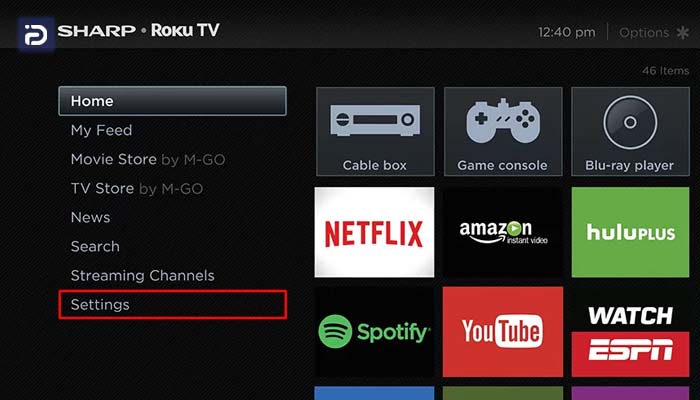
9. نحوه بروزرسانی تلویزیون سام
بروزرسانی تلویزیون سام را میتوان به راحتی با استفاده از سیستم عامل دستگاه اعمال کرد. برای این کار کافیست اینترنت را به تلویزیون خود وصل کنید. سپس نسخه جدید سیستم عامل مورد استفاده تلویزیون خود را با چند دستور ساده دانلود کنید.
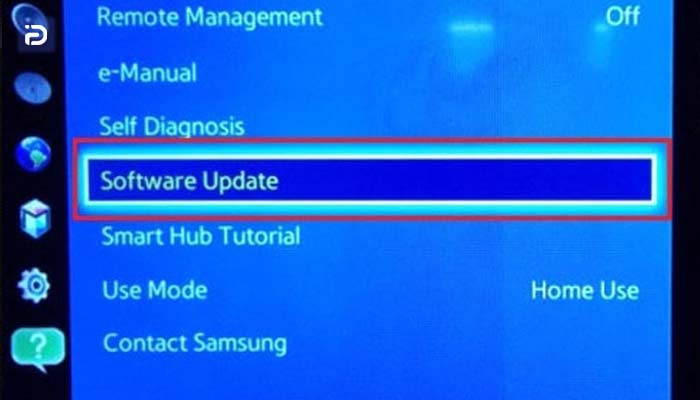
- بر روی دکمه “HOME” کلیک کنید.
- دکمه منو را فشار دهید.
- برروی گزینه پشتیبانی یا “Support” کلیک کنید.
- برروی دکمه علامت ویدیو کلیک کنید.
- بروزرسانی نرم افزار را از روی تلویزیون خود انتخاب کرده و روی آن کلیک کنید.
- حال گزینه شبکه را انتخاب کنید.
- برروی گزینه راه اندازی مجدد کلیک کنید.
- تلویزیون را از برق بکشید و دوباره وصل و روشن کنید.
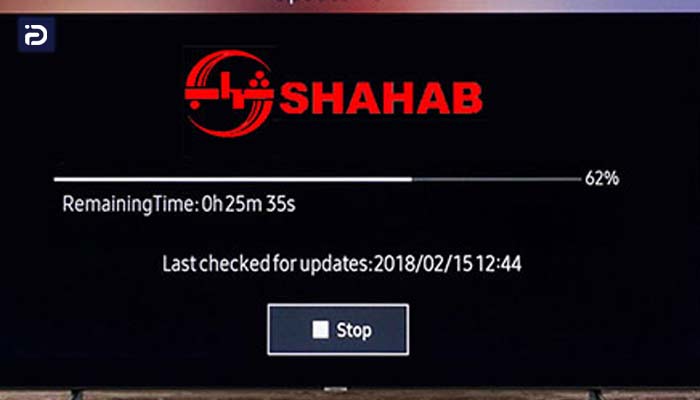
10. بروزرسانی تلویزیون شهاب
برای آپدیت تلویزیون شهاب مطابق با مراحل زیر عمل کنید:
- فایل آپدیت را دانلود و در USB خالی کپی نمایید.
- می توانید با مراجعه به سایت شرکت شهاب و یا از طریق بخش بروزرسانی تلویزیون بررسی نمایید که آیا آخرین نسخه از بروزرسانی برروی دستگاه شما ثبت شده است یا خیر.
- دقت کنید که دقيقا فایل به روزرسانی تلویزیون خود را دانلود و در USB کپی نمایيد. در غير این صورت تلویزیون یا بروزرسانی نمیشود یا پس از به روزرسانی دچار مشکل میشود.
- کابل برق تلویزیون را از پریز جدا نمایید.
- USB را به درگاه مربوطه در تلویزیون متصل نمایید.
- کابل برق تلویزیون را به پریز متصل نمایید.
- آپدیت به صورت خودکار در تلویزیون شروع میشود.
- دقت شود در هنگام به روزرسانی اتصال برق تلویزیون قطع نشود، زیرا برد اصلی تلویزیون دچار مشکل میشود.
- پس از این که به روزرسانی تکمیل شد، تلویزیون خاموش و LED جلوي تلویزیون چشمک زن میشود.
- USB را از تلویزیون جدا نمایید.
- کابل برق را از پریز جدا و مجددا به آن متصل نمایید.
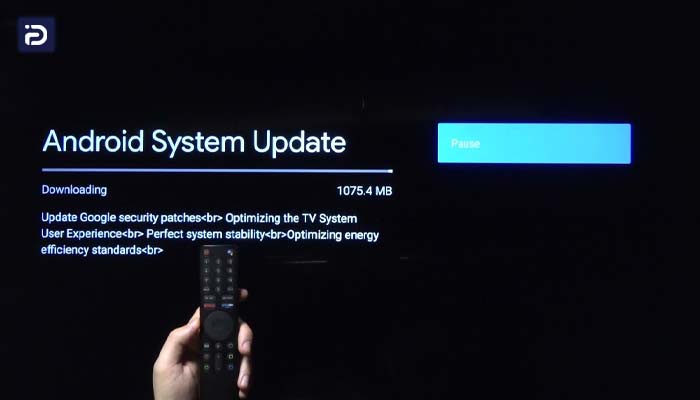
11. بروزرسانی تلویزیون شیائومی
برای بروزرسانی تلویزیون شیائومی به نکات زیر توجه داشته باشید:
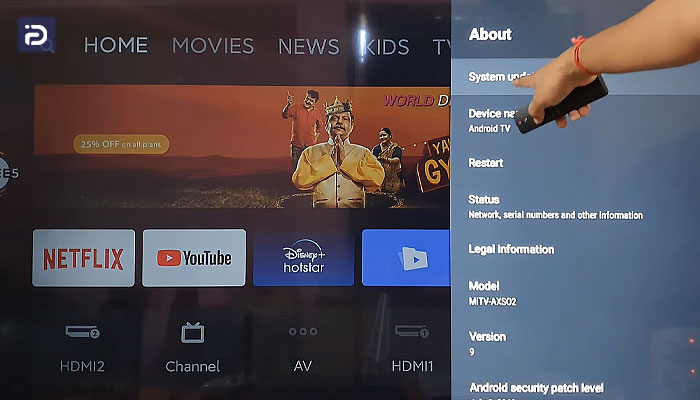
- تلویزیون را روشن کنید و وارد بخش تنظیمات شوید.
- در تنظیمات بر روی “About” کلیک کرده و وارد این قسمت شوید.
- وارد رابط کاربری سیستم خود شوید.
- اگر نسخه “MIUI TV” را کلیک کنید، تلویزیون به طور خودکار نسخه شما را بررسی و شناسایی می کند.
- اگر نسخه جدیدی منتشر شد، روی به روز رسانی سریع کلیک کنید.
- پس از تکمیل به آپدیت، به رابط اصلی بروید. تلویزیون شما با موفقیت به روز شد.
12. روش آپدیت تلویزیون ایوولی
برای اینکه بتوانید تلویزیون ایوولی خود را بروزرسانی کنید، می توانید موارد زیر را دنبال کنید:
- ابتدا مطمئن شوید که تلویزیون شما به اینترنت متصل است.
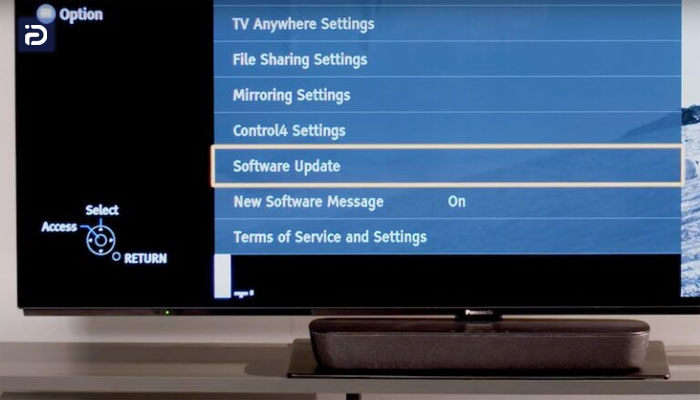
- دکمه “Menu” را فشار دهید تا به منوی تنظیمات تلویزیون دسترسی پیدا کنید.
- سپس به بخش به روز رسانی نرم افزار یا “Software Update” بروید.
- در این بخش می توانید بروزرسانی های موجود را مشاهده نمایید.
- اگر بروزرسانی در دسترس باشد، تلویزیون پیامی را نمایش می دهد که از شما می خواهد آن را دانلود و نصب کنید.
- گزینه “Download” یا “update” را انتخاب کنید تا فرآیند بروزرسانی آغاز شود.
- به هنگام آپدیت دستگاه از خاموش کردن تلویزیون یا قطع کردن بروزرسانی خودداری کنید.
- پس از نصب موفقیت آمیز بروزرسانی، لازم است یک بار تلویزیون را روشن و خاموش کنید.
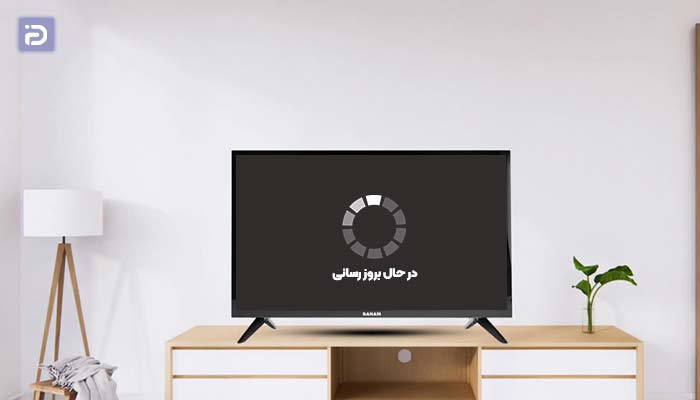
13. نحوه بروزرسانی تلویزیون صنام
برای بروزرسانی تلویزیون صنام نکات زیر را مورد بررسی قرار دهید:
- از طریق سایت برند صنام، فایل بروزرسانی را بسته به مدل دستگاه دانلود کنید.
- فایل به روزرسانی را دانلود و در USB خالی کپی نمایید.
- کابل برق تلویزیون را از پریز جدا نمایید.
- USB را به درگاه مربوطه در تلویزیون متصل نمایید.
- کابل برق تلویزیون را به پریز متصل نمایید.
- به روزرسانی به صورت خودکار در تلویزیون شروع میشود.
- دقت شود در هنگام به روزرسانی اتصال برق تلویزیون قطع نشود؛ زیرا برد اصلی تلویزیون دچار مشکل میشود.
- پس از این که به روزرسانی تکمیل شد، تلویزیون خاموش و LED جلوي تلویزیون چشمک زن میشود.
- USB را از تلویزیون جدا نمایید.
- کابل برق را از پریز جدا و مجددا به آن متصل نمایید.
14. بروزرسانی تلویزیون هایسنس
برای بروزرسانی تلویزیون هایسنس می توانید مراحل زیر را دنبال نمایید:
- به صفحه تنظیمات اصلی تلویزیون هایسنس خود مراجعه کنید. دکمه چرخ دنده را در گوشه بالای کنترل از راه دور فشار دهید.
- دکمه All را فشار دهید.
- وارد قسمت بالا شده و برنامه به روز رسانی نرم افزار را انتخاب کنید.
- از ابزار جستجو می توانید متوجه شوید که از کدام نسخه سیستم عامل استفاده می کنید.
- اگر سیستم عامل شما آخرین نسخه نیست، یک نماد به روز رسانی در کنار آن وجود دارد.
- پس از انجام تمام این مراحل، تلویزیون شما با سیستم عامل آپدیت می شود.
15. طریقه بروزرسانی تلویزیون دوو
در صورتی که قصد بروزرسانی تلویزیون دوو خود را دارید، می توانید مطابق با مراحل زیر عمل کنید:
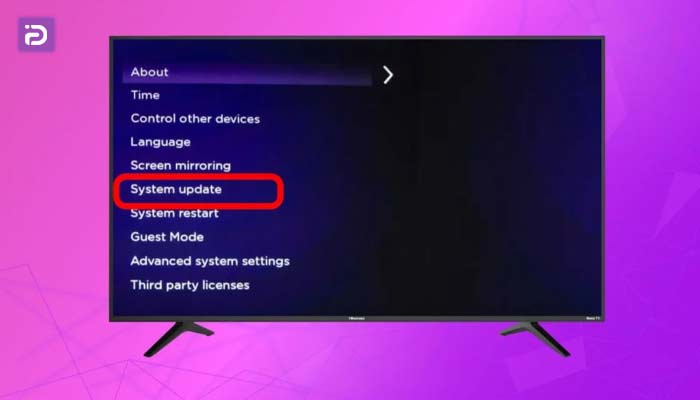
- با استفاده از کنترل به بخش “Setting” یا “Menu” در تلویزیون دوو خود بروید.
- در منوی تنظیمات تلویزیون گزینه مربوط به بروزرسانی سیستم عامل یا بروزرسانی نرم افزار را پیدا کنید.
- فرآیند بروزرسانی را آغاز کنید.
- در طول فرآیند بروزرسانی تلویزیون را خاموش نکنید.
- ممکن است چند دقیقه طول بکشد تا آپدیت تمام شود و تلویزیون به طور خودکار مجدد راه اندازی گردد.
- پس از اتمام فرآیند بروزرسانی، پیغام مربوطه روی نمایشگر نشان داده می شود.
16. نحوه آپدیت تلویزیون سونی
آپدیت تلویزیون سونی باعث بهبود عملکرد، رفع مشکلات احتمالی و دسترسی به ویژگیهای جدید میشود. این کار به دو روش اصلی قابل انجام است:
1. آپدیت آنلاین
- ریموت کنترل خود را برداشته و دکمه “Home” را فشار دهید تا به منوی اصلی تلویزیون دسترسی پیدا کنید.
- در منوی اصلی، گزینه تنظیمات (Settings) را انتخاب کنید.
- در بخش تنظیمات، به دنبال گزینه “Help” یا پشتیبانی بگردید.
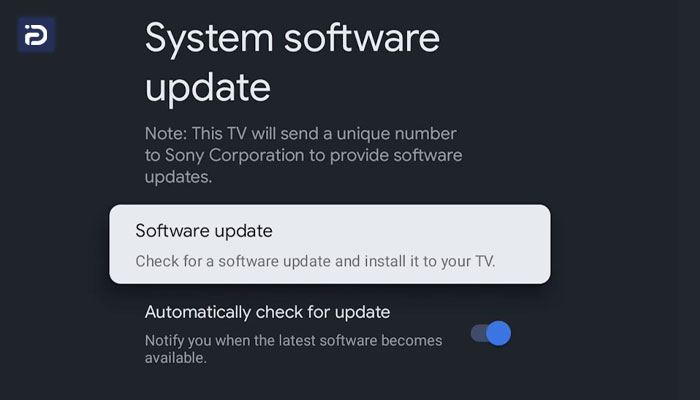
- در بخش “Help”، گزینه مربوط به نرمافزار یا بروزرسانی نرمافزار را انتخاب کنید.
- در این قسمت، گزینه بررسی وجود بروزرسانی جدید یا دانلود خودکار نرمافزار را انتخاب کنید.
- پس از انتخاب گزینه مورد نظر، تلویزیون به صورت خودکار به دنبال بروزرسانی میگردد. در صورت وجود بروزرسانی جدید، دستورالعملهای نمایش داده شده را دنبال کنید تا فرآیند آپدیت به پایان برسد.

2. آپدیت از طریق فلش USB
- به وب سایت رسمی سونی مراجعه کرده و مدل تلویزیون خود را جستجو کنید. در بخش پشتیبانی، فایل آپدیت مناسب با مدل تلویزیون خود را دانلود کنید.
- فایل دانلود شده را به یک فلش USB با فرمت “FAT32” کپی کنید.
- فلش USB را به درگاه USB تلویزیون وصل کنید.
- در منوی تنظیمات تلویزیون، گزینه آپدیت از طریق USB را انتخاب کنید.
- تلویزیون به صورت خودکار فلش USB را شناسایی کرده و فرآیند آپدیت را آغاز میکند. دستورالعملهای نمایش داده شده را دنبال کنید تا فرآیند به پایان برسد.
17. نحوه بروزرسانی تلویزیون بلست
بروزرسانی تلویزیون بلست برای بهرهمندی از آخرین ویژگیها، بهبود عملکرد و رفع مشکلات احتمالی بسیار مهم است و مراحل زیر را شامل میشود:
- مطمئن شوید که تلویزیون شما به اینترنت متصل است.
- از کنترل از راه دور تلویزیون، به منوی اصلی یا تنظیمات بروید.
- در منوی اصلی، به دنبال گزینه هایی مانند “Settings”، “Support”، یا “System” بگردید.
- در این بخش، گزینه ای با عنوان “Software Update” یا “Firmware Update” را پیدا کنید.
- اگر تلویزیون شما به اینترنت متصل باشد، ممکن است گزینه ای برای بررسی خودکار بروزرسانی های جدید وجود داشته باشد.
- پس از انتخاب گزینه بروزرسانی، تلویزیون شروع به جستجوی بروزرسانی های جدید می کند.
- پس از اتمام دانلود و نصب بروزرسانی، تلویزیون به طور خودکار راه اندازی مجدد می شود.
18. نحوه آپدیت تلویزیون آیوا
جهت بروزرسانی تلویزیون آیوا خود می توانید به روش زیر عمل کنید:
- مطمئن شوید که تلویزیون شما به طور صحیح به اینترنت متصل است.
- با استفاده از ریموت کنترل، به منوی اصلی تلویزیون خود بروید.
- معمولاً گزینه تنظیمات “Settings” یا پشتیبانی “Support” در این منو وجود دارد.
- گزینه مربوط به آپدیت نرمافزار، به روزرسانی “Update” یا بهروزرسانی سیستم “System Update” را انتخاب کنید.
- تلویزیون به صورت خودکار به دنبال آپدیت جدید میگردد.
- اگر آپدیت جدیدی موجود باشد، پیغامی مبنی بر وجود آپدیت جدید نمایش داده میشود.
- گزینه شروع آپدیت “Start Update” یا مشابه آن را انتخاب کنید.
- در طول فرایند آپدیت، تلویزیون را خاموش نکنید و به آن دست نزنید.
- پس از اتمام آپدیت، تلویزیون به طور خودکار ریستارت میشود.
19. بروزرسانی سایر برندهای تلویزیون
ما سعی کردیم تمام برندهای تلویزیون را پوشش دهیم، با این حال اگر برند تلویزیون شما در این لیست وجود ندارد هم نگران نباشید. برای بروز رسانی تلویزیون خود، به طور کلی باید مراحل زیر را دنبال کنید:
- مطمئن شوید تلویزیون شما به اینترنت متصل است.
- با استفاده از کنترل، به منوی تنظیمات (Settings) بروید.
- به بخش بروزرسانی نرمافزار (Software Update) یا بروزرسانی سیستم (System Update) بروید.
- گزینه جستجوی بروزرسانی (Check for Updates) را انتخاب کنید تا تلویزیون به دنبال نسخه جدید نرمافزار بگردد.
- اگر بروزرسانی موجود بود، دستورالعملهایی که به شما نمایش داده میشود را دنبال کنید تا آن را دانلود و نصب نمایید.
- پس از نصب، تلویزیون ممکن است نیاز به راهاندازی مجدد داشته باشد.
برای بروزرسانی و تعمیر تلویزیون با کجا تماس بگیریم؟
با بروزرسانی تلویزیون، از آخرین امکانات و ویژگیهای تلویزیون خود بهرهمند میشوید و تجربه کاربری شما به طور قابل توجهی بهبود مییابد. همچنین بروزرسانی منظم به افزایش طول عمر تلویزیون شما کمک میکند. در این مطلب به صورت گام به گام آموزش آپدیت تلویزیون برندهای مختلف ایرانی و خارجی را ذکر کردیم که می توانید از اطلاعات ذکر شده کمک بگیرید.
در صورتی که هنگام بروزرسانی دستگاه خود با مشکلاتی مواجه شده اید، می توانید برای تعمیر تلویزیون خود روی کمک کارشناسان مجرب آی پی امداد حساب کنید. برای کسب اطلاعات بیشتر، با شماره های 02191003098 و 02158941 تماس بگیرید.
سلام تلویزیون من suniya model :S-43DF6505 و TV358DVB متاسفانه از طریق خود تلویزیون آپدیت نمیشود و جواب میدهد بروز رسانی شکست لطفا اگر از طریق لینک میتوانم بروز رسانی کنم برایم ارسال کنید من ساکن مازندران هستم اگر تهران بودم حضورا خدمت میرسیدم
درود محمد عزیز 😌🔍 مشکل از یکی از این موارده: ✅ سرور یا فایل بهروزرسانی آنلاین تلویزیون در دسترس نیست. ✅ اتصال اینترنت تلویزیون ناپایداره. ✅ حافظه داخلی دستگاه برای دریافت فایل کافی نیست. ✅ یا نسخه نرمافزار فعلی با فایل بهروزرسانی موجود روی سرور سازگار نیست.🛠 راهحل: 🔹 برای آپدیت با فلش USB حتما باید فایل Firmware دقیقا مخصوص همین مدل و همین برد تلویزیون باشه. صرفا داشتن مدل S-43DF6505 کافی نیست؛ چون ممکنه یک مدل با چند نوع برد تولید شده باشه و نصب فایل اشتباه میتونه باعث روشن نشدن تلویزیون یا از کار افتادن سیستم بشه. 🔹 برای پیدا کردن فایل صحیح، بهتره از سایت رسمی یا خدمات پس از فروش سونیا فایل مربوط به همین دستگاه دریافت بشه.🔹 اگر در منوی تلویزیون وارد Settings → About / اطلاعات دستگاه بشید و این موارد رو بفرستید، میشه دقیقتر تشخیص داد چه Firmwareای لازم دارید: Model Software Version Main Board / Board No. Build Number (اگر نمایش داده میشه)
سلام مجدد Device name :Tv358DVB Model : Tv358DVB Android version 8.0.0 Version : V1.0.0 Android security patch level : December 1, 2017 Kernel version : 4.9.32+
سلام تلویزیون دوو مدل اسمارت دارم الان نزدیک ۵سال اصلا آپدیت نکردم الان میخام آپدیت کنم میزنه فایل آپدیت پیدا نشد. برنامه های تی وی مثل فیلیمو و وای فای و... وصل نمیشن.
درود مهدی عزیز 😌🔍 احتمالا یکی از این موارد باعث مشکل شده:✅ فایل آپدیتی که روی فلش ریختید مربوط به مدل دقیق تلویزیون نیست. ✅ فایل داخل پوشه اشتباه قرار گرفته یا به درستی روی فلش کپی نشده. ✅ نسخه نرمافزار تلویزیون خیلی قدیمیه و نیاز به نصب نسخه مخصوص داره. ✅ در بعضی موارد هم ایراد از برد یا حافظه داخلی تلویزیون هست.🛠 راهحل: 🔹 مدل دقیق تلویزیون رو از برچسب پشت دستگاه یادداشت کنید. 🔹 فلش رو با فرمت FAT32 فرمت کنید. 🔹 فقط فایل آپدیت مخصوص همون مدل رو داخل فلش بریزید. 🔹 اگر وایفای هم اصلا وصل نمیشه یا برنامهها اجرا نمیشن، ممکنه مشکل فقط با آپدیت حل نشه و نیاز به بررسی نرمافزار یا حافظه دستگاه باشه.
سلام تلویزیون corvette صفحه خط خطی شده از چیه و چجوری میشه درستش کرد
درود مجید عزیز 😌🔍 اگر تلویزیون صفحهاش خطخطی شده، علت میتونه یکی از این موارد باشه:✅ شل شدن یا آسیب دیدن فلت پنل ✅ خرابی برد تیکان ✅ ایراد در پنل تلویزیون (که متاسفانه از پرهزینهترین خرابیهاست) ✅ در موارد کمتر، خرابی برد اصلی یا وارد شدن ضربه به صفحه🛠 راهحل: 🔹 اول تلویزیون رو از برق بکش، حدود ۵ دقیقه صبر کن و دوباره روشنش کن. 🔹 اگر خطوط روی همه کانالها، فلش، HDMI و حتی منوی تلویزیون هم دیده میشه، مشکل سختافزاریه. 🔹 اگر فقط روی یک ورودی یا یک دستگاه این اتفاق میفته، کابل HDMI یا دستگاه متصل رو هم بررسی کن.❌ اگر خطوط دائمی هستن و با خاموش و روشن کردن از بین نمیرن، به احتمال زیاد با تنظیمات یا آپدیت نرمافزار برطرف نمیشه. 👨🔧 اگر خطوط روی منوی خود تلویزیون هم دیده میشن، بهتره دستگاه توسط تکنسین آی پی امداد بررسی بشه تا مشخص بشه مشکل از فلت، برد تیکان یا خود پنله؛ چون هزینه تعمیر به قطعه معیوب بستگی داره.
سلام تلویزیون من SMART هستش به اینترنت وصل می شم میزنه بروز رسانی با شکست مواجه شد فایلشم تو اینترنت پیدا نکردم اگه میشه راهنمایی کنید
درود سلمان عزیز 😌🔍 این پیغام به این معنی نیست که حتما فایل آپدیت پیدا نمیشه. این مشکل میتونه از اینترنت، سرور شرکت سازنده یا حتی مدل تلویزیون باشه.علتها: 🌐 اتصال اینترنت ضعیف یا ناپایدار. 📺 قدیمی بودن نسخه نرمافزار و پشتیبانی نشدن آپدیت آنلاین. ⚠️ غیرفعال شدن سرور آپدیت بعضی برندها. 💾 خرابی فایل یا حافظه داخلی تلویزیون.🛠 راهحل: ✅ یک بار مودم و تلویزیون رو خاموش و روشن کنید و دوباره تست بگیرید. ✅ اگر با وایفای وصله، یک بار با اینترنت هاتاسپات گوشی هم امتحان کنید. ✅ اگر آپدیت آنلاین انجام نشد، باید فایل آپدیت مخصوص همون مدل دقیق تلویزیون رو روی فلش بریزید و بهصورت دستی نصب کنید. ✅ اگر فایل آپدیت برای مدل شما داخل سایت سازنده وجود نداشته باشه، ممکنه نسخه جدیدی منتشر نشده باشه یا باید از نمایندگی تهیه بشه.
با عرض سلام و خدا قوت تلوزیون ال جی من زبان فارسی نداره میخوام بروز رسانی کنم لطفا راهنمایی کنید با تشکر فراوان
درود منصور عزیز 😌🔍 این حالتی که گفتی نشونه ضعف جرقه یا مشکل سوخترسانی و شمع خیس/ضعیف هست.🔧 علتها: 🔹 خرابی یا ضعیف شدن شمع (جرقه ضعیف میشه) 🔹 خیس شدن شمع بعد از خاموش شدن (خفه کردن موتور) 🔹 تنظیم نبودن کاربراتور (سوخت زیاد یا کم) 🔹 گرفتگی فیلتر هوا یا بنزین 🔹 ضعیف شدن کوئل یا وایر شمع🛠 راهکارها: ✔️ شمع رو با نمونه نو و مناسب موتور عوض کن ✔️ فیلتر هوا رو تمیز یا تعویض کن ✔️ بعد از خاموش کردن، چند بار هندل خشک بزن تا بنزین اضافی تخلیه بشه ✔️ کاربراتور رو تنظیم کن (سوخت نباید زیادی غنی باشه) ✔️ وایر شمع رو چک کن شل یا نیمسوز نباشه💡 اگر هر بار با تعویض شمع روشن میشه، یعنی مشکل فقط شمع نیست و احتمال زیاد سوخت زیاد وارد سیلندر میشه یا کوئل ضعیفه. برای بررسی دقیق کاربراتور و سیستم جرقه، بهتره از خدمات آی پی امداد کمک بگیری 👨🔧
سلام و عرض خسته نباشید.تلویزیو جنرال مکس1 دارم حدود ۲ ماه پیش خاموش کردم و از برق جدا کردم و رفتم شهرستان الان اومدم کلا عدم سیگنال میده .آنتن عوض کردم باز همینه.مشکل کجاست.ممکنه بروز رسانی باشه.ممنون
درود مسلم عزیز 😌وقتی تلویزیون رو ۲ ماه از برق کشیدی و الان عدم سیگنال میده، احتمال ۹۰٪ مشکل از تنظیمات فرکانس یا آنتندهی هست.علتها: 🔧 پاک شدن حافظه کانالها 📡 ضعیف بودن آنتن ⚙️ تنظیمات منطقهایراهکار: 1️⃣ اسکن مجدد (Auto Tuning): برو به منوی کانالیابی. گزینه Auto Search یا Auto Tuning رو بزن. حتماً گزینه DVB-T2 (برای آنتن معمولی) یا Cable (اگه کابل داری) رو انتخاب کن. صبر کن تا اسکن کامل تموم بشه. 2️⃣ بررسی آنتن: مطمئن شو آنتن رو به پریز پشت تلویزیون (نه پریز وسط خونه) وصل کردی. سیم آنتن رو چک کن که قطع نشده باشه. 3️⃣ بروزرسانی نرمافزار: اگر تلویزیون به اینترنت وصله، حتما چک کن ببین آپدیت جدیدی اومده یا نه. گاهی اوقات آپدیتهای جدید، فرکانسهای جدید رو فعال میکنن.⚠️ اگر با اسکن مجدد هیچ کانالی پیدا نشد، ممکنه تیونر تلویزیون (قطعهای که سیگنال رو میگیره) ضعیف شده یا خراب شده باشه.
سلام وقت بخیر تلویزیون من دوو هستش. پس از مشکلی که برای برندهای اسنوا و دوو افتاد دستگاه ما با هیچ کدوم از روش هایی که پشتیبانی گفتند درست نشد. و در آخر تکنسین شرکت آمد و برد دستگاه رو کامل عوض کرد. مشکل اینجاست که بعد از تعویض برد در سیستم نرم افزاری دستگاه گزینه ای بود که با زدن آن رم دستگاه پاک میشد و سرعت و عملکرد آن خیلی خوب میشد. اما الان همچین گزینه ای نداره. و تلویزیون بشدت کند شده و در برخی موارد خاموش روشن میشه و در نرم افزار اندروید عملکرد بد و کندی داره. ممنون میشم راهنمایی کنید.
درود ساسان عزیز 😌این مشکل به خاطر نسخه نرمافزاری قدیمی یا عدم بهروزرسانی پس از تعویض برد پیش میاد. برد جدید ممکنه با نسخه جدیدتری کار کنه که اون گزینه "بهینهسازی حافظه" یا "Memory Clean" رو داره، یا اینکه تنظیمات پیشفرض تغییر کرده.✅ راهکارهای حل کندی:💡 آپدیت سیستم: برو به Settings >Support > Software Update. حتما آخرین نسخه رو نصب کن. گاهی اوقات آپدیت، منوهای جدید و قابلیتهای بهینهسازی رو اضافه میکنه. 💡 پاک کردن کش اپلیکیشنها: به جای یک دکمه جادویی، باید دستی این کار رو بکنی: برو به Apps > App Info > روی هر اپلیکیشن سنگین (مثل یوتیوب یا نماوا) بزن > Clear Cache. این کار سرعت رو خیلی بالا میبره. 💡 ریست فکتوری (آخرین راه): اگر تلویزیون خیلی کند شده، از منوی تنظیمات گزینه Factory Reset رو بزن. (توجه کن که تمام برنامهها و تنظیماتت پاک میشه و باید مثل روز اول اولش رو تنظیم کنی). 💡 بررسی نسخه اندروید: چک کن ببین اندروید تلویزیونته روی چه نسخهای هست. نسخههای پایینتر از ۹ ممکنه روی بردهای جدید کند باشن.✅ اگر بعد از آپدیت و ریست فکتوری همچنان کند بود، احتمالا اون برد جدید با پردازنده ضعیفتری نسبت به برد قبلی تعویض شده (که متاسفانه گاهی پیش میاد). در این صورت، هیچ ترفند نرمافزاری عمل نمیکنه.