



علت پرینت سفید گرفتن پرینتر

شما می توانید با به اشتراک گذاشتن دیدگاه و تجربیات خود در انتهای مقاله علت پرینت سفید گرفتن پرینتر به گفتمان آنلاین با تعمیرکاران آی پی امداد و دیگر کاربران بپردازید.
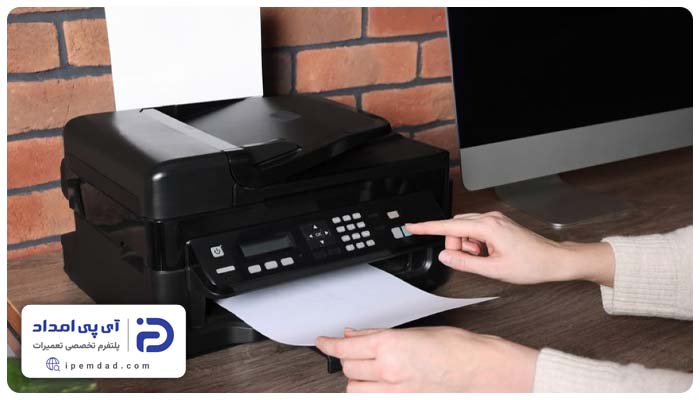
مشاوره آنلاینوقتی که خروجی پرینتر به جای یک برگه با چاپ متن یا تصویر یک برگه با بخشهای خالی یا کاملا سفید است، یعنی در فرآیند چاپ مشکلی وجود دارد. این اختلال گاهی از موارد پیش پا افتاده مثل تنظیمات اشتباه نشئت میگیرد و گاهی ریشه در اشکالات فنیتر دارد.
اگر علت پرینت سفید گرفتن پرینتر را بدانید، قبل از اینکه به تعمیرکار مراجعه کنید یا هزینهای صرف حل این مشکل کنید، خودتان میتوانید مشکل را تشخیص داده و اقدامات لازم را برای برطرف کردن آن به کار بگیرید.
اگر برای حل مشکل، نیاز به دریافت خدمات تعمیر پرینتر دارید، با استفاده از شمارههای 02191003098 و 02158941 با تعمیرکاران متخصص مجموعه آیپی امداد ارتباط برقرار کنید.
اگر در این زمینه سوالی دارید یا راهنمایی و کمک میخواهید، در بخش پرسش و پاسخ سوالات خود را از کارشناسان ما بپرسید یا اینکه در انتهای صفحه کامنت بگذارید.
سفید چاپ شدن پرینتر به چه معناست؟
پرینت سفید گرفتن پرینتر یعنی دستگاه دستور چاپ را میگیرد، اما نمیتواند این دستور را روی کاغذ انتقال دهد یا اینکه فقط بخشی از محتوا روی برگه چاپ میشود.
- این حالت با مشکل چاپ کم رنگ کاملا فرق دارد،
- در چاپ کم رنگ، تصاویر و نوشتهها چاپ میشوند،
- اما شدت رنگها و وضوح تصاویر و متن کم است،
- در حالی که در چاپ سفید، اصلا متن یا رنگی روی کاغذ چاپ ثبت نمیشود،
- یا اینکه چاپ قطع و وصلی است،
- یعنی بخشی از محتوا چاپ شده و بخش دیگر نه،
- این اتفاق گاهی از تنظیمات اشتباه یا بروز یک سری خطاهای موقت به وجود میآید،
- گاهی هم یک سری مشکلات جزئی عامل بروز آن میشوند،
- در بعضی مواقع هم ریشه مشکل در خرابی قطعات داخلی و مهم است،
- اگر این وضعیت مداوم تکرار شود، باید به شکل دقیق و تخصصی دستگاه را بررسی کرد.
عیب یابی سریع سفید چاپ گرفتن پرینتر در 5 مرحله
قبل از اینکه به سراغ علتهای پرینت سفید گرفتن پرینتر بروید میتوانید با چند تست ساده و ابتدایی، بفهمید مشکل از خود دستگاه است یا اینکه در بخش تنظیمات، در مواد مصرفی یا فایلها مشکلی وجود دارد.
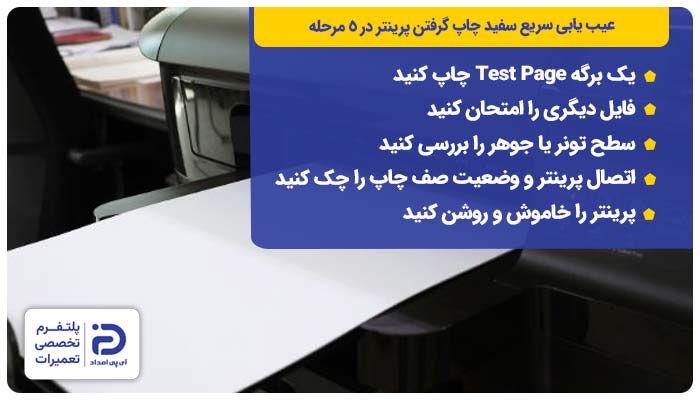
1. یک برگه Test Page چاپ کنید
- برای اینکه مشخص شود فایل چاپ مشکل دارد یا اشکال از خود پرینتر است، یک برگه تست بگیرید،
- این برگه به نرم افزار یا فایل وابسته نیست و توسط خود پرینتر تولید میشود،
- اگر صفحه آزمایشی هم سفید چاپ شود، یعنی عملکرد خود دستگاه به مشکل خورده،
- یا اینکه کارتریج و تونر مشکل دارند و باید بررسی را از تنظیمات پرینتر و کارتریج آغاز کرد،
- اگر برگه مشکلی نداشت، باید به سراغ نرم افزارها و فایلها رفت.
2. فایل دیگری را امتحان کنید
- گاهی علت پرینت سفید گرفتن پرینتر به غیر فعال بودن لایههای چاپ،
- خرابی خود فایلها یا عدم پردازش صحیح فرمت آنها مربوط میشود و پرینتر مشکلی ندارد،
- اگر این مشکل تنها هنگام چاپ یک فایل ایجاد میشود،
- فایل دیگری را امتحان کنید،
- اگر مشکل حل شد یعنی خود فایل ایراد دارد و باید آن را بررسی کنید.
3. سطح تونر یا جوهر را بررسی کنید
- اگر جوهر و تونر تمام شده باشند یا سطح آنها پایین تر از حد معمول باشد،
- پرینتر برگه را میکشد؛ اما چیزی روی آن چاپ نمیکند و صفحه سفید بیرون میآید،
- گاهی هم کارتریج درست جا نرفته و دستگاه امکان تشخیص آن را ندارد،
- برای حل این مشکل میزان جوهر یا تونر را چک کنید،
- کارتریج را تعویض کنید یا اگر به تازگی تعویض شده دوباره آن را خارج کرده و نصب کنید.
4. اتصال پرینتر و وضعیت صف چاپ را چک کنید
- بعضی وقتها دستور چاپ آن طور که باید به دستگاه نمیرسد،
- یا اینکه فایل به شکل ناقص وارد صف چاپ میشود،
- این وضعیت به دلیل اختلال در شبکه یا قطع و وصل شدن کابل به وجود میآید،
- گاهی هم گیر کردن دستورات قبلی باعث غیر عادی شدن چاپ میشود،
- در این حالت صف چاپ را پاک کنید،
- اتصالات را بررسی کرده و دوباره دستور چاپ را ارسال کنید.
5. پرینتر را خاموش و روشن کنید
- در برخی مواقع خطاهای موقت نرم افزاری و پردازشی،
- منجر به خطا در چاپ و سفید پرینت گرفتن پرینتر میشوند،
- در این حالت میتوانید با یک ریست ساده،
- مشکل را برطرف کرده و حافظه موقت دستگاه را پاک کنید،
- برای این کار پرینتر را خاموش کرده و پس از ۱ دقیقه مجدد روشن کنید،
- حالا یک چاپ آزمایشی بگیرید.
آیا علت سفید چاپ شدن در پرینترهای لیزری و جوهر افشان متفاوت است؟
علت پرینت سفید گرفتن پرینتر در همه پرینترها یکی نیست و در پرینترهای جوهر افشان یا مدلهای لیزری کاملاً متفاوت است ؛چرا که ساز و کار چاپ این سیستمها با هم فرق دارد.
1. پرینترهای لیزری
- اگر پرینتر لیزری پرینت سفید میگیرد،
- احتمالاً قطعاتی که در فرایند ایجاد و انتقال چاپ نقش دارند با مشکل مواجه شدهاند،
- مثلاً تونر درست به کاغذ منتقل نمیشود،
- بخشهای داخلی دچار اختلال شدهاند،
- درام درست عمل نمیکند،
- درنتیجه برگه بدون نوشته و کاملاً سفید چاپ میشود.
2. پرینترهای جوهرافشان
- در پرینترهای جوهر افشان اگر جوهر خشک شود،
- هد چاپ گرفته و مسدود شده باشد،
- نازلها بسته شده،
- جوهر به درستی به کاغذ نرسد،
- دستگاه برگه را چاپ میکند، اما چیزی روی آن دیده نمیشود.
12 علت سفید چاپ کردن پرینتر + راهحل
برای اینکه راحتتر علت پرینت سفید گرفتن پرینتر را پیدا کنید در این بخش رایجترین مواردی که باعث بروز این مشکل میشوند را معرفی خواهیم کرد.
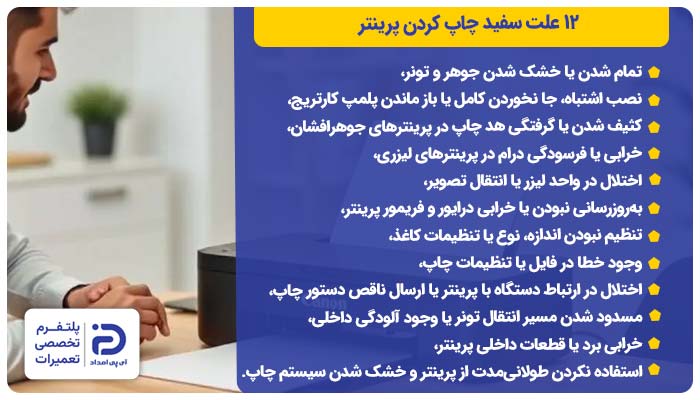
- تمام شدن یا خشک شدن جوهر و تونر
- نصب اشتباه، جا نخوردن کامل یا باز ماندن پلمپ کارتریج
- کثیف شدن یا گرفتگی هد چاپ در پرینترهای جوهرافشان
- خرابی یا فرسودگی درام در پرینترهای لیزری
- اختلال در واحد لیزر یا انتقال تصویر
- بهروزرسانی نبودن یا خرابی درایور و فریمور پرینتر
- تنظیم نبودن اندازه، نوع یا تنظیمات کاغذ
- وجود خطا در فایل یا تنظیمات چاپ
- اختلال در ارتباط دستگاه با پرینتر یا ارسال ناقص دستور چاپ
- مسدود شدن مسیر انتقال تونر یا وجود آلودگی داخلی
- خرابی برد یا قطعات داخلی پرینتر
- استفاده نکردن طولانیمدت از پرینتر و خشک شدن سیستم چاپ
در ادامه هر علت را به شکل کامل بررسی میکنیم و به شما همراهان عزیز آیپی امداد توضیح میدهیم که هر علت چطور باعث سفید پرینت گرفتن پرینتر میشود و برای رفع مشکل چه باید کرد.
۱. تمام شدن یا خشک شدن جوهر و تونر
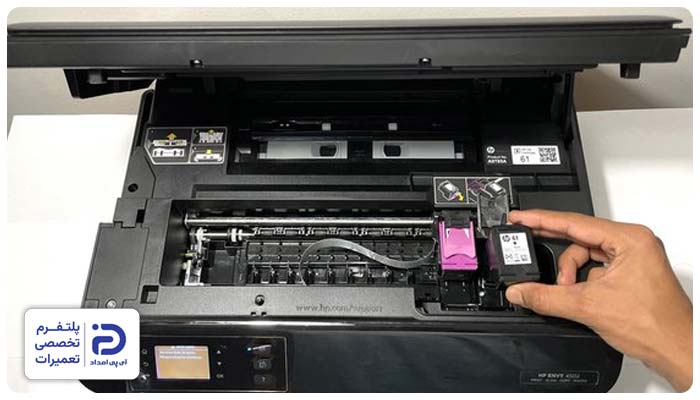
نرسیدن جوهر یا تونر به کاغذ، یکی از رایجترین علتهای پرینت سفید گرفتن پرینتر است. مثلا اگر برای مدت طولانی از پرینترهای جوهر افشان استفاده نکنید جوهر خشک میشود و به فرآیند چاپ نمیسد؛ در نتیجه برگهها سفید چاپ میشوند. در پرینترهای لیزری هم تمام شدن یا کم شدن تونر منجر به بروز این وضعیت میشود.
- بعد از تعویض کارتریج یا شارژ آن مشکل ایجاد شده است،
- پرینتر خطایی نمیدهد؛ اما خروجی خالی است،
- قبل از سفید شدن کامل، چاپ کمرنگ شده بود،
- فرایند چاپ عادی است؛ اما چیزی روی برگه چاپ نمیشود،
- مدت زیادی از دستگاه استفاده نشده است.
- پرینتر را خاموش کنید،
- درب بالایی یا درب جلویی پرینتر را بسته به مدل باز کنید،
- قطعهای را پیدا کنید که شبیه یک جعبه مستطیلی یا مخزن باشد،
- این قطعه همان کارتریج است،
- کارتریج را آرام به سمت بیرون بکشید،
- بدنه کارتریج را با دقت نگاه کنید،
- اگر جوهر روی بدنه یا در دستگاه پخش شده،
- با استفاده از یک دستمال خشک قسمت بیرونی را تمیز کنید و دوباره جا بزنید،
- اگر کارتریج مدت زیادی استفاده نشده و سبک به نظر میرسد باید آن را شارژ کنید،
- کارتریج را دوباره در شیار قرار داده و تا انتها فشار دهید،
- درب پرینتر را ببندید و یک برگه ساده چاپ کنید.
اگر مشکل حل نشد:
- وارد بخش تنظیمات پرینتر “Printer Properties”شوید،
- بخش “Maintenance”را باز کنید،
- گزینه تمیز کردن هد “Head Cleaning”را اجرا کنید،
- دوباره تست چاپ بگیرید.
اگر مشکل حل نشد:
- کارتریج را دوباره بیرون بیاورید،
- چند بار به سمت چپ و راست حرکت دهید،
- با این کار تونر در کارتریج پخش میشود،
- کارتریج را دوباره جا بزنید و یک برگه چاپ کنید،
- اگر چاپ برگشت،
- احتمالاً تونر داخل کارتریج پخش نشده بود.
اگر مشکل حل نشد:
- احتمالاً تونر یا جوهر تمام شده یا کیفیت خود را از دست داده است،
- در این وضعیت کارتریج را شارژ کنید،
- یا اینکه با نمونه سازگار با مدل پرینتر عوض کنید.
۲. نصب اشتباه، جا نخوردن کامل یا باز ماندن پلمپ کارتریج
بعضی وقتها کارتریج سالم است و تونر یا جوهر آن هم تمام نشده؛ اما درست جا نگرفتن آن در پرینتر یا جدا نشدن نوار محافظ یا پلمپ، مانع از رسیدن مواد چاپی به دستگاه میشود؛ در نتیجه علت پرینت سفید گرفتن پرینتر میشود. این اتفاق معمولا بعد از شارژ یا تعویض کارتریج رخ میدهد.
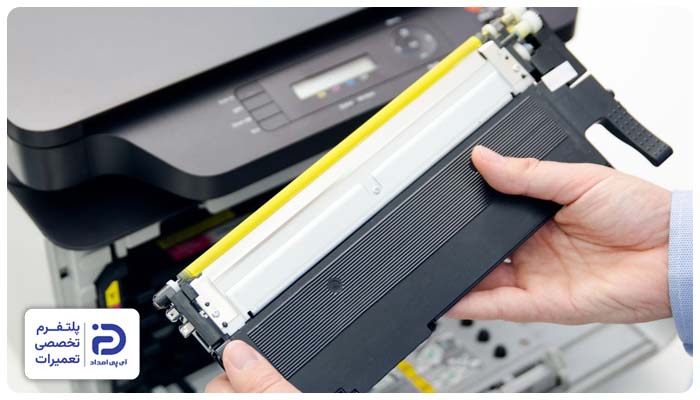
- بعد از نصب یا تعویض کارتریج مشکل آغاز شده است،
- پرینتر روشن میشود، کاغذ را بیرون میدهد؛ اما برگه سفید است،
- پیغامهای مربوط به تشخیص ندادن کارتریج نشان داده میشود،
- وقتی درب پرینتر را میبندید احساس میکنید که کامل بسته نمیشود.
- پرینتر را خاموش کنید،
- درب پرینتر را باز کنید تا به کارتریج برسید،
- کارتریج همان قطعه مستطیلی یا شبیه به مخزن است،
- که داخل دستگاه زیر درب پرینتر یا جلوی آن قرار دارد،
- آن را آرام بیرون بیاورید و بدنه آن را نگاه کنید،
- اگر چسب رنگی، قطعه محافظ یا نوار پلاستیکی روی آن وجود دارد جدا کنید،
- محل قرارگیری کارتریج را چک کنید،
- مطمئن شوید که داخل مسیر چیزی گیر نکرده باشد،
- حالا کارتریج را در جای خود قرار دهید،
- آرام فشار دهید تا جا بخورد،
- درب پرینتر را ببندید و دستگاه را روشن کنید،
- حالا یک برگ ساده چاپ کنید.
اگر مشکل حل نشد:
- کارتریج را خارج کنید،
- مطمئن شوید که مدل کارتریج با مدل پرینتر یکی باشد،
- دوباره آن را جا بزنید،
- یک برگه چاپ بگیرید،
- اگر هنوز مشکل حل نشده،
- احتمالاً کارتریج معیوب است،
- در این حالت باید یک کارتریج جدید و سازگار با پرینتر تهیه کرده،
- جای کارتریج معیوب قرار دهید،
- حالا تست چاپ بگیرید.
۳. کثیف شدن یا گرفتگی هد چاپ در پرینترهای جوهرافشان
در پرینترهای جوهر افشان، قبل از اینکه جوهر به کاغذ برسد از هد چاپ رد میشود. اگر هد به خاطر استفاده نکردن طولانی خشک شده یا منافذ آن مسدود شده باشد چاپ کمرنگ انجام شده یا اینکه برگه کاملاً سفید چاپ میشود.
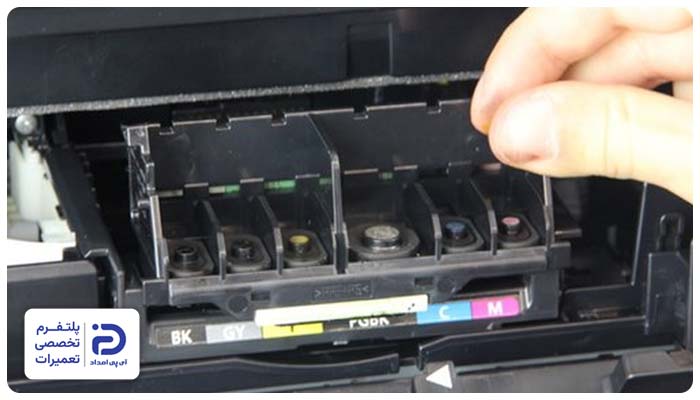
- پرینتر جوهر افشان است،
- مدت زیادی از پرینتر استفاده نشده،
- بعضی رنگها چاپ میشوند؛ اما بعضی رنگها نه،
- چاپ ناقص، خط خطی یا کاملاً سفید است،
- مشکل بعد از تعویض جوهر هم ادامه دارد.
- پرینتر را روشن کنید،
- داخل سینی کاغذ قرار دهید،
- در کامپیوتر وارد تنظیمات پرینتر “Printer Properties”شوید،
- به بخش “Maintenance”یا “Tools”بروید،
- گزینه “Head Cleaning”را اجرا کنید،
- ۵ دقیقه صبر کنید،
- بعد از پایان تمیزکاری در همان صفحه “Maintenance”،
- گزینه “Nozzle Check”یا “Print Test Page”را اجرا کنید،
- اگر برگه چاپ شد، اما خطوط و رنگها ناقص بودند،
- مجدد “Head Cleaning”را اجرا کنید.
اگر مشکل حل نشد:
- درب پرینتر را باز کنید،
- کارتریج که یک قطعه مستطیلی و شبیه به مخزن است پیدا کنید،
- هد چاپ همان بخشی است که کارتریج روی آن نصب شده، هد را پیدا کنید،
- اگر روی هد آلودگی میبینید یا جوهر خشک شده وجود دارد،
- بدون دستکاری عمیق و بدون فشار آن بخش را تمیز کنید،
- مجدد تست چاپ بگیرید،
اگر مشکل حل نشد:
- احتمالاً هد چاپ نیاز به تعویض دارد،
- برای این کار پرینتر را خاموش کنید و از برق بکشید،
- درب دستگاه را باز کنید،
- کارتریج را بیرون بیاورید،
- مجموعه هدچاب بخشی است که کارتریج روی آن نصب میشود،
- اگر در مدل پرینتر شما از نوع جدا شدنی است،
- ضامن نگهدارنده یا قفل آن را باز کنید،
- هد را خارج کنید و هد جدید را مطابق با مدل دستگاه تهیه کنید،
- قطعه را در همان جهت جا بزنید و ضامنها را ببندید،
- کارتریج را دوباره جا بزنید و دستگاه را روشن کنید،
- حالا یک بار عملیات “Head Cleaning”را اجرا کنید،
- سپس چاپ آزمایشی بگیرید.
۴. خرابی یا فرسودگی درام در پرینترهای لیزری
در پرینترهای لیزری درام یکی از قطعات اصلی محسوب میشود که تصویر را از طریق تونر به کاغذ انتقال میدهد. فرسودگی این قطعه یا خرابی آن باعث میشود بخشی از صفحه یا حتی کل آن سفید چاپ شود.
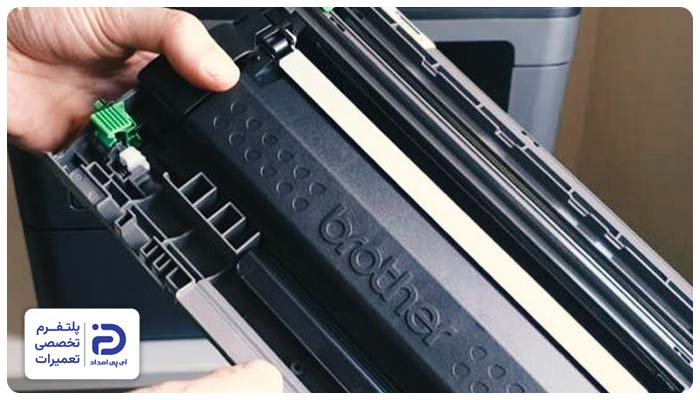
- پرینتر لیزری است،
- تونر خالی نیست،
- چاپ ناقص یا کاملا سفید است،
- بعد از تعویض تونر یا شارژ آن مشکل هنوز ادامه دارد،
- تونر مدت زیادی استفاده شده است،
- به مرور کیفیت چاپ کاهش پیدا کرده است.
- پرینتر را خاموش کنید و کابل را از برق بکشید،
- درب جلوی پرینتر را باز کنید،
- کارتریج را که یک قطعه مستطیلی شکل و شبیه به مخزن است،
- از زیر درب یا جلوی آن بیرون بکشید،
- درام یک قطعه استوانهای براق با رنگ مشکی، آبی یا سبز است پیدا کنید،
- با یک دستمال تمیز و خشک کمی آن را تمیز کنید،
- مجدد درام را داخل دستگاه قرار دهید،
- کارتریج را ببندید و یک چپ آزمایشی بگیرید.
اگر مشکل حل نشد:
- دوباره کارتریج و درام را خارج کنید،
- اگر درام از تونر جدا است،
- گیره نگهدارنده یا قفل آن را آزاد کنید،
- درام قدیمی را خارج کنید،
- یک درام جدید مطابق با مدل درام قبلی تهیه کنید،
- درام جدید را داخل همان شیار قرار دهید،
- مواظب باشید که با سطح براق آن تماس نداشته باشید،
- اگر روی قطعه جدید محافظ یا پوششی وجود دارد
- آن را جدا کنید،
- گیره را ببندید و مجموعه را در پرینتر جا بزنید،
- حالا درب پرینتر را ببندید،
- یک برگه چاپ کنید،
- اگر درام و کارتریج یکپارچه هستند،
- به جای درام باید کل کارتریج تعویض شود.
نحوه تعویض کل کارتریج:
- درب جلویی یا بالایی پرینتر را باز کنید،
- کارتریج را آرام به سمت بیرون بکشید،
- کارتریج جدید که با مدل پرینتر سازگار است تهیه کرده،
- آن را در محل کارتریج قبلی قرار دهید،
- اگر درپوش، نوار یا محافظ پلاستیکی دارد جدا کنید،
- کارتریج را کمی فشار دهید تا جا بخورد،
- درب دستگاه را ببندید و پرینتر را روشن کنید،
- حالا یک برگ چاپ بگیرید،
- اگر مهارتی در کارهای فنی ندارید،
- بررسی و تعویض درام یا کارتریج را به تعمیرکاران متخصص ما بسپارید.
۵. اختلال در واحد لیزر یا انتقال تصویر
واحد لیزر در پرینترهای لیزری، تصویر چاپ را روی درام ایجاد میکند. اگر این بخش اطلاعات را به شکل صحیح منتقل نکند یا مسیر انتقال تصویر با مشکل مواجه شود، علت پرینت سفید گرفتن پرینتر میشود.
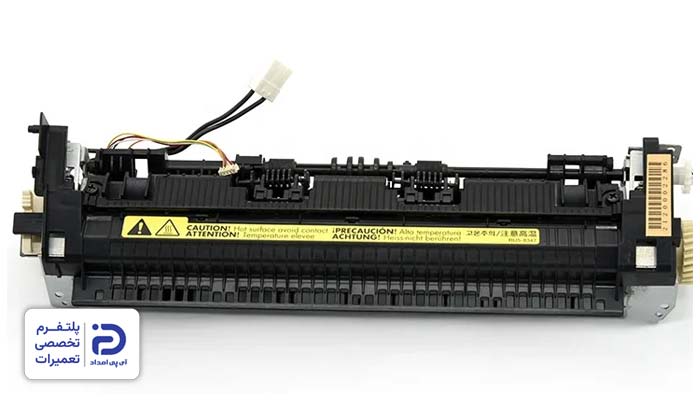
- پرینتر لیزری است،
- درام و تونر چک شده و مشکلی ندارند،
- برگه کاملاً سفید است،
- صدای پرینتر عادی بوده و کاغذ را هم درست عبور میدهد،
- مشکل به شکل ناگهانی به وجود آمده،
- مشکل در همه فایلها تکرار میشود،
- صفحه آزمایشی هم سفید چاپ میشود.
- پرینتر را خاموش کنید و از برق بکشید،
- ۵ دقیقه صبر کنید،
- دوباره دستگاه را به برق بزنید،
- یک برگه چاپ کنید.
اگر مشکل ادامه دارد:
- درب جلوی پرینتر را باز کنید،
- کارتریج همان قطعه مستطیلی و شبیه به مخزن،
- جلو یا زیر درب قرار دارد پیدا کنید،
- آن را بیرون بکشید و داخل محفظه را چک کنید،
- اگر گرد و غبار یا جسم خارجی وجود دارد خارج کنید،
- کارتریج را دوباره جا بزنید،
- درب پرینتر را ببندید،
- یک برگه چاپ کنید.
اگر مشکل حل نشد:
- پرینتر را خاموش کنید،
- ۵ دقیقه بعد دوباره روشن کنید،
- یک فایل ساده مانند یک صفحه “pdf” یا “word” چاپ کنید،
- اگر همه فایلها و حتی صفحه آزمایشی سفید چاپ میشوند،
- احتمالاً واحد لیزر یا بخش انتقال تصویر خراب شده و باید تعویض شود.
۶. بهروزرسانی نبودن یا خرابی درایور و فریمور پرینتر
گاهی علت پرینت سفید گرفتن پرینتر از خود دستگاه نیست؛ بلکه دستور چاپ درست به دستگاه منتقل نمیشود. عواملی مثل قدیمی بودن فریمور یا خراب شدن درایور باعث میشوند که فایل ارسال شود؛ اما برگه کاملا سفید به چاپ برسد.
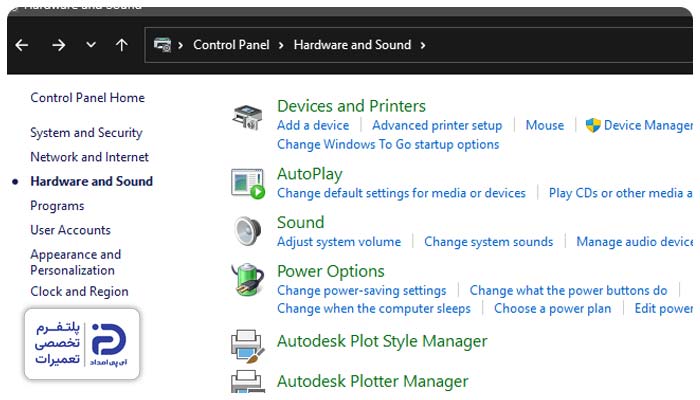
- مشکل بعد از نصب مجدد سیستم یا آپدیت ویندوز آغاز شده است،
- بعضی فایلها چاپ میشوند؛ اما بعضی نه،
- صفحه آزمایشی از خود پرینتر درست چاپ میشود؛ اما چاپ از کامپیوتر سفید است،
- پرینتر قبلا درست کار میکرد و مشکل ناگهانی ایجاد شده است،
- این مشکل فقط در یک کامپیوتر دیده میشود.
- ابتدا یک فایل دیگر چاپ کنید،
- اگر چاپ انجام شد یعنی مشکل از فایل نبوده،
- پس مرحله بعد را اجرا کنید،
- وارد ویندوز شوید و از قسمت “Settings”،
- به بخش “Bluetooth Devices”و سپس “Printers / Scanners”بروید،
- روی نام پرینتر بزنید و “Printer Properties”را باز کنید،
- گزینه “Print Test Page”را بزنید،
- اگر صفحه تست درست چاپ شد،
- احتمالاً درایور مشکل دارد،
- به همان صفحه برگردید،
- حالا گزینه “Remove Device”را بزنید،
- با این کار پرینتر حذف میشود،
- سپس پرینتر را خاموش و روشن کنید،
- دوباره آن را به سیستم وصل کنید.
نحوه وصل کردن پرینتر به سیستم:
- در سیستم وارد بخش “Settings”شوید،
- به “Bluetooth Devices”بروید،
- روی “Printers Scanners”بزنید،
- گزینه “Add Device”را بزنید،
- بعد از مشاهده نام پرینتر روی “Add Device” کلیک کرده،
- صبر کنید تا ویندوز نصب را انجام دهد،
- حالا یک چاپ ساده بگیرید.
اگر مشکل حل نشد:
- از برچسب روی بدنه پرینتر مدل دقیق آن را پیدا کنید،
- درایور مخصوص همان مدل پرینتر را از سایت سازنده دانلود و سپس نصب کنید،
- اگر داخل تنظیمات پرینتر گزینه “Update Firmware” وجود دارد، اجرا کنید،
- بعد از پایان نصب، پرینتر را خاموش کرده،
- مجدد روشن کنید و دوباره چاپ بگیرید.
۷. تنظیم نبودن اندازه، نوع یا تنظیمات کاغذ
از دیگر مواردی که میتوانیم در رابطه با علت پرینت سفید گرفتن پرینتر به آن اشاره کنیم هماهنگ نبودن تنظیمات چاپ با کاغذ دستگاه است. در این حالت اطلاعات به شکل صحیح روی صفحه قرار نمیگیرند و خروجی ناقص، غیر عادی یا کاملاً سفید میشود.
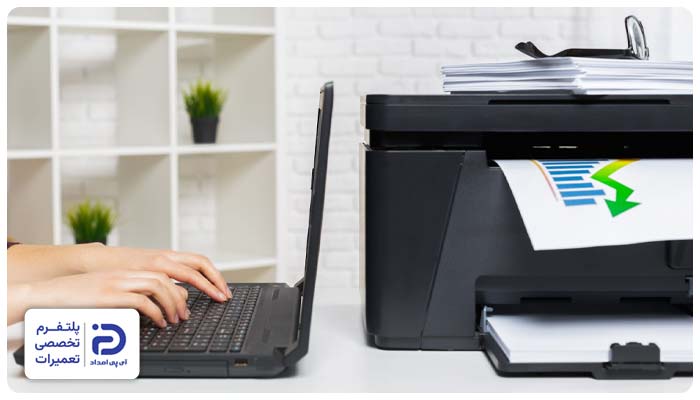
- مشکل تنها در بعضی فایلها اتفاق میافتد،
- قبل از شروع مشکل، نوع کاغذ یا اندازه آن تغییر داده شده است،
- پرینتر کاغذ را عادی بیرون میدهد؛ اما برگه سفید است،
- بعد از تغییر تنظیمات چاپ، مشکل آغاز شده است،
- چاپ از یک برنامه سفید است؛ اما از برنامه دیگر درست انجام میشود.
- فایل را باز کنید و روی گزینه چاپ “Print”بزنید،
- در پنجره چاپ قسمت “Paper Size”را پیدا کنید،
- اندازه را مطابق با اندازه کاغذی که در سینی وجود دارد مثلا “A4” قرار دهید،
- حالا گزینه نوع کاغذ “Paper Type”را،
- روی کاغذ معمولی “Plain Paper”بگذارید،
- گزینه “Fit to Page”را بزنید،
- همچنین میتوانید “Actual Size”را بررسی کرده،
- حالت عادی را انتخاب کنید،
- اگر گزینه “Blank Page“یعنی چاپ صفحه خالی فعال است،
- آن را غیر فعال کنید،
- حالا تنظیمات را ذخیره کرده و دوباره چاپ بگیرید.
اگر مشکل حل نشد:
- سینی کاغذ را بیرون بکشید،
- برگهها را یک بار مرتب در سینی بگذارید،
- گاییدهای کناری را با لبه کاغذ تنظیم کنید،
- حالا سینی را جا بزنید،
- چاپ را امتحان کنید.
۸. وجود خطا در فایل یا تنظیمات چاپ
بعضی وقتها وجود خطا در فایل یا تنظیمات چاپ باعث پرینت سفید گرفتن پرینتر میشود. اگر فایل خراب باشد یا محدوده چاپ اشتباه انتخاب شده باشد و یا اینکه بعضی تنظیمات فعال باشند، دستور چاپ ارسال میشود؛ اما چیزی روی کاغذ به ثبت نمیرسد.
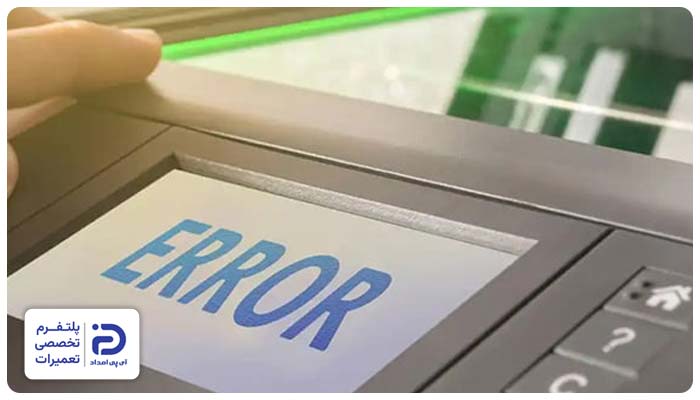
- تنها یک فایل خاص سفید چاپ میشود،
- فایلهای دیگر مشکل ندارند،
- بعد از دانلود، ویرایش یا تبدیل فایل مشکل آغاز شده است،
- پیش نمایش چاپ غیر عادی یا خالی دیده میشود،
- چاپ از سیستم یا گوشی دیگر، درست انجام میشود.
- فایل را باز کنید،
- از بالای صفحه گزینه “Print Preview”را بزنید،
- اگر صفحه آن جا هم خالی است،
- یعنی فایل مشکل دارد،
- داخل پنجره چاپ گزینه “Page”را چک کنید،
- حالت را روی “All Page” قرار دهید،
- گزینه “Print Selection”را در صورت فعال بودن خاموش کنید،
- فایل را ببندید، دوباره باز کنید و چاپ بگیرید.
اگر مشکل حل نشد:
- فایل را دوباره دانلود و ذخیره کنید،
- از گزینه “Save as”یک نسخه جدید بسازید،
- سسپس آن را چاپ کنید.
۹. اختلال در ارتباط دستگاه با پرینتر یا ارسال ناقص دستور چاپ
قطع و وصل شدن کابل، گیر کردن دستور چاپ در صف یا اختلال شبکه از دیگر مواردی است که میتواند در بروز مشکل پرینت سفید گرفتن پرینتر موثر باشد. در این حالت فایل از کامپیوتر یا گوشی درست به پرینتر نمیرسد و پرینتر با اینکه برگه را بیرون میدهد اما چیزی روی آن چاپ نشده است.
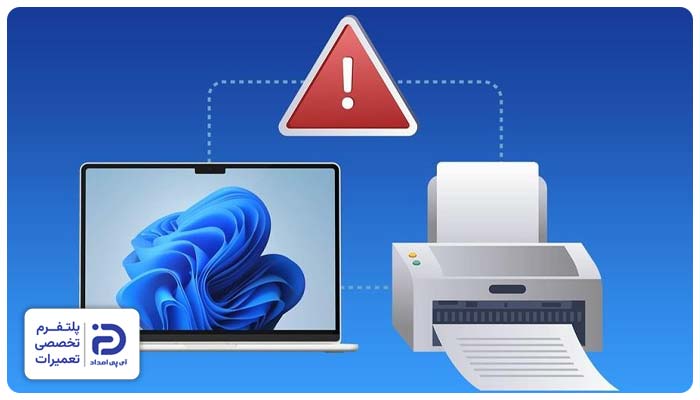
- بعضی از فایلها چاپ میشوند و برخی دیگر نه،
- بعد از قطع برق یا قطع اینترنت مشکل آغاز شده است،
- چاپ از یک دستگاه انجام میشود و از یک دستگاه نه،
- چاپ روی حالت در انتظار یا در حال چاپ میماند.
- کابل اتصال وای فای یا کابل “USB”را بررسی کنید،
- اگر شل شده یا از جایش درآمده مجدد جا بزنید،
- اگر با وای فای وصل هستید،
- مطمئن شوید که دستگاه و پرینتر به یک شبکه متصل باشند،
- بعد از این اقدامات یک تست چاپ بگیرید.
اگر مشکل حل نشد:
- در کامپیوتر وارد “Printers Scanners”شوید،
- نام پرینتر را باز کنید،
- اگر فایلهای قبلی در صف چاپ گیر کردهاند،
- همه آنها را انتخاب کرده و گزینه “Cancel”را بزنید،
- با این کار صف چاپ خالی میشود،
- پرینتر را خاموش کنید،
- یک دقیقه صبر کنید،
- دوباره دستگاه را روشن کنید،
- یک برگه ساده چاپ بگیرید.
۱۰. مسدود شدن مسیر انتقال تونر یا وجود آلودگی داخلی
در پرینترهای لیزری، تونر بعد از اینکه از کارتریج بیرون میآید از مسیر مشخصی رد میشود و سپس به کاغذ میرسد. اگر داخل دستگاه آلودگی، تکه کاغذ یا گرد تونر جمع شده باشد انتقال به شکل صحیح انجام نمیگیرد و برگه سفید چاپ میشود.
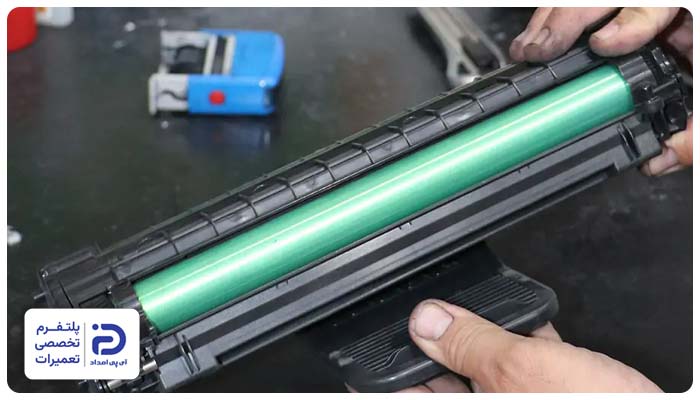
- پرینتر لیزری است،
- تونر بررسی شده و خالی نیست،
- بعد از شارژ کارتریج مشکل آغاز شده است،
- پرینتر صدای طبیعی دارد؛ اما خروجی سفید است،
- آلودگی یا گرد سیاه داخل دستگاه دیده میشود.
- پرینتر را خاموش کنید،
- کابل را از برق بکشید،
- درب جلویی پرینتر را باز کنید،
- کارتریج یک قطعه مستطیلی شکل و مخزن حالت است آن را پیدا کنید،
- کارتریج را با کمی فشار بیرون بکشید،
- داخل محفظه را چک کنید،
- اگر گرد و خاک، گرد تونر یا تکه کاغذ گیر کرده آرام بیرون بیاورید،
- با استفاده از یک دستمال نرم و خشک،
- قسمتهایی که قابل دسترس هستند تمیز کنید،
- به قطعات فشار وارد نکنید،
- اگر داخل دستگاه تونر ریخته آن را جمع کنید،
- به هیچ عنوان از دستمال خیس استفاده نکنید،
- حالا کارتریج را جا بزنید،
- درب پرینتر را ببندید،
- دستگاه را روشن کنید،
- یک برگه چاپ کنید.
اگر مشکل حل نشد:
- کارتریج را دوباره خارج کنید،
- محل خروج تونر را چک کنید،
- اگر دهانه آن با جسمی بسته شده،
- یا اینکه پودر جمع شده، آن قسمت را تمیز کنید،
- بعد از تمیز کردن دوباره کارتریج را جا بزنید،
- درب پرینتر را ببندید و یک تست چاپ بگیرید.
اگر مشکل حل نشد:
- احتمالاً قطعات داخلی با مشکل مواجه شدهاند،
- در این شرایط برای رفع اصولی مشکل و تشخیص دقیقتر،
- با تیم فنی آیپی امداد ارتباط بگیرید.
۱۱. خرابی برد یا قطعات داخلی پرینتر
برد پرینتر، دستورات چاپ را دریافت میکند و همچنین وظیفه هماهنگی میان بخشهای مختلف را بر عهده دارد. اختلال در برد یا قطعات داخلی از دیگر مواردی است که میتوان به عنوان علت پرینت سفید گرفتن پرینتر از آن یاد کرد.
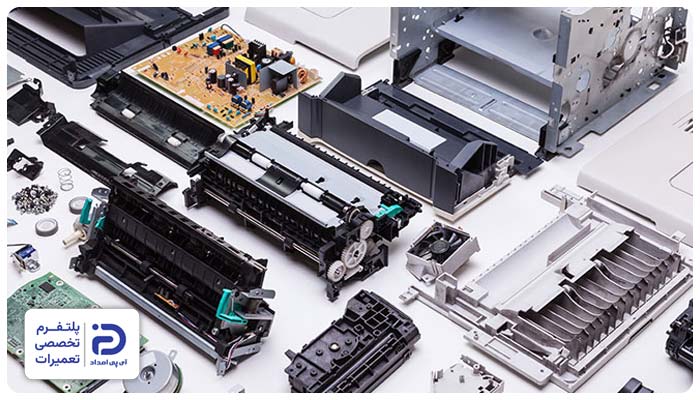
- صفحه آزمایشی سفید چاپ میشود،
- مشکل ناگهانی آغاز شده است،
- چاپ گاهی انجام میشود و گاهی نه،
- پرینتر روشن است، صدا عادی است؛ اما خروجی ندارد،
- بعد از نوسان برق یا قطع برق مشکل آغاز شده است.
- پرینتر را خاموش کنید و از برق بکشید،
- ۵ دقیقه صبر کنید و دوباره دستگاه را به برق بزنید،
- با اینکار دستگاه ریست میشود،
- حالا یک برگه چاپ کنید.
اگرمشکل حل نشد:
- اگر پرینتر را با کابل به کامپیوتر وصل کردهاید،
- یک بار کابل را جدا کرده و دوباره جا بزنید،
- اگر پرینتر با وای فای کار میکند،
- وای فای مودم یا پرینتر را یک بار خاموش و سپس روشن کنید،
- اگر ارتباط ناقص باشد با این اقدامات مشکل برطرف میشود،
- حالا وارد تنظیمات کامپیوتر شوید،
- از بخش “Settings”به بخش “Printers Scanners”بروید،
- وارد “Bluetooth Device”شوید،
- نام پرینتر را انتخاب کنید و روی “Printer Properties”بزنید،
- حالا روی “Print Test”بزنید و یک برگه آزمایشی چاپ کنید،
- اگر برگه کاملا سفید بود،
- احتمالا زیاد برد دستگاه خراب است.
۱۲. استفاده نکردن طولانیمدت از پرینتر وخشک شدن سیستم چاپ
اگر مدت زیادی از پرینتر استفاده نکنید جوهر در مسیر چاپ خشک شده و عاملی برای پرینت سفید گرفتن پرینتر میشود. این مشکل در مدلهای جوهر افشان بیشتر به چشم میخورد. در بعضی پرینترهای لیزری هم عدم استفاده طولانی مدت از دستگاه می تواند باعث پخش نشدن یکنواخت تونر و بروز اختلال در فرایند چاپ شود.

- پرینتر مدت طولانی استفاده نشده است،
- قبل از اینکه مشکل آغاز شود، چاپها کمرنگ یا ناقص انجام میشدند،
- صدای چاپ دستگاه طبیعی است؛ اما چیزی روی کاغذ چاپ نمیشود،
- تونر یا جوهر موجود است؛ اما چاپ نمیشود.
در پرینترهای جوهرافشان:
- از بخش تنظیمات کامپیوتر یا دستگاه وارد “Maintenance”شوید،
- گزینه “Head Cleaning”را اجرا کنید،
- بعد از پایان تمیزکاری یک برگ چاپ بگیرید،
- اگر بخشی از متن یا تصاویر برگشت،
- دوباره “Head Cleaning”را اجرا کنید،
- تا جایی که برگه کامل چاپ شود.
در پرینتر لیزری:
- درب دستگاه را باز کنید،
- کارتریج را که یک قطعه مستطیلی شکل و شبیه به مخزن است بیرون بکشید،
- خیلی آرام چند بار کارتریج را به سمت راست و چپ حرکت دهید،
- حالا دوباره آن را جا بزنید،
- با این کار تونر در کارتریج پخش میشود،
- دوباره تست چاپ بگیرید.
اگر مشکل حل نشد:
- احتمالاً جوهر داخل هد خشک شده،
- یا کارتریج جوهر کافی ندارد،
- در این مرحله کارتریج را با یک نمونه سالم تعویض کرده یا شارژ کنید،
- اگر بعد از تعویض کارتریج، مشکل حل نشد،
- احتمالا هد چاپ به شست و شو تعویض نیاز دارد،
- برای شست و شو تخصصی و تعویض هد چاپ با کارشناسان آیپی امداد ارتباط بگیرید.
چه زمانی سفید چاپ شدن پرینتر نشانه خرابی قطعه است؟
برای اینکه متوجه شویم پرینت سفید گرفتن پرینتر به خرابی قطعات داخلی مربوط است و به بررسی تخصصی نیاز دارد یا اینکه یک خطای موقتی منجر به بروز آن شده به چند نشانه توجه کنید.
- در صفحه آزمایشی هم برگه سفید چاپ میشود،
- با وجود اینکه جوهر یا تونر به مقدار کافی وجود دارد، هیچ متنی روی کاغذ چاپ نمیشود،
- تنها بعضی از بخشهای برگه چاپ میشوند و بقیه بخشها کاملاً سفید هستند،
- بعد از تنظیمات اولیه یا بعد از تعویض کارتریج هنوز مشکل حل نشده است،
- صدای پرینتر و کار کردن آن هنگام چاپ عادی است؛ اما خروجی همچنان یک برگه سفید است،
- مشکل دائما تکرار میشود و تنها مربوط به یک فایل یا چاپ خاص نیست.
برای جلوگیری از سفید چاپ شدن پرینتر چه کنیم؟
برای اینکه دوباره با مشکل پرینت سفید گرفتن پرینتر مواجه نشوید، چند کار ساده را به صورت دورهای انجام دهید. بسیاری از این مشکلات به دلیل عدم توجه به نگهداری صحیح به وجود میآیند و با چند اقدام ساده قابل پیشگیری هستند.
- سطح جوهر یا تونر را مرتب چک کرده و در صورت نیاز تعویض کنید،
- از کارتریج، جوهر و تونرهای با کیفیت و سازگار استفاده کنید،
- وقتی کارتریج را نصب میکنید مطمئن شوید به شکل صحیح در جای خود قرار گرفته باشد،
- بخشهای قابل نگهداری و هد چاپ را مرتباً تمیز کنید،
- تنظیمات چاپ و درایور را بهروزرسانی کنید. با این کار خطاهای نرمافزاری کمتر میشوند،
- از کاغذهای خشک و مناسب برای پرینت استفاده کنید و کاغذها را در شرایط مناسب نگه دارید،
- کمترین خطاهای سیستمی را جدی بگیرید و به تعویق نیندازید،
با همین نکات ساده کیفیت چاپ همیشه حفظ شده و احتمال بروز مشکل کمتر میشود.
برای رفع مشکل سفید چاپ شدن پرینتر به کجا مراجعه کنیم؟
در این مقاله سعی کردیم علتهای مختلف پرینت سفید گرفتن پرینتر را بررسی کنیم و برای حل این مشکل راه حلهای مختلف ارائه بدهیم. اگر بعد از بررسی موارد و اعمال راهکارها همچنان مشکل برقرار است، دستگاه باید توسط تعمیرکاران بررسی شود. ادامه استفاده از پرینتر در این شرایط میتواند به قطعات دیگر آسیب بزند و باعث تشدید مشکل شود.
همراهان عزیز برای عیب یابی دقیق پرینتر و رفع اصولی مشکلات آن میتوانید از طریق شمارههای 02191003098 و 02158941 با کارشناسان آیپی امداد تماس بگیرید. متخصصین ما پس از بررسی دستگاه متناسب با نوع ایراد، بهترین راهکارها را ارائه داده و اقدامات لازم را انجام میدهند.