



علت غیرفعال شدن کیبورد کامپیوتر

شما می توانید با به اشتراک گذاشتن دیدگاه و تجربیات خود در انتهای مقاله علت غیرفعال شدن کیبورد کامپیوتر به گفتمان آنلاین با تعمیرکاران آی پی امداد و دیگر کاربران بپردازید.
مشاوره آنلاینغیرفعال شدن کیبورد کامپیوتر، یکی از مشکلات آزار دهندهای است که میتواند باعث اختلال در کارهای روزمره شود. در این مقاله از آیپی امداد، تصمیم داریم علت غیرفعال شدن کیبورد کامپیوتر را بررسی کرده و راهکارهایی برای رفع این مشکل به شما آموزش دهیم؛ مطالعه این مقاله برای اطلاع از موارد زیر، کاربردی خواهد بود:
- علت کار نکردن کیبورد کامپیوتر در ویندوز 7
- علت کار نکردن کیبورد کامپیوتر در ویندوز 11
- علت کار نکردن کیبورد کامپیوتر در ویندوز 12
اگر برای تعمیر کامپیوتر در محل و رفع مشکلاتی مثل غیرفعال شدن کیبورد نیاز به کمک داشتید، میتوانید از طریق شمارههای 02191003098 و 02158941 با ما تماس بگیرید تا تعمیرکاران خبره خود را به کمک شما بفرستیم!
چک لیست اولیه برای عیب یابی کیبورد کامپیوتر
اگر کیبورد کامپیوتر شما از کار افتاده است، قبل از هر چیزی اقدامات زیر را انجام دهید تا شاید مشکل با همین اقدامات ساده برطرف شود:
- سیستم را یک بار ریستارت کنید،
- کیبورد را از پورت “USB” جدا کرده و دوباره وصل کنید،
- از یک پورت “USB” دیگر استفاده کنید،
- اگر کیبورد بی سیم است، باتری آن را تعویض کنید،
- کیبورد را روی یک سیستم دیگر تست کنید.
اگر با انجام این موارد مشکل حل نشد، باید علتهای نرم افزاری یا سخت افزاری را بررسی نمایید که در ادامه به آنها میپردازیم.
7 علت غیرفعال شدن کیبورد کامپیوتر + راهحل
مشکل غیرفعال شدن کیبورد کامپیوتر ممکن است دلایل مختلفی داشته باشد؛ این دلایل عبارتند از:
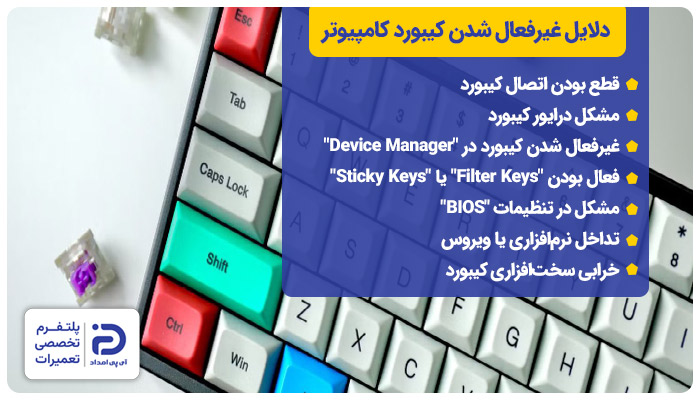
- قطع بودن اتصال کیبورد،
- مشکل درایور کیبورد،
- غیرفعال شدن کیبورد در “Device Manager”،
- فعال بودن “Filter Keys” یا “Sticky Keys”،
- مشکل در تنظیمات “BIOS”،
- تداخل نرمافزاری یا ویروس،
- خرابی سختافزاری کیبورد.
در ادامه، هر کدام از این دلایل را بیشتر توضیح داده و راهحل رفع آنها را به شما همراهان عزیز آیپی امداد توضیح خواهیم داد.
۱. قطع بودن اتصال کیبورد
یکی از سادهترین و رایجترین دلایل کار نکردن کیبورد، قطع بودن اتصال آن است.
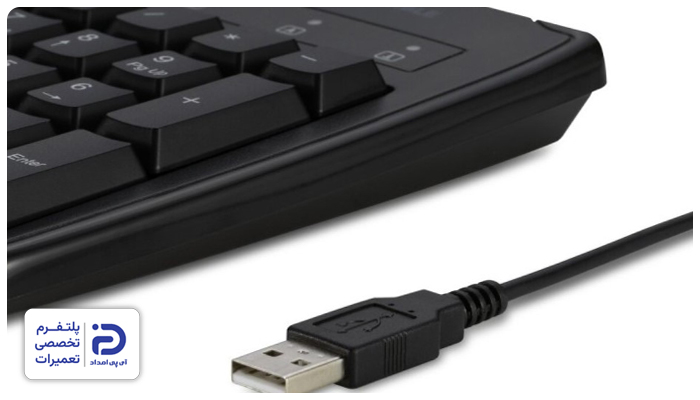
- جدا شدن کابل “USB”،
- خرابی پورت “USB”،
- مشکل دانگل در کیبورد بیسیم،
- تمام شدن باتری،
- شل بودن سوکت.
- کیبورد را جدا کرده و دوباره متصل کنید،
- آن را به یک پورت “USB” دیگر وصل کنید.
اگر بیسیم است:
- باتری را تعویض کنید،
- دانگل را به پورت دیگری بزنید،
- کیبورد را خاموش و روشن کنید،
- کیبورد را روی یک کامپیوتر دیگر تست کنید،
- اگر روی سیستم دیگر هم کار نکرد احتمال خرابی سختافزاری بالاست و باید از یک تعمیرکار ماهر کمک بگیرید.
۲. مشکل درایور کیبورد
گاهی بعد از آپدیت ویندوز یا نصب نرمافزار خاص، درایور کیبورد دچار مشکل میشود. درایورها نرمافزارهایی هستند که ارتباط بین سیستمعامل و سختافزار را برقرار میکنند. اگر درایور کیبورد خراب یا حذف شده باشد، کیبورد ممکن است به درستی کار نکند.
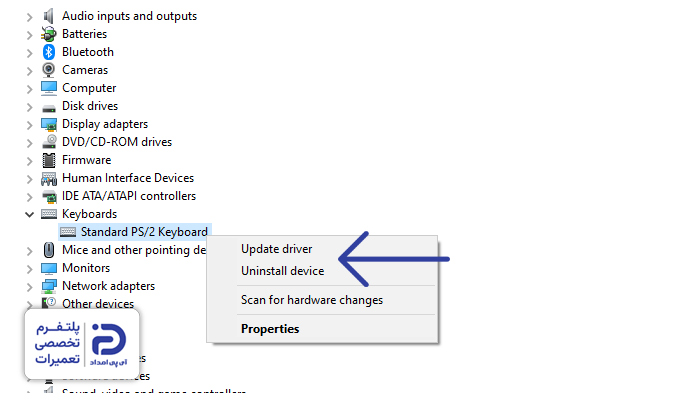
- وارد “Device Manager” شوید،
- بخش “Keyboards” را باز کنید،
- روی کیبورد راست کلیک کرده و گزینه “Update Driver” را انتخاب کنید.
در صورتی که مشکل حل نشد:
- گزینه “Uninstall Device” را انتخاب کنید،
- سیستم را ریستارت کنید تا درایور دوباره نصب شود.
۳. غیرفعال شدن کیبورد در Device Manager
گاهی ممکن است کیبورد به صورت دستی یا توسط سیستم غیرفعال شده باشد.
- وارد “Device Manager” شوید،
- بخش “Keyboards” را باز کنید،
- اگر گزینه “Enable Device” وجود داشت، آن را فعال کنید.
۴. فعال بودن Filter Keys یا Sticky Keys
ویندوز دارای قابلیتهایی برای کاربران دارای نیازهای ویژه است. فعال بودن گزینههایی مانند “Filter Keys” یا “Sticky Keys” گاهی باعث میشود کیبورد به درستی کار نکند.
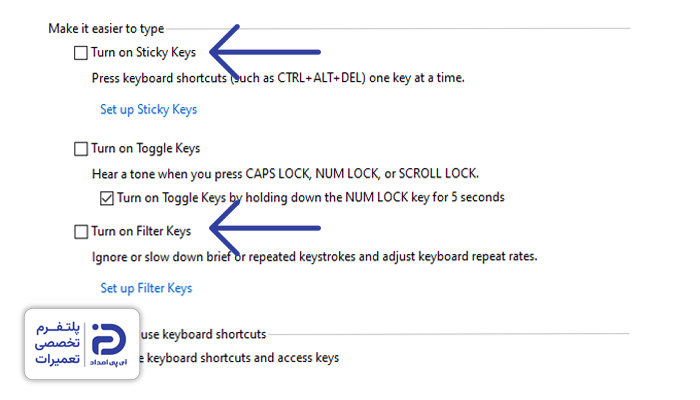
- وارد “Settings” شوید،
- به بخش “Accessibility” یا “Ease of Access” بروید،
- گزینههای “Filter Keys” و “Sticky Keys” را غیرفعال کنید.
۵. مشکل در تنظیمات BIOS
یکی دیگر از دلایل غیر فعال شدن کیبورد کامپیوتر، مشکل در تنظیمات بایوس است. گاهی ممکن است پشتیبانی از کیبورد “USB” در بایوس غیرفعال شده باشد. در این حالت کیبورد در زمان بوت یا حتی داخل ویندوز کار نمیکند.
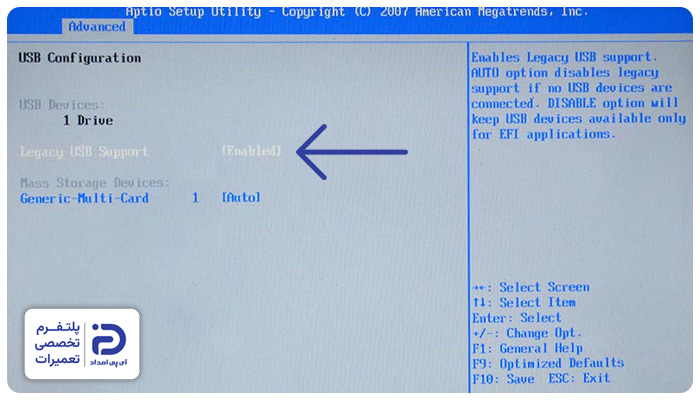
- سیستم را ریستارت کنید،
- با کلیدهایی مثل “Delete” یا “F2” وارد “BIOS” شوید،
- گزینهای مانند “USB Keyboard Support” یا “Legacy USB Support” را پیدا و فعال (Enabled) کنید.
۶. تداخل نرمافزاری یا ویروس
برخی بدافزارها هم میتوانند ورودی کیبورد را مختل کنند و این مورد اگرچه چندان هم شایع نیست، اما گاهی اوقات میتواند علت غیرفعال شدن کیبورد باشد.
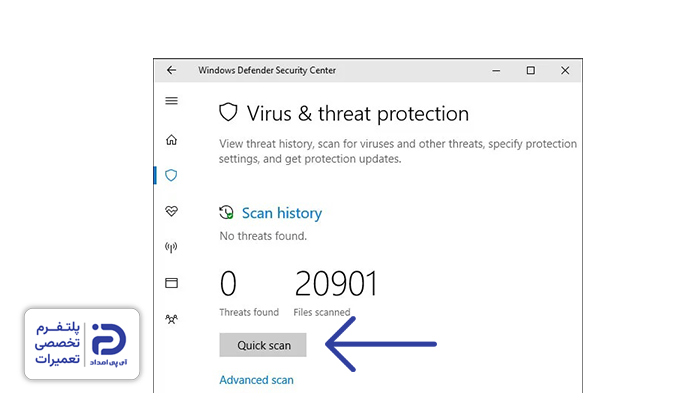
- سیستم را با “Windows Defender” اسکن کامل کنید،
- در صورت امکان از آنتی ویروس معتبر استفاده کنید،
- برنامههای مشکوک را حذف کنید.
۷. خرابی سختافزاری کیبورد
اگر کیبورد در هیچ سیستمی کار نکند، پس به احتمال زیاد مشکل سختافزاری وجود دارد. عواملی مانند آبخوردگی، ضربه یا فرسودگی قطعات میتوانند باعث از کار افتادن کیبورد شوند.
- تمیز کردن با اسپری هوای فشرده،
- در صورت آبخوردگی، جدا کردن فوری و خشک کردن کامل،
- تعویض کیبورد (در صورت سوختن مدار).
علت کار نکردن کیبورد کامپیوتر در ویندوز 7
در ویندوز 7 مشکل کار نکردن کیبورد به درایور یا تنظیمات سیستم مربوط میشود.
- وارد “Device Manager” شوید،
- بخش “Keyboards” را باز کنید،
- روی کیبورد راستکلیک کرده و گزینه “Update Driver” را انتخاب کنید،
- در صورت حل نشدن مشکل، گزینه “Uninstall Device” را انتخاب کرده و سیستم را ریستارت کنید تا درایور دوباره نصب شود.
علت کار نکردن کیبورد کامپیوتر در ویندوز 10
یکی از دلایل کار نکردن کیبورد در ویندوز 10، فعال بودن برخی تنظیمات دسترسی یا مشکلات مربوط به آپدیت نبودن ویندوز است.
۱. غیرفعال کردن “Filter Keys”
- ابتدا به بخش “Settings” بروید،
- سپس گزینه “Ease of Access” را انتخاب کنید،
- حالا روی “Keyboard” کلیک کنید
- گزینه “Filter Keys” را خاموش کنید.
۲. اجرای “Troubleshooter” ویندوز
- به بخش “Settings” دستگاه خود وارد شوید،
- گزینه “Update & Security” را بزنید،
- حالا روی “Troubleshoot” کلیک کنید.
گاهی نیز بعد از آپدیت ویندوز و نصب مجدد درایور مشکل رفع خواهد شد.
قفل شدن کیبورد در ویندوز 10
گاهی کیبورد کامپیوتر در ویندوز 10 قفل میشود و هیچ کلیدی کار نمیکند. این مشکل ممکن است به دلیل فعال شدن برخی تنظیمات یا تداخل نرمافزارها باشد.
- سیستم را ریستارت کنید،
- تنظیمات “Filter Keys” را غیرفعال کنید،
- درایور کیبورد را حذف و دوباره نصب کنید،
- سیستم را از نظر ویروس بررسی کنید،
- در برخی موارد نیز اتصال مجدد کیبورد میتواند مشکل را برطرف کند.
علت کار نکردن کیبورد هنگام بالا آمدن ویندوز
اگر کیبورد هنگام بالا آمدن ویندوز کار نمیکند اما بعد از ورود به سیستم فعال میشود، احتمالا مشکل مربوط به تنظیمات “BIOS” یا درایورها است. این مشکل بیشتر در کامپیوترهای قدیمی یا بعد از تغییر تنظیمات بایوس دیده میشود.
- وارد “BIOS” شوید و گزینه “USB Keyboard Support” را فعال کنید،
- گزینه “Legacy USB Support” را در صورت وجود فعال کنید،
- درایورهای مادربرد و چیپست سیستم را بهروزرسانی کنید.
برای رفع مشکل غیرفعال شدن صفحه کلید کامپیوتر با کجا تماس بگیریم؟
همراهان گرامی از اینکه تا پایان مطلب با ما همراه بودید بسیار خوشحالیم؛ امیدواریم راهکارهای داده شده در این مطلب توانسته باشد در رفع مشکل غیرفعال شدن کیبورد کامپیوتر به شما کمک کند.
اما اگر احساس می کنید نیاز است از تکنسین حرفهای راهنمایی دریافت کنید یا رفع این مشکل باید توسط تکنسین انجام شود، جای نگرانی نیست. برای ارتباط با تکنسینهای آیپی امداد و دریافت خدمات تعمیر کامپیوتر، تنها کافی است با شماره تلفنهای 02191003098 و 02158941 تماس بگیرید.