



علت در دسترس نبودن پرینتر

شما می توانید با به اشتراک گذاشتن دیدگاه و تجربیات خود در انتهای مقاله علت در دسترس نبودن پرینتر به گفتمان آنلاین با تعمیرکاران آی پی امداد و دیگر کاربران بپردازید.
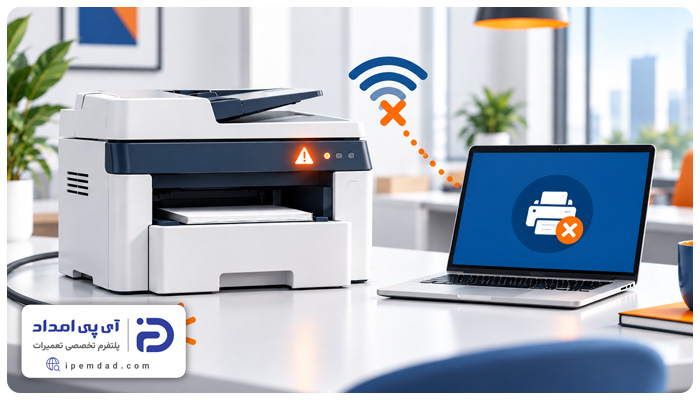
مشاوره آنلایندر دسترس نبودن پرینتر به مواردی از جمله اشکال در اتصال به شبکه، تغییر آدرس IP پرینتر، نصب نبودن یا خرابی درایور مربوط است. اگر این مشکل به ظاهر ساده بموقع رفع نشود، سیستم دستگاه را شناسایی نمیکند و فرایند چاپ متوقف میشود.
در این مقاله از آی پی امداد به بررسی علت در دسترس نبودن پرینتر و راه حل هر کدام میپردازیم. اگر برای حل مشکل به خدمات تعمیر پرینتر نیاز دارید با شماره تلفنهای 02191003098 و 02158941 تماس برقرار کنید و از خدمات تعمیر مجموعه آیپی امداد بهرهمند شوید.
بعد از مطالعه این مطلب اگر سوالی دارید در بخش دیدگاههای همین صفحه کامنت کنید یا به قسمت پرسش و پاسخ سایت بروید و آنجا به صورت آنلاین با کارشناسان ما گفتگو کنید.
9 علت در دسترس نبودن پرینتر + راه حل
برای رفع مشکل در دسترس نبودن پرینتر ابتدا باید علت آن را پیدا کنید. در این بخش رایجترین علل بروز این مشکل را بررسی میکنیم که عبارتند از:
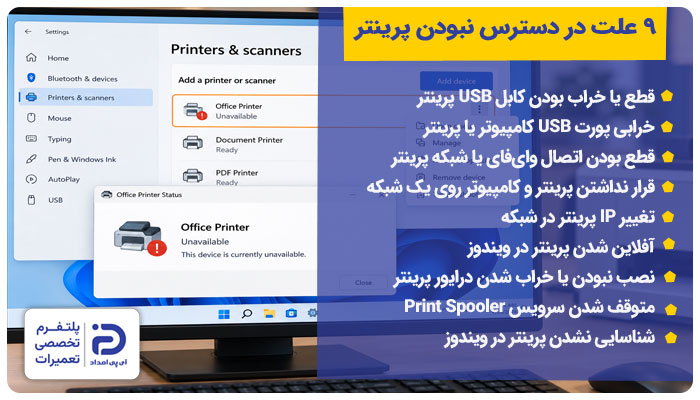
- قطع یا خراب بودن کابل USB پرینتر
- خرابی پورت USB کامپیوتر یا پرینتر
- قطع بودن اتصال وایفای یا شبکه پرینتر
- قرار نداشتن پرینتر و کامپیوتر روی یک شبکه
- تغییر IP پرینتر در شبکه
- آفلاین شدن پرینتر در ویندوز
- نصب نبودن یا خراب شدن درایور پرینتر
- متوقف شدن سرویس Print Spooler
- شناسایی نشدن پرینتر در ویندوز
همراهان گرامی آی پی امداد در ادامه مقاله هر کدام از این موارد را یکی یکی بررسی میکنیم. سپس به شما یاد میدهیم که چطور این مشکل را برطرف کنید.
1. قطع یا خراب بودن کابل USB پرینتر
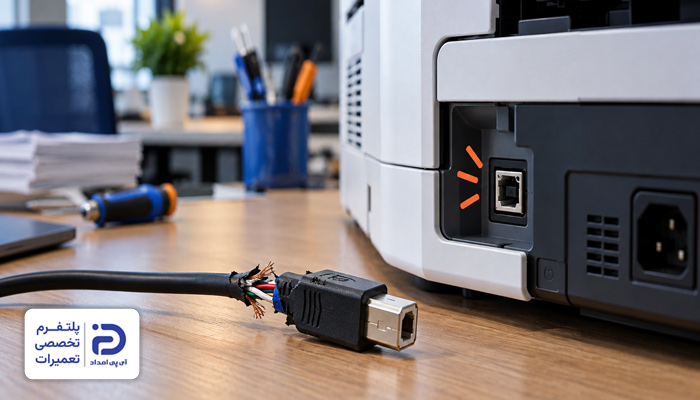
سیمی که پرینتر را به کامپیوتر وصل میکند کابل “usb” است. اگر کابل درست جا نرفته، در مسیر آن قطعی وجود داشته باشد و یا اینکه سوکت آن آسیب دیده باشد ارتباط ویندوز با پرینتر به درستی برقرار نخواهد شد. این موضوع علت در دسترس نبودن پرینتر میشود.
- پرینتر روشن است؛ اما نام آن در ویندوز مشاهده نمیشود،
- کابل را تکان میدهید پرینتر برای چند دقیقه شناسایی شده و دوباره از دسترس خارج میشود،
- آثار له شدگی، خم شدگی یا پارگی روی کابل وجود دارد،
- سوکت “usb” لق شده و کامل در پورت جا نمیرود،
- وقتی کابل را جدا کرده و مجدد وصل میکنید صدای شناسایی دستگاه در ویندوز نمیآید.
اقدامات اولیه:
- پرینتر را خاموش کنید،
- کابل برق پرینتر را از پریز جدا کنید،
- کامپیوتر را نیز خاموش کنید.
پیدا کردن کابل usb:
- پشت کامپیوتر و پشت پرینتر را چک کنید،
- به دنبال کابلی بگردید که یک سر آن به یکی از پورتهای ”USB” کامپیوتر وصل شده است،
- سر دیگر این کابل به پشت پرینتر وصل شده،
- یک سر این کابل مستطیلی و سر دیگر آن مربعیتر است.
بررسی اتصال کابل:
- هر دو سر کابل را از محل اتصال جدا کنید،
- داخل سوکتهای کابل را با دقت نگاه کنید،
- مطمئن شوید که پینها نشکسته یا کج نشده باشند،
- طول کابل را نیز با دقت بررسی کنید،
- مطمئن شوید که آثار بریدگی، له شدگی یا خم شدگی در مسیر کابل وجود نداشته باشد،
- اگر آثار خرابی داخل سوکتها یا در طول مسیر میبینید باید کابل را تعویض کنید.
اگر ظاهر کابل سالم است:
- یک سر کابل را داخل پورت “usb” کامپیوتر و سر دیگرش را به پرینتر وصل کنید،
- پرینتر و کامپیوتر را روشن کنید،
- روی “Start” در ویندوز کلیک کنید،
- وارد بخش “Settings” یا تنظیمات شوید،
- گزینه “Bluetooth Device”را انتخاب کنید،
- سپس روی “Printers Scanners” بزنید،
- لیست پرینترها را مشاهده کنید،
- ببینید دستگاه در دسترس قرار گرفته یا نه.
اگر هنوز پرینتر در دسترس نیست:
- یک کابل جدید قرض بگیرید،
- یک سر آن را به کامپیوتر و سر دیگرش را به پرینتر متصل کنید،
- دوباره به بخش تنظیمات پرینترهای ویندوز بروید،
- بررسی کنید که پرینتر در دسترس قرار گرفته یا نه،
- اگر با کابل جدید پرینتر در دسترس قرار گرفت یعنی کابل “USB” آسیب دیده،
- به این وجود باید آن را با یک کابل جدید تعویض کنید.
نحوه تعویض کابل جدید:
- کابل “USB” جدیدی تهیه کنید که از نظر نوع سوکت و مدل با کابل قبلی یکسان باشد،
- یک سر کابل جدید را به پرینتر و سر دیگرش را به پورت “usb” کامپیوتر اتصال دهید،
- کابل را طوری وصل کنید که در مسیر آن تا خوردگی یا کشیدگی وجود نداشته باشد،
- به بخش تنظیمات پرینترهای ویندوز بروید،
- وضعیت در دسترس بودن پرینتر را مجدد چک کنید.
2. خرابی پورت USB کامپیوتر یا پرینتر
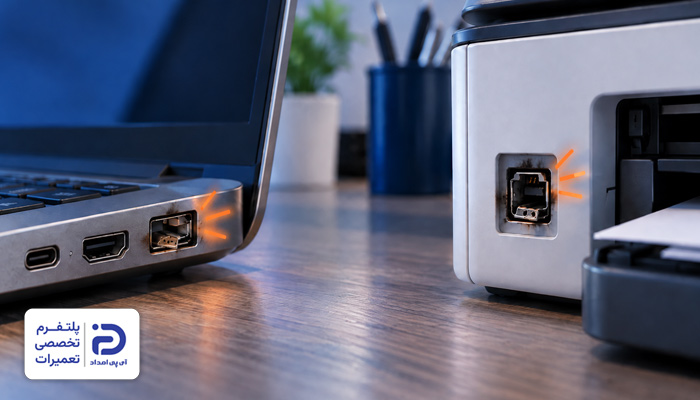
محل اتصال کابل “usb” به کامپیوتر یا پرینتر ، پورت “usb” است. لق شدن، شکستن یا خرابی داخلی این قسمت مانع از برقراری ارتباط بین دو دستگاه میشود؛ در نتیجه مشکل در دسترس نبودن پرینتر اتفاق میافتد.
- وقتی کابل “usb” سالمی را جایگزین کابل قبلی میکنید مشکل حل نمیشود،
- کابل، داخل پورت جا نمیرود و لق میزند،
- وقتی سوکت را تکان میدهید ارتباط قطع و وصل میشود،
- دستگاههای دیگر هم داخل همان پورت “usb” کامپیوتر شناسایی نمیشوند،
- زبانه پلاستیکی داخل پورت شکسته یا کج شده است،
- آثار ضربه یا شل شدگی در پورت وجود دارد.
اقدامات اولیه:
- پرینتر را خاموش کنید،
- کابل برق پرینتر را از پریز بکشید،
- کامپیوتر را نیز خاموش کنید،
پیدا کردن پورت USB:
- ورودی مستطیلی شکلی که در پشت یا جلوی کیس قرار دارد پورت “usb” است،
- اغلب کیسها چند پورت “usb” دارند،
- کابل “usb” را از محل اتصال جدا کنید،
- داخل پورت را خوب نگاه کنید،
- اگر آثار گردوغبار داخل پورت میبینید یک اسپری هوای فشرده بردارید،
- هوا را داخل پورت بدمید تا پرزها خارج شوند،
- کابل را دوباره داخل پورت جا بزنید،
- سوکت کابل باید بدون فشار اضافی داخل پورت جا برود،
- اگر کابل به سختی جا میرود آن را خارج کنید،
- زبانه پلاستیکی وسط پورت را چک کنید که کج نشده یا نشکسته باشد،
- اگر آثار خرابی ظاهری روی پورت کامپیوتر میبینید باید آن را تعویض کنید،
- در صورتی که ظاهر پورت سالم است؛ کابل “usb” را به پورت دیگری روی کیس وصل کنید.
تست پورت کامپیوتر:
- کابل “USB” را به یک پورت “usb” دیگر روی کیس کامپیوتر وصل کنید،
- کامپیوتر و پرینتر را روشن کنید،
- روی “Start” در ویندوز کلیک کنید،
- وارد بخش “Settings” یا تنظیمات شوید،
- گزینه “Bluetooth Device”را انتخاب کنید،
- سپس روی “Printers Scanners” بزنید،
- لیست پرینترها را مشاهده کنید،
- بررسی کنید که با جابجایی پورت، پرینتر در دسترس قرار گرفته یا نه،
- اگر با جابجایی پورت، پرینتر شناسایی شد فعلاً از پورت جدید استفاده کنید.
اگر مشکل حل نشد پورت “usb” پرینتر را بررسی کنید:
- محل اتصال کابل “usb” به پرینتر را نگاه کنید،
- کابل را آرام از داخل پورت خارج کنید،
- داخل پورت را از نظر شکستگی یا تجمع آلودگی و گرد و غبار چک کنید،
- اگر آثار گرد و غبار و آلودگی میبینید،
- با استفاده از اسپری هوای فشرده و یک مسواک نرم داخل پورت را تمیز کنید،
- کابل را مجدد جا بزنید،
- کامپیوتر و پرینتر را روشن کرده و دوباره از “Printers Scanners” وضعیت را چک کنید.
اگر مشکل حل نشد:
- کابل “usb” را از پرینتر جدا کرده و به یک دستگاه دیگر وصل کنید،
- اگر دستگاه جدید در کامپیوتر شناسایی شد، پورت “usb” پرینتر معیوب است،
- اگر دستگاه جدید هم شناسایی نشد، پورت کیس نیاز به تعویض دارد.
نحوه تعویض پورت “usb” کامپیوتر:
- کامپیوتر را خاموش کنید،
- کابل برق آن را از پریز بکشید،
- پنل کناری کیس را باز کنید،
- سیمی که از پورت جلوی کیس آمده دنبال کنید تا به محل اتصالش روی مادربرد برسید،
- مادربرد یک برد مستطیلی شکل بزرگ داخل کیس است،
- قطعات مختلف، سیمها و سوکتها به آن وصل شدهاند،
- سیمی که از پورت جلوی کیس آمده، به سوکت کوچکی روی مادربرد وصل شده است،
- کنار آن عبارت “usb” نوشته شده است،
- قبل از اینکه سیم را جدا کنید از محل اتصال آن عکس بگیرید،
- قسمت پلاستیکی سوکت را بگیرید و آن را خارج کنید.
در ادامه:
- پیچهای نگهدارنده پنل “USB” خراب را باز کنید،
- قطعه را از جا خارج کنید،
- پنل “USB” جدیدی تهیه کنید که هم نوع و هم اندازه آن باشد،
- قطعه جدید را سرجای پنل معیوب قرار دهید،
- پیچ های نگهدارنده آن را ببندید،
- کابل آن را درست جای سوکت “usb” روی مادربرد وصل کنید،
- پنل کیس را ببندید و کامپیوتر را روشن کنید،
- کابل “usb” پرینتر را به پورت جدید وصل کرده و وضعیت را چک کنید.
اگر پورت پرینتر خراب شده:
- پورت “usb” پرینتر قسمت پشت یا کنار آن تعبیه شده است،
- پرینتر را خاموش کنید،
- کابل برق پرینتر از پریز بکشید،
- کابل “usb” را از داخل پورت خارج کنید،
- پیچهای قاب کناری یا پشتی پرینتر را باز کنید،
- قاب را از بدنه جدا کنید،
- حالا یک برد میبینید که سوکت “usb” روی آن قرار دارد،
- برد پرینتر صفحهای مستطیلی شکل و تخت به رنگ سبز یا قهوهای است،
- قطعات الکترونیکی مختلف روی آن قرار دارند،
- از وضعیت سیمها و سوکتهای متصل به برد یک عکس بگیرید،
- سوکتهایی که به برد متصل شده را از قسمت پلاستیکی بگیرید و جدا کنید،
- پیچهای نگهدارنده برد را باز کرده و برد را خارج کنید.
در ادامه:
- با استفاده از هویه و قلع کش پایههای فلزی پورت “usb” معیوب را آزاد کنید،
- پورت را از محل اتصال جدا کنید،
- پورت جدیدی تهیه کنید که از نظر شکل، اندازه و تعداد پایه شبیه به مدل قبلی باشد،
- پایهها را روی برد قرار داده و با استفاده از هویه لحیم کنید،
- برد پرینتر را دوباره سر جای خودش قرار دهید،
- پیچهای نگهدارنده آن را ببندید،
- همه سوکتها و سیمها را طبق عکسی که گرفتید یکی یکی سر جای خودشان وصل کنید،
- پرینتر را روشن کنید.
در ویندوز:
- روی “Start” در ویندوز کلیک کنید،
- وارد بخش “Settings” یا تنظیمات شوید،
- گزینه “Bluetooth Device”را انتخاب کنید،
- سپس روی “Printers Scanners” بزنید،
- لیست پرینترها را مشاهده کنید،
- بررسی کنید که با تعویض پورت، پرینتر در دسترس قرار گرفته یا نه.
3. قطع بودن اتصال وایفای یا شبکه پرینتر
در پرینترهای شبکهای و به اصطلاح بی سیم، ارتباط پرینتر با کامپیوتر از طریق شبکه یا مودم برقرار میشود. اگر وای فای پرینتر قطع شود یا ارتباط شبکه از بین برود علت در دسترس نبودن پرینتر خواهد شد.
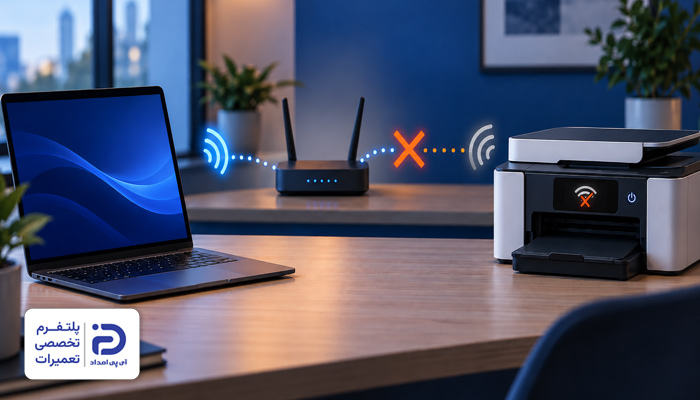
- پرینتر روشن است؛ اما در ویندوز در دسترس نیست یا آفلاین است،
- روی نمایشگر پرینتر، علامت وای فای خاموش است یا چشمک میزند،
- سایر دستگاهها به اینترنت وصل هستند و فقط پرینتر از شبکه خارج شده،
- اتصال از طریق کابل “usb” انجام میشود؛ اما از طریق وای فای نه.
بررسی وضعیت وای فای پرینتر:
- روی صفحه نمایش پرینتر به دنبال علامت وای فای بگردید،
- این علامت به شکل چند خط خمیده کنار هم است،
- اگر علامت خاموش است یا چشمک میزند یا خط خورده یعنی اتصال برقرار نیست.
اگر پرینتر صفحه نمایشگر دارد:
- به منوی “Settings” یا “Setup” بروید،
- بخش “Wireless” یا “Network” را باز کنید،
- گزینه “Wireless Setup Wizard”را انتخاب کنید،
- از فهرست پیش رو نام شبکه وای فای مورد نظر را پیدا کنید،
- رمز وای فای را وارد کرده و وضعیت را چک کنید.
اگر پرینتر صفحه نمایشگر ندارد:
- روی بدنه پرینتر به دنبال دکمه وای فای بگردید،
- دکمه را چند ثانیه نگه دارید تا چراغ شروع به چشمک زدن کند،
- اگر مودم دکمه “WPS” دارد دکمه را فشار دهید،
- چند دقیقه صبر کنید تا چراغ وای فای پرینتر در وضعیت ثابت قرار بگیرد،
- حالا وضعیت در دسترس بودن پرینتر را چک کنید.
چنانچه پرینتر با کابل شبکه وصل است:
- کابل شبکه کابلی ضخیم با سوکتی شفاف و کمی پهن است،
- این کابل شبیه به سوکت تلفن بوده؛ اما کمی بزرگتر است،
- یک سر آن به پشت پرینتر و سر دیگرش به مودم وصل میشود،
- هر دو سر کابل را بیرون بیاورید مجدد جا بزنید،
- چراغ کوچکی که کنار پورت شبکه وجود دارد را نگاه کنید،
- اگر اتصال درست باشد چراغ روشن میشود یا چشمک میزند،
اگر چراغ پورت روشن نشد:
- یک کابل شبکه سالم تهیه کرده و جایگزین کابل قبلی کنید،
- حالا کامپیوتر را ریستارت کنید،
- وارد بخش “Settings” شوید،
- به قسمت “Bluetooth Device” بروید،
- روی “Printers Scanners” کلیک کنید،
- پرینتر مورد نظر را باز کنید و وضعیت آن را چک کنید،
- اگر پرینتر در وضعیت “Ready” یا قابل استفاده قرار دارد با آن چاپ بگیرید.
4. قرار نداشتن پرینتر و کامپیوتر روی یک شبکه
برای برقراری ارتباط بین پرینتر وای فای یا بی سیم و کامپیوتر، باید هر دوی این دستگاهها به یک شبکه وصل باشند. اگر کامپیوتر به یک وای فای و پرینتر به شبکه دیگری متصل شده باشد علت در دسترس نبودن پرینتر میشود.
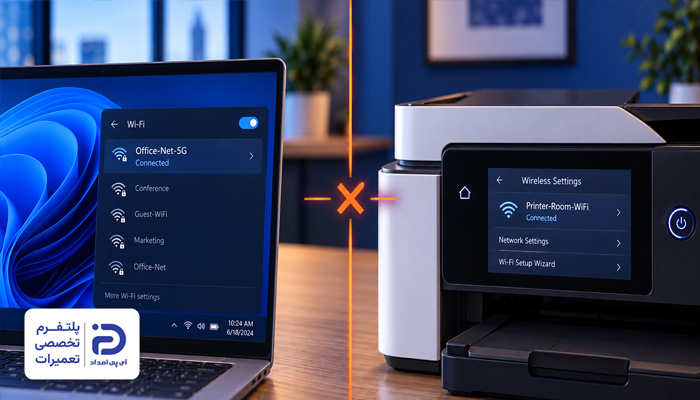
- با وجود اینکه پرینتر به وای فای وصل است کامپیوتر آن را شناسایی نمیکند،
- بعد از عوض کردن مودم یا نام وای فای مشکل به وجود آمده،
- نام پرینتر در یک کامپیوتر دیگر دیده میشود؛ اما روی سیستم مورد نظر نه،
- نام شبکهای که پرینتر به آن وصل شده با نام شبکهای که کامپیوتر به آن وصل شده متفاوت است.
بررسی شبکه اتصال کامپیوتر:
- در صفحه ویندوز، قسمت پایین و سمت راست، روی علامت وای فای کلیک کنید،
- نام شبکهای که وضعیت آن “Connected” است را بخوانید.
بررسی شبکه پرینتر:
- در صفحه نمایشگر پرینتر به بخش “Settings” یا “Setup” بروید،
- بخش “Wireless Settings” یا “Network” را باز کنید،
- نام شبکهای که پرینتر به آن وصل شده را بررسی کنید،
- نام این شبکه باید با نام شبکهای که کامپیوتر به آن وصل شده یکی باشد.
در غیر این صورت:
- در بخش تنظیمات شبکه پرینتر گزینه “Wireless Setup Wizard”را باز کنید،
- همان شبکهای که کامپیوتر به آن وصل شده را پیدا کنید،
- رمز وای فای را بزنید،
- صبر کنید تا اتصال برقرار شود.
اگر پرینتر صفحه نمایش ندارد:
- دکمه وای فای روی پرینتر را به مدت چند ثانیه نگه دارید،
- با این کار دستگاه وارد حالت اتصال میشود،
- حالا دکمه “WPS” مودم را بزنید،
- چند دقیقه صبر کنید تا چراغ وای فای پرینتر ثابت شود،
- بعد از یکسان شدن شبکه، ویندوز را باز کنید،
- وارد بخش “Settings” شوید،
- به قسمت “Bluetooth Device” بروید،
- “Printers Scanners” را باز کنید،
- روی “Add Device” کلیک کنید،
- چند لحظه صبر کنید تا نام پرینتر پیدا شود،
- حالا روی نام پرینتر مورد نطرتان کلیک کرده و آن را به کامپیوتر اضافه کنید.
5. تغییر IP پرینتر در شبکه
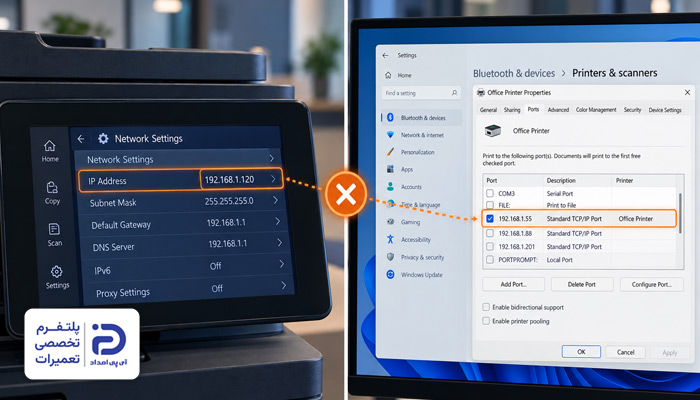
پرینترهای شبکهای از طریق آدرس یا “IP”، در کامپیوتر شناسایی میشوند. اگر مودم آدرس را عوض کند، اما ویندوز هنوز آدرس قبلی را داشته باشد کامپیوتر پرینتر را شناسایی نکرده و پرینتر از دسترس خارج میشود.
- بعد از خاموش و روشن شدن مودم، پرینتر از دسترس خارج شده،
- پرینتر به وای فای وصل است؛ اما ویندوز آن را آفلاین نشان میدهد،
- چاپ روی یک سیستم دیگر انجام میشود ولی در سیستمی دیگر نه،
- با حذف و اضافه کردن مجدد پرینتر، مشکل حل میشود،
- آدرس آی پی فعلی پرینتر با آدرسی که قبلا در ویندوز ثبت شده فرق دارد.
پیدا کردن IP فعلی پرینتر:
- اگر پرینتر دارای صفحه نمایش است وارد بخش “Settings” یا “Setup” دستگاه شوید،
- بخش “Network” یا “Network Information” را باز کنید،
- به دنبال گزینهای مانند “IP Address” بگردید،
- “IP” چیزی شبیه به 193.167.2.23 است،
- این عدد را یادداشت کنید.
اگر پرینتر صفحه نمایش ندارد:
- به دنبال دکمهای با علامت وای فای روی پرینتر بگردید،
- این دکمه را چند ثانیه نگه دارید؛ به این ترتیب یک برگه اطلاعات چاپ میشود،
- روی برگه، آدرس “IP” را پیدا کنید،
- اگر با فشردن دکمه وای فای برگه چاپ نشد به دفترچه راهنمای پرینتر مراجعه کنید،
- از روشی که دفترچه برای چاپ گزارش شبکه ارائه داده استفاده کنید.
بررسیIP ثبت شده در ویندوز:
- در ویندوز وارد “Settings” شوید،
- به بخش“Bluetooth Device” بروید،
- روی “Printers Scanners” کلیک کنید،
- پرینتر موردنظرتان را انتخاب کنید،
- وارد بخش “Printer Properties”شوید،
- تب “Ports” را باز کنید،
- پورتی که کنار آن علامت تیک وجود دارد پیدا کنید،
- اگر نوع آن “Standard TCP / IP Port” است آدرس “IP” ثبت شده برای آن را چک کنید،
- IP که در ویندوز ثبت شده باید با “IP” پرینتر یکی باشد.
اگر IPها متفاوت هستند:
- در همان تب “Ports” روی گزینه “Add Port” بزنید،
- گزینه “Standard TCP / IP Port”را انتخاب کنید،
- روی “New Port” کلیک کنید،
- حالا “IP” جدید پرینتر را وارد کنید،
- مراحل را تا انتها ادامه دهید تا پورت جدید ساخته شود،
- در نهایت پورت جدید را انتخاب کرده و روی گزینه “Apply” کلیک کنید،
- برای بررسی وضعیت یک صفحه چاپ بگیرید.
6. آفلاین شدن پرینتر در ویندوز
آفلاین شدن پرینتر در ویندوز یکی دیگر از علتهای در دسترس نبودن پرینتر است. در این شرایط علی رغم اینکه سیستم دستگاه را میشناسد، فعلاً با آن ارتباط نمیگیرد. در این مورد پرینتر روشن است؛ اما در ویندوز قابل دسترس نبوده و طبیعتاً دستور چاپی هم اجرا نمیکند.
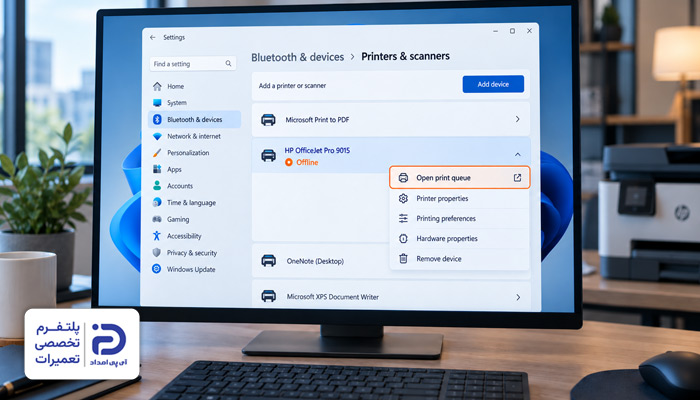
- عبارت آفلاین کنار نام پرینتر وجود دارد،
- پرینتر روشن است؛ اما فایلها را چاپ نمیکند،
- در ویندوز نام پرینتر را میبینید؛ اما وضعیت آن آماده نیست،
- بعد از قطع و وصل شدن شبکه یا کابل مشکل ایجاد شده است،
- فایلهای چاپ در صف چاپ میمانند و چاپی صورت نمیگیرد.
بررسی وضعیت پرینتر در ویندوز:
- وارد “Settings” شوید،
- به بخش “Bluetooth Device” بروید،
- روی “Printers Scanners” کلیک کنید،
- نام پرینتر خود را پیدا کنید،
- اگر کنار آن “Offline” نوشته شده روی نام پرینتر کلیک کنید،
- به بخش “Open Print queue” بروید،
- در پنجره پیش رو منوی “Printer” را باز کنید،
- اگر کنار گزینه “Use Printer Offline” علامت تیک وجود دارد تیک آن را بردارید،
- در همین صفحه نیز اگر گزینه “Pause Printing” فعال است آن را در وضعیت غیر فعال قرار دهید.
بررسی ارتباط دستگاه:
- اگر پرینتر با کابل “usb” به کامپیوتر وصل شده کابل را جدا کرده و دوباره وصل کنید،
- اگر پرینتر از طریق شبکه به کامپیوتر وصل شده مطمئن شوید علامت وای فای روی پرینتر فعال است،
- حالا پرینتر را خاموش کنید،
- 30 ثانیه بعد دوباره آن را روشن کنید،
- کامپیوتر را نیز ریستارت کنید،
- یک برگه چاپ بگیرید.
7. نصب نبودن یا خراب شدن درایور پرینتر
نرمافزاری که باعث شناسایی پرینتر در ویندوز و برقراری ارتباط میان این دو دستگاه میشود درایور است. اگر درایور نصب نشده، نصب شده و خراب شده یا فایلهای آن ناقص باشند، علتی برای در دسترس نبودن پرینتر میشود.
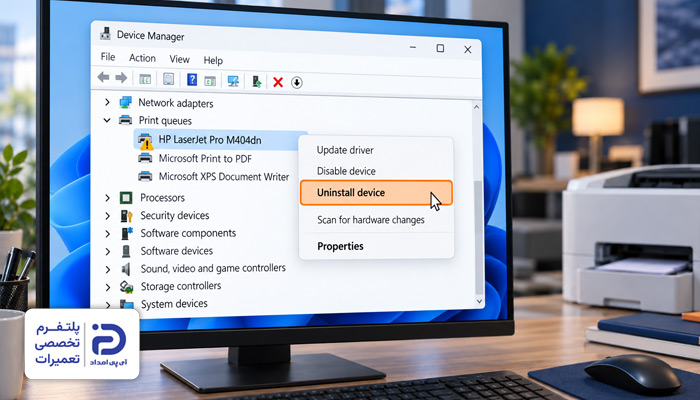
- در ویندوز نام پرینتر دیده نمیشود،
- کنار نام پرینتر علامت هشدار وجود دارد،
- بعد از آپدیت سیستم یا نصب ویندوز مشکل ایجاد شده است،
- در “Device Manager” کنار نام پرینتر علامت زرد رنگ وجود دارد،
- شبکه وصل بوده و کابل سالم است؛ اما دستگاه شناسایی نمیشود.
پیدا کردن مدل پرینتر:
- دور تا دور پرینتر را نگاه کنید،
- به دنبال برچسبی روی پرینتر بگردید،
- روی این برچسب مدل دستگاه و نام برند آن نوشته شده است،
- مدل پرینتر را دقیق یادداشت کنید.
بررسی درایور فعلی:
- در ویندوز روی “Start” کلیک کنید،
- به بخش”Device Manager” بروید،
- بخش “Print queues” یا “Printers” را باز کنید،
- اینجا نام پرینتر خود را پیدا کنید،
- اگر کنار آن علامت زرد رنگ وجود دارد یعنی درایور درست کار نمیکند.
حذف درایور معیوب:
- روی نام پرینتر راست کلیک کنید،
- گزینه “Uninstall Device” را بزنید،
- اگر گزینه حذف درایور ظاهر شد آن را در وضعیت فعال بگذارید،
- روی “Uninstall” کلیک کنید،
- سپس کامپیوتر را ریستارت کنید.
نصب دوباره درایور:
- وارد سایت رسمی سازنده پرینتر شوید،
- مدل دقیق دستگاه را وارد کرده و سرچ کنید،
- نسخه درایور مخصوص ویندوز خودتان را از سایت رسمی دانلود و سپس نصب کنید،
- مراحل نصب را تا انتها ادامه دهید،
- بعد از نصب در ویندوز وارد “Settings” شوید،
- به بخش “Bluetooth Device” بروید،
- گزینه “Printers Scanners” را بزنید،
- به دنبال نام پرینتر بگردید،
- اگر نام پرینتر در صفحه ظاهر شد یک برگه چاپ کنید.
8. متوقف شدن سرویس Print Spooler
مدیریت کارهای چاپ و ارسال دستورها به پرینتر توسط بخشی از ویندوز به نام پرینت اسپولر انجام میشود. وقتی این سرویس متوقف میشود پرینتر از دسترس کامپیوتر خارج شده؛ اما در عین حال روشن و متصل است.
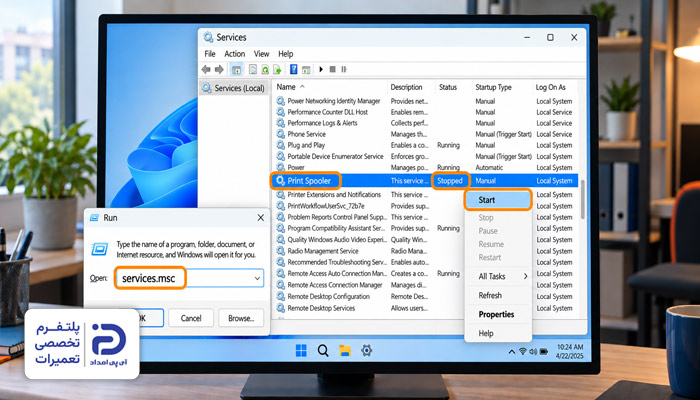
- پرینتر روشن و متصل بوده اما در ویندوز کار نمیکند،
- فایلهای چاپ در صف میمانند،
- پنجره صف چاپ باز نمیشود یا هنگام باز شدن خطا میدهد،
- مشکل بعد از ریستارت ویندوز به طور موقت برطرف میشود،
- در لیست دستگاهها نام پرینتر وجود دارد؛ اما دستور چاپ اجرا نمیشود.
پیدا کردن Print Spooler:
- کلیدهای “Windows” و “R” را با هم فشار دهید،
- پنجره کوچکی باز میشود که پنجره “Run” است،
- درون آن عبارت “Services.msc” را بنویسید،
- حالا یک پنجره باز میشود که فهرست سرویسهای ویندوز در آن وجود دارد،
- در این فهرست دنبال پرینت اسپولر بگردید.
راهاندازی دوباره سرویس:
- روی نام سرویس راست کلیک کنید،
- اگر سرویس متوقف است گزینه “Start” را انتخاب کنید،
- اگر سرویس روشن و در حال اجرا است گزینه ریستارت را انتخاب کنید،
- چند لحظه منتظر بمانید تا سرویس دوباره راه اندازی شود.
بررسی حالت اجرای سرویس:
- مجدد روی “Print Spooler” راست کلیک کنید،
- وارد “Properties” شوید،
- روبروی “Startup Type” گزینه “Automatic” را انتخاب کنید،
- سپس روی “Apply” و بعد هم روی “OK” کلیک کنید.
اگر سرویس دوباره متوقف شد:
- روی پرینت اسپولر راست کلیک کنید،
- گزینه “Stop” را بزنید،
- کلیدهای “Windows” + “R” را فشار دهید،
- این آدرس “C : \ Windows \ System32 \Spool \ Printers” را در کادر پیش رو وارد کنید،
- اگر پنجره، اجازه دسترسی خواست روی گزینه “Continue” بزنید،
- فایلهایی که درون این پوشه قرار دارند فایلهایی هستند که در صف چاپ گیر کردهاند،
- فایلها را حذف کنید اما پوشه را پاک نکنید،
- دوباره به پنجره “Service” برگردید،
- روی پرینت اسپولر راست کلیک کنید و “Start” را بزنید.
در ویندوز:
- وارد بخش “Settings” شوید،
- به بخش“Bluetooth Device” بروید،
- “Printers Scanners” را باز کنید،
- نام پرینتر را انتخاب کنید،
- یک صفحه آزمایشی چاپ بگیرید.
9. شناسایی نشدن پرینتر در ویندوز
بعضی وقتها پرینتر روشن و حتی متصل است؛ اما به فهرست دستگاههای ویندوز اضافه نشده یا اینکه قبلا اضافه شده اما اطلاعات قبلی آن از سیستم حذف شده است. در این وضعیت پرینتر در بخش چاپ دیده نمیشود و کاربر فکر میکند که پرینتر از دسترس خارج شده است.
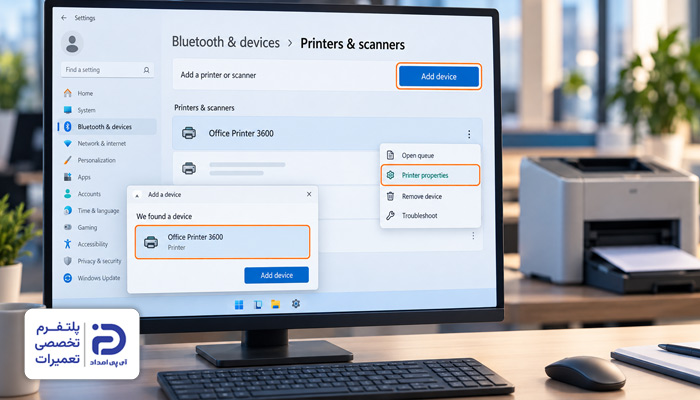
- در بخش “Printers Scaners” نام پرینتر وجود ندارد،
- وای فای یا کابل وصل است؛ اما ویندوز پرینتر را نشان نمیدهد،
- پرینتر از ویندوز حذف شده و دوباره به صورت خودکار اضافه نشده،
- بعد از نصب دوباره ویندوز یا بعد از تعویض کامپیوتر، پرینتر پیدا نمیشود،
- گزینه چاپ هست؛ اما نام پرینتر در فهرست دستگاهها نیست.
برقراری اتصال پرینتر:
- پرینتر را روشن کنید،
- اگر پرینتر با کابل “usb” به کامپیوتر وصل میشود کابل را به کامپیوتر وصل کنید،
- اگر پرینتر بی سیم است مطمئن شوید که کامپیوتر و پرینتر هر دو به یک شبکه وصل باشند.
بررسی تنظیمات پرینتر:
- در ویندوز روی گزینه “Start” بزنید،
- به بخش “Settings” بروید،
- گزینه “Bluetooth Device” را انتخاب کنید،
- وارد بخش “Printers Scanners” شوید،
- روی “Add Device” کلیک کنید،
- چند لحظه منتظر باشید تا ویندوز دستگاههای اطراف را جستجو کند،
- اگر نام پرینتر مورد نظرتان پیدا شد کنار آن کلیک کنید،
- سپس گزینه “Add Device” را انتخاب کنید،
- حالا صبر کنید تا فرایند نصب به اتمام برسد،
- بعد روی نام پرینتر کلیک کنید،
- بخش “Printer Properties” را باز کنید،
- حالا یک “Print test Page” بگیرید و مطمئن شوید که اتصال برقرار شده باشد.
اگر ویندوز پرینتر را پیدا نکرد:
- در همان صفحه که هستید روی گزینه “Add Manually” کلیک کنید،
- اگر پرینتر با کابل “usb” وصل شده کابل را جدا کنید و مجدد وصل کنید،
- سپس فرایند جستجو را دوباره تکرار کنید،
- اگر پرینتر بی سیم است گزینه اضافه کردن پرینتر با “IP Address” را بزنید،
- “IP” پرینتر را وارد کنید و مراحل را تا انتها ادامه دهید.
بعد از اینکه پرینتر توسط ویندوز شناسایی شد درایور مناسب دستگاه را نصب کنید:
- از روی برچسب روی پرینتر مدل دقیق آن را یادداشت کنید،
- وارد سایت رسمی سازنده پرینتر شوید،
- مدل دقیق دستگاه را وارد کرده و سرچ کنید،
- نسخه درایور مخصوص ویندوز خودتان را از سایت رسمی دانلود و سپس نصب کنید،
- مراحل نصب را تا انتها ادامه دهید،
- در نهایت کامپیوتر را ریستارت کنید.
اگر پرینتر قبلاً در فهرست بوده اما خراب نمایش داده میشود:
- وارد بخش “Settings” شوید،
- به بخش “Bluetooth Device” بروید،
- “Printers Scanners” را باز کنید،
- روی نام پرینتر مورد نظر کلیک کنید،
- گزینه “Remove Device” یا “Remove” را انتخاب کنید،
- اگر پیام تایید ظاهر شد روی “Yes” کلیک کنید،
- سپس کامپیوتر را ریستارت کنید.
بعد از اینکه ویندوز بالا آمد:
- وارد بخش “Settings” شوید،
- به “Bluetooth Device” بروید،
- “Printers Scanners” را انتخاب کنید،
- روی گزینه “Add Device” کلیک کنید،
- چند لحظه منتظر بمانید تا نام پرینتر نمایش داده شود،
- حالا روی آن کلیک کنید و گزینه “Add Device” را بزنید،
- صبر کنید تا دستگاه به ویندوز اضافه شود،
- سپس روی نام پرینتر کلیک کرده و یک “Test Page” بگیرید.
تفاوت Offline ،Not Available و Not Found در پرینتر چیست؟
این سه پیام در ظاهر به هم شبیه هستند؛ اما هر کدامشان معنای متفاوتی دارند و مسیر برطرف کردن هر کدام هم با هم فرق میکند.
1. حالت Offline
- به این معناست که پرینتر توسط کامپیوتر شناسایی شده؛ اما در حال حاضر ارتباط بین آنها قطع است،
- در این وضعیت نام پرینتر را در لیست پرینترهای کامپیوتر میبینید؛ اما فعلا امکان چاپ با آن وجود ندارد.
2. حالت Not Available
- یعنی پرینتر در سیستم کامپیوتر به ثبت رسیده است؛ اما در حال حاضر قابل استفاده نیست،
- اشکال در اتصال، مشکل در سرویسهای چاپ یا ایراد در درایور عامل بروز این وضعیت است.
3. حالت Not Found
- این وضعیت نشان میدهد که کامپیوتر اصلاً پرینتر را پیدا نکرده است،
- در این حالت باید اتصال شبکه، اتصال “USB” یا وای فای را چک کنید.
10 نکته برای جلوگیری از تکرار مشکل در دسترس نبودن پرینتر
برای اینکه دوباره با چالش در دسترس نبودن پرینتر و مشکلات ناشی از آن مواجه نشوید به نکات زیر توجه کافی داشته باشید.
- کابل “usb” را چک کنید. اگر سوکت یا روکش آن آسیب دیده کابل را تعویض کنید،
- پرینتر را به پورت “usb” سالم وصل کنید،
- از تبدیل یا هاب بیکیفیت استفاده نکنید،
- اتصال شبکه را همیشه در حالت پایدار نگه دارید،
- کامپیوتر و پرینتر را به یک شبکه وصل کنید،
- در پرینترهای شبکهای، “IP” را بی دلیل تغییر ندهید. آدرس ثابت برای دستگاه در نظر بگیرید،
- در ویندوز پرینتر را روی حالت “Offline” یا “Paused” نگذارید،
- درایور پرینتر را از منابع معتبر دانلود و نصب کنید،
- “Print Spooler” را غیر فعال نکنید،
- بعد از جابجا کردن کابل، مودم یا پرینتر، دوباره اتصال دستگاه را در ویندوز چک کنید.
برای حل مشکل در دسترس نبودن پرینتر با کجا تماس بگیریم؟
در دسترس نبودن پرینتر به مواردی از جمله قطع شدن ارتباط دستگاه با کامپیوتر، شناسایی نشدن پرینتر در ویندوز، وصل نبودن پرینتر به شبکه، مشکلات درایور و… مربوط میشود. در این مقاله از آیپی امداد رایجترین علتها را بررسی کرده و نحوه برطرف کردن آن را توضیح دادیم.
اگر بعد از انجام راه حلهای گفته شده هنوز پرینتر در دسترس قرار نگرفته یا دوباره از دسترس خارج میشود با شماره تلفنهای 02191003098 و 02158941 تماس بگیرید و حل مشکل را به تعمیرکاران آموزش دیده و ماهر آیپی امداد بسپارید.
اگر در رابطه با این موضوع سوالی دارید در بخش دیدگاههای این صفحه کامنت کنید یا در قسمت پرسش و پاسخ به صورت آنلاین از کارشناسان بپرسید.