



علت خاموش شدن ناگهانی لپ تاپ


شما می توانید با به اشتراک گذاشتن دیدگاه و تجربیات خود در انتهای مقاله علت خاموش شدن ناگهانی لپ تاپ به گفتمان آنلاین با تعمیرکاران آی پی امداد و دیگر کاربران بپردازید.
مشاوره آنلاینخاموشی ناگهانی لپ تاپ هنگام تماشای فیلم، حین کار یا بازی، دلایل مختلفی دارد که بعضی از آنها سخت افزاری و برخی دیگر نرمافزاری هستند. در این مقاله از آی پی امداد تصمیم داریم علت خاموش شدن ناگهانی لپ تاپ را بررسی کنیم و توضیح دهیم که هریک از این مشکلات را چطور بررسی و برطرف کنید.
اگر برای حل مشکل خاموش شدن ناگهانی و تعمیر لپ تاپ، نیاز به خدمات تعمیر تخصصی دارید از طریق شماره تلفنهای 02191003098 و 02158941 با کارشناسان ماهر آیپیامداد ارتباط بگیرید.
اگر بعد از خواندن مقاله در رابطه با علت بروز این مشکل یا نحوه برطرف کردن آن سوالی در ذهنتان ایجاد شد یا به راهنمایی بیشتری نیاز داشتید در انتهای این صفحه کامنت بگذارید یا سوالات خود را در بخش پرسش و پاسخ از کارشناسان بپرسید.
خاموش شدن ناگهانی لپ تاپ به چه معناست؟
خاموش شدن ناگهانی لپ تاپ یعنی بدون هیچ هشدار قبلی و بدون اینکه گزینه “shot down”را انتخاب کنید، لپ تاپ به طور کامل خاموش شود.
- این وضعیت با ری استارت شدن یا هنگ کردن کاملا متفاوت است،
- وقتی دستگاه ریستارت میشود، لپ تاپ برای چند ثانیه خاموش و مجدد روشن میشود،
- همچنین وقتی لپ تاپ هنگ میکند، دستگاه کاملا روشن است فقط به دستورات کاربر واکنشی نشان نمیدهد،
- اما در این حالت در حال تماشا، کار یا بازی هستید و یکباره لپ تاپ خاموش میشود،
- خاموشی یکباره لپ تاپ همیشه به معنی از کار افتادن سیستم و خرابی مطلق آن نیست،
- گاهی علت ایجاد این وضعیت یک خطای موقتی در ویندوز، اتمام شارژ باتری یا حتی داغ شدن بیش از حد دستگاه است،
- اگر این وضعیت مدام تکرار شود یعنی یک ایراد نرمافزاری یا سختافزاری در لپ تاپ به وجود آمده که باید هرچه زودتر بررسی و برطرف شود.
چگونه از روی زمان خاموش شدن لپ تاپ، علت مشکل را شناسایی کنیم؟
زمان خاموشی لپ تاپ برای پیدا کردن علت بروز مشکل نشانهای مهم است. مثلاً خاموش شدن لپتاپ بلافاصله بعد از روشن شدن آن، علتی متفاوت با خاموش شدن هنگام اجرای بازی و برنامهها دارد. در ادامه رایجترین حالتهای خاموشی لپتاپ را به همراه علت احتمالی هر یک بررسی خواهیم کرد.
| زمان خاموش شدن | علت احتمالی |
| 1. خاموش شدن لپتاپ بلافاصله بعد از روشن شدن |
|
| 2. خاموش شدن لپ تاپ چند دقیقه پس از روشن شدن |
|
| 3. خاموش شدن لپتاپ هنگام اجرای برنامههای سنگین یا بازی |
|
| 4. خاموش شدن لپتاپ هنگام شارژ |
|
| 5. خاموش شدن لپ تاپ هنگام استفاده از باتری |
|
| 6. خاموش شدن لپتاپ پس از بالا آمدن ویندوز |
|
این ۵ مورد را قبل از مراجعه به تعمیرکار و اقدامات تخصصی چک کنید
وقتی لپ تاپ یکباره خاموش میشود قبل از اینکه به خرابی قطعات داخلی مشکوک شده و دست به آچار شوید یا اینکه با مراکز تعمیر تماس بگیرید مواردی را که در ادامه اشاره میشود چک کنید.
گاهی این وضعیت از یک سری مشکلات موقتی به وجود میآید و میتوان با چند اقدام ساده و بدون نیاز به صرف هزینههای هنگفت، مشکل را حل کرد.
۱. بررسی شارژ باتری
- مطمئن شوید که باتری به اندازه کافی شارژ داشته باشد،
- اگر شارژ باتری کم باشد یا باتری درست شارژ نشود ممکن است لپ تاپ یکباره خاموش شود.
۲. بررسی سلامت شارژر و کابل برق
- از سالم بودن شارژر و کابل برق مطمئن شوید،
- شل بودن کانکتور،
- پارگی کابل،
- خرابی آداپتور،
- میتوانند باعث قطعی برق و خاموشی ناگهانی لپتاپ شوند.
۳. جدا کردن وسایل جانبی مانند فلش، هارد اکسترنال
- در مرحله بعدی به سراغ وسایل جانبی که به لپ تاپ وصل شده بروید،
- مواردی مثل هارد اکسترنال، فلش و سایر تجهیزات “usb” را جدا کنید،
- بعضی وقتها ناسازگاری این قطعات با سیستم یا خرابی آنها باعث بروز این وضعیت میشود.
۴. بررسی عدم انسداد دریچههای تهویه
- دریچههای تهویه لپ تاپ را چک کنید،
- مطمئن شوید که آلودگی و گرد و غبار مسیر ورود و خروج هوا را مسدود نکرده باشد،
- اگر لپ تاپ روی سطوح نرمی مثل تشک یا پتو قرار دارد آن را روی سطحی سفت و سخت بگذارید.
۵. ریستارت کردن لپ تاپ
- بعضی وقتها یک سری خطاهای موقتی در ویندوز باعث بروز این وضعیت میشود،
- در این شرایط با یک ری استارت و راهاندازی مجدد، مشکل حل میشود.
13 علت خاموش شدن ناگهانی لپ تاپ + راهحل
شناسایی علت اصلی خاموش شدن ناگهانی لپ تاپ برای جلوگیری از تکرار دوباره این مشکل و همچنین تعمیر صحیح لپ تاپ، اولین و مهمترین قدم است. برخی از رایجترین علتهای بروز این وضعیت عبارتند از:
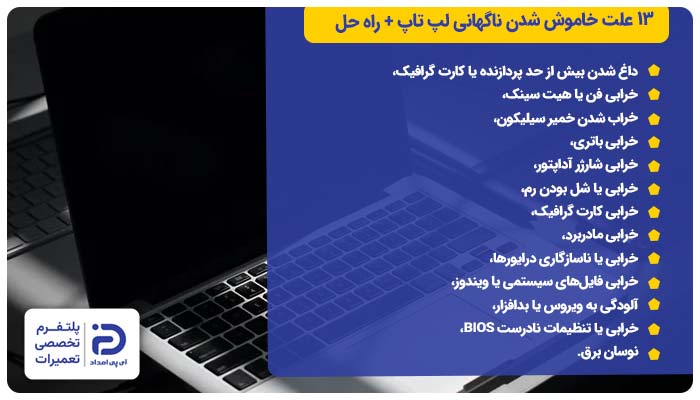
- داغ شدن بیش از حد پردازنده یا کارت گرافیک
- خرابی فن یا هیت سینک
- خراب شدن خمیر سیلیکون
- خرابی باتری
- خرابی شارژر آداپتور
- خرابی یا شل بودن رم
- خرابی کارت گرافیک
- خرابی مادربرد
- خرابی یا ناسازگاری درایورها
- خرابی فایلهای سیستمی یا ویندوز
- آلودگی به ویروس یا بدافزار
- خرابی یا تنظیمات نادرست BIOS
- نوسان برق
در ادامه هر مورد را به شکل جداگانه توضیح میدهیم و به شما همراهان گرامی آیپی امداد میگوییم که چطور میتوانید هر مشکل را برطرف کنید.
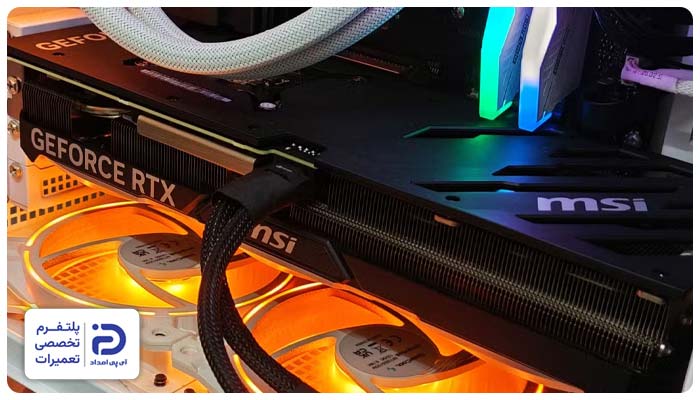
1. داغ شدن بیش از حد پردازنده یا کارت گرافیک
وقتی کارت گرافیک یا پردازنده لپ تاپ بیش از اندازه داغ شود، سیستم برای اینکه از آسیب رسیدن به قطعات داخلی جلوگیری کند یکباره خاموش میشود. خشک شدن خمیر سیلیکون، اختلال در روند خنکسازی لپ تاپ، انسداد مسیرهای تهویه یا خرابی فن، عامل بروز این وضعیت است.
- لپ تاپ هنگام اجرای بازی یا برنامههای سنگین یک دفعه خاموش میشود،
- اطراف دریچههای خروجی هوا در زیر لپ تاپ به شدت داغ است،
- صدای فن نمیآید یا اینکه با صدای زیاد و دور بالا کار میکند،
- چند دقیقه بعد از روشن شدن لپ تاپ، دستگاه خاموش میشود،
- وقتی بخش خروجی هوای پشت یا کنار لپ تاپ را لمس میکنید، بادی احساس نمیشود.
- دریچههای ورود و خروج هوا را مسدود نکنید،
- لپ تاپ را روی سطح سخت و صاف قرار دهید،
- برنامههای سنگین را ببندید،
- برای خنک شدن لپ تاپ از کولپد استفاده کنید،
- اگر هنوز لپ تاپ روشن میشود یک نرمافزار اندازهگیری دما نصب کنید،
- دمای پردازنده را با استفاده از آن چک کنید،
- اگر دما هنگام اجرای برنامههای سنگین به بیش از ۹۰ درجه میرسد،
- فورا لپ تاپ را خاموش کنید،
- برای بررسی و عیب یابی دقیق تر این مورد با تعمیرکاران ماهر آیپی امداد تماس بگیرید.
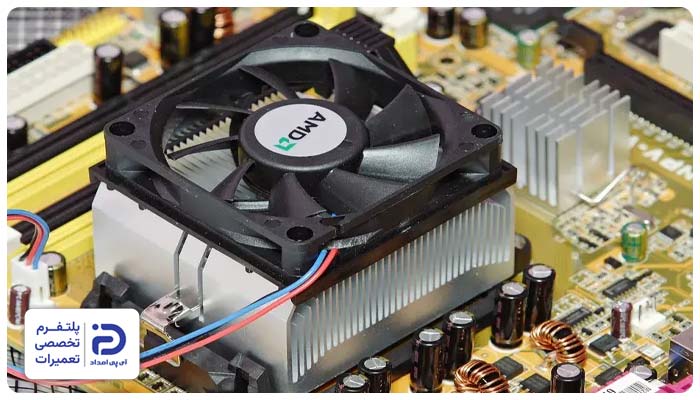
2. خرابی فن یا هیت سینک
فن و هیت سینک گرمای کارت گرافیک و پردازنده را از داخل لپ تاپ به بیرون هدایت میکنند. اگر این قطعات از کار بیفتند یا به واسطه آلودگی و گرد و غبار مسدود شوند گرما در دستگاه میماند. در این وضعیت، سیستم برای اینکه از آسیبهای بیشتر جلوگیری کند، ناگهانی خاموش میشود.
- بعد از چند دقیقه کار کردن، لپ تاپ خاموش میشود،
- صدای فن نمیآید یا صدای فن غیر عادی است،
- از دریچههای خروجی هوا بادی ضعیف میآید یا اصلاً باد نمیآید،
- قسمت زیر لپ تاپ و اطراف دریچههای هوا به شدت داغ شده است.
بررسی فن از بیرون:
- لپ تاپ را روشن کنید،
- گوش خود را نزدیک دریچههای خروجی ببرید،
- اگر صدای فن را میشنوید احتمالاً کار میکند،
- اگر صدایی نمیآید یا صدای فن غیر عادی است،
- باید فن را دقیق تر بررسی کنید.
خارج کردن باتری:
- لپ تاپ را خاموش کنید،
- شارژر را جدا کنید،
- اگر باتری لپ تاپ بیرونی است با آزاد کردن ضامنهای کناری، باتری را خارج کنید،
- قاب لپ تاپ را با استفاده از پیچ گوشتی باز کنید،
- حالا پیچهای باتری داخلی را باز کنید،
- کانکتور باتری را که به مادربرد وصل شده جدا کنید و باتری را بیرون بیاورید.
بررسی داخلی فن:
- فن قطعهای دایرهای به رنگ مشکی است که داخل آن چند پره قرار گرفته،
- فن را از کنار درچههای خروجی هوا پیدا کنید،
- با استفاده از یک دستمال نرم و اسپری هوای فشرده آن را تمیز کنید،
- کابل فن را که به مادربرد وصل میشود چک کنید و اگر شل شده جا بزنید،
- پرههای فن را با انگشت بچرخانید،
- اگر سخت میچرخند یا گیر دارند فن معیوب است و باید آن را عوض کنید.
نحوه تعویض فن:
- پیچهای نگهدارنده فن را باز کنید،
- کابل فن را از مادربرد جدا کنید،
- از روی برچسب روی فن، مدل و مشخصات آن را یادداشت کنید،
- فن جدیدی مطابق با مدل و مشخصات فن قبلی تهیه کنید،
- آن را جای فن معیوب قرار دهید،
- پیچهای نگهدارنده آن را ببندید،
- کابل فن را به مادربرد وصل کنید.
بررسی هیت سینک:
- هیت سینک لولههایی مسی هستند که از روی پردازنده عبور کرده و به فن وصل شدهاند،
- هیت سینک را پیدا کنید،
- پیچهای آن را چک کنید،
- اگر شل شدهاند آنها را سفت کنید،
- اگر لولههای مسی شکسته یا تغییر شکل دادهاند، آنها را عوض کنید.
نحوه تعویض هیت سینک:
- پیچهای هیت سینک را به همان ترتیب شماره گذاری باز کنید،
- قطعه معیوب را آرام بردارید،
- هیت سینکی جدیدی تهیه کنید که مطابق با مدل هیت سینک معیوب باشد،
- آن را جای قطعه قبلی قرار دهید،
- پیچها را به ترتیب شماره گذاری ببندید.
بستن قطعات:
- باتری داخلی را سر جایش قرار دهید،
- کانکتور آن را به مادربرد وصل کنید،
- پیچهای نگهدارنده باتری را سفت کنید،
- قاب لپ تاپ را ببندید،
- باتری خارجی را جا بزنید،
- لپ تاپ را روشن کنید،
- وضعیت را چک کنید.
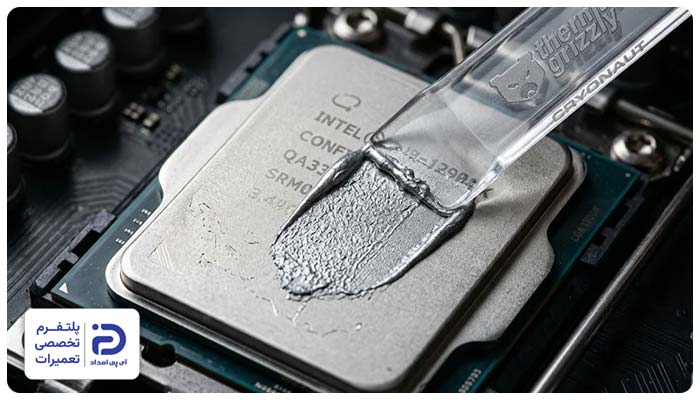
3. خراب شدن خمیر سیلیکون
در بررسی علت خاموش شدن ناگهانی لپ تاپ باید بگوییم که خمیر سیلیکون میان هیت سینک و پردازنده قرار میگیرد و گرمای پردازنده را به سیستم خنک کننده انتقال میدهد. خشک شدن این خمیر یا از بین رفتن خاصیت آن طی سالها، باعث میشود که انتقال حرارت درست صورت نگیرد، گرما دفع نشود و در نتیجه دمای پردازنده بالا برود. در این شرایط لپ تاپ برای اینکه از آسیبهای بیشتر جلوگیری کند، یکباره خاموش میشود.
- مدت کوتاهی بعد از روشن کردن لپتاپ، دستگاه دوباره خاموش میشود،
- هنگام اجرای برنامههای سنگین لپتاپ خاموش میشود،
- فن درست کار میکند؛ اما دمای پردازنده همچنان بالا است،
- فن با دور بالا کار میکند؛ اما نمیتواند دما را کاهش دهد،
- لپ تاپ قبلا درست کار میکرد؛ بعد از چند سال که از عمر آن گذشته، داغ میکند.
خارج کردن باتری:
- لپ تاپ را خاموش کنید،
- شارژر را از لپ تاپ جدا کنید،
- باتری خارجی را با آزاد کردن ضامنهای کناری خارج کنید،
- قاب زیر لپ تاپ را با استفاده از پیچ گوشتی باز کنید،
- اگر باتری لپ تاپ داخلی است، پیچهای نگهدارنده آن را باز کنید،
- کانکتوری که از باتری به مادربرد وصل شده جدا کنید،
- باتری را با احتیاط بیرون بياوريد.
باز کردن هیت سینک:
- هیت سینک قطعهای است که روی پردازنده تعبیه شده،
- این قطعه به واسطه لولههای مسی به فن وصل است،
- پیچهای شمارهدار هیت سینک را به ترتیب باز کنید،
- پردازنده را بردارید،
- روی پردازنده و زیر هیت سینک یک مقدار خمیر به رنگ نقرهای یا خاکستری میبینید،
- این خمیر را با یک پارچه، کاملاً پاک کنید تا اثری از آن باقی نماند،
- کمی خمیر سیلیکون در مرکز پردازنده بزنید،
- نیازی نیست که آن را پخش کنید،
- حالا هیت سینک را سر جایش قرار دهید،
- پیچها را به ترتیب شماره گذاری ببندید.
بستن دوباره قطعات:
- باتری داخلی را قرار دهید،
- پیچهای آن را سفت کنید،
- کانکتور باتری را به مادربرد وصل کنید،
- قاب زیر لپتاپ را ببندید،
- باتری خارجی را جا بزنید،
- لپ تاپ را روشن کنید،
- وضعیت را بررسی کنید.
4. خرابی باتری
اگر باتری لپ تاپ فرسوده یا اینکه معیوب شده باشد نمیتواند برق پایدار مورد نیاز دستگاه را به خوبی تامین کند. در این شرایط وقتی بدون شارژر و تنها از انرژی باتری برای کار با لپ تاپ استفاده کنید، ناگهان خاموش میشود.

- لپ تاپ تنها در حالت شارژر روشن میشود،
- وقتی شارژر را جدا میکنید لپ تاپ خاموش میشود،
- درصد باتری یکباره کاهش پیدا میکند،
- باتری سخت شارژ میشود یا شارژ نگه نمیدارد،
- ویندوز پیام “Battery Health” یا “Replace battery” میدهد،
- بدنه باتری متورم شده است.
- شارژر را وصل کنید،
- لپ تاپ را روشن کنید،
- چند دقیقه با آن کار کنید،
- اگر هنگام وصلی شارژر، لپ تاپ خاموش نمیشود، اما وقتی شارژر را جدا میکنید خاموش میشود،
- احتمالا باتری خراب است.
برای بررسی بیشتر:
- وارد منوی “Start” شوید،
- عبارت “cmd” را سرچ کنید،
- روی “Command Prompt” بزنید،
- سپس “Run as administrator” را انتخاب کنید،
- دستور “Power cfg / batteryreport” را وارد کنید،
- سپس کلید “Enter” را بزنید،
- در گزارش باتری اگر عدد “Full Charge Capacity” نصف یا اینکه کمتر از عدد “Design Capacity” باشد،
- یعنی عمر مفید باتری به پایان رسیده و بهتر است آن را تعویض کنید.
خارج کردن باتری:
- لپ تاپ را خاموش کنید،
- شارژر را جدا کنید،
- باتری خارجی را که پشت لپ تاپ قرار دارد با آزاد کردن ضامنهای کناری خارج کنید،
- اگر باتری داخلی است، قاب زیر لپ تاپ را باز کنید،
- پیچهای نگهدارنده باتری را آزاد کنید،
- سوکت باتری را که به مادربرد متصل شده جدا کرده و باتری را خارج کنید،
- هر دو باتری را از نظر هرگونه تغییر شکل، بادکردگی یا نشتی چک کنید،
- در صورت مشاهده هرگونه خرابی باید باتری را تعویض کنید.
نحوه تعویض باتری:
- یک باتری مطابق با شماره و مدل باتری قبل تهیه کنید،
- باتری را درست جای باتری معیوب قرار دهید،
- پیچهای نگهدارنده را سفت کنید،
- کانکتور باتری را به مادربرد وصل کنید،
- قاب زیر لپ تاپ را ببندید،
- اگر باتری لپ تاپ بیرونی است،
- باتری جدیدی را که مطابق با شماره و مدل باتری قبل تهیه کردهاید سر جایش قرار دهید،
- باتری را کمی به سمت پایین فشار دهید و آن را جا بزنید،
- حالا لپ تاپ را روشن کنید،
- وضعیت را چک کنید.
5. خرابی شارژر یا آداپتور
شارژر یا آداپتور، برق شهری را دریافت کرده و آن را به ولتاژ مناسب برای لپتاپ تبدیل میکند. اگر آداپتور، کابل یا دوشاخه آن خراب شده باشند، برق به شکل ناپایدار به دستگاه میرسد و لپ تاپ هنگام کار کردن یا هنگام شارژ شدن ناگهان خاموش میشود.
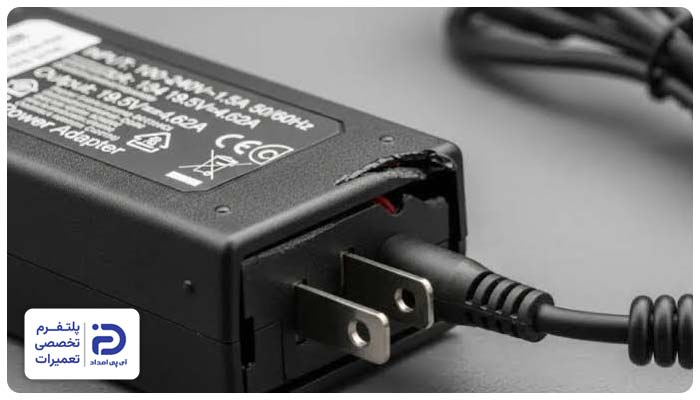
- تنها در بعضی حالتها لپتاپ شارژ میشود،
- وقتی کابل را تکان میدهید، شارژ قطع و وصل میشود،
- چراغ شارژ گاهی روشن است گاهی نه،
- اگرچه لپ تاپ به شارژر وصل است اما باتری شارژ نمیشود،
- آداپتور بیش از حد داغ شده یا بوی سوختگی میدهد،
- روی بدنه آداپتور یا روی کابل، آثار سوختگی، پارگی یا له شدگی است.
بررسی ظاهری شارژر:
- شارژر را از برق بکشید،
- همه قسمتهای آن را چک کنید،
- کابل را از نظر له شدگی، ترک یا پارگی چک کنید،
- سوکت شارژر را بررسی کنید که تغییر رنگ نداده یا اینکه خم نشده باشد،
- بدنه آداپتو را چک کنید که ذوب شدگی، ترک یا بوی سوختگی ندهد،
- در صورت مشاهده هرگونه آثار خرابی از شارژر استفاده نکنید و یک شارژر جدید بخرید،
- اگر ظاهر شارژ سالم است به مرحله بعد بروید.
بررسی قطع و وصل شدن برق شارژر:
- شارژ را به لپ تاپ وصل کنید،
- چراغ شارژ لپتاپ را چک کنید،
- کابل را از قسمت نزدیک کانکتور لپتاپ و نزدیک آداپتور حرکت دهید،
- اگر هنگام حرکت دادن، چراغ شارژ قطع و وصل میشود،
- یعنی آداپتور یا کابل شارژر آسیب دیده و باید یک کابل یا آداپتور جدید تهیه کنید،
- اگر با حرکت دادن کابل هم هیچ تغییری ایجاد نشد به مرحله بعد بروید.
بررسی ولتاژ خروجی آداپتور:
- از روی برچسب آداپتور، ولتاژ خروجی آن را بخوانید،
- مولتی متر را روی حالت “DC” قرار دهید،
- پراب مشکی آن را به قسمت فلزی بیرونی کانکتور وصل کنید،
- پراپ قرمز آن را به پین وسط کانکتور بزنید،
- اگر عددی که نمایش داده میشود به ولتاژ درج شده روی آداپتور نزدیک باشد، آداپتور سالم است،
- اگر عدد بیشتر، کمتر یا صفر بود، باید آداپتور را تعویض کنید.
تعویض شارژر:
- مشخصات درج شده روی آداپتور یا مدل لپ تاپ را یادداشت کنید،
- شارژری بخرید که از نظر نوع کانکتور، ولتاژ و شدت جریان با شارژر قبلی یکسان باشد،
- حالا شارژ را به برق بزنید،
- کانکتور را به لپ تاپ وصل کنید،
- چند ساعت با لپ تاپ کار کنید،
- وضعیت را مورد بررسی قرار دهید.
6. خرابی یا شل بودن رم (RAM)
گاهی علت خاموش شدن ناگهانی لپ تاپ، ریشه در خرابی یا شل بودن رم دارد. اگر ماژولهای رم خراب شده باشند، رم درست در اسلات قرار نگیرد یا پایههای آن کثیف شده باشند پردازنده به اطلاعات حافظه دسترسی پیدا نمیکند؛ در نتیجه مشکلاتی مثل خاموش شدن ناگهانی، ری استارت، هنگ کردن یا صفحه آبی رخ میدهد.
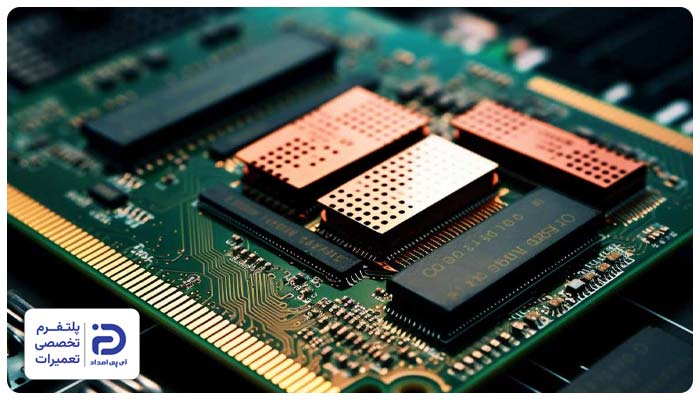
- لپ تاپ گاهی روشن میشود گاهی نه،
- وقتی چند برنامه یا بازی را اجرا میکنید سیستم ناگهان خاموش میشود،
- برخی مواقع قبل از خاموش شدن لپتاپ، صفحه آبی مرگ نشان داده میشود،
- لپ تاپ هنگام روشن شدن بوقهای غیر عادی میزند،
- بعد از باز کردن لپتاپ و ارتقای رم، مشکل آغاز شده است.
خارج کردن باتری:
- لپ تاپ را خاموش کنید،
- شارژر از لپ تاپ جدا کنید،
- باتری خارجی را با آزاد کردن ضامنهای کناری بیرون بکشید،
- قاب زیر لپ تاپ را باز کنید،
- حالا باتری داخلی را میبینید،
- سوکت باتری را از مادربرد جدا کنید،
- پیچهای نگهدارنده آن را جدا کرده و باتری را خارج کنید.
پیدا کردن و بررسی رم:
- رم قطعهای باریک به شکل مستطیل است که روی آن چند تراشه مشکی قرار دارد،
- این قطعه روی مادربرد و داخل یک شیار یا همان اسلات نصب شده است،
- گیرههای فلزی یا پلاستیکی کنار رم را آرام به سمت بیرون فشار داده و رم را خارج کنید،
- قسمتهای طلایی و انتهایی رم را چک کنید،
- اگر روی آن آلودگی یا گرد و غبار میبینید با استفاده از اسپری هوای فشرده و پارچه تمیز کنید،
- حالا رم را جا بزنید و کمی فشار دهید تا گیرهها در جای خود قفل شوند،
- اگر دو رم روی لپتاپ نصب شده این مراحل را برای رم دیگر هم اجرا کنید.
بستن دوباره قطعات:
- باتری داخلی را جا بزنید،
- پیچهای آن را ببندید و کانکتور باتری را به مادربرد وصل کنید،
- قاب زیر لپ تاپ را ببندید،
- باتری خارجی را جا بزنید،
- لپ تاپ را روشن کنید.
بررسی سلامت رم در ویندوز:
- در منوی استارت عبارت “Windows Memory Design” را سرچ کنید،
- برنامه را اجرا کنید،
- بعد اجرای برنامه گزینه “Restart now and check for problem” را بزنید،
- حالا لپ تاپ ریستارت میشود و رم را بررسی میکند،
- اگر ویندوز خطای حافظه داد یعنی رم معیوب است و باید آن را عوض کنید،
- اگر خطایی پیدا نشد احتمالاً مشکل از جای دیگری است.
نحوه تعویض رم:
- اگر ویندوز خطای حافظه داد یا با بررسیهای ظاهری متوجه خرابی رم شدید، باید آن را تعویض کنید،
- مشخصات و مدل رم فعلی را یادداشت کنید،
- رم جدیدی که با لپ تاپ سازگار باشد تهیه کنید،
- لپ تاپ را خاموش کنید،
- شارژر را از لپ تاپ جدا کنید،
- قاب زیر لپ تاپ را باز کنید،
- باتری داخلی را خارج کنید،
- گیرههای پلاستیکی یا کناری رم را آرام به طرفین فشار دهید ورم را خارج کنید،
- رم جدید را جا بزنید و کمی فشار دهید تا گیرهها در جای خود قفل شوند.
بستن دوباره قطعات:
- حالا باتری داخلی را سر جایش قرار دهید،
- پیچهای آن را ببندید،
- کانکتور باتری را به مادربرد وصل کنید،
- قابزیر لپ تاپ را ببندید،
- باتری خارجی را جا بزنید،
- لپ تاپ را روشن کنید،
- چند دقیقه با آن کار کنید،
- وضعیت را بررسی کنید.
7. خرابی کارت گرافیک
خرابی کارت گرافیک هم میتواند علت خاموش شدن ناگهانی لپتاپ باشد. این قطعه وظیفه پردازش ویدیوها، تصاویر و همچنین اجرای برنامههای گرافیکی را بر عهده دارد. اگر چیپ گرافیک، مدار تغذیه یا حافظه گرافیکی به هر دلیلی آسیب ببینند، لپ تاپ هنگام پردازشهای سنگین با مشکل مواجه میشود و برای پیشگیری از آسیبهای بیشتر، ناگهان خاموش میشود.
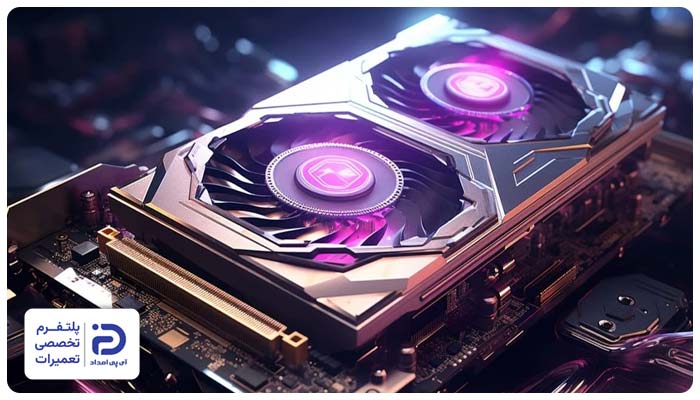
- لپ تاپ غالبا هنگام اجرای بازیها یا نرمافزارهای سنگین خاموش میشود،
- قبل از خاموش شدن لپتاپ، تصویر با به هم ریختگی، پرش یا خطوط رنگی نمایش داده میشود،
- چراغهای لپ تاپ روشن هستند؛ اما صفحه نمایش ناگهان سیاه میشود،
- وقتی برنامههای گرافیکی اجرا میکنید،
- لپ تاپ ناگهان ریستارت میشود یا صفحه آبی به نمایش در میآید.
بررسی اولیه:
- لپ تاپ را روشن کنید،
- چند دقیقه برای کارهای عادی از آن استفاده کنید،
- سپس یک نرمافزار گرافیکی یا یک بازی سنگین اجرا کنید،
- اگر لپ تاپ در حالت عادی ناگهان خاموش شد، مشکل از کارت گرافیک نیست،
- در صورتی که لپ تاپ هنگام اجرای برنامههای سنگین خاموش شد، احتمال اینکه کارت گرافیک خراب شده قویتر است.
نصب دوباره درایور کارت گرافیک:
- وارد “Device Manager” شوید،
- به بخش “Display Adapters” بروید،
- روی کارت گرافیک کلیک کنید،
- گزینه “Uninstall Device” را انتخاب کنید،
- لپ تاپ را “Restart” کنید،
- از سایت سازنده لپ تاپ، جدیدترین درایور را دانلود و نصب کنید،
- اگر مشکل حل شد خرابی درایور علت خاموشی بوده است،
- اگر مشکل حل نشد به سراغ مرحله بعد بروید.
خارج کردن باتری:
- لپ تاپ را خاموش کنید،
- شارژر را از لپ تاپ جدا کنید،
- قاب زیر لپتاپ را باز کنید،
- باتری داخلی را با آزاد کردن پیچها و جدا کردن کانکتور باتری از مادربرد، بیرون بیاورید.
بررسی ظاهری کارت گرافیک:
- بزرگترین برد الکترونیکی داخل لپ تاپ مادربرد است،
- این قطعه بیشتر فضای داخلی لپ تاپ را اشغال کرده است،
- قطعاتی مثل فن، رم یا پردازنده روی آن قرار دارند،
- بعد از پیدا کردن مادربرد، از روی آن کارت گرافیک را پیدا کنید،
- کارت گرافیک یک چیپ مستطیل یا مربعی شکل است،
- این قطعه به مادربرد لحیم شده و زیر هیت سینک و لولههای مسی قرار دارد،
- اطراف کارت گرافیک را از نظر تغییر رنگ، آسیب دیدگی و سوختگی چک کنید،
- اگر آثار سوختگی و خرابی دیدید یعنی کارت گرافیک مشکل دارد و باید آن را تعمیر یا تعویض کنید.
8. خرابی مادربرد
اصلیترین برد الکترونیکی لپتاپ، مادربرد است که قطعات مختلفی مثل کارت گرافیک، هارد، رم، پردازنده و مدار شارژ را به هم وصل میکند. اگر بخشهای مختلف مادربرد با مشکل مواجه شوند برق بین قطعات توزیع نشده و همین موضوع علت خاموش شدن ناگهانی لپتاپ میشود.
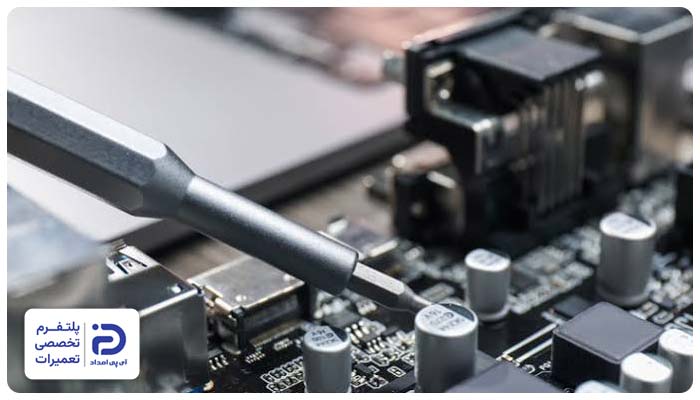
- بدون هیچ هشدار قبلی یا نمایش خطا، لپتاپ خاموش میشود،
- باتری، شارژر و رم سالم هستند؛ اما مشکل ادامه دارد،
- لپ تاپ بعضی وقتها روشن میشود بعضی وقتها نه،
- بعد از آب خوردگی، ضربه یا بعد از نوسان برق مشکل آغاز شده است،
- از داخل لپتاپ بوی سوختگی میآید.
خارج کردن باتری:
- لپ تاپ را خاموش کنید،
- شارژر را از لپ تاپ جدا کنید،
- باتری بیرونی را با آزاد کردن ضامنهای کناری آن خارج کنید،
- قاب زیر لپ تاپ را باز کنید،
- پیچهای باتری داخلی را باز کنید،
- سوکت آن را از مادربرد جدا کرده و باتری را خارج کنید.
پبدا کردن مادربرد و بررسی آن:
- مادربرد یک برد الکترونی بزرگ داخل لپ تاپ است،
- اغلب قطعات مثل رم و کارت گرافیک روی آن نصب هستند،
- این قطعه را پیدا کرده و سوکتها و سیمهای متصل به مادربرد را چک کنید،
- اگر شل هستند آنها را سفت کنید،
- اگر از جای خود خارج شدهاند مجدد آنها را جا بزنید،
- اگر اتصالات سالم هستند،
- مادربر را از نظر زنگ زدگی، آثار سوختگی، تغییر رنگ و… چک کنید،
- اگر آثار خرابی میبینید لپ تاپ را روشن نکنید،
- ادامه استفاده از لپ تاپ در این شرایط به مادربرد یا دیگر قطعات آسیب بیشتری وارد میکند،
- در این صورت باید برای عیب یابی و تعمیر مادربرد لپ تاپ به تعمیرکار مراجعه کنید.
9. خرابی یا ناسازگاری درایورها
برقراری ارتباط بین ویندوز و قطعات سختافزاری مثل کارت شبکه، کارت گرافیک یا دیگر قطعات بر عهده نرمافزارهای درایور است. اگر درایوری قدیمی یا خراب شده باشد یا نسخه آن با ویندوز ناسازگار باشد، میتواند علت خاموش شدن ناگهانی لپتاپ شود.
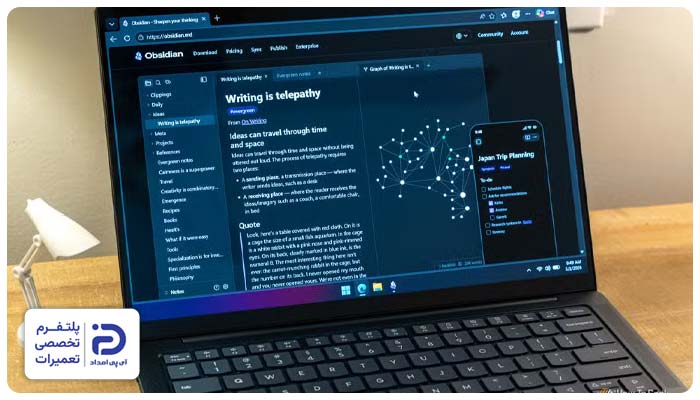
- بعد از نصب یا به روز رسانی درایور مشکل آغاز شده است،
- قبل از خاموش شدن لپ تاپ، صفحه آبی نمایش داده میشود،
- هنگام اتصال به وای فای یا هنگام اجرای بازی، لپ تاپ خاموش یا ری استارت میشود.
- روی دکمه “Start” بزنید،
- عبارت “Device Manager” را سرچ و اجرا کنید،
- در پنجره باز شده، فهرست قطعات را چک کنید،
- اگر کنار نام یک قطعه، علامت خطا یا زرد رنگ دیدید،
- یعنی درایور آن قطعه درست کار نمیکند.
نصب مجدد درایور معیوب:
- روی قطعه دارای علامت زرد کلیک کنید،
- “Uninstall Device”را بزنید،
- حالا لپ تاپ را ریستارت کنید،
- بعد از اینکه لپ تاپ روشن شد، ویندوز به شکل خودکار درایورها را نصب میکند،
- بعد از زوشن شدن لپ تاپ چند دقیقه با آن کار کنید،
- اگر لپتاپ خاموش نشد مشکل حل شده است.
اگر مشکل حل نشد:
- از سایت سازنده لپ تاپ، درایور مخصوص مدل لپ تاپ را دانلود کنید،
- فایل دانلود شده را نصب و اجرا کنید،
- حالا سیستم را ری استارت کنید،
- عملکرد لپ تاپ را بررسی کنید.
10. خرابی فایلهای سیستمی یا ویندوز
ویندوز برای مدیریت سختافزار و به اجرا درآوردن درست برنامهها، وابسته به فایلهای سیستمی است. اگر این فایلها بر اثر آپدیت ناقص، خرابی دیسک، نصب نادرست نرمافزار یا هر علت دیگری آسیب ببینند، ویندوز هنگام اجرای برنامهها با خطا مواجه شده و به دنبال آن لپتاپ ناگهان خاموش میشود.
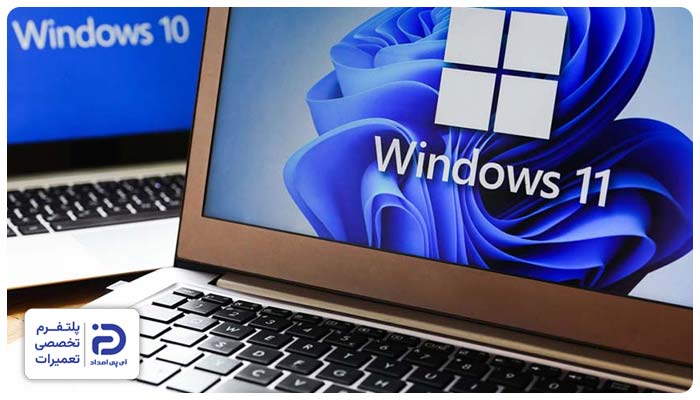
- بعد از نصب یک نرمافزار یا به روز رسانی ویندوز، مشکل آغاز شده است،
- قبل از خاموش شدن لپتاپ، صفحه آبی نمایش داده شده است،
- ویندوز درست بالا نمیآید یا هنگامی که وارد دسکتاپ میشوید خاموش میشود،
- بعضی از برنامههای ویندوز، درست اجرا نمیشوند و مرتب خطا میدهند.
ورود به بایوس:
- لپ تاپ را خاموش کنید،
- چند لحظه صبر کنید،
- مجدد دکمه پاور را فشار دهید،
- بعد از اینکه لپ تاپ روشن شد،
- بلافاصله چندین بار پشت هم کلیدهای “ESC”، “F10″، یا “F12” را فشار دهید،
- با این کار وارد محیطی با پس زمینه مشکی یا آبی میشوید،
- در این بخش منوی تنظیمات قرار دارد،
- بعد از ورود به محیط بایوس چند لحظه صبر کنید،
- اگر لپتاپ در داخل محیط بایوس هم خاموش شد، مشکل از جای دیگری است،
- اگر در محیط بایوس، لپتاپ خاموش نشد، یعنی اشکال در ویندوز و فایلهای سیستمی است.
تعمیر فایلهای سیستمی:
- اگر ویندوز بالا میآید و فرصت کافی دارید فایلهای سیستمی را تعمیر کنید،
- برای این کار وارد منوی “Start” شوید،
- عبارت “cmd” را سرچ کنید،
- روی “Command Prompt” بزنید،
- سپس “Run as administrator” را انتخاب کنید،
- دستور “SFC/ Scannow” را وارد کنید،
- کلید “Enter” را فشار دهید،
- چند لحظه صبر کنید تا بررسی انجام شود،
- بعد از اتمام بررسی، لپ تاپ را ریستارت کنید.
اگر ویندوز بالا نمیآید:
- اگر ویندوز بالا نمیآید و نمیتوانید فایلهای سیستمی را تعمیر کنید،
- دوباره لپ تاپ را روشن کنید،
- به محض مشاهده لوگوی ویندوز، دکمه پاور را نگه دارید تا لپ تاپ خاموش شود،
- این کار را سه مرتبه تکرار کنید،
- در مرتبه چهارم صفحه “Automatic Repair” نشان داده میشود.
در پنجره باز شده:
- روی “Advanced Options” بزنید،
- گزینه “Troubleshoot”را انتخاب کنید،
- دوباره روی “Advanced options” بزنید،
- در آخر گزینه “Startup Repair” را انتخاب کنید،
- منتظر باشید تا ویندوز فایلهایی که برای راهاندازی نیاز دارد بررسی و در صورت امکان تعمیر کند،
- اگر ویندوز به درستی اجرا شد یعنی فایلهای سیستمی یا بوت ویندوز مشکل داشته است،
- اگر مشکل حل نشد ویندوز را دوباره نصب کنید.
نحوه نصب ویندوز:
- یک فلش که فایلهای نصب ویندوز روی آن وجود دارد به لپ تاپ وصل کنید،
- لپ تاپ را روشن کنید،
- کلید “Esc”،” F10″ یا “F12” را چند بار فشار دهید،
- وارد “Boot Menu”شوید،
- از فهرست دستگاهها، فلش را انتخاب کنید،
- تنظیمات زبان ساعت و… را انجام دهید،
- پس از پایان نصب، لپ تاپ خودکار ریستارت شده و ویندوز اجرا میشود،
- حالا با لپ تاپ کار کنید و وضعیت را چک کنید.
11. آلودگی به ویروس یا بدافزار
ویروسها و بدفزارها هم میتوانند با ایجاد اختلال در سرویسهای ویندوز یا فایلهای سیستمی، باعث مشکل در عملکرد لپ تاپ و علت خاموش شدن ناگهانی آن شوند.
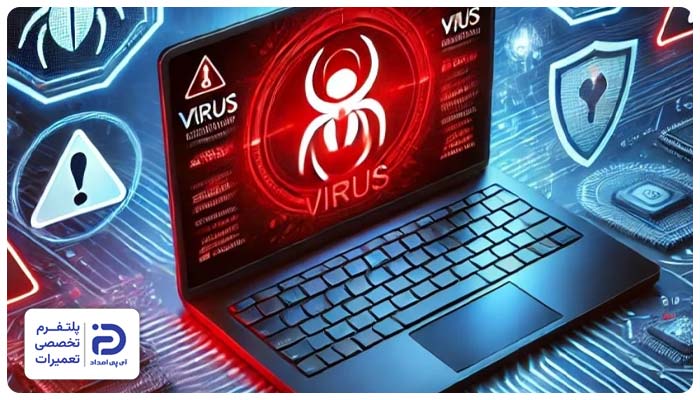
- بعد از نصب یک بازی یا نرمافزار، مشکل آغاز شده است،
- لپ تاپ به شکل غیر عادی کند شده است،
- برنامههای ناشناس یا پنجرههای تبلیغاتی نشان داده میشوند،
- تنظیمات یا فایلهای ویندوز بدون دخالت شما عوض شدهاند،
- مرورگر سایتهای ناشناس را باز میکند.
- اگر به تازگی برنامهای را دانلود و نصب کردهاید ابتدا باید آن را حذف کنید،
- برای این کار وارد “Settings”شوید،
- به بخش “Apps” بروید،
- گزینه “Installed apps” را فشار دهید،
- برنامه مشکوک را پیدا کنید و روی “Uninstall” بزنید،
- عملکرد لپ تاپ را چک کنید،
- اگر مشکل حل شد که ایراد از همان برنامه بوده،
- اگر مشکل حل نشد به سراغ مرحله بعد بروید.
اسکن لپ تاپ با Windows Security:
- وارد منوی “Start” شوید،
- “Windows Security” را سرچ و اجرا کنید،
- وارد “Virus /Threat Production” شوید،
- روی “Scan Options” بزنید،
- حالا گزینه “Scan Full”را بزنید،
- “Scan Now” را انتخاب کنید،
- چند لحظه منتظر باشید تا اسکن کامل شود،
- اگر ویروس یا بد افزار شناسایی شد،
- گزینه “Remove” یا “Quarantine” را انتخاب کنید،
- سپس لپ تاپ را ریستارت کنید،
- چند دقیقه با لپ تاپ کار کرده و برنامههایی را اجرا کنید،
- وضعیت لپ تاپ را چک کنید،
- اگر مشکل هنوز حل نشده است،
- ویندوز را دوباره نصب کنید.
نحوه نصب ویندوز:
- یک فلش که فایلهای نصب ویندوز روی آن قرار دارد به لپ تاپ بزنید،
- لپ تاپ را روشن کنید،
- کلید “Esc” ، “F10″، “F12”را چند بار فشار دهید،
- وارد “Boot Menu” شوید،
- از فهرست دستگاههای بوت، فلش مموری را انتخاب کنید،
- زبان، ساعت و دیگر تنظیمات را انجام دهید،
- سیستم را ری استارت کنید،
- عملکرد لپ تاپ را چک کنید.
12. خرابی یا تنظیمات نادرست BIOS
مدیریت سختافزارهای لپ تاپ پیش از بالا آمدن ویندوز بر عهده “BIOS” است. اگر در تنظیمات بایوس اشتباهی صورت گیرد، ارتباط میان قطعات سختافزاری با مشکل مواجه شده و همین موضوع علت خاموش شدن ناگهانی لپتاپ حین کار خواهد شد.
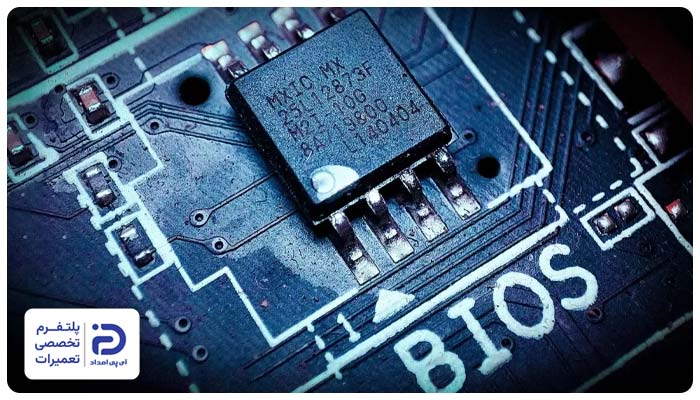
- لپ تاپ بدون دلیل مشخص خاموش میشود،
- برخی از قطعات مثل حافظه داخلی یا رم، درست شناسایی نمیشوند،
- بعد از تغییر تنظیمات بایوس یا آپدیت آن، مشکل آغاز شده است.
- اگر اخیرا در تنظیمات بایوس تغییراتی انجام دادهاید، لپ تاپ را خاموش کنید،
- هنگام روشن شدن چند بار کلید “Esc”،”F10” یا “Delete” را فشار دهید،
- وارد محیط “BIOS” شوید،
- گزینه “Load Setup Defaults” یا
- “Restore Defaults” هر کدام را که پیدا کردید انتخاب کنید،
- سپس تغییرات را ذخیره کنید.
اگر مشکل حل نشد:
- مدل دقیق لپ تاپ را پیدا کنید،
- وارد وب سایت رسمی سازنده لپ تاپ شوید،
- آخرین نسخه بایوس مخصوص مدل دستگاه خود را دانلود کنید،
- مراحل نصب را انجام دهید،
- حالا عملکرد لپ تاپ را چک کنید.
13. نوسان برق
به عنوان آخرین مورد از علتهای خاموش شدن ناگهانی لپ تاپ میتوانیم به نوسان برق اشاره کنیم. لپ تاپ برای روشن شدن به برق پایدار نیاز دارد. اگر ولتاژ برق نوسان داشته یا محافظ برق خراب شده باشد برق مورد نیاز به دستگاه نمیرسد و لپ تاپ یکباره خاموش میشود. این مورد بیشتر در مواقعی رخ میدهد که باتری لپتاپ هم آسیب دیده باشد و لپ تاپ تنها از طریق شارژر انرژی دریافت کند.
- هنگام استفاده از شارژر این مشکل به وجود میآید،
- همزمان با لپ تاپ، سایر وسایل برقی هم نوسان پیدا میکنند.
- اگر شارژر به محافظ برق یا چند راهی وصل است شارژر را مستقیم به پریز بزنید،
- در صورت امکان پریز را هم عوض کنید و لپ تاپ را به پریز دیگری وصل کنید،
- اگر با تعویض پریز و حذف محافظ مشکل حل شد، یعنی اشکال از محافظ و یا پریز بوده.
اگر مشکل حل نشد:
- بررسی کنید که این مشکل تنها در ساعتهای خاصی از روز یا همزمان با روشن بودن وسایل برقی پرمصرف اتفاق میافتد یا نه،
- اگر لپ تاپ فقط در این شرایط خاموش میشود،
- به احتمال زیاد نوسان برق عامل بروز این مشکل است،
- در این شرایط از یک محافظ برق استاندارد استفاده کنید تا ولتاژ ورودی به لپتاپ ثابت بماند،
- همچنین هنگام کار با لپ تاپ وسایل برقی پرمصرف را روشن نکنید.
خاموش شدن ناگهانی لپ تاپ چه مشکلاتی را به دنبال دارد؟
اگر خاموشی ناگهانی لپ تاپ یک یا دو بار رخ دهد، آسیب جدی به دنبال ندارد و جای نگرانی نیست؛ اما در مواردی که مدام تکرار شود به مرور زمان به قطعات سختافزاری، نرمافزارها و فایلها آسیب میزند. هر چقدر که دیرتر به سراغ شناسایی علت و برطرف کردن آن بروید، خرابی گسترده تر شده و خسارتهای سنگینتر به بار خواهد آمد.
برخی از مشکلات و آسیبهایی که ادامه این وضعیت به دنبال دارد عبارتند از:
- هارد دیسک آسیب میبیند،
- به مرور زمان عمر باتری کم میشود،
- ویندوز با مشکل مواجه شده و درست بالا نمیآید،
- فایلهایی که ذخیره نکرده و در حال کار روی آنها هستید پاک میشوند،
- قطعاتی مثل پردازنده و مادربرد زودتر از آنچه که باید فرسوده میشوند،
- عملکرد و سرعت لپتاپ کاهش پیدا میکند.
7 راهکار برای پیشگیری از خاموش شدن لپ تاپ
در این بخش مواردی را بررسی میکنیم که در صورت رعایت آنها، احتمال بروز دوباره مشکل خاموش شدن ناگهانی لپ تاپ کاهش پیدا میکند و البته عمر قطعات داخلی به شکل قابل توجهی بالا میرود.
- دریچههای ورود و خروج هوا و مسیرهای تهویه را مرتب تمیز کنید،
- لپ تاپ را روی سطوح نرم که باعث پوشانده شدن دریچههای هوا میشوند قرار ندهید،
- به صورت دورهای سلامت باتری و شارژر را چک کنید،
- درایورها، ویندوز و بایوس را در صورت لزوم آپدیت کنید،
- برای پیشگیری از آسیبهای ناشی از نوسانات برق، از محافظ برق استفاده کنید،
- برنامههای سنگین را به شکل همزمان اجرا نکنید،
- در صورت داغ شدن لپ تاپ یا خاموشیهای مکرر، علت را سریعتر بررسی و برطرف کنید.
برای رفع مشکل خاموش شدن ناگهانی لپ تاپ به کجا مراجعه کنیم؟
در این مقاله همه مواردی که میتوانند علت خاموش شدن ناگهانی لپتاپ باشند را بررسی کردیم و همینطور گفتیم که چطور میشود هر مشکل را برطرف کنید. در پایان اگر با انجام روشهایی که ارائه شد، هنوز مشکل حل نشده احتمالاً یک ایراد سختافزاری یا نرمافزاری جدی در سیستم شما رخ داده که باید به صورت تخصصی بررسی و رفع شود.
در این شرایط بهتر است از طریق شماره تلفنهای 02191003098 و 02158941 با کارشناسان آیپی امداد تماس بگیرید و برای بررسی، عیب یابی دقیق و تعمیر اصولی لپتاپ از دانش فنی و تجربه آنها در این زمینه استفاده کنید.