


علت بالا نیامدن فلش در لپ تاپ

شما می توانید با به اشتراک گذاشتن دیدگاه و تجربیات خود در انتهای مقاله علت بالا نیامدن فلش در لپ تاپ به گفتمان آنلاین با تعمیرکاران آی پی امداد و دیگر کاربران بپردازید.
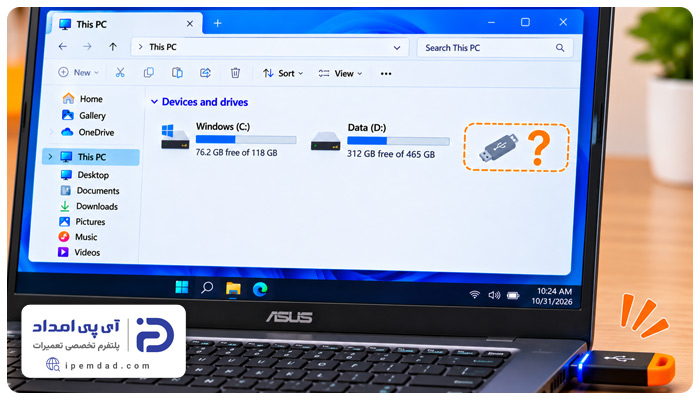
مشاوره آنلاینبالا نیامدن فلش در لپ تاپ در اغلب موارد با اقداماتی ساده رفع میشود. این مشکل در معیوب بودن خود فلش، خرابی پورت usb یا بهم ریختگی تنظیمات ویندوز ریشه دارد. در این مقاله از آی پی امداد تصمیم داریم در رابطه با علت بالا نیامدن فلش در لپ تاپ صحبت کرده و نحوه رفع آن را مرور کنیم.
چنانچه برای حل مشکل به خدمات تعمیر لپ تاپ نیاز دارید، با شماره تلفنهای 02191003098 و 02158941 تماس حاصل کرده و از خدمات تعمیر مجموعه آی پی امداد بهرهمند شوید.
بعد از مطالعه مطلب اگر پاسخ پرسشهای خود را پیدا نکردید سوالات خود را در بخش دیدگاههای همین صفحه یا در قسمت پرسش و پاسخ سایت از کارشناسان ما بپرسید.
8 اقدام هنگام بالا نیامدن فلش در لپ تاپ
اگر بعد از وصل کردن فلش مموری به لپ تاپ با مشکل بالا نیامدن فلش در لپ تاپ مواجهید، قبل از مراجعه به مراکز تعمیر اقدامات زیر را انجام دهید:
- فلش را جدا کرده و چند ثانیه بعد دوباره وصل کنید،
- فلش را به یک پورت “usb” دیگر متصل کنید،
- اگر فلش به هاب “usb” یا تبدیل وصل است آن را مستقیم به لپ تاپ بزنید،
- فلش را جدا کرده و لپ تاپ را ریستارت کنید،
- بعد از بالا آمدن سیستم، فلش را وصل کنید،
- اگر مشکل حل نشد برای اطمینان از سلامت فلش آن را روی یک دستگاه دیگر وصل کنید،
- اگر به دستگاه دیگری دسترسی ندارید یک فلش دیگر را به لپ تاپ بزنید،
- اگر با این اقدامات مشکل حل نشد به دنبال علت بالا نیامدن فلش در لپ تاپ و روشهای حل این چالش باشید.
9 علت بالا نیامدن فلش در لپ تاپ + راه حل
بالا نیامدن فلش در لپ تاپ از مشکلات سختافزاری یا اختلال در تنظیمات ویندوز نشأت میگیرد. مهمترین علل بروز این وضعیت عبارتند از:
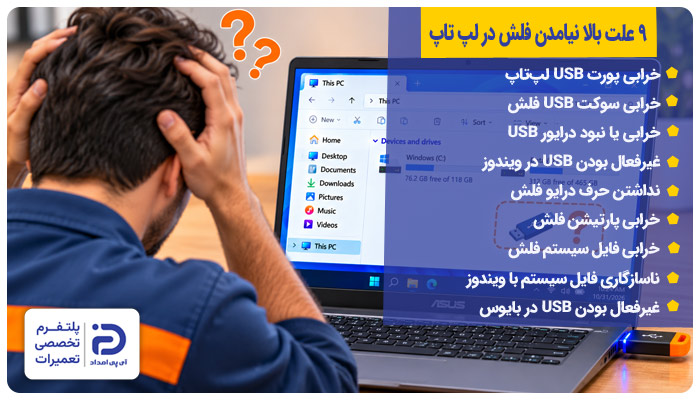
- خرابی پورت USB لپ تاپ
- خرابی سوکت USB فلش مموری
- خرابی یا نصب نبودن درایور USB
- غیرفعال بودن پورت USB در ویندوز
- اختصاص نیافتن حرف درایو به فلش
- خرابی پارتیشن فلش مموری
- خرابی فایل سیستم فلش
- ناسازگاری فایل سیستم فلش با ویندوز
- غیرفعال بودن USB در BIOS/UEFI
همراهان گرامی آی پی امداد در ادامه مقاله هر یک از علتها را مفصل توضیح میدهیم. سپس راهکارهایی را آموزش میدهیم که با اعمال آنها مشکل را حل کنید.
1. خرابی پورت USB لپ تاپ
محل اتصال فلش به لپ تاپ پورت “usb” است که وظیفه دارد برق فلش را تامین کرده و اطلاعات آن را انتقال دهد. اگر پایههای فلزی پورت خم شوند، زبانه پلاستیکی داخل آن بشکند یا اتصالات داخلی پورت آسیب دیده باشند ارتباط فلش با لپ تاپ برقرار نشده و این علت بالا نیامدن فلش در لپ تاپ میشود.
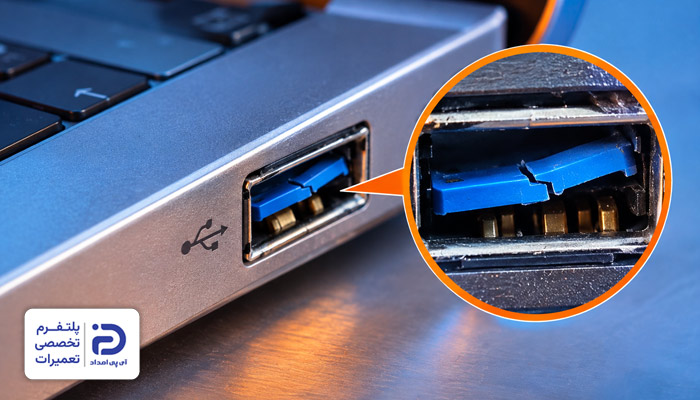
- وقتی فلش را به پورت دیگر میزنید کار میکند،
- با کوچکترین حرکت، اتصال فلش قطع و وصل میشود،
- فلش داخل پورت لق میزند،
- پایهها یا زبانههای فلزی درون پورت آسیب دیدهاند.
اقدامات اولیه: در این صورت: دسترسی به پورت usb: اگر پورت به روی مادربرد لحیم شده: تست نهایی:
۲. خرابی سوکت USB فلش مموری
قسمت فلزی ابتدای فلش سوکت “usb” است. همان بخشی که داخل پورت قرار میگیرد. اگر بر اثر ضربه، فشار یا اشتباه جدا کردن فلش از لپ تاپ، سوکت فلش آسیب ببیند، اتصالات آن از برد داخلی جدا شود یا پایههای فلزی آن بشکند، فلش با لپ تاپ ارتباطی برقرار نمیکند و این علت بالا نیامدن فلش در لپ تاپ میشود.
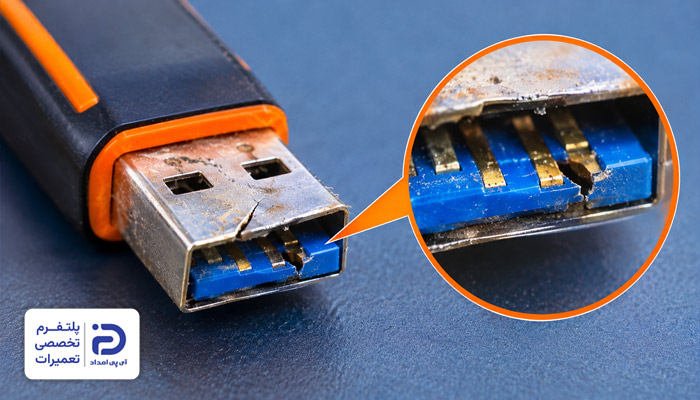
- قسمت فلزی فلش لق شده است،
- سوکت فلش شکسته یا خم شده است،
- با کوچکترین حرکت، اتصال فلش قطع و وصل میشود،
- چراغ فلش هنگام اتصال به لپ تاپ روشن نمیشود.
اقدامات اولیه: دسترسی به سوکت usb: تعمیر یا تعویض سوکت معیوب: برای این کار: تست نهایی:
۳. خرابی یا نصب نبودن درایور USB
نرمافزاری که باعث برقراری ارتباط میان پورت “usb” لپ تاپ با ویندوز میشود درایور “usb” است. اگر درایور درست نصب نشده باشد و یا به دلیل آپدیت ناقص ویندوز، فایلهای سیستمی آسیب ببینند یا با اختلال مواجه شوند فلش در لپ تاپ بالا نمیآید. گاهی نیز هنگام اتصال فلش، پیام خطا نمایش داده میشود.
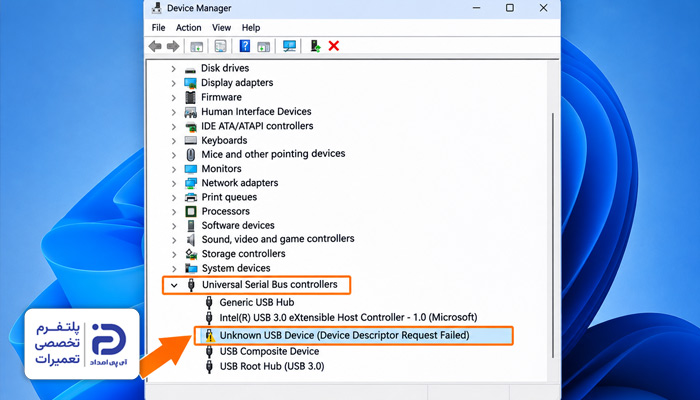
- هنگام اتصال فلش پیام “USB Device Not Recognized”نمایش داده میشود،
- در بخش “Device Manager” کنار دستگاه “usb” علامت هشدار زرد وجود دارد،
- فلش سالم است، پورت “USB” سالم است؛ اما فلش شناسایی نمیشود،
- ارتباط فلش با ویندوز بعد از به روزرسانی ویندوز قطع شده است.
حذف درایور معیوب usb: نصب یا به روزرسانی درایور usb: اگر درایور مناسبی پیدا نشد: تست نهایی:
۴. غیرفعال بودن پورت USB در ویندوز
اگر پورت “USB” در تنظیمات ویندوز غیرفعال شده باشد علت بالا نیامدن فلش در لپ تاپ میشود. این اتفاق به دلیل محدودیتهای نرمافزاری یا تغییر تنظیمات “Device Manager” به وجود میآید.
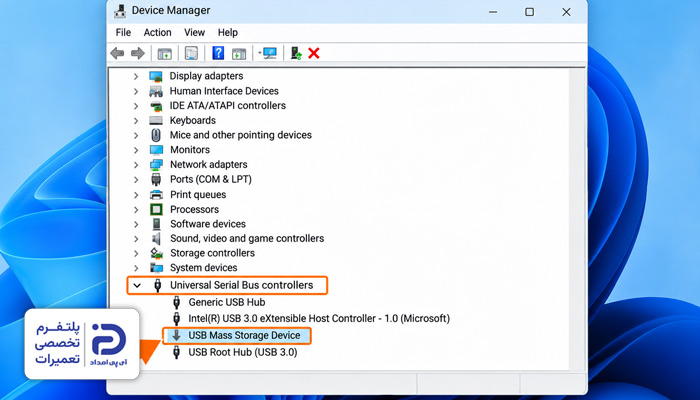
- با وجود سالم بودن پورت، فلش شناسایی نمیشود،
- در “Device Manager” دستگاه “usb” با فلش رو به پایین نمایش داده میشود،
- سایر دستگاههای “usb” متصل به همان پورت کار نمیکنند،
- بعد از تغییر تنظیمات ویندوز مشکل ایجاد شده است.
دسترسی به تنظیمات USB: فعال کردن پورت usb: تست نهایی:
۵. اختصاص نیافتن حرف درایو به فلش
برای نمایش دادن حافظههایی که به لپ تاپ وصل شده یک حرف انگلیسی توسط ویندوز به هر حافظه اختصاص داده میشود. اگر به دلایلی از جمله اختلال در مدیریت دیسکها، حرفی به فلش اختصاص داده نشده باشد این وضعیت علت بالا نیامدن فلش در لپ تاپ خواهد شد.
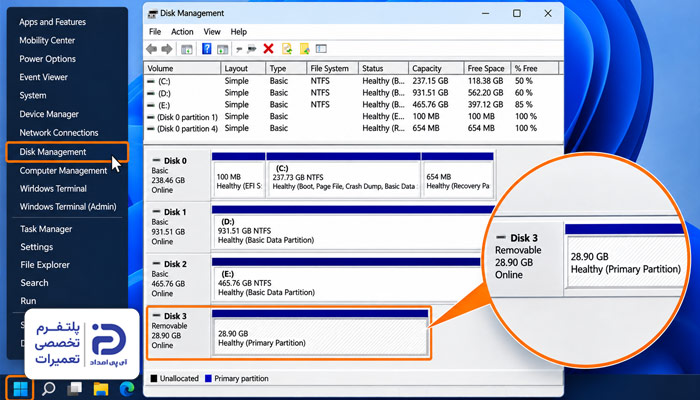
- فلش در “This PC” نمایش داده نمیشود،
- در بخش “Disk Management” فلش بدون حرف ظاهر میشود،
- امکان دسترسی به فایلهای فلش از طریق فایل اکسپلور وجود ندارد،
- چراغ فلش روشن شده اما در ویندوز نمایش داده نمیشود.
دسترسی به تنظیمات مدیریت دیسک: اختصاص حرف درایو به فلش: تست نهایی:
۶. خرابی پارتیشن فلش مموری
بخشی از حافظه فلش که ویندوز از طریق آن فضای ذخیره سازی را شناسایی و مدیریت میکند پارتیشن فلش است. اگر اطلاعات مربوط به پارتیشن به هر دلیلی آسیب ببینند فلش بالا نمیآید. گاهی نیز فلش در “Disk Management” شناسایی شده اما در “This PC”نمایش داده نمیشود.
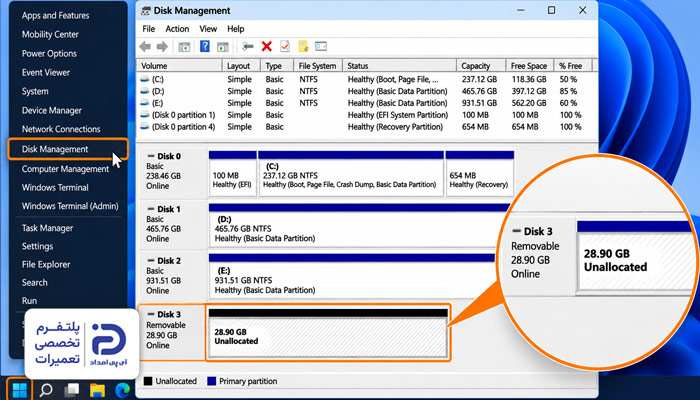
- فلش در “This PC” نمایش داده نمیشود،
- فضای فلش در “Disk Management” به صورت “Unallocated” نمایش داده میشود،
- پارتیشن قبلی فلش ناپدید شده است،
- ویندوز درخواست فرمت کردن فلش میدهد،
- امکان دسترسی به فایلهای ذخیره شده روی فلش وجود ندارد.
اقدامات اولیه: بازیابی پارتیشن فلش: در ادامه: باز گرداندن پارتیشن: تست نهایی:
۷. خرابی فایل سیستم فلش
فایل سیستم فلش فایلهای ذخیره شده روی فلش مموری را سازماندهی و مدیریت میکند. اگر ساختار فایل به هر علتی آسیب ببیند ویندوز فایلهای فلش را نمیخواند. در این شرایط فلش شناسایی میشود؛ اما وقتی آن را باز میکنید پیام خطا به نمایش در میآید.
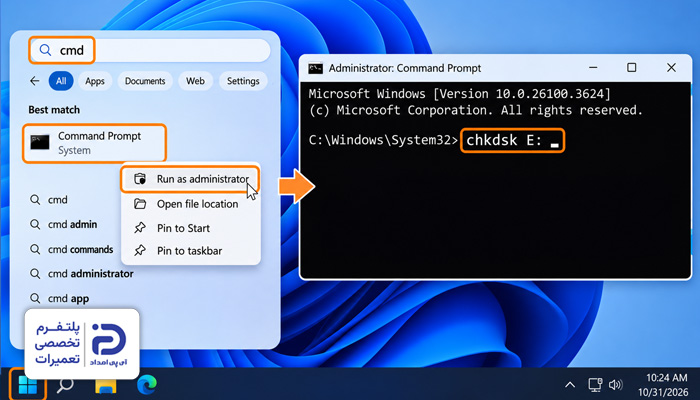
- در “Disk Management” فایل سیستم به صورت “RAW” نمایش داده میشود،
- فلش در “This PC” نمایش داده میشود اما باز نمیشود،
- پیام “Yoy need formate the Disk before you can use it” به نمایش در میآید،
- بعضی فایلها یا پوشههای فلش ناپدید شدهاند.
اقدامات اولیه: تعمیر فایل سیستم با ابزار CHKDSK: تست نهایی:
۸. ناسازگاری فایل سیستم فلش با ویندوز
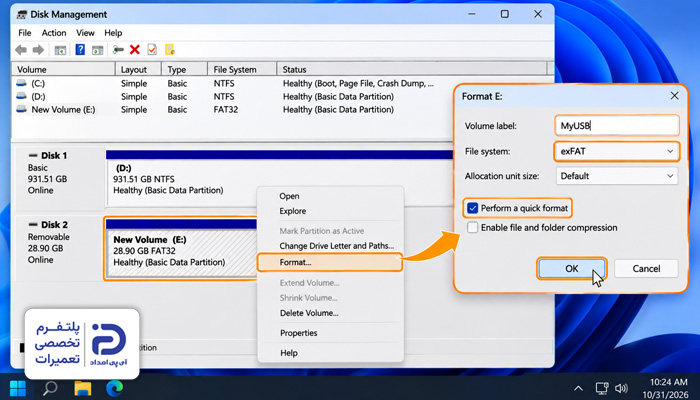
هر فلش مموری از یک سیستم مشخص برای ذخیرهسازی و نمایش فایلها استفاده میکند. ویندوز از فایل سیستمهایی مثل “NTFS “،”FAT32” یا “exFAT” پشتیبانی میکند. در صورتی که فلش با فایل سیستمهایی مثل “APFS” یا “ext4” فرمت شده باشد ویندوز اطلاعات آن را نمیخواند و این علت بالا نیامدن فلش در لپ تاپ میشود. در این صورت فلش سالم است.
- وقتی که فلش را متصل میکنید درخواست فرمت به نمایش در میآید،
- در“Disk Management” فلش شناسایی میشود؛ اما فایلها باز نمیشوند،
- در سیستم عامل دیگر فلش باز میشود؛ اما در ویندوز نه،
- با وجود سالم بودن فلش، فایلها نمایش داده نمیشوند.
انتقال اطلاعات فلش:
- فلش را به کامپیوتری وصل کنید که از فایل سیستم فعلی آن پشتیبانی میکند،
- به بخش مدیریت فایلهای آن سیستم بروید،
- فلش مموری را از فهرست حافظههای متصل پیدا کرده و باز کنید،
- پوشهها و فایلهای مورد نیازتان را انتخاب کنید،
- آنها را روی حافظه داخلی کامپیوتر یا یک هارد دیگر کپی دهید،
- برای اینکه از انتقال صحیح اطلاعات مطمئن شوید چند فایل کپی شده را باز کنید،
- حالا فلش را از کامپیوتر جدا کنید.
تغییر فایل سیستم فلش در ویندوز:
- فلش را به لپ تاپ متصل کنید،
- کلیدهای “Win” و “X” را با هم فشار دهید،
- گزینه “Disk Management” را بزنید،
- از روی ظرفیت حافظه فلش، در فهرست دیسکها، فلش را پیدا کنید،
- روی پارتیشن فلش راست کلیک کرده و گزینه “Format” را بزنید.
در پنجرهای که باز میشود:
- قسمت “Volume Lable” را پیدا کنید،
- یک نام مناسب برای فلش در نظر بگیرید و وارد کنید،
- در بخش “File System” گزینه “exFAT” را بزنید،
- مقدار “Allocation unite size” را روی “Default” بگذارید،
- گزینه “Perform a quick Format” را فعال کنید،
- حالا روی دکمه “Ok” بزنید،
- پیام هشدار را تایید کنید،
- منتظر شوید تا عملیات فرمت تکمیل شود.
تست نهایی:
- پنجره “Disk Management” را ببندید،
- کلیدهای “Win” و “E” را فشار دهید،
- وارد بخش “This PC” شوید،
- درایو فلش را بیابید و روی آن دو بار کلیک کنید،
- فایل کوچکی را داخل فلش کپی کنید،
- فایل کپی شده را باز کنید،
- سپس با گزینه “Eject” فلش را جدا کردا و مجدد به لپ تاپ وصل کنید،
- بررسی کنید که فلش درست باز میشود یا نه.
۹. غیرفعال بودن USB در BIOS/UEFI
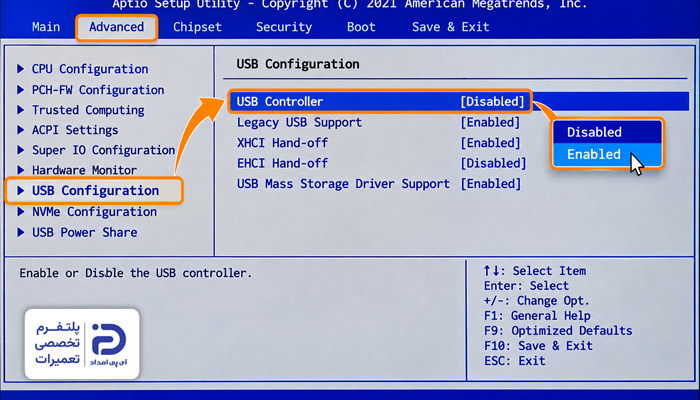
“BIOS” یا “UEFI” به عنوان بخشی از تنظیمات اصلی لپ تاپ، وظیفه مدیریت قطعات سخت افزاری را پیش از اجرای ویندوز برعهده دارند. غیر فعال شدن پورتهای “usb” در این بخش، علت بالا نیامدن فلش در لپ تاپ خواهد شد.
- فلش مموری در لپ تاپ شناسایی نمیشود،
- چند پورت “usb” به شکل همزمان کار نمیکنند،
- سایر دستگاههای “usb” نیز شناسایی نمیشوند،
- بعد از تغییر تنظیمات “BIOS” مشکل ایجاد شده است.
ورود به تنظیمات بایوس:
- فلش را از لپ تاپ جدا کنید،
- همه برنامههای باز را ببندید،
- لپ تاپ را خاموش کنید،
- دکمه پاور را فشار دهید تا لپ تاپ روشن شود،
- بلافاصله کلیدهای “F2 ،F10 ،Fn ،Esc یا Del” را فشار دهید تا وارد “BIOS” شوید،
- کلید ورود به بایوس در لپ تاپهای مختلف فرق میکند.
فعال کردن کنترلر usb:
- وقتی که صفحه بایوس باز شد وارد بخش “Advanced” شوید،
- اگر این بخش را پیدا نمیکنید قسمت “Configuration” یا “Integrated” را پیدا کنید،
- به دنبال گزینهای با عنوان “USB Configuration” بگردید و آن را باز کنید،
- گزینه “USB Controller” یا “USB Ports” را پیدا کنید،
- اگر مقدار آن روی “Disabled” تنظیم شده گزینه را انتخاب کنید،
- سپس مقدار آن را به “Enabled” تغییر دهید،
- اگر گزینه مجزایی برای پورتهای “usb” وجود دارد پورتهای مورد نیازتان را فعال کنید،
- سپس کلید F10 را بزنید،
- در پنجرهای که نمایش داده میشود گزینه “Yes” را بزنید تا تغییرات ذخیره شوند،
- منتظر شوید تا لپ تاپ مجدد راهاندازی شود.
تست نهایی:
- اجازه دهید ویندوز به طور کامل بالا بیاید،
- حالا فلش را به پورت “usb” لپ تاپ بزنید،
- کلیدهای “Win” و “E” را فشار دهید،
- وارد بخش “This PC” شوید،
- بررسی کنید که فلش نمایش داده میشود یا نه،
- حالا فلش را باز کرده و یک فایل داخل فلش کپی کنید،
- فایل کپی شده را باز کرده و از عملکرد صحیح پورت “usb” اطمینان پیدا کنید.
چگونه از بالا نیامدن فلش در لپ تاپ جلوگیری کنیم؟ 11 نکته
برای جلوگیری از مشکل بالا نیامدن فلش در لپ تاپ و همچنین پیشگیری از خرابی فلش مموری به نکات زیر توجه داشته باشید.
- قبل از جدا کردن فلش از لپ تاپ حتماً از گزینه “Eject” استفاده کنید،
- به هیچ وجه حین کپی یا انتقال فایلها فلش را از لپ تاپ جدا نکنید،
- فلش را به پورتهای آسیب دیده، لق یا شکسته وصل نکنید،
- برای جا زدن فلش آن را صاف نگهدارید و داخل پورت فشار دهید،
- برای جدا کردن فلش، آن را صاف نگه دارید و به عقب بکشید،
- از فشار دادن فلش به طرفین بپرهیزید،
- فلش را در محیطی خشک و دور از نور مستقیم خورشید نگهداری کنید،
- ویندوز و درایورهای “usb” را به روز نگه دارید،
- برای به روزرسانی درایورها حتماً به سایت سازنده سیستم عامل مراجعه کنید،
- از هاب “usb” بیکیفیت برای اتصال فلش مموری استفاده نکنید،
- از اطلاعات مهم داخل فلش یک نسخه کپی داشته باشید تا در صورت خرابی فلش، با مشکل مواجه نشوید.
برای حل مشکل بالا نیامدن فلش در لپ تاپ با کجا تماس بگیریم؟
بالا نیامدن فلش در لپ تاپ دلایل مختلفی دارد که رایجترین آنها آسیب دیدن خود فلش، اختلال در تنظیمات ویندوز، خرابی پورت “usb” یا مشکلات درایور است. در این مقاله از آی پی امداد به بررسی علتهای بروز این مشکل و نحوه حل آن پرداختیم.
با این وجود اگر همچنان فلش در لپ تاپ بالا نمیآید برای بررسی و رفع مشکل با شماره تلفنهای 02191003098 و 02158941 تماس حاصل کرده و از خدمات تعمیر تخصصی آیپی امداد استفاده کنید.
در آخر اگر سوال، نظر، پیشنهاد یا تجربه مشابهی در این زمینه دارید در قسمت دیدگاههای این صفحه یا در بخش پرسش و پاسخ سایت برای ما کامنت کنید.