



چرا نمیتونم با لپ تاپ دانلود کنم؟

شما می توانید با به اشتراک گذاشتن دیدگاه و تجربیات خود در انتهای مقاله چرا نمیتونم با لپ تاپ دانلود کنم؟ به گفتمان آنلاین با تعمیرکاران آی پی امداد و دیگر کاربران بپردازید.
مشاوره آنلایندانلود نشدن فایلها در لپ تاپ دلایل مختلفی دارد که از جمله آنها میتوان به تنظیمات نادرست سیستم، اختلال در شبکه، مشکلات نرمافزاری و… اشاره کرد. اگر این سوال برای شما هم پیش آمده که چرا نمیتونم با لپ تاپ دانلود کنم؟ در این مقاله از آیپی امداد علتهای بروز این مشکل و رفع آن را بخوانید..
در نهایت اگر برای حل مشکل عدم امکان دانلود به خدمات تعمیر لپ تاپ نیاز پیدا کردید از طریق شمارههای 02191003098 و 02158941 با کارشناسان آی پی امداد ارتباط بگیرید.
پس از مطالعه مطلب اگر سوالی داشتید که پاسخ آن را در مقاله پیدا نکردید فقط کافیست در قسمت دیدگاههای این صفحه برای ما کامنت بگذارید یا در بخش پرسش و پاسخ سایت از کارشناسان بپرسید
12 علت دانلود نکردن لپ تاپ + راه حل
چرا نمیتونم با لپ تاپ دانلود کنم؟ عوامل مختلفی در بروز این مشکل دخالت دارند که مهمترین آنها را در این بخش بررسی خواهیم کرد.
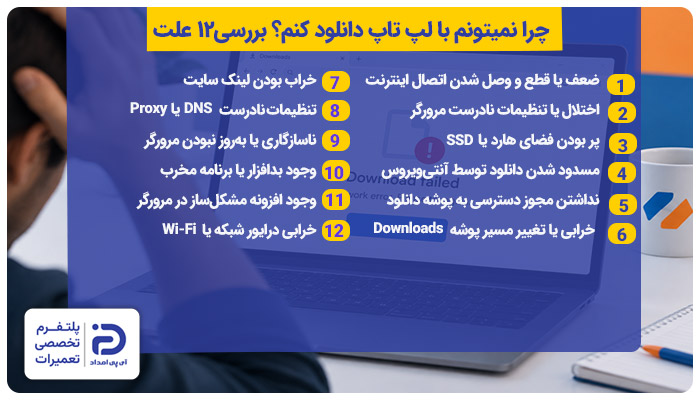
- ضعف یا قطع و وصل شدن اتصال اینترنت
- اختلال یا تنظیمات نادرست مرورگر
- پر بودن فضای هارد یا SSD
- مسدود شدن دانلود توسط آنتیویروس
- نداشتن مجوز دسترسی به پوشه دانلود
- خرابی یا تغییر مسیر پوشه Downloads
- خراب بودن لینک یا مشکل سرور سایت
- تنظیمات نادرست Proxy یا DNS
- ناسازگاری یا بهروز نبودن مرورگر
- وجود بدافزار یا برنامه مخرب
- وجود افزونه مشکلساز در مرورگر
- خرابی درایور شبکه یا Wi-Fi
همراهان گرامی آیپی امداد در ادامه مقاله همه این علتها را یک به یک بررسی میکنیم. سپس راهکارهای مناسب برای حل این چالش ارائه میدهیم تا خودتان بتوانید بدون تعلل این مشکل را برطرف کنید.
1. ضعف یا قطع و وصل شدن اتصال اینترنت
برای دانلود کردن فایلها باید اتصال اینترنت بین لپ تاپ و سرور برقرار و البته پایدار باشد. اگر سرعت اینترنت کم باشد یا ارتباط لپ تاپ با سرور مرتب قطع و وصل بشود، طبیعتاً مرورگر نمیتواند اطلاعات فایل مدنظر را به طور کامل دریافت کند؛ در نتیجه دانلود با سرعت پایین یا با خطا مواجه میشود.
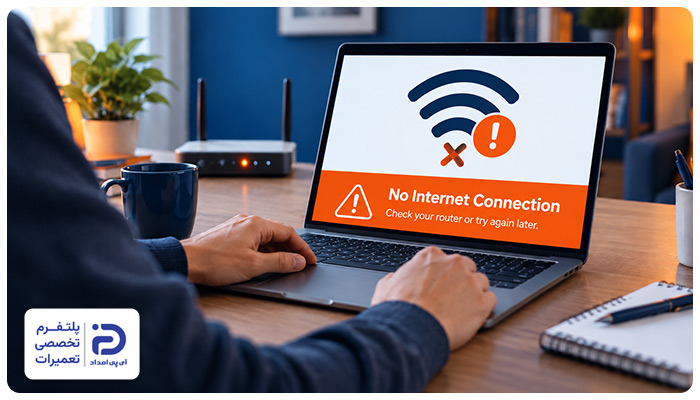
- صفحات وب دیر باز میشوند یا اصلاً باز نمیشوند،
- هنگام دانلود کردن، سرعت دائم کم و زیاد میشود،
- دانلود شروع شده؛ اما پس از چند دقیقه متوقف میشود،
- وقتی از وای فای استفاده میکنید علامت قطع و وصل شدن شبکه ظاهر میشود،
- دیگر دستگاههای متصل به همان اینترنت نیز با مشکل مواجه هستند،
- وقتی شبکه را عوض میکنید مشکل برطرف میشود.
بررسی اتصال اینترنت:
- در مرورگر سیستم یک سایت معمولی باز کنید،
- اگر سایت دیر باز میشود احتمال اشکال از اتصال اینترنت وجود دارد.
بررسی اتصال وای فای:
- اگر از وای فای استفاده میکنید باید مودم را بررسی کنید،
- مودم یک دستگاه نسبتاً کوچک است،
- این دستگاه اینترنت را میگیرد و از طریق “WiFi” یا کابل به لپ تاپ انتقال میدهد،
- مودم کنار کابل اینترنت یا خط تلفن قرار میگیرد،
- روی آن چند چراغ روشن وجود دارد،
- چراغهای اینترنت “DSL / WAN/ Power/Internet یا Van” را چک کنید،
- چراغها باید ثابت و روشن باشند،
- اگر چراغها چشمک میزنند یا خاموش هستند احتمال اختلال در اینترنت وجود دارد.
راه اندازی دوباره مودم:
- دکمه خاموش روشن مودم را فشار دهید،
- کابل برق مودم را بکشید،
- حداقل ۳۰ ثانیه صبر کنید،
- کابل برق را به پریز وصل کنید،
- دکمه روشن مودم را فشار دهید،
- وقتی اتصال برقرار شد یک فایل دانلود کنید،
- اگر مشکل حل نشد به مرحله بعد بروید.
اگر از “WiFi” استفاده میکنید:
- لپ تاپتان را به مودم نزدیکتر کنید،
- تا حد امکان مانع میان لپ تاپ و مودم را کاهش دهید،
- روی آیکون وای فای کنار ساعت ویندوز بزنید،
- نام شبکه خود را انتخاب کنید،
- گزینه “Disconnect” را بزنید،
- دوباره روی همان شبکه کلیک کنید،
- حالا “Connect” را بزنید،
- رمز وای فای را وارد کرده و یک فایل دانلود کنید.
اگر از کابل اینترنت استفاده میکنید:
- کابل شبکه یک کابل ضخیم است،
- دو طرف آن یک سوکت شفاف وجود دارد،
- این کابل مودم و لپ تاپ یا مودم و کامپیوتر را به هم وصل میکند،
- دو سر کابل را بررسی کنید که به شکل صحیح داخل پورت قرار گرفته باشد،
- اگر اتصال شده شل شده کابل را جدا کنید و دوباره وصل کنید،
- بعد از انجام مراحل بالا حالا میتوانید یک فایل دانلود کنید.
2. اختلال یا تنظیمات نادرست مرورگر
چرا نمیتونم با لپ تاپ دانلود کنم؟ شاید مرورگر با مشکل مواجه شده است. وظیفه برقراری ارتباط با سایتها و مدیریت فرایند دانلود فایل بر عهده مرورگر است. اگر تنظیمات مرورگر با مشکل مواجه شده باشد، مرورگر دچار اختلال شده یا فایلهای موقت آن آسیب دیده باشند دانلود شروع نشده، متوقف میشود یا اینکه فایلها درست ذخیره نمیشوند.
- وقتی روی لینک دانلود کلیک میکنید اتفاقی نمیافتد،
- دانلود آغاز میشود؛ اما خیلی زود متوقف میشود،
- دانلود فقط در یک مرورگر خاص انجام نمیگیرد،
- بعضی سایتها باز میشوند؛ اما نمیتوان فایلها را دانلود کرد،
- هنگام دانلود پیغام خطا نمایش داده میشود،
- با یک مرورگر دیگر، فایلها بدون مشکل دانلود میشوند.
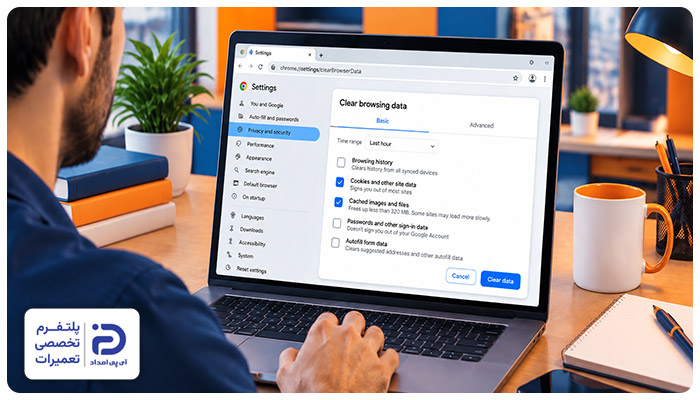
پاک کردن فایلهای موقت مرورگر:
- مرورگر را باز کنید،
- به بخش تنظیمات مرورگر بروید،
- گزینه مربوط به “Privacy and Security” / “Privacy” را باز کنید،
- گزینه “Clear browsing data” را بزنید،
- فقط گزینههای “Cookies” ،”Cached images and filesا” فعال کنید،
- فرایند پاکسازی را انجام دهید،
- حالا مرورگر را ببندید و دوباره باز کنید،
- یک فایل دانلود کنید،
اگر مشکل حل نشد:
- اگر مشکل حل نشد باید افزونههای مرورگر را بررسی کنید،
- افزونهها برنامههایی هستند که باعث اضافه شدن یک سری امکانات به مرورگر میشوند،
- برای دسترسی به آنها وارد بخش “Add_ons / Extensions” در مرورگر شوید،
- افزونههای نصب شده را چک کنید،
- افزونههای جدید یا ناشناس را در وضعیت غیر فعال بگذارید،
- دوباره یک فایل دانلود کنید.
اگر مشکل حل نشد:
- به بخش تنظیمات مرورگر بروید،
- پخش دانلود را باز کنید،
- مسیر ذخیره فایلها را چک کنید،
- یک پوشه ساده مانند “Desktop” یا “Download” را به عنوان مسیر ذخیره انتخاب کنید،
- حالا یک فایل دانلود کنید اگر مشکل حل نشد به مرحله بعد بروید.
بازنشانی تنظیمات مرورگر:
- وارد بخش تنظیمات مرورگر شوید،
- بخش “Reset Settings” را پیدا کنید،
- گزینه بازنشانی تنظیمات را اجرا کنید،
- حالا مرورگر را باز کنید،
- یک فایل دانلود کنید.
3. پر بودن فضای هارد یا SSD
برای اینکه فایلهای دانلود شده ذخیره شوند لپ تاپ باید به مقدار کافی فضای خالی داشته باشد. اگر فضای ذخیره سازی هارد لپ تاپ پر باشد، ویندوز این امکان را نخواهد داشت که فایلهای جدید را در پوشه دانلود ذخیره کند. به دنبال این وضعیت دانلود شروع نمیشود یا سیستم حین دانلود خطا میدهد.
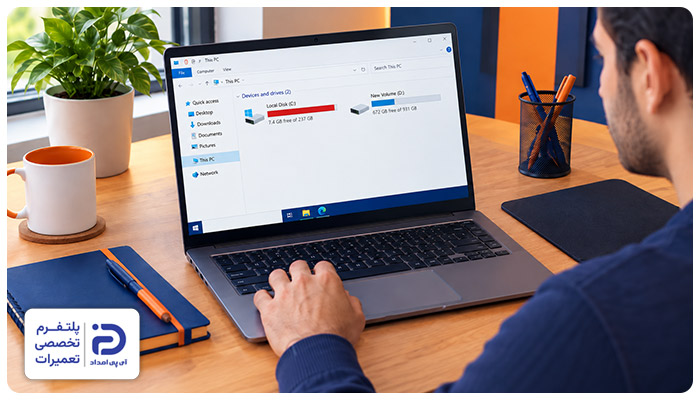
- پیام کمبود فضای ذخیره سازی هنگام دانلود نمایش داده میشود،
- فرایند دانلود آغاز میشود؛ اما کامل نمیشود،
- فایلی که دانلود کردهاید ذخیره نمیشود،
- سرعت عملکرد لپ تاپ بسیار کم شده است،
- هنگامی که فایلهای برنامهها را باز میکنید سیستم کند عمل میکند،
- وضعیت “Drive C” نزدیک به پر شدن است.
بررسی فضای خالی هارد:
- روی دکمه “Start” پایین صفحه کلیک کنید،
- عبارت “This PC” را تایپ کنید،
- روی نتیجه نمایش داده بزنید،
- درایو C یا درایوی که فایلهای دانلود درون آن ذخیره میشوند را پیدا کنید،
- زیر نام درایو، نوار وضعیت را چک کنید،
- اگر نوار پر یا قرمز شده یعنی فضای کافی وجود ندارد.
پاک کردن فایلهای غیر ضروری:
- وارد پوشه “Downloads” شوید،
- فایلهایی که نیاز ندارید را حذف کنید،
- سطل “Recycle Bin” را خالی کنید؛ چون فایلهای حذف شده تا وقتی در سطل بمانند فضا اشغال میکنند.
حذف فایلهای موقت ویندوز:
- روی منوی “Start” بزنید،
- عبارت “Disk Cleanup”را سرچ کنید،
- برنامه را باز کنید،
- درایو ویندوز که معمولاً درایو C است را انتخاب کنید،
- فایلهای موقت را انتخاب کنید،
- گزینه “Ok” را بزنید تا پاکسازی انجام شود.
تغییر محل ذخیره فایلهای دانلودی:
- اگر درایو اصلی فضای کمی دارد وارد تنظیمات مرورگر شوید،
- بخش دانلود را باز کنید،
- محل ذخیره فایلهای دانلود را به درایو دیگری که فضای بیشتری دارد تغییر دهید،
- اگر هنوز فضای کافی ایجاد نشده، فایلهای حجیم را به یک هارد یا فلش دیگر منتقل کنید،
- برنامههایی که استفاده نمیکنید را حذف کنید،
- در نهایت یک فایل کم حجم دانلود کرده و وضعیت را چک کنید.
4. مسدود شدن دانلود توسط آنتیویروس یا فایروال
فایروال و آنتی ویروس در برابر فایلهای مخرب و مشکوک از سیستم محافظت میکنند. بعضی وقتها این برنامهها به اشتباه یک فایل سالم یا سایت معتبر را خطرناک تشخیص میدهند و اجازه دانلود نمیدهند. در این حالت مرورگر یا اینترنت مشکلی ندارند بلکه اجازه دانلود یا ذخیره شدن فایل روی لپ تاپ توسط فایروال یا آنتی ویروس داده نمیشود.
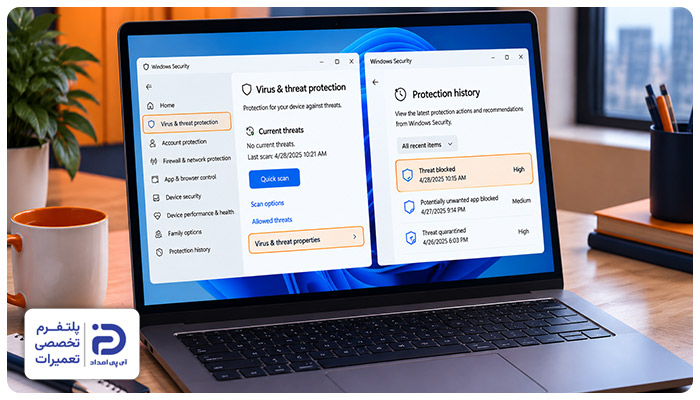
- هنگام دانلود کردن پیام “Block” یا “Threat” میآید،
- دانلود تا درصدی پیش میرود و یکباره متوقف میشود،
- سایت باز میشود؛ اما دانلود صورت نمیگیرد،
- تنها بعضی فایلها دانلود نمیشوند،
- وقتی که آنتی ویروس را موقتاً غیر فعال میکنید مشکل حل میشود.
بررسی مسدود شدن فایل توسط Windows Security:
- روی دکمه “Start” پایین صفحه بزنید،
- عبارت “Windows Security” را در کادر جستجو سرچ کنید،
- برنامه را باز کنید و به بخش”Virus Threat Properties” بروید،
- روی “Protection history” بزنید،
- لیست موارد مسدود شده را در اینجا ببینید،
- اگر فایل دانلود شده شما به اشتباه مسدود شده روی آن کلیک کنید،
- سپس گزینه “Allow on device” را بزنید.
مشاهده تنظیمات فایروال ویندوز:
- دوباره روی آیکون “Start” کلیک کنید،
- وارد “Windows Security” شوید،
- به بخش “Firewall/ network Protection” بروید،
- شبکهای که کنار آن عبارت “Active” میبینید را انتخاب کنید،
- گزینه گAllow an app through firewall” را بزنید،
- در لیست مقابل مرورگری که با آن دانلود میکنید را انتخاب کنید،
- بررسی کنید که دسترسی آن فعال است،
- اگر فعال نیست تیک کنار آن را بزنید تا فعال شود.
بررسی آنتیویروس ویروس نصب شده روی لپ تاپ:
- دوباره روی دکمه “Start” پایین صفحه بزنید،
- در قسمت جستجو عبارت “Windows Security” را وارد کنید،
- برنامهای که روی آن سپر آبی وجود دارد پیدا کنید،
- روی آن کلیک کنید،
- وقتی برنامه باز شد بخشهای امنیتی ویندوز را میبینید،
- وارد بخش “Virus Threat Protection” شوید،
- روی گزینه “Protection History” کلیک کنید،
- حالا میتوانید ببینید آیا ویندوز فایلی را مسدود کرده یا نه.
اگر آنتیویروس جداگانه نصب دارید:
- روی دکمه “Start” کلیک کنید،
- نام آنتیویروس را وارد کنید،
- روی برنامه کلیک کنید تا باز شود،
- بخشهای “Blocked items” یا “Quarantine” را پیدا کرده و وارد شوید،
- در این قسمت میتوانید فایلهایی که آنتی ویروس آنها را مسدود کرده ببینید،
- اینجا فایل دانلودی مورد نظرتان را پیدا کنید،
- روی آن کلیک کنید،
- سپس گزینههایی مانند “Unblock” ،”Restore” یا “Allow” را بزنید،
- مجدد به مرورگر برگردید و فایل مورد نظرتان را دانلود کنید.
هرجا با مشکلی مواجه شدید، سوالی داشتید یا پس از انجام مراحل بالا هنوز با مشکل دانلود نشدن فایلها مواجه هستید کافیست با کارشناسان آیپی امداد ارتباط بگیرید و موضوع را در میان بگذارید.
5. نداشتن مجوز دسترسی به پوشه Downloads
چرا نمیتونم با لپ تاپ دانلود کنم؟ شاید مجوز دسترسی به پوشه دانلود ندارید. ویندوز برای هر یک از پوشههای موجود در سیستم مجوزهایی دارد. به واسطه آنها مشخص میکند چه کسی میتواند وارد پوشهای شود، تغییراتی در آن ایجاد کند یا فایلی را در پوشه ذخیره کند.
اگر حساب کاربری شما به پوشه دانلودها دسترسی نداشته باشد مرورگر نمیتواند فایل دانلود شده را ذخیره کند؛ در نتیجه دانلود با خطا مواجه میشود.
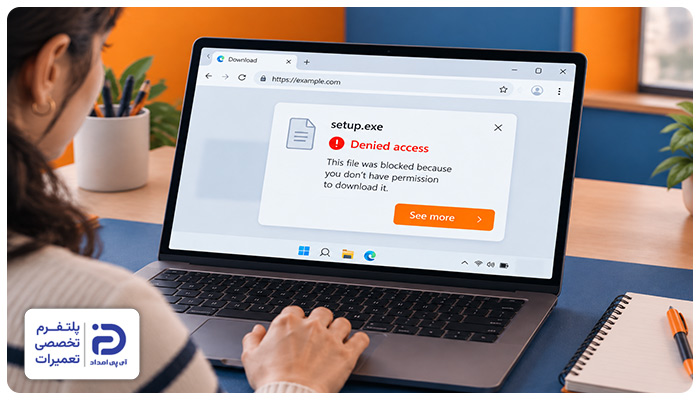
- دانلود آغاز میشود؛ اما فایل ذخیره نمیشود،
- موقع دانلود کردن پیامهایی مانند “Denide Access” ظاهر میشود،
- در پوشه دانلودها فایل موردنظر وجود ندارد،
- در پوشههای دیگر مثل دسکتاپ، فایل بدون مشکل ذخیره میشود،
- اینترنت و مرورگر درست کار میکنند و فقط فایل دانلودی ذخیره نمیشود.
بررسی دسترسی پوشه دانلود:
- روی آیکون ویندوز پایین صفحه لپ تاپ کلیک کنید،
- وارد “File Explorer” شوید،
- از سمت چپ برنامه، گزینه دانلود را انتخاب کرده و روی آن بزنید،
- اگر پوشه باز شد در قسمت خالی داخل پوشه راست کلیک کنید،
- گزینه “Properties” را بزنید.
در مرحله بعد:
- در پنجره “Properties” به تب “Security” بروید،
- در قسمت “Group Or user names” نام حساب کاربریتان را پیدا کنید و روی آن بزنید،
- قسمت پایین پنجره “Permissions For Users”را چک کنید،
- در ستون “Allow” باید روبروی گزینههای “Read” ،”Write” و “Modify” تیک فعال وجود داشته باشد.
فعال کردن دسترسی پوشه:
- اگر گزینههای بالا فعال نبودند روی دکمه “Edit” بزنید،
- دوباره حساب کاربری خود را انتخاب کنید،
- در ستون “Allow” تیک گزینه “Full control” را بزنید،
- روی “Apply” کلیک کنید،
- سپس روی”Ok” بزنید،
- حالا یک فایل کم حجم دانلود کنید.
6. خرابی یا تغییر مسیر ذخیره دانلود
چرا نمیتونم با لپ تاپ دانلود کنم؟ مرورگر برای اینکه فایلهای دانلود شده را ذخیره کند، مسیری مشخص دارد که به طور معمول پوشه دانلودها است. اگر این مسیر جابجا یا حذف شده باشد و یا اینکه مسیر محل ذخیره دانلود به یک بخش غیر قابل دسترس تغییر کرده باشد، فایل در محل مورد نظر ذخیره نشده و دانلود با مشکل مواجه میشود.
- دانلود آغاز میشود؛ اما فایل ذخیره نمیگردد،
- هنگام دانلود کردن پیام خطای مربوط به محل ذخیره ظاهر میشود،
- مرورگر پوشه دانلود را پیدا نمیکند،
- بعد از تغییر تنظیمات مرورگر یا جابجا کردن پوشهها مشکل آغاز شده است،
- فایل دانلود شده در یک پوشه دیگر ذخیره میشود.
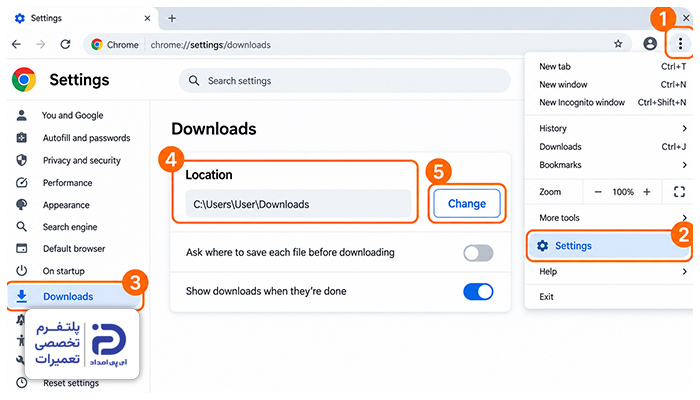
بررسی مسیر دانلود در مرورگر:
- مرورگری که با آن دانلود میکنید را باز کنید،
- بالای صفحه، سمت راست روی علامت سه نقطه بزنید،
- در منویی که باز میشود به بخش تنظیمات یا “Settings”بروید،
- در سمت چپ صفحه تنظیمات، روی گزینه “Downloads”کلیک کنید،
- در قسمت لوکیشن، مسیر فعلی ذخیره فایلها را میبینید.
تغییر مسیر دانلود:
- روبروی مسیر فعلی یک دکمه “Change” وجود دارد آن را بزنید،
- پنجره انتخاب پوشه باز میشود،
- گزینه “Desktop” را از سمت چپ انتخاب کنید،
- روی دکمه “New Folder”بزنید،
- یک پوشه با نام “Downloads” بسازید،
- وارد آن پوشه شوید و سپس روی گزینه “Folder Select” کلیک کنید،
- حالا مسیر دانلود تغییر کرد،
- یک فایل دانلود کنید و بعد از پایان دانلود پوشهای را که انتخاب کردهاید باز کنید،
- بررسی کنید که فایل دانلودی درون آن وجود دارد یا نه.
7. خراب بودن لینک یا مشکل سرور سایت
گاهی مشکل دانلود نکردن فایل نه از تنظیمات سیستم است نه از لپ تاپ و نه از اینترنت؛ بلکه لینک دانلود سایت ارائه دهنده مشکل دارد. به طور مثال لینک اشتباه است، سرور سایت موقتاً پاسخ نمیدهد، فایل از روی سایت حذف شده و به طور کلی به دلیل مشکل در لینک، مرورگر امکان دریافت فایل را ندارد.
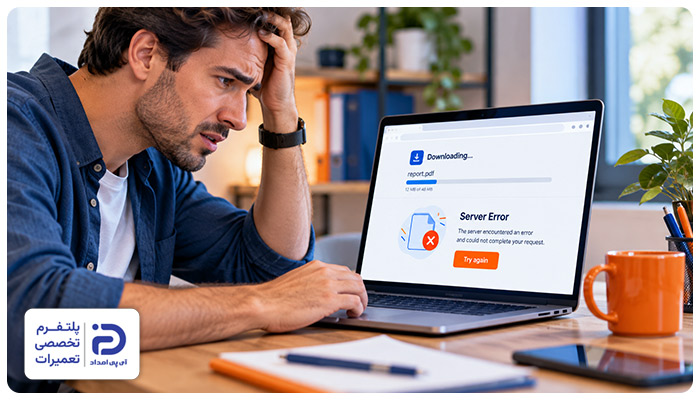
- مشکل فقط در یک سایت یا یک فایل خاص وجود دارد،
- از سایتهای دیگر بدون مشکل میتوان فایلها را دانلود کرد،
- هنگامی که لینک دانلود را باز میکنید صفحه خطا نمایش داده میشود،
- پیامهایی مانند “Server Eror” دیده میشود،
- همان لینک روی یک لپ تاپ یا گوشی دیگر هم دانلود نمیشود.
بررسی لینک دانلود:
- صفحهای که لینک دانلود در آن قرار دارد را باز کنید،
- لینک یا دکمه دانلود را انتخاب کنید،
- اگر خطا نمایش داده شد یک بار صفحه را رفرش کنید،
- دوباره روی لینک دانلود کلیک کنید.
اگر مشکل حل نشد:
- یک سایت دیگر را در مرورگر باز کنید،
- از یک سایت متفاوت، فایل دیگری را دانلود کنید،
- اگر فایل بدون مشکل دانلود شد مشکل از لپ تاپ نیست و لینک سایت قبلی مشکل دارد،
- به صفحه اصلی سایت مورد نظر مراجعه کنید،
- اگر سایت رسمی فایل را منتشر کرده، از همان صفحه دانلود را انجام دهید.
8. تنظیمات نادرست Proxy یا DNS
“DNS” و “Proxy” به عنوان دو بخش از تنظیمات شبکه ویندوز، کمک میکنند تا لپ تاپ با سرورهای اینترنتی و سایتها ارتباط برقرار کند. اگر این تنظیمات با مشکل مواجه شده باشند، بعضی سایتها یا سرورهای دانلود درست پیدا نمیشوند و حتی با وجود اتصال به اینترنت، امکان دانلود فایل وجود نخواهد داشت.
- اینترنت وصل است؛ اما برخی از سایتها باز نمیشوند،
- فقط بعضی از سایتها یا لینکهای دانلود با این مشکل مواجه هستند،
- هنگام دانلود کردن، پیام خطای اتصال به سرور ظاهر میشود،
- بعد از نصب یک سری برنامهها یا تغییر تنظیمات اینترنت، مشکل آغاز شده است،
- با یک اینترنت دیگر مشکل حل میشود.
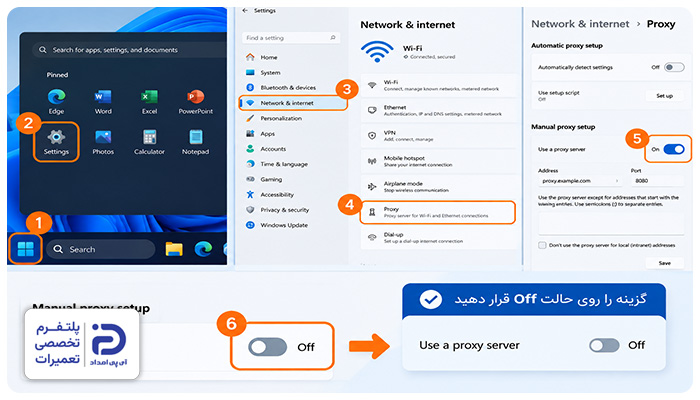
خاموش کردن Proxy:
- روی دکمه “Start” پایین صفحه ویندوز کلیک کنید،
- گزینه “Settings” را بزنید،
- به بخش “Internet Network” بروید،
- از منوی سمت راست روی گزینه “Proxy”کلیک کنید،
- در بخش “Setup Manual Proxy” به دنبال گزینه “Use a Proxy Server” باشید،
- اگر این گزینه روشن است آن را روی حالت خاموش و “Off” قرار دهید،
- پنجره تنظیمات را ببندید،
- یک فایل دانلود کنید،
- اگر مشکل حل نشد به مرحله بعد بروید.
بازنشانی تنظیمات DNS:
- روی دکمه “Start” بزنید،
- عبارت “Command Prompt” را تایپ کنید،
- روی برنامه “Command Prompt” است کلیک کنید،
- گزینه “Run as administrator”را انتخاب کنید،
- حالا یک پنجره مشکی باز میشود،
- در این پنجره دستور “ipconfig /flushdns” را تایپ کنید،
- سپس کلید “Enter” را بزنید،
- وقتی که پیام موفقیت ظاهر شد پنجره را ببندید دوباره یک فایل دانلود کنید.
9. ناسازگاری یا بهروز نبودن مرورگر
چرا نمیتونم با لپ تاپ دانلود کنم؟ شاید مرورگر به روز نیست. مرورگر برای اینکه بتواند فایلها را دانلود کند باید با سایتها و سرویسهای اینترنتی جدید سازگار و هماهنگ باشد. اگر مرورگر شما به علت قدیمی بودن با نسخه فعلی ویندوز و سایت مورد نظر هماهنگی و سازگاری نداشته باشد میتواند منجر به عدم دانلود شود.
- مشکل دانلود نشدن فقط در یک مرورگر خاص وجود دارد،
- هنگام دانلود، مرورگر خطا میدهد یا بسته میشود،
- مرورگر در بعضی سایتهای جدید درست کار نمیکند،
- از آخرین به روزرسانی مرورگر وقت زیادی گذشته است،
- وقتی مرورگر را به روز میکنید یا از یک مرورگر دیگر استفاده میکنید دانلود بدون مشکل انجام میگیرد.
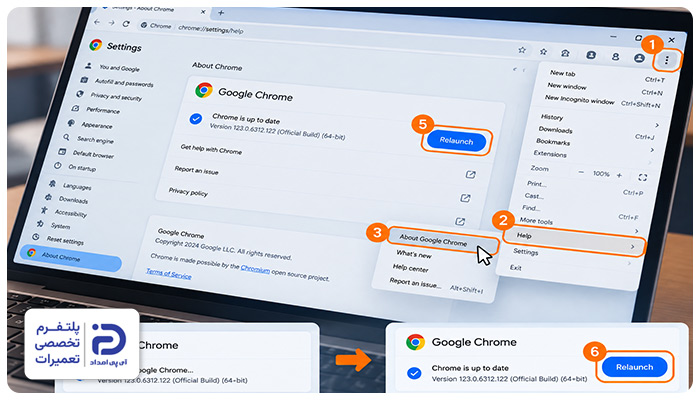
بررسی و به روزرسانی مرورگر:
- مرورگر خود را باز کنید،
- به طور مثال اگر از “Google Chrome” استفاده میکنید آن را باز کنید،
- در قسمت بالای صفحه سمت راست روی علامت سه نقطه بزنید،
- گزینه “Help” را انتخاب کنید،
- روی گزینه “About Google Chroms” کلیک کنید،
- چند لحظه منتظر بمانید تا مرورگر نسخه جدید را چک کند،
- اگر نسخه جدیدی وجود داشته باشد به صورت خودکار سیستم آن را دانلود و نصب میکند،
- بعد از پایان کار روی گزینه “Relaunch” بزنید تا مرورگر دوباره باز شود،
- حالا فایل مورد نظرتان را دانلود کنید.
اگر مشکل حل نشد:
- یک مرورگر دیگر روی لپ تاپ خود نصب کنید،
- همان فایل را دوباره دانلود کنید،
- اگر در مرورگر دیگر فایل دانلود شد مشکل از ناسازگاری مرورگر قبلی بوده که حل شده است.
10. وجود بدافزار یا برنامه مخرب
بدافزارها بدون اطلاع کاربران روی سیستم نصب شده و باعث اختلال در بخشهای مختلف ویندوز میشوند. بعضی از این برنامههای مخرب، تنظیمات اینترنت را تغییر میدهند، برخی دسترسیها را محدود میکنند و یا با ایجاد یک سری تغییرات در مرورگر، مانع از دانلود فایلها میشوند.
- سرعت لپ تاپ بی دلیل کم شده است،
- هنگامی که با مرورگر کار میکنید تبلیغات یا پنجرههای ناشناس ظاهر میشود،
- مرورگر خود به خود به سایتهای ناشناس هدایت میشود،
- روی لپ تاپ برنامههای ناشناخته نصب شده است،
- بدون هیچ دلیلی، دانلود متوقف شده یا فایلها خراب دریافت میشوند،
- مصرف پردازنده یا اینترنت بدون هیچ استفاده خاصی بالا میرود.
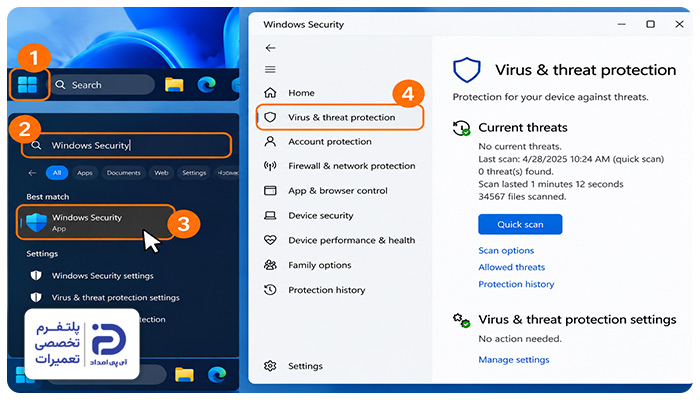
بررسی و حذف بدافزار:
- روی دکمه “Start” پایین صفحه ویندوز کلیک کنید،
- عبارت “Windows Security” را تایپ کنید،
- برنامهای که روی آن آیکون سپر به رنگ آبی وجود دارد انتخاب کنید،
- از منوی سمت چپ روی “Virus Threat Protection” بزنید.
در صفحه باز شده:
- بخش “Current Threats” را بیابید،
- گزینه “Scan Options” را انتخاب کنید،
- حالا روی “Full Scan” کلیک کنید،
- دکمه “Scan Now” را بزنید،
- چند لحظه منتظر باشید تا بررسی به اتمام برسد.
اگر تهدید پیدا شد:
- روی گزینه “Start actions”بزنید،
- گزینه “Remove” یا “Quarantine” را انتخاب کنید،
- چند لحظه صبر کنید تا برنامهها و فایلهای مشکوک از سیستم حذف یا جدا شوند،
- حالا لپ تاپ را “Restart” کنید،
- مجدد فایل مورد نظرتان را دانلود کنید.
11. وجود افزونه مشکلساز در مرورگر
افزودن یک سری امکانات از جمله دانلود، افزایش امنیت سیستم، مسدود کردن تبلیغات و… بر عهده افزونهها است. گاهی یک افزونه به دلیل خرابی، قدیمی بودن و یا به دلیل ناسازگاری، منجر به اختلال عملکرد مرورگر میشود و همین موضوع جلوی دانلود فایلها را میگیرد.
- مشکل دانلود بعد از نصب یک افزونه جدید آغاز شده است،
- فقط در یک مرورگر خاص دانلود صورت نمیگیرد،
- مرورگر کند شده یا هنگام دانلود هنگ میکند،
- بعضی از افزونهها پیام خطا نشان میدهند،
- وقتی که افزونهها را غیر فعال میکنید مشکل رفع میشود.
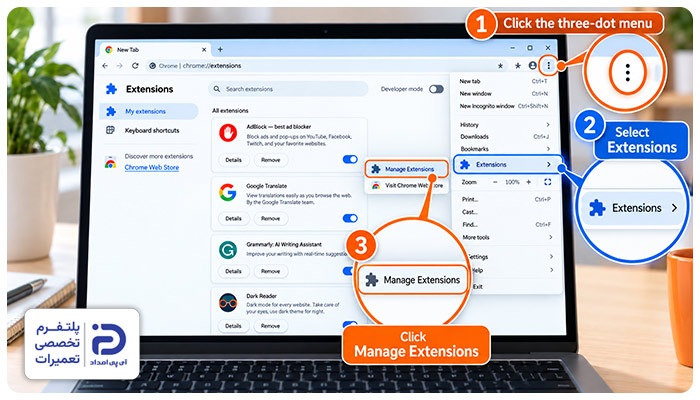
باز کردن بخش افزونههای مرورگر:
- مرورگر را باز کنید،
- بالای صفحه سمت راست روی علامت سه نقطه بزنید،
- نشانگر موس را روی گزینه “Extensions” بگذارید،
- گزینه “Manage Extensions” را انتخاب کنید،
- در صفحهای که باز میشود افزونههای نصب شده قابل مشاهده هستند.
غیر فعال کردن افزونهها:
- افزونههایی که نمیشناسید یا اخیراً نصب کردهاید و بعد از آن مشکل آغاز شده پیدا کنید،
- دکمه کنار آنها را بزنید تا خاموش شوند،
- مرورگر را کامل ببندید،
- مجدد مرورگر را باز کرده و یک فایل دانلود کنید،
- اگر مشکل حل شد میتوانید افزونه مشکل ساز را حذف کنید.
حذف افزونه:
- برای این کار وارد بخش “Manage Extensions” شوید،
- زیر افزونه مشکلدار روی گزینه “Remove” بزنید،
- وقتی پیام تایید ظاهر شد روی “Ok” بزنید.
12. خرابی درایور شبکه یا Wi-Fi
وظیفه شناسایی کارت شبکه لپ تاپ و کنترل آن بر عهده نرمافزار درایور شبکه است. اگر این درایور قدیمی یا خراب شده و یا اینکه در نصب آن مشکلی وجود داشته باشد، ارتباط لپ تاپ با اینترنت آنطور که باید برقرار نمیشود. در این شرایط دانلود قطع میشود، اصلاً آغاز نمیشود یا اینکه سرعت دانلود به شدت پایین میآید.
- اتصال وای فای دائم قطع و وصل میشود،
- علامت وای فای ناپدید شده یا شبکه نمایش داده نمیشود،
- هنگام دانلود، فرایند متوقف میشود،
- اینترنت روی سایر دستگاهها بدون هیچ مشکلی کار میکند،
- بعد از نصب ویندوز یا آپدیت سیستم مشکل آغاز شده است،
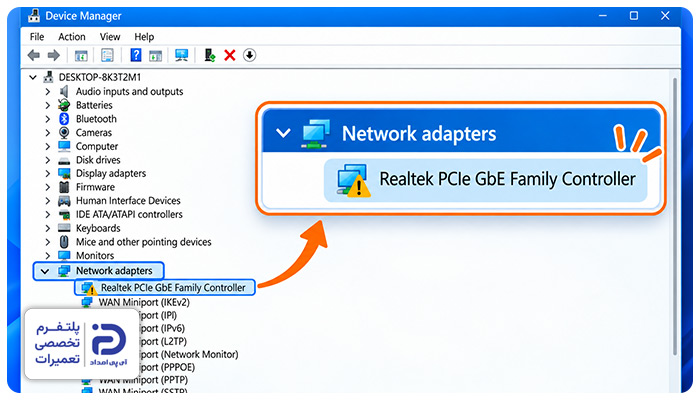
- کنار کارت شبکه در “Device Manage” آیکون هشدار وجود دارد.
بررسی وضعیت درایور شبکه:
- روی دکمه “Start” پایین صفحه ویندوز کلیک کنید،
- در کادر جستجو عبارت “Device Manager” را تایپ کنید،
- روی”Device Manager” بزنید،
- در پنجرهای که باز شده گزینه “Network Adapters” را بیابید،
- فلش کنار آن را بزنید تا لیست قطعات شبکه را ببینید،
- به دنبال گزینههایی مثل “WiFi” ،”Wireless” ،”Intel Wireless” یا “Realtek Wireless” بگردید.
در مرحله بعد:
- روی نام کارت شبکهای که پیدا کردید کلیک راست کنید،
- گزینه “Update Driver”را بزنید،
- سپس روی گزینه “Search automatically For Drivers” کلیک کنید،
- چند لحظه منتظر باشید تا ویندوز درایور جدید را بررسی کند،
- اگر نسخه جدید پیدا شد مراحل نصب را کامل طی کنید،
- در نهایت لپ تاپ را “Restart” کنید،
- فایل مورد نظر را دانلود کنید.
اگر بعد از آپدیت درایور مشکل آغاز شده:
- دوباره وارد “Device Manager” شوید،
- روی کارت شبکه کلیک راست کنید،
- گزینه “Properties” را بزنید،
- وارد تب “Driver” شوید،
- گزینه “Rull back Driver” را چک کنید،
- اگر فعال بود آن را بزنید تا درایور قبلی دوباره برگردد،
- حالا لپ تاپ را ریستارت کنید،
- یک فایل دانلود کنید.
7 نکته جهت جلوگیری از بروز دوباره مشکل دانلود نکردن لپ تاپ
حالا که مشکل عدم دانلود لپ تاپ را بررسی و راهکارهای این مشکل را مرور کردیم برای اینکه دوباره با این چالش مواجه نشوید در استفاده و نگهداری از سیستم به نکات زیر دقت داشته باشید.
- همیشه مرورگر خود را به آخرین نسخه بهروزرسانی کنید،
- اجازه ندهید که درایو اصلی پر شود و همیشه فضای خالی در هارد نگه دارید،
- فایلها را از سایتهای معتبر دانلود کنید،
- افزونههای ناشناس را حذف کرده و افزونههای غیر ضروری مرورگر را به هیچ عنوان نصب نکنید،
- آنتی ویروس و ویندوز “Security” را همواره فعال و به روز نگه دارید،
- درایورهای شبکه و ویندوز را به موقع بهروزرسانی کنید،
- در تنظیمات “dns” و “Proxy” تغییرات غیر ضروری ایجاد نکنید.
برای رفع مشکل علت دانلود نکردن لپ تاپ با کجا تماس بگیریم؟
در این مقاله علل دانلود نشدن فایلها در لپ تاپ از جمله مشکلات اینترنتی، تنظیمات ویندوز، مشکلات سختافزاری و… را بررسی کردیم. همچنین راهکارهای مناسبی برای حل این چالش ارائه دادیم. با این وجود اگر با انجام این مراحل همچنان مشکل ادامه دارد، از تعمیرکاران متخصص برای بررسی دقیق سیستم کمک بگیرید.
در همین راستا پیشنهاد میکنیم با شماره تلفنهای 02191003098 و 02158941 تماس حاصل کنید و حل این چالش را به تکنسین آموزش دیده آیپی امداد بسپارید. در نهایت اگر سوال، نظر یا پیشنهادی داشتید در بخش دیدگاههای این صفحه یا در قسمت پرسش و پاسخ سایت با ما در میان بگذارید.