


علت کم شدن صدای هدفون

شما می توانید با به اشتراک گذاشتن دیدگاه و تجربیات خود در انتهای مقاله علت کم شدن صدای هدفون به گفتمان آنلاین با تعمیرکاران آی پی امداد و دیگر کاربران بپردازید.
مشاوره آنلاینمطمئنا برای شما هم هیچ چیز آزاردهندهتر از این نیست که حین گوش دادن موسیقی مورد علاقهتان ناگهان صدای هدفون کم شود، گاهی این مشکل به ولوم دستگاه مرتبط بوده، اما در برخی مواقع مشکل جدی است؛ از همینرو در این مقاله از آی پی امداد تصمیم داریم به بررسی علت کم شدن صدای هدفون بپردازیم و برای رفع هر علت یک راهکار کاربردی در اختیار شما قرار دهیم.
در صورت نیاز برای تعمیر هدفون خود میتوانید با شمارههای 02191003098 و 02158941 در تماس باشید!
چرا صدای هدفون ناگهانی کم میشود؟ 7 علت + راهحل
کم شدن صدای هدفون دلایل متعددی دارد که در ادامه با معرفی تمامی علتهای آن به شما کمک میکنیم مشکل را برطرف نمایید.
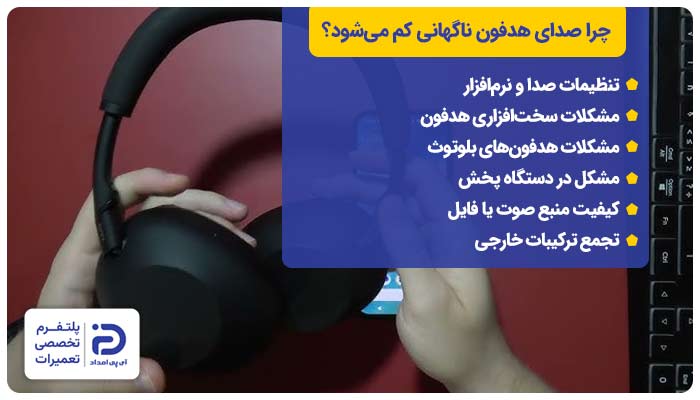
- تنظیمات صدا و نرمافزار
- مشکلات سختافزاری هدفون
- مشکلات هدفونهای بلوتوث
- مشکل در دستگاه پخش
- کیفیت منبع صوت یا فایل
- تجمع ترکیبات خارجی
1. تنظیمات صدا و نرمافزار
تنظیمات نادرست نرمافزاری در گوشی، تبلت یا لپتاپ یکی از رایجترین دلایل کم شدن صدای هدفون است. در این صورت اگر صدای هدفون روی حداکثر تنظیم شود، بازهم محدودیتهای امنیتی، تنظیمات نامناسب اکولایزر و اختلالات نرمافزاری باعث کاهش محسوس صدا میشوند.
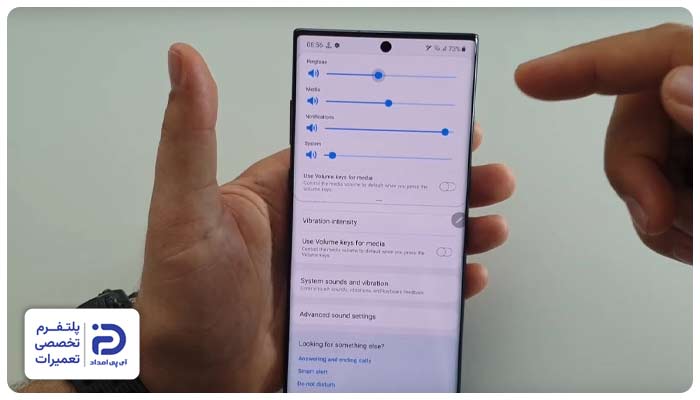
1.1 بررسی ولوم دستگاه و برنامه پخش
- هدفون را به دستگاه مورد نظرتان متصل نمایید،
- با کمک دکمههای فیزیکی، حجم صدا (Volume) را روی بیشترین حد ممکن بگذارید،
- برنامه پخش صدا یا ویدیو را باز کنید،
- از داخل برنامه نوار تنظیم صدای داخلی برنامه را هم افزایش دهید،
- برخی برنامهها مانند برنامههای پخش ویدیو دارای ولوم مستقل هستند،
- ضمنا مطمئن شوید که گزینه بیصدا (Mute) فعال نیست.
1.2 غیرفعال کردن محدودیت حجم صدا
- تنظیمات (Settings) دستگاه را باز کنید،
- روی قسمت صدا و لرزش (Sounds & Vibration) کلیک کنید،
- محدودیت حجم صدا (Volume Limit)، حجم صدای ایمن (Safe Volume) و محدودیت صدای رسانه (Media Volume Limit) را در میان گزینههای موجود شناسایی نمایید،
- درصورت فعال بودن هر کدام از گزینههای گفته شده، آنها را غیرفعال کرده یا سقف صدا روی بیشترین مقدار مجاز بگذارید،
- در نهایت یک فایل صوتی پخش کنید و نتیجه صدای خروجی را بررسی کنید.
1.3 بررسی و اصلاح تنظیمات اکولایزر
- تنظیمات صدا (Sound Settings) یا تنظیمات برنامه پخش را باز کنید،
- روی قسمت پخش اکولایزر (Equalizer / EQ) یا افکتهای صوتی (Sound Effects) کلیک کنید،
- درصورتی که اکولایزر فعال باشد، آن را روی حالت نرمال یا تخت (Normal / Flat) بگذارید،
- مواردی مانند باس (Bass)، وکال (Vocal) و دیگر حالتهای سفارشی را موقتا غیرفعال کنید،
- تغییرات را ذخیره کنید و صدا را مورد بررسی قرار دهید.
1.4 بررسی تعادل صدا
- تنظیمات صدا (Sound Settings) را باز کنید،
- گزینه تعادل صدا (Audio Balance / Balance) را شناسایی نمایید،
- مطمئن شود که نشانگر دقیقا در مرکز این گزینه قرار داشته باشد،
- اگر نشانگر به چپ یا راست متمایل باشد، شدت کلی صدا کاهش پیدا میکند،
- بعد از تنظیم نشانگر مجددا صدای هدفون را چک کنید.
1.5 بستن کامل برنامههای صوتی و راهاندازی مجدد
- برنامههای پخش صدا یا ویدیو را کامل ببندید، تنها خروج از صفحه کافی نیست،
- از بخش برنامههای اخیر (Recent Apps) مطمئن شوید که برنامهای در پسزمینه فعال نباشد،
- حال دستگاه را یکبار خاموش و روشن یا راهاندازی مجدد (Restart) کنید،
- بعد از روشن شدن دستگاه، برنامه پخش را اجرا و نتیجه را مورد بررسی قرار دهید.
1.6 بررسی بهروزرسانی سیستم و برنامهها
- به قسمت بهروز رسانی نرمافزار یا بهروز رسانی سیستم (Software Update) وارد شوید،
- از وجود یا عدم وجود نسخه جدید سیستمعامل مطمئن شوید،
- وارد فروشگاه برنامهها شده و برنامه پخش صورت را بررسی و در صورت تمایل بهروزرسانی نمایید،
- بعد از اعمال تغییرات، صدای هدفون را مجددا چک کنید.
2. مشکلات سختافزاری هدفون
اگر یکی از اجزای فیزیکی در مسیر تولید یا انتقال صدا دچار افت عملکرد شوند، ممکن است صدای هدفون کاهش پیدا کند. این افت میتواند از انسداد مسیر خروجی صدا، کاهش رسانایی کابل، نشتی بدنه یا ضعیف شدن درایور صوتی نشات بگیرد.
2.1 تمیزکاری عمیق توری و محفظه جلوی درایور
- اتصال هدفون را قطع کنید،
- سری سیلیکونی را در صورت امکان جدا کنید، اگر قابلیت جدا شدن ندارد، بهتر است فشار زیادی به آن وارد نکنید،
- ابتدا با یک سوزن غیر فلزی یا خلال چوبی، جرمهای که روی توری چسبیدهاند را آزاد کنید،
- پس از شل شدن جرمها با مسواک نرم سعی کنید تمامی جرمها را خارج نمایید،
- اگر زیر توری بازهم جرم دیده میشود،
- یک گوش پاککن را به الکل ایزوپروپیل آغشته کرده و به آرامی روی سطح توری بکشید،
- اجازه دهید 15 دقیقه کامل توری خشک شده و سپس اتصال را برقرار کرده و صدا را تست کنید.
2.2 تعویض کابل در هدفونهای سیمی
- در هدفونهایی با کابل جدا شونده، کافی است کابل فعلی را جدا کنید،
- یک کابل همنوع و سالم به هدفون خود وصل کنید،
- صدا را تست کنید و اگر مشکل برطرف شده باشد؛ پس نتیجه میگیریم کابل قبلی معیوب بوده است،
- اما برای هدفونهایی با کابل ثابت، از نزدیکترین نقطه به گوشی هدفون، کابل را قطع کنید،
- روکش کابل را با سیم لختکن 2 تا 3 سانتیمتر باز و سیمهای داخلی را جدا کنید،
- کابل جدیدی را آماده و سیمها را باتوجه به همرنگ بودنشان به یکدیگر لحیم کنید،
- محل اتصال را با چسب برق باکیفیت یا روکش حرارتی عایقکاری کنید،
- حال صدا را تست کنید و از عملکرد درست هدفون مطمئن شوید.
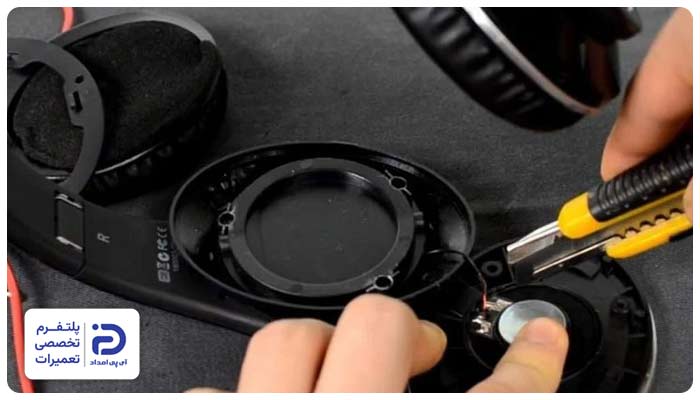
2.3 باز کردن بدنه با تیغه
- با تیغ ظریف درز بدنه گوشی را پیدا کرده و به آرامی تیغ را داخل درز فرو کنید،
- در این صورت بدنه باز میشود اما باید مراقب باشید که اتصالات را قطع نکنید،
- بعد از باز کردن بدنه، درایور که قطعهای گرد و تولیدکننده صدا و سیمهای متصل به آن را شناسایی نمایید.
2.4 بررسی و ترمیم اتصال سیمها به درایور
- محل لحیم سیمهای روی درایور را با ذرهبین مورد بررسی قرار دهید،
- اگر لحیم سرد، ترک خورده، مات یا جدا شده باشد، باید مجددا لحیمکاری کنید،
- پس هویه را گرم کرده و مقدار کمی قلع اضافه کنید،
- مطمئن شوید که قلع بیش از حد نباشد و اجازه دهید کاملا خشک شود؛ سپس تست صدا بگیرید.
2.5 جابهجایی درایور
- هردوگوشی سمت راست و چپ دستگاه را باز کنید،
- محل لحیم دو سیم روی درایور را علامتگذاری نمایید،
- با هویه سیمهای گوشی چپ و پس از آن سیمهای گوشی راست را جدا کنید،
- حال درایور گوشی چپ را داخل بدنه گوشی راست و درایور گوشی راست را داخل بدنه گوشی چپ بگذارید،
- سیمهای هر گوشی را روی درایورهای مجدد لحیمکاری کرده و در نهایت دستگاه را تست کنید،
- اگر مشکل صدا جابهجا شود، درایور معیوب است.
2.6 تعویض درایور معیوب
- مشخصات درایور را مورد بررسی قرار دهید،
- قطر و امپدانس آن را یادداشت نمایید،
- درایور جدید با توجه به مشخصات قبلی تهیه کنید،
- درایور قدیمی را از جای خود خارج و درایور جدید را به جای آن قرار دهید،
- سیمها باید مطابق با قطبیت قبلی لحیم شوند و سپس از آنها تست صدا بگیرید.
2.7 ترمیم بدنه برای جلوگیری از افت فشار صوتی
- ترک یا بازشدگی روی بدنه را شناسایی نمایید،
- از چسب مناسب “UV” یا چسب صنعتی سبک استفاده نمایید،
- درزها را ببندید و پس از خشک شدن چسب، صدای دستگاه را یکبار دیگر تست کنید.
3. مشکلات هدفونهای بلوتوث
در هدفونهای بلوتوث، یکی از علتهای کم شدن صدای هدفون اختلال در ارتباط بیسیم، تنظیمات نرمافزاری مرتبط با بلوتوث، افت ولتاژ باتری یا ضعف در اجزای الکترونیکی داخلی است. باتوجه به اینکه صدا در هدفونهای بلوتوثی به صورت دیجیتال منتقل میشود، ناپایداری در این مسیر به افت مخصوص حجم صدا منجر میگردد.
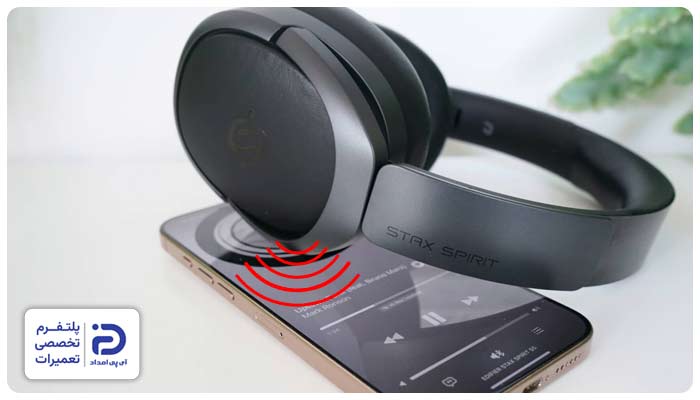
3.1 بررسی و تثبیت سطح صدای مستقل بلوتوث
- بسیاری از هدفونهای بلوتوثی از ولوم مستقلی برخوردار هستند،
- پس هدفون را روشن و به دستگاه وصل کنید،
- با دکمههای روی هدفون، حجم صدا (Headphone Volume) را تا حداکثر مقدار ممکن، افزایش دهید،
- با استفاده از دکمههای گوشی، حجم صدای رسانه (Media Volume) را تا انتها بالا ببرید،
- بعد از هماهنگ شدن ولومهای گفته شده، یک فایل صوتی برای تست پخش کنید.
3.2 ریست کامل هدفون بلوتوثی
- هدفون را خاموش کرده و دکمه پاور را برای 10 تا 15 ثانیه فشار دهید،
- منتظر بمانید تا چراغ شروع به چشمکزدن کند،
- حال هدفون را وارد حالت جفتسازی (Pairing Mode) کنید،
- بلوتوث را در گوشی خود یکبار خاموش و روشن کرده و هدفون را مجددا به آن وصل کنید،
- در نهایت صدا را تست کنید.
3.3 حذف و اتصال مجدد در تنظیمات بلوتوث
- وارد قسمت تنظیمات (Settings) گوشی یا لپتاپ خود شوید،
- بخش بلوتوث (Bluetooth) را باز کرده و روی نام هدفون بزنید،
- گزینه حذف دستگاه یا فراموش کردن (Forget / Unpair) را انتخاب نمایید،
- بلوتوث را خاموش و سپس روشن کنید،
- هدفون را مجددا جفتسازی کرده و صدا را مورد بررسی قرار دهید.
3.4 بررسی سطح شارژ باتری هدفون
- درصد شارژ هدفون را از طریق اعلان گوشی یا نرمافزار اختصاصی هدفون داخل گوشی و لپتاپ خود مورد بررسی قرار دهید،
- اگر شارژ از 20 درصد کمتر باشد، باید هدفون را به شارژ بزنید،
- بعد از شارژ کامل، تست صدا انجام دهید.
3.5 بررسی کدک صوتی بلوتوث
- وارد تنظیمات توسعهدهنده (Developer Options) شوید،
- بخش کدک صوتی بلوتوث (Bluetooth Audio Codec) را پیدا کنید،
- بین کدکها ” SBC”، ” AAC” و ” aptX” جابهجا شوید،
- بعد از هر کدک، صدا را تست کنید و کدکی که صدای قویتر و پایدارتری را ارائه میکند، انتخاب نمایید.
3.6 بررسی تداخل و فاصله ارتباطی
- فاصله هدفون تا گوشی را از 1 متر کمتر کنید،
- مطمئن شوید که بین هدفون و گوشی مانعی مانند دیوار، بدن انسان و دستگاههای الکترونیکی دیگری وجود نداشته باشد،
- ” Wi-Fi”، بلوتوث دستگاههای دیگر یا مودمهای نزدیک را موقتا خاموش کرده و کیفیت و حجم صدا را بررسی کنید.
4. مشکل در دستگاه پخش ( گوشی، لپتاپ، کامپیوتر)
همیشه علت کم شدن صدای هدفون به خود هدفون مربوط نیست و گاهی میتواند از تنظیمات یا محدودیتهای دستگاه پخش نشات بگیرد. محدودیت نرمافزاری صدا، باگ سیستمعامل، تنظیمات تعادل صدا، ضعف خروجی سختافزاری همگی شدت صدا را حتی اگر هدفون سالم باشد، کاهش میدهند.
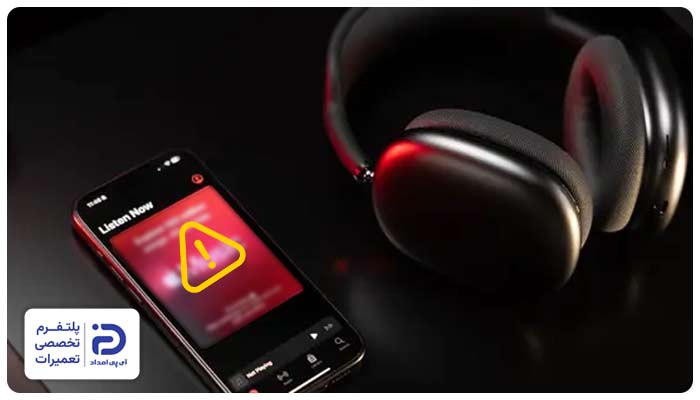
4.1 بررسی و افزایش ولوم سیستم
- دستگاه را روشن کرده و هدفون را به آن وصل کنید،
- به بخش تنظیمات صدا (Sound Settings) مراجعه نمایید،
- حجم صدا (Volume) را تا حداکثر افزایش دهید،
- فایل صوتی پخش کرده و مطمئن شوید که تغییر ولوم موثر بوده است،
- اگر همچنان ولوم حداکثر باشد، اما صدا کم، مراحل بعدی را بررسی کنید.
4.2 بررسی و اصلاح تعادل صدا (Balance)
- در تنظیمات صدا وارد قسمت پیشرفته (Advanced) شوید،
- گزینه تعادل چپ و راست یا تراز صدا (Balance) را پیدا کرده و نشانگر آن را دقیقا وسط قرار دهید،
- اگر نشانگر به یک سمت متمایل باشد، آن را روی مرکز تنظیم نمایید،
- سپس صدا را چک کنید که درست باشد.
4.3 بررسی آپدیت سیستم و درایورها
- وارد بخش بهروزرسانی سیستم (System Update) شوید،
- بررسی کنید که نسخه جدید سیستمعامل یا (BIOS / Firmware) موجود است،
- در صورت موجود بهروزرسانی را انجام دهید،
- همچنین در قسمت مدیریت دستگاه (Device Manager)، درایور کارت صدا (Sound / Audio Driver) را مورد بررسی قرار داده و در صورت نیاز آپدیت کنید،
- بعد از آپدیتهای گفته شده، صدا را چک کنید.
4.4 بررسی خروجی سختافزاری هدفون
- اگر دستگاه از چند خروجی صدا مانند جک 3.5 میلیمتری ، ” USB” یا ” HDMI” برخوردار است، هدفون سیمی را به خروجی دیگر وصل کنید،
- اگر صدا قویتر شود، پس مشکل از خروجی دستگاه شما بوده است.
4.5 بررسی نرمافزارهای افکت صدا
- برخی از سیستمها دارای نرمافزارهایی مانند ” Dolby Access” یا ” Realtek Audio Console” برای بهبود صدا یا اکولایزر هستند،
- بنابراین وارد نرمافزار شوید و بررسی کنید که اکولایزر فعال است یا خیر،
- همچنین مطمئن شوید که افکت باس یا حجم صدا محدود نشده باشد،
- حال تغییرات را روی حالت نرمال، ” Default” یا ” Flat” بگذارید و تست صدا انجام دهید.
5. کیفیت منبع صوت یا فایل
گاهی مشکل کم شدن صدا به هدفون و دستگاه مرتبط نمیشود، بلکه کیفیت پایین فایل صوتی یا رسانه پخششده به تضعیف شدت صدا و وضوح آن منجر میگردد. معمولا این مشکل از فایلهایی با بیتریت پایین، فرمت فشرده یا صداهای ضبط شده ضعیف نشات میگیرند و به شکل زیر باید برای رفع آن اقدام کنید.

5.1 بررسی کیفیت فایل صوتی
- فایل صوتی یا ویدیوی خود را مورد بررسی قرار دهید،
- به فرمت و بیتریت (Bitrate) توجه کنید،
- فرمت فایل باید ” MP3″، ” AAC” یا ” OGG” باشد،
- بیتریت کمتر از “128 kbps” کیفیت پایین فایل را نشان میدهد؛ بنابراین بهتر است بینریت بالای “256 kbps” باشد،
- اگر فایل کیفیت چندانی ندارد، با یک نسخه بیتریت بالاتر یا فرمت غیرفشرده ” FLAC / WAV” آن را جایگزین نمایید،
- حال فایل جدید را پخش کرده و صدا هدفون را بررسی کنید.
5.2 بررسی نرمافزار پخشکننده
- از پلیر یا اپلیکیشن معتبری مانند ” Poweramp”، ” VLC” یا ” Foobar2000″ برای پخش فایل استفاده کنید،
- برخی پلیرها به صورت پیشفرض حجم صدا و اکولایزر را محدود میکنند،
- پس بهتر است تنظیمات پلیر را مورد بررسی قرار دهید،
- ولوم داخلی (Internal Volume) را روی حداکثر تنظیم نمایید،
- اکولایزر را روی حالت (Normal / Flat) تنظیم کنید،
- مطمئن شوید که هیچ افکت اضافهای فعال نیست،
- فایل را مجددا پخش کرده و صدا را مقایسه کنید.
5.3 تبدیل فایل به کیفیت بالاتر
- اگر بیتریت فایل شما پایین است، میتوانید از طریق نرمافزارهای تبدیل صوتی مانند ” Audacity” یا ” XLD” فایل را از فرمت فشرده خارج کرده و به بیتریت بالاتری ببرید،
- فایل را از داخل نرمافزار باز کنید،
- فرمت خروجی ” WAV” یا ” FLAC” را انتخاب نمایید،
- بیتریت یا کیفیت را بالا تنظیم کنید،
- فایل جدید را ذخیره کرده و صدا را تست کنید،
- مطمئن شوید که شدت صدا و وضوح افزایش یافته باشد.
5.4 استفاده از منابع صوتی با کیفیت بالا
- به جای استفاده از فایلهای کمحجم و فشرده، از سرویسهای استریم با کیفیت بالا مانند ” Spotify Premium” یا ” Apple Music Lossless” استفاده نمایید،
- مطمئن شوید که تنظیمات کیفیت پخش در سرویسهای استریم روی “320 kbps”، ” Lossless” یا ” High” فعال باشد.
5.5 تست با چند منبع مختلف
- فایلهای صوتی مختلف را با فرمتها و بیتریتهای متنوع روی هدفون پخش کنید،
- چک کنید که صدا در تمامی فایلها ضعیف است یا تنها در فایلهای بیکیفیت،
- اگر تنها با فایلهای بیکیفیت صدا پایین میآید، منبع صوتی مشکل دارد.
6. تجمع ترکیبات خارجی
در هدفونهای داخل گوش (In-Ear) و حتی برخی از هدفونهای روی گوش (Over-Ear) تجمع موم گوش، گرد و غبار و ذرات ریز مسیر خروج صدا را مسدود میکند؛ از همینرو یکی از علتهای کم شدن صدای هدفون انسداد مسیر خروجی صدا به دلیل تجمع ترکیبات خارجی است.
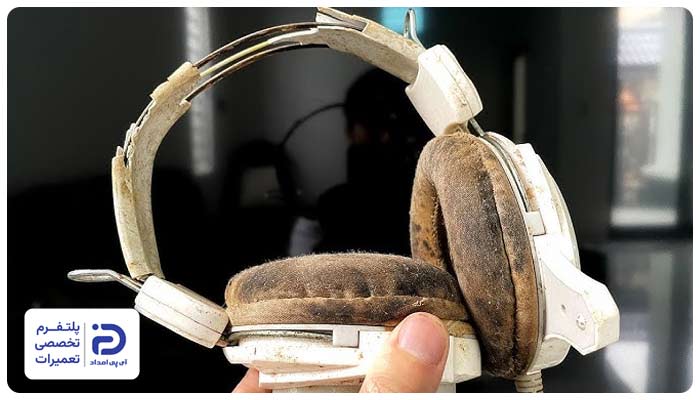
6.1 تمیزکاری سطحی سری هدفون
- سری سیلیکونی یا فومی هدفون را جدا نمایید،
- با دستمال نرم و خشک یا مسواک نرم خشک، سری و لبههای داخلی را از ذرات گرد و غبار یا موم گوش پاک کنید،
- مراقب باشید که توری خروج صدا یا توری اسپیکر (Speaker Mesh) دچار آسیب نشود،
- مجددا سری را نصب کرده و صدا را تست کنید.
6.2 تمیزکاری عمیق توری و مجرای خروج صدا
- با یک خلال چوبی غیرفلزی یا سوزن، ذرات فشرده روی توری را به آرامی کنار بزنید،
- از مسواک نرم کمک گرفته و جرمهای شل شده را پاک کنید،
- اگر جرمها چسبیده باشند، باید به یک گوش پاککن مقداری الکل ایزوپروپیل بزنید و آن را روی سطح توری بکشید،
- مراقبت باشید که الکل به داخل هدفون نفوذ نکند، حال اجازه دهید توری خشک شود و مجددا تست صدا بگیرید.
6.3 شستشوی سریهای قابل جدا شدن
- اگر سری هدفون از جنس سیلیکون یا فوم قابل شسشتو است، پس آن را جدا کنید،
- با آب ولرم و صابون سری را بشویید،
- اجازه دهید که سریها 2 تا 3 ساعت در هوای آزاد خشک شده و سپس آنها را روی هدفون قرار دهید.
6.4 استفاده از ابزار تخصصی تمیزکاری
- برای دسترسی راحتتر به مجرای توری میتوانید از کیت تمیزکاری هدفون یا برس مخصوص گوش استفاده کنید،
- ذرات موجود در مسیر خروجی را با دقت پاک کنید،
- بعد از پاکسازی صدای هدفون را تست کنید.
6.5 پیشگیری از تجمع آلودگی
- هدفون را بعد از هر بار استفاده با دستمال خشک یا برس نرم پاک کنید،
- از سریهای قابل شستشوی سیلیکونی استفاده کنید،
- هدفون را همواره داخل جعبه و کیس محافظ نگهداری کنید،
- در محیطهای پرگرد و غبار با موی بلند، هدفون را مرتبا تمیز کنید.
برای رفع مشکل و تعمیر هدفون با کجا تماس بگیریم؟
در این مقاله شما با تمامی علتهای کم شدن صدای هدفون آشنا شدید و فهمیدید که هر علت را به چه صورت میتوان برطرف کرد. در نهایت اگر هدفون شما مشکل دیگری دارد یا قادر به انجام مراحل فوق نیستید، میتوانید از خدمات تعمیر آیپی امداد استفاده نمایید.
بدین منظور کافی است برای استفاده از خدمات مجوعه با شمارههای 02191003098 و 02158941 تماس بگیرید تا کارشناسان آی پی امداد شما را راهنمایی کنند.