


علت خط افتادن در اسکنر

شما می توانید با به اشتراک گذاشتن دیدگاه و تجربیات خود در انتهای مقاله علت خط افتادن در اسکنر به گفتمان آنلاین با تعمیرکاران آی پی امداد و دیگر کاربران بپردازید.
مشاوره آنلاینمهم نیست یک برگه را اسکن میکنید یا یک فریم فیلم نگاتیو را، به هرحال ظاهر شدن خطوط ناخواسته روی خروجی کار، نشان از یک مشکل در دستگاه یا رسانه است. این خطوط گاهی از یک کثیفی ساده وگاهی از یک نقص جدی در قطعات داخلی دستگاه نشات میگیرند؛ بنابراین درصورت نادیده گرفتن آن باید منتظر پرداخت هزینههای بالای تعمیر باشید.
در این مقاله از آیپی امداد تصمیم داریم به بررسی علت خط افتادن در اسکنرهای معمولی (تخت، فلتدار و فیدری) و فیلم اسکنر بپردازیم.
برای تعمیر اسکنر میتوانید با شمارههای 02191003098 و 02158941 تماس بگیرید یا در قسمت پرسش و پاسخ وبسایت آی پی امداد کامنت بگذارید.
9 علت خط افتادن در اسکنرهای معمولی (مسطح، فلتدار و فیدری)+ راهکار
ممکن است برای شما هم پیش آمده باشد که حین اسکن کردن یک سند، با خطوط ناخواسته روی خروجی آن مواجه شده باشید، این مشکل دلایل متعددی به صورت زیر دارد.
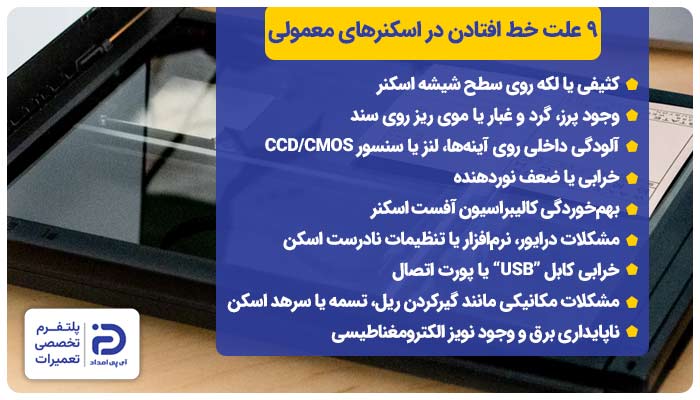
- کثیفی یا لکه روی سطح شیشه اسکنر
- وجود پرز، گرد و غبار یا موی ریز روی سند
- آلودگی داخلی روی آینهها، لنز یا سنسور CCD/CMOS
- خرابی یا ضعف نوردهنده
- بهمخوردگی کالیبراسیون آفست اسکنر
- مشکلات درایور، نرمافزار یا تنظیمات نادرست اسکن
- خرابی کابل “USB” یا پورت اتصال
- مشکلات مکانیکی مانند گیرکردن ریل، تسمه یا سرهد اسکن
- ناپایداری برق و وجود نویز الکترومغناطیسی
1. کثیفی یا لکه روی سطح شیشه اسکنر
یکی از اصلیترین دلایل خط افتادن اسکنر، تجمع گرد و غبار، چربی یا اثر انگشت روی شیشه است که پراکندگی نور و به وجود آمدن خطوط ناخواسته تیره و روشن در تصویر اسکن شده را به دنبال دارد.
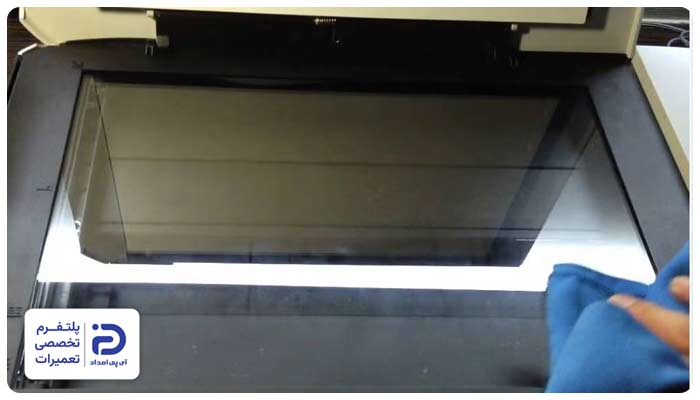
1.1 شناسایی آلودگی سطحی شیشه
- درپوش اسکنر را باز کنید،
- در زاویه مناسب از نور، شیشه اسکنر را مورد بررسی قرار دهید،
- هرنوع لک، چربی، پرز یا اثر انگشت روی شیشه را شناسایی نمایید،
- به لبهها و گوشهها توجه بیشتری داشته باشید؛ چراکه معمولا تجمع آلودگی در این قسمتها بیشتر اتفاق میافتد.
1.2 آمادهسازی برای تمیزکاری
- اسکنر را خاموش کرده و برق آن را کاملا قطع کنید،
- در این مرحله به یک دستمال میکروفایبر بدون پرز نیاز خواهید داشت،
- از الکل ایزوپروپیل به همراه آب یا تمیزکننده مخصوص تجهیزات اپتیک استفاده نمایید،
- به یاد داشته باشید که به هیچ عنوان نباید الکل یا تمیزکنندههای مختلف را مستقیم روی شیشه بریزید.
1.3 تمیزکردن سطح شیشه
- مقداری از الکل را روی دستمال اسپری کرده و دستمال را با حرکات یکنواخت روی شیشه بکشید،
- حرکات را به صورت افقی و از سمت راست به چپ انجام دهید،
- اگر فکر میکنید که لکهها چرب هستند، این کار را مجددا با فشار ملایم تکرار نمایید،
- گوشهها و لبههای شیشه را کاملا تمیز کنید و از آنها غافل نشوید،
- در نهایت با یک دستمال میکروفایبر خشک، سطح شیشه را پاک کرده و برق بیندازید.
1.4 تمیز کردن صفحه سفید پشت درپوش (White Background)
- درپوش را بالا گرفته و سطح سفید پشت آن را بررسی کنید،
- اگر خاک یا لک روی آن وجود دارد با همان دستمال آغشته به الکل پاک کرده و سپس خشک کنید،
- تجمع آلودگی در این قسمت به ایجاد نوارهای خاکستری در اسکن منجر میشود.
1.5 تست نهایی
- اسکنر را روشن کرده و یک برگه A4 سفید را با آن تست کنید،
- در نهایت بعد از اسکن برگه، تصویر را بررسی کنید که خطوطی روی آن وجود نداشته باشد.
2. وجود پرز، گرد و غبار یا موی ریز روی سند
از دیگر علتهای خط افتادن اسکنر، میتوان به وجود ذرات روی سطح کاغذ اشاره کرد. اگر روی کاغذی که میخواهید اسکن بگیرید، پرز، موی ریز یا گرد و غباری وجود داشته باشد، حین اسکن گرفتن خط یا سایههای مصنوعی ایجاد میشود.
معمولا چنین مشکلی در اسناد بسیار قدیمی یا اسنادی که در مکان پر از گردو غبار نگهداری میشوند، رخ میدهد.

2.1 بررسی سطح سند
- سند مورد نظر را زیر نور مناسب مورد بررسی قرار دهید،
- هرگونه مو، ذرات گردو غبار و مواردی از این قبیل را شناسایی نمایید،
- اگر کاغذ چروک و تا خورده است، آن را تا حد ممکن صاف کنید تا از ایجاد سایه و خط بیشتر جلوگیری شود.
2.2 تمیزکاری سند
- برای تمیز کردن اسناد به یک دستمال نرم یا برس نرم نیاز دارید،
- اما سندهای حساس باید با استفاده از هوای فشرده از فاصله 20 تا 30 سانتیمتری تمیز شوند،
- سندهای براق را هم میتوانید به کمک دستمال خشک نرم و بهآرامی پاک کنید.
2.3 نحوه قرارگیری صحیح
- سند مورد نظر برای اسکن را کاملا صاف و بدون هیچگونه چروکی روی شیشه بگذارید،
- لبههای سند را بهدرستی روی شیشه بخوابانید تا سایهای روی آن ایجاد نشود،
- در نهایت یک سند را طبق این موارد اسکن بگیرید و مطمئن شوید که خطوط از بین رفته باشند.
3. آلودگی داخلی روی آینهها، لنز یا سنسور ” CCD/CMOS”
از آنجایی که آینهها و لنزهای داخل اسکنر وظیفه دارند نور را هدایت کنند، یکی دیگر از دلایلی که به خط افتادن در اسکنر منجر میشود، تجمع آلودگی روی این قطعات است.
اگر برای مدت طولانی از دستگاه اسکنر خود استفاده میکنید، یا اسکنر را در محیطی با گردو غبار فراوان قرار دادهاید، مطمئنا با چنین مشکلی مواجه میشوید.
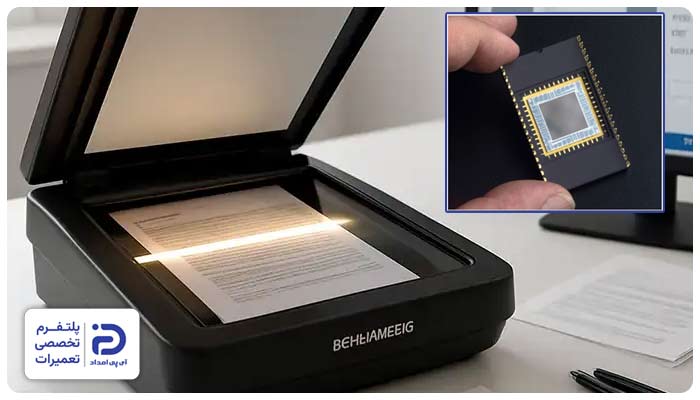
3.1 نشانههای وجود آلودگی داخلی
- اگر خطوط همواره در نقطهای ثابت بهوجود آیند، میتوان گفت که آلودگی داخلی وجود دارد،
- همچنین ثابت ماندن خطوط حتی بعد از تمیزکردن شیشه یا بخشهای روشن و تیره متغیر هم میتواند از نشانههای وجود آلودگی داخلی باشند.
3.2 باز کردن درپوش و دسترسی به بخش اپتیکی
- اسکنر را خاموش کرده و آن را از برق بکشید،
- پیچهای قاب بالایی را با پیچگوشتی مناسب باز کنید،
- قاب را بلند کنید تا به بخش اپتیک دسترسی داشته باشید،
- مراقب باشید در این حین به کابلهای فلت آسیبی نرسانید.
3.3 تمیزکردن آینهها و لنزها
- از یک دستمال نرم و بدون پرز استفاده نمایید،
- مقداری الکل ایزوپروپیل روی دستمال اسپری کنید،
- با حرکات نرم و در حد یک لمس، به آرامی آینهها را با دستمال آغشته به الکل پاک کنید،
- مراقب باشید که حین پاک کردن لنزها، فشاری به آنها وارد نکنید.
3.4 بستن و تست نهایی
- در نهایت قاب را به درستی ببندید و پیچهای آن را کاملا سفت کنید،
- یک سند را با دستگاه اسکن بگیرید و مطمئن شوید که روی آن خط و خطوطی ایجاد نشده باشد.
4. خرابی یا ضعف نوردهنده (لامپ فلورسنت یا LED بار)
از دیگر دلایلی که میتواند به خط افتادن در اسکنر منجر شود، شدت غیر یکنواخت منبع نور است. در چنین حالتی نوارهای تاریک و روشن روی خروجی ایجاد میشود، معمولا در پی افزایش سن اسکنر یا کارکرد طولانی چنین مشکلی رخ میدهد.
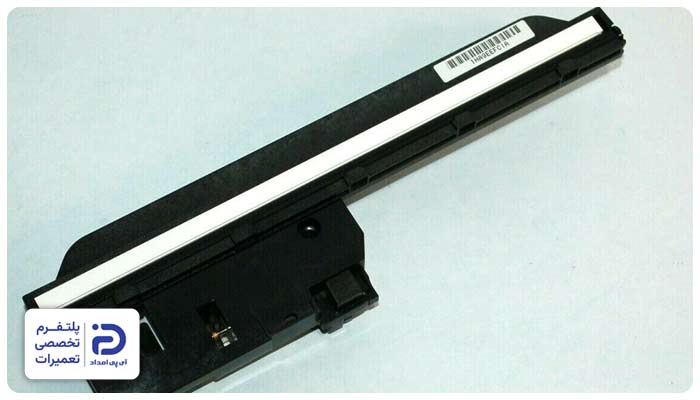
4.1 بررسی اولیه وضعیت نور
- هنگام حرکت هد، به نور آن از کنارهها توجه کنید،
- اگر نور کم و زیاد شود یا تغییر رنگ دهد، پس نتیجه میگیریم، نوردهنده دچار ایراد شده است.
4.2 تست عملکرد با اسکن سفید
- یک کاغذ A4 تهیه کرده و از آن اسکن بگیرید،
- اگر نوارهای افقی یا عمودی روی خروجی ایجاد شود؛ پس مشکل از نور است.
4.3 بررسی لامپ یا “LED” بار
- برق اسکنر را قطع کرده و قاب آن را باز کنید،
- ماژول نوردهی که در امتداد هد اسکن قرار میگیرد را شناسایی نمایید،
- سوکتها و کابلهای متصل به لامپ را مورد بررسی قرار دهید که شل نباشند.
4.4 تعویض نوردهنده
- نوردهندهای که ولتاژ، اندازه و نوع مشابهی با قبلی داشته باشد، خریداری کنید،
- لامپ یا “LED” بار قدیمی را از سرجای خود خارج کنید و نمونه مشابه را نصب نمایید،
- اتصالات را کاملا محکم کنید،
- اگر فکر میکنید برای مونتاژ با مشکل مواجه میشوید پیش از خارج کردن نوردهنده قدیمی، از اتصالات و شیوه نصب آن عکس بگیرید،
- در نهایت بعد از تعویض و مونتاژ یک صفحه سفید را اسکن کنید تا مطمئن شوید مشکل رفع شده باشد.
5. بهمخوردگی کالیبراسیون آفست اسکنر
برای آنکه اسکنر، رنگها و نور را بهدرستی تشخیص دهد به کالیبره بودن نیاز دارد؛ بنابراین یکی از دلایل خط افتادن در اسکنر، بهمخوردگی کالیبراسیون آن است.
هرگونه خطا در کالیبره بودن به ایجاد باند و خطوط مختلف منجر میشود. با یک فرآیند کالیبراسیون نرمافزاری این مشکل به سادگی قابل حل است.
5.1 آمادهسازی برای کالیبراسیون
- اسکنر را روشن کرده و 5 دقیقه منتظر بمانید،
- سپس یک برگه A4 را آماده کنید.
5.2 اجرای کالیبراسیون نرمافزاری
- نرمافزار اسکنر خود را باز کرده و گزینه ” Calibration” یا ” Maintenance” را بزنید،
- دستورالعملی که روی صفحه به شما نمایش داده میشود را دنبال نمایید،
- برگه سفید را در محلی که خواسته شده است، بگذارید،
- بدین ترتیب اسکنر میتواند نور و رنگ پایه را به شکل خودکار تنظیم نماید،
- در نهایت با اسکن همان صفحه سفید از برطرف شدن این مشکل مطمئن شوید.
6. مشکلات درایور، نرمافزار یا تنظیمات نادرست اسکن
علت خط افتادن در اسکنر به مواد فوق ختم نمیشود و مواردی مانند مشکلات درایور، نرمافزار یا تنظیمات نادرست اسکن هم میتواند از دلایل بهوجود آمدن چنین مشکلی باشد.
تنظیمات ناصحیح (DPI، فیلترها، حالت رنگ)، قدیمی بودن نسخه نرمافزار یا درایورهای ناسازگار هم باعث باندینگ و خطوط میشوند که با بهروزرسانی نرمافزار و تنظیم درست پارامترها به شکل زیر میتوان این مشکل را برطرف کرد.
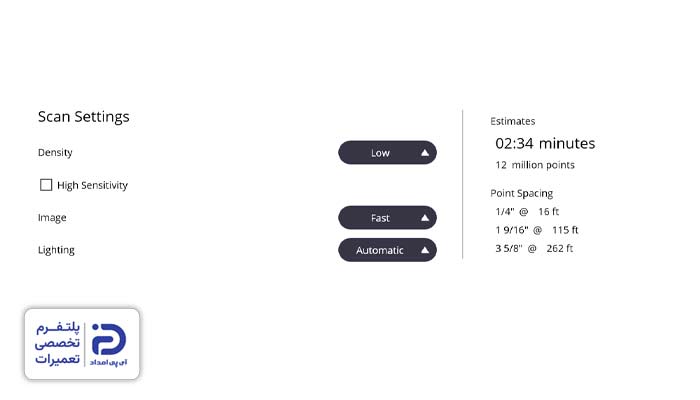
6.1 بررسی تنظیمات اسکن
- در نرمافزار اسکنر که روی سیستم نصب شده، در بخش تنظیمات ” Scan Settings” گزینه رزولوشن ( DPI) را پیدا کرده و مقدار آن را روی 300 یا 600 تنظیم کنید،
- برای انتخاب حالت رنگ مناسب سند در قسمت ” Color Mode ” یا “Mode” یکی از گزینههای ” B&W”، ” Grayscale” یا ” Color” را بزنید،
- در بخش ” File Type ” یا ” Output Format” برای تست یکی از فرمتهای بدون فشرده شدن مانند ” PNG” یا ” TIFF” را انتخاب کنید.
6.2 حذف و نصب مجدد درایور
- در ” Device Manager” روی قسمت ” Imaging Devices” یا ” Scanners/ Printers” کلیک کنید،
- اسکنر خود را پیدا کرده و مدل دقیق آن را یادداشت نمایید،
- حال روی اسکنر راست کلیک کنید و گزینه ” Uninstall Device” را بزنید،
- درصورت وجود گزینه ” Delete the driver software for this device” تیک آن را فعال کنید،
- تایید کرده و منتظر پایان فرآیند بمانید، در نهایت سیستم را ریاستارت کنید.
6.3 دانلود و نصب نسخه جدید
- به وبسایت سازنده دستگاه خود مراجعه کنید،
- مدل دقیق اسکنر خود را که در تنظیمات یادداشت کردید را جستجو نمایید،
- آخرین نسخه درایور که برای سیستمعامل شما مناسب است را دانلود نمایید،
- حال فایلی که دانلود شده را اجرا کرده و دستور العملهای نصب را انجام دهید،
- در بین مراحل نصب اگر اتصال “USB” نیاز بود آن را انجام داده و با انتخاب مسیر نصب پیشفرض کار را به پایان برسانید،
- در نهایت باید کامپیوتر خود را یکبار ریاستارت کنید که درایور با سیستم سازگار شود.
6.4 تست با نرمافزار رسمی
- درصورت استفاده از نرمافزارهای جانبی برای اسکن، از نرمافزارهای اصلی استفاده کنید،
- اگر در نرمافزارهای اصلی، خطوط ایجاد نشوند، نتیجه میگیریم که تنظیمات نرمافزار جانبی شما دچار ایراد شده است.
7. خرابی کابل “USB” یا پورت اتصال
دیگر دلیل خط افتادن در اسکنر، کابلهای معیوب یا پورتهای ناپایدار هستند که به انتقال ناقص دادهها منجر میشوند، این خطوط معمولا به شکل پیکسلهای خراب خود را نشان میدهند و در عین شایع بودن برطرف کردن آن بسیار ساده است.
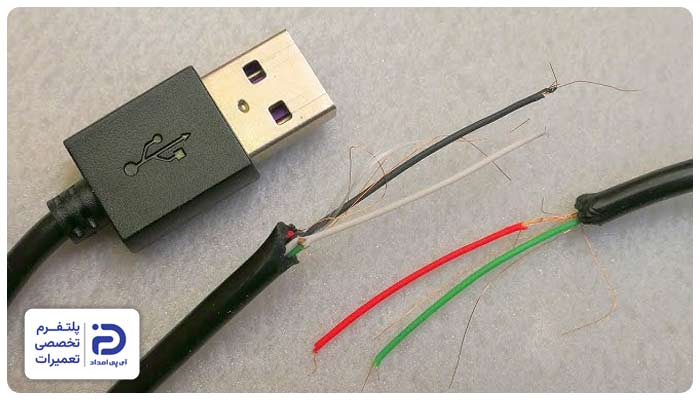
7.1 بررسی فیزیکی کابل
- کابل “USB” را از کامپیوتر و اسکنر جدا کنید،
- قسمتهای شکسته یا خمشده آن را مورد بررسی قرار دهید،
- درصورتی که کابل بلند باشد، احتمال ایجاد نویز در آن بیشتر میشود.
7.2 تست با کابل جدید
- یک کابل “USB” کوتاه و با کیفیت بالا تهیه کنید،
- کابل را به پورت اصلی لپتاپ یا مادربرد وصل کنید،
- از “USB Hub” برای اتصال اسکنر و کامپیوتر استفاده نکنید.
7.3 جابهجایی پورتها
- کابل را با پورت دیگری امتحان کنید،
- لپتاپها پورتهای قویتر و ضعیفتر دارند،
- بنابراین ممکن است مشکل از پورت کامپیوتر یا لپتاپ شما باشد،
- در نهایت با اسکن گرفتن یک برگه A4 عملکرد دستگاه را تست کنید.
8. مشکلات مکانیکی مانند گیرکردن ریل، تسمه یا سرهد اسکن
یکی از مواردی که از آن میتوان به عنوان علت خط افتادن در اسکنر نام برد، گیر کردن ریل، تسمه یا سرهد اسکن است. اگر هد اسکن حین حرکت لرزش داشته باشد یا گیر کند، خطوط موجی و ناهمگون در خروجی به وجود میآورد.
این مشکل خود را با صدای غیرطبیعی نشان میدهد و برای برطرف کردن آن کافی است مراحل زیر را انجام دهید.
8.1 بررسی صدای دستگاه
- اسکن بگیرید و به صدای دستگاه حین کار گوش دهید،
- شنیدن هرگونه صدای سایشی، تقتق یا کشیدگی میتواند مشکلات مکانیکی در دستگاه را به شما نشان دهد.
8.2 باز کردن قاب و بررسی ریل
- برق اسکنر را قطع کرده و قاب آن را برای دسترسی به ریل هد باز کنید،
- اگر گرد و غبار یا پرز به ریل چسبیده باشد، باید با قلموی نرم آنها را پاک کنید.
8.3 بررسی تسمه انتقال حرکت
- تسمه را مورد بررسی قرار دهید،
- اگر تسمه پاره یا خشک شده آن را با نمونه مشابه تعویض نمایید،
- درصورت شل شدن تسمه، با سفت کردن قسمت تنظیمکننده میتوانید مشکل را برطرف نمایید.
8.4 روانکاری ریل
- مقداری روغن که مخصوص مکانیزمهای ظریف باشد، روی نقاط تماس ریل بریزید،
- ریختن روغن بیشتر از یک قطره پیشنهاد نمیشود،
- همچنین استفاده از روغنهای صنعتی یا روغنهای خوراکی هم بدین منظور اصلا مناسب نیست،
- در نهایت دستگاه را مونتاژ کرده و با اسکن گرفتن، عملکرد آن را تست کنید.
9. ناپایداری برق و وجود نویز الکترومغناطیسی
نوسان برق یا تداخل میدانهای الکترومغناطیسی خطوط یا نویزهایی در دادههای اسکن شده به وجود میآورند. چنین مشکلی به دلیل سیمکشی قدیمی یا وجود دستگاههای برقی پرمصرف رخ میدهد.
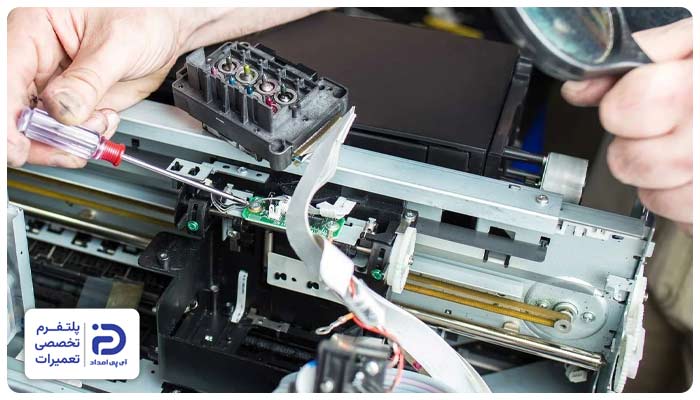
9.1 بررسی محل استقرار اسکنر
- اسکنر را از منابع نویز مانند مایکروویو، موتورهای صنعتی یا منابع تغذیه بزرگ دور کنید،
- کابلهای برق فشار قوی را از کنار کابلهای قدرت عبور ندهید.
9.2 استفاده از محافظ برق یا استابلایزر
- برای اتصال اسکنر به برق از یک محافظ برق باکیفیت و استاندارد استفاده نمایید،
- بهتر است در محیطهایی با برق ضعیف از استابلایزر کمک بگیرید.
7 علت خط افتادن در اسکنر فیلم (Film Scanner) + راهکار
در اسکنرهای فیلم هم ممکن است گاهی با چنین مشکلی مواجه شوید؛ بنابراین بهتر است با علتها و شیوه برطرف کردن خط افتادن در اسکنر فیلم هم آشنا شوید.
- پرز، گرد و غبار یا چربی روی فیلم
- خشهای عمیق روی فیلم
- کثیفی یا لکه روی ” Film Holder” یا شیشه مسیر نور
- کثیفی داخل اسکنر، لنز و آینه
- خرابی یا ضعف در منبع نور LED یا لامپ داخلی
- مکانیزم حرکت فیلم در مدلهای ” Feed Type”
- خرابی سنسور (CCD/CMOS)
مراحل و دلایل بررسی شده برای تمامی اسکنر فیلمها مانند (Slide Scanners، Feed Type، Dedicated و Flatbed) صدق میکند.
1. پرز، گرد و غبار یا چربی روی فیلم
شایعترین دلیل خط افتادن در اسکنر فیلم، وجود گرد و غبار یا چربی روی فیلم است. وجود ذرات ریز روی فیلم، حین عبور نور باعث ایجاد سایه میشود، این مسئله در خروجی به شکل خطوط نازک خود را نشان میدهد.
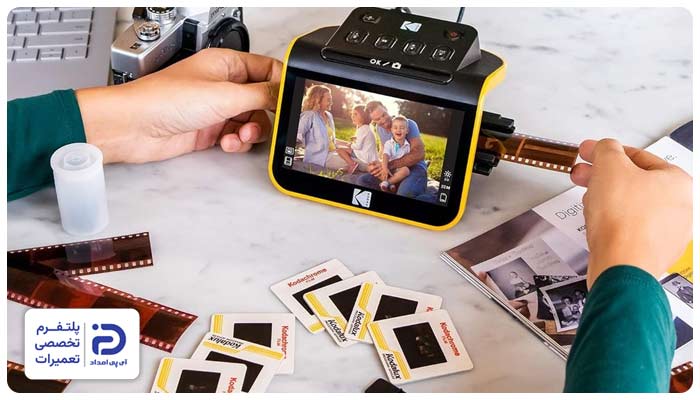
1.1 آمادهسازی
- یک دستکش نخی سفید تهیه کنید،
- سطحی کاملا تمیز انتخاب نمایید،
- یک چراغ مطالعه با نور متمرکز هم تهیه کنید.
1.2 بررسی فیلم
- فیلم را با دو دست از لبههای آن نگه دارید و مراقب باشید روی خود فیلم دست نکشید،
- فیلم را در زاویه 45 درجه زیر نور بچرخانید،
- پرزهای ریز، ذرات گرد و غبار، چربی اثر انگشت، لکههای خشک شده و خطهای سطحی روی فیلم را شناسایی نمایید.
1.3 تمیز کردن فیلم
- یک دمنده دستی (blower) تهیه کرده و با استفاده از آن در فاصله 10 سانتیمتری فیلم را تمیز کنید،
- باد را از بالا به پایین در یک جهت روی فیلم بگیرید،
- برس آنتی استاتیک تهیه کرده و در یک جهت بدون حرکت رفت و برگشتی روی سر تا ته فیلم بکشید،
- مراقب باشید که فشار مضاعفی روی فیلم وارد نکرده و برس را به آرامی روی آن بکشید تا اثر چربی جابهجا نشود،
- در نهایت مقداری ” Film Cleaner” یا الکل ایزوپروپیل روی پارچه میکروفایبر اسپری کنید،
- از مرکز فریم به لبهها پارچه را روی آنها بکشید،
- بههیچ عنوان مایع را به شکل مستقیم روی فیلم نپاشید.
1.4 تست اسکن
- در نهایت فیلم را داخل هولدر قرار داده و یک فریم را اسکن بگیرید،
- اگر خطوط حذف شده باشد، پس مشکل کثیفی روی فیلم بوده است.
2. خشهای عمیق روی فیلم
از موادی که میتواند به خط افتادن در اسکنر فیلم منجر شود، خشهای عمیقی است که روی فیلم به وجود آمده که باعث شکستن نور شده و خطوط سفید یا رنگی ثابتی به وجود میآورند.
این خطوط را شما نمیتوانید با تمیزکردن فیلم حذف کنید، بلکه چاره این مشکل، استفاده از روشهای ترمیمی به صورت زیر است.
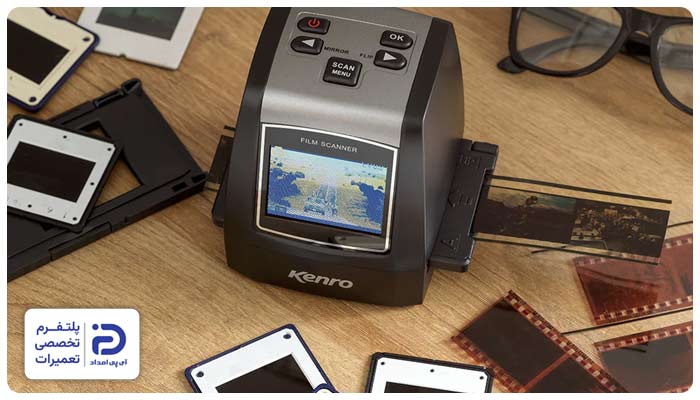
2.1 بررسی و تشخیص نوع خش
- فیلم را مقابل نور بگیرید و بهدقت آن را مورد بررسی قرار دهید،
- اگر خط از بالا تا پایین کشیده شده باشد، بهتر است زاویه دید را تغییر دهید،
- اگر همچنان در زاویه دیگر هم این خط مشاهده شود؛ پس نتیجه میگیریم یک خش عمقی روی فیلم وجود دارد.
2.2 ترمیم نرمافزاری با ” Digital ICE”
- نرمافزار اسکنر را روی سیستم خود باز کنید،
- گزینه ” Digital ICE” را پیدا کرده و آن را فعال نمایید،
- در صورت عدم وجود چنین گزینهای باید ” Dust Removal” را انتخاب نمایید،
- حال با سرعت کم ” High Quality” اسکن بگیرید و خروجی را مورد بررسی قرار دهید.
2.3 ترمیم دستی در نرمافزار ویرایش عکس
- تصویر اسکن شده را در نرمافزار ” Photoshop” باز کنید،
- ابزار ” Spot Healing Brush” را پیدا کرده و آن را انتخاب نمایید،
- روی خطها با قطر 2 تا 4 پیکسل بزنید،
- برای خطهای طولانیتر هم میتوانید از ” Clone Stamp” یا ” Opacity” استفاده نمایید.
3. کثیفی یا لکه روی ” Film Holder” یا شیشه مسیر نور
اگر روی شیشه مسیر نور یا نگهدارنده فیلم کثیفی و لک وجود داشته باشد، نور به صورت یکنواخت عبور نکرده و خروجی با خطوط ناخواسته به نمایش در میآیند. معمولا این مشکل با ظاهر شدن خطوط در تمامی فریمها به صورت ثابت، خود را نشان میدهد.
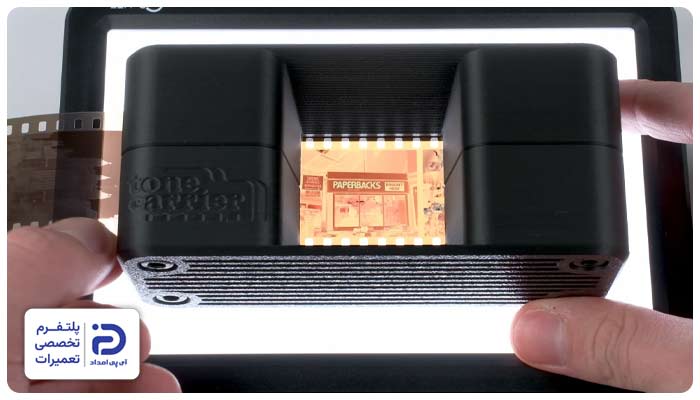
3.1 بازکردن هولدر و بررسی دقیق
- هولدر را از دستگاه بیرون بکشید،
- در مقابل نور و با زوایای مختلف آن را مورد بررسی قرار دهید،
- وجود هرگونه گرد و غبار، لکه خشک، پرز یا چربی روی آن را مورد بررسی قرار دهید.
3.2 تمیزکاری اصولی هولدر
- دستمال میکروفایبر بدون پرز تهیه کرده و مقداری الکل ایزوپروپیل روی آن اسپری کنید،
- در یک جهت با استفاده از دستمال، سطح هولدر را تمیز کنید،
- با برس نرم شیارها و کنارههای هولدر را پاک کنید.
3.3 تمیز کردن شیشه مسیر نور برای ” Flatbed” و برخی مدلهای ” Dedicated”
- شیشه را بدون فشار زیاد و به آرامی پاک کنید،
- برای پاک کردن شیشه هم باید از یک دستمال میکروفایبر استفاده کنید،
- درصورتی که چربی روی شیشه وجود داشته باشد، پس بهتر است مقداری الکل ایزوپروپیل روی دستمال اسپری کرده و با آن لکهها را تمیز کنید،
- در مسیر نور به شیشه نگاه کنید و مطمئن شوید که هیچ رگه یا هالهای روی آن وجود نداشته باشد.
4. کثیفی داخل اسکنر، لنز و آینه
یکی از مواردی که به خط افتادن در اسکنر فیلم منجر میشود، وجود کثیفی داخل اسکنر، لنز و آینه است.
اگر همچنان بعد از تمیزکردن فیلم و هولدر مشکل افتادن خط در اسکنر وجود دارد، پس در مسیر اپتیک اسکنر آلودگی تجمع یافته است. بدین منظور ابتدا باید ابزارهای زیر را تهیه کرده و سپس طبق مواردی که توضیح میدهیم، عمل کنید.
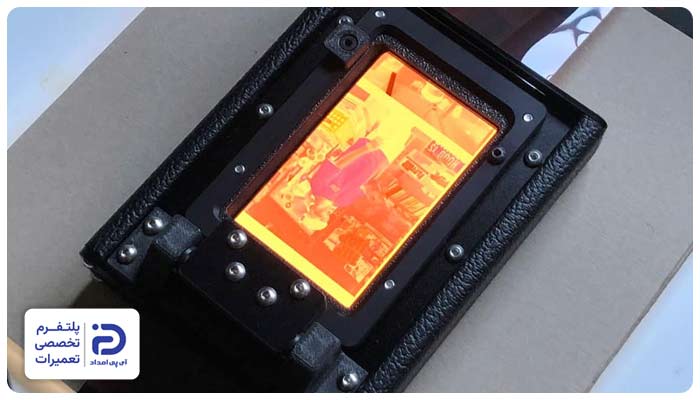
- پیچگوشتی چهارسو کوچک
- دمندهٔ دستی
- برس مخصوص لنز
- پارچه لنز
- دستکش نخی
- چراغ قوه کوچک
4.1 باز کردن درب بالایی اسکنرهای ” Flatbed”
- برق اسکنر را قطع کرده و درب بالایی آن را کاملا باز کنید،
- پیچهایی که کنار و پشت درب قرار گرفته را باز کرده و قاب بالایی را به آرامی بلند کنید،
- مراقب باشید که فلتها آسیبی نبینند یا از جای خود خارج نشوند.
4.2 باز کردن اسکنرهای ” Dedicated”
- برای اسکنرهای ” Dedicated” باید پیچهای زیر و پشت دستگاه را باز کنید،
- قاب کناری را باز کرده تا به واحد اپتیک که یک قطعه کشیده با لنز و سنسور است، دسترسی داشته باشید.
4.3 تمیز کردن اپتیک داخلی
- با استفاده از دمنده، گرد و غبار روی لنز را پاک کنید،
- با یک برس نرم سطح لنز را لمس کرده و آن را تمیز کنید،
- در یک جهت با استفاده از پارچه میکروفایبر، لنز را پاک کنید،
- سپس با همان دمنده آینه را تمیز کنید،
- برای تمیز کردن آینه نباید به هیچ عنوان از پارچه استفاده نمایید، اما استفاده از برس نرم ایرادی ندارد،
- در نهایت دمنده را 3 یا 5 بار از فاصله 10 سانتیمتری روی سنسور بگیرید تا پاک شود.
4.4 بستن دستگاه و تست نهایی
- قاب را جای خود بگذارید و پیچهای آن را ببندید،
- سپس دستگاه را روشن کرده و یک فیلم شفاف را اسکن بگیرید،
- اگر خروجی سفید و بدون خط باشد؛ پس نتیجه میگیریم اپتیک تمیز شده است.
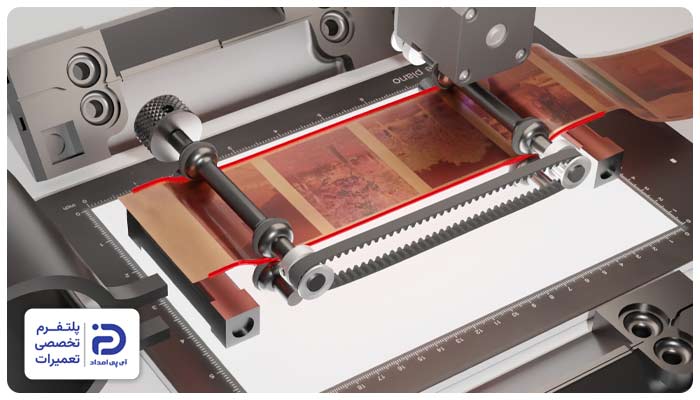
5. خرابی یا ضعف در منبع نور LED یا لامپ داخلی
اگر “LED”ها نور کافی تولید نکنند، ممکن این یک نوار یا خط عمودی روی خروجی ایجاد شود، خوشبختانه برای رفع این مشکل میتوانید “LED” را به شکل زیر تعویض کنید.
5.1 تست نور
- یک فیلم شفاف را اسکن بگیرید،
- اگر یک نوار تیره یا روشن در نقطهای ثابت مانده باشد، پس منبع نور دچار مشکل شده است.
5.2 باز کردن مسیر نور
- قاب دستگاه را همانطور که در بخش قبلی توضیح داده شد، باز کنید،
- ماژولهای نوردهنده که بالا یا زیر مسیر فیلم قرار گرفتهاند را شناسایی نمایید،
- کابل تغذیه “LED” را جدا کنید.
5.3 تعویض “LED” یا ” Light Bar”
- ” LED Bar” با چند پیچ در مکان خود ثابت شده است؛ پس پیچها را باز کرده و آن را بیرون آورید،
- سپس یک ” LED Bar” جدید جایگزین کرده و کابل را به آن وصل نمایید،
- در نهایت بدون فیلم دستگاه را روشن کرده و مطمئن شوید مسیر نور کاملا یکدست باشد.
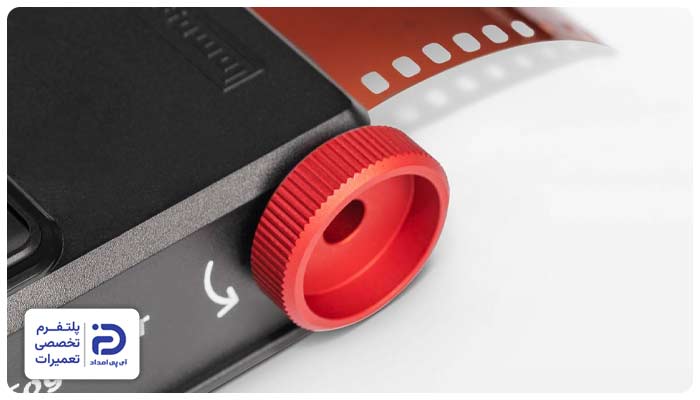
6. مکانیزم حرکت فیلم در مدلهای ” Feed Type”
در مدل ” Feed Type” کثیفی غلتکها و عدم چسبندگی آنها موجب حرکت غیر یکنواخت فیلم و ایجاد خطوط موجدار میشود.
6.1 تمیز کردن غلتکها
- قاب ورودی فیلم را باز کرده و غلتکها را پیدا کنید،
- یک دستمال میکروفایبر بدون پرز را مرطوب کرده و روی غلتکها را تمیز کنید،
- حین تمیز کردن غلتکها را بچرخانید که کاملا تمیز شوند.
6.2 تنظیم فشار غلتک
- اهرم فشار ” spring arm” را مورد بررسی قرار دهید،
- اگر اهرم ضعیف است، فنر آن را سفت کرده یا درصورت خرابی فنر، با نمونه مشابه تعویض نمایید.
6.3 صاف کردن فیلم موجدار
- فیلم را بین دو کاغذ قرار دهید و روی آن کاغذها یک کتاب سنگین بگذارید،
- اجازه دهید فیلم 2 تا 3 ساعت بدین شکل باقی بماند تا صاف شود.
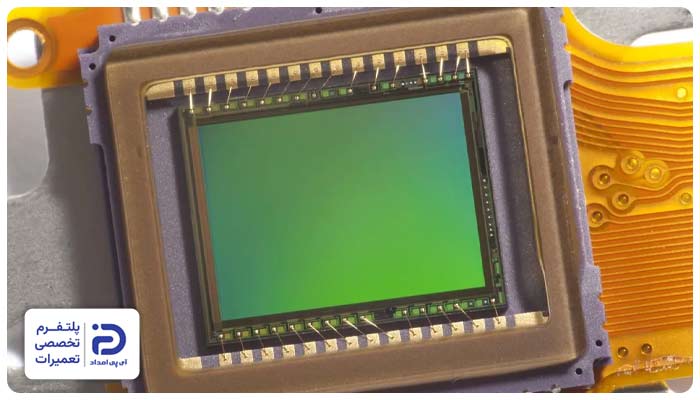
7. خرابی سنسور (CCD/CMOS)
ممکن است خرابی سنسور باعث خط افتادن در اسکنر شود، اگر بخشی از سنسور دستگاه آسیب ببیند روی خروجی خط ثابت و تکراری به وجود میآورد که برای رفع آن باید سنسور تعویض شود.
7.1 تست خرابی
- یک فیلم شفاف را اسکن بگیرید،
- اگر روی خروجی کار یک خط با ضخامت یک پیکسل در یک محل ثابت به وجود بیاید، نتیجه میگیریم سنسور خراب شده است.
7.2 تعویض سنسور
- دستگاه را باز کرده،
- ماژول لنز و سنسور که شبیه یک بلوک آلومینیومی یا پلاستیکی است را باز کنید،
- کابل فلت سنسور را آزاد کرده و پیچهای نگهدارنده آن را باز کنید،
- سنسوری مشابه با مشخصات قبلی تهیه کرده و نصب نمایید،
- در نهایت کابل فلت را وصل کرده و دستگاه را ببندید.
7.3 تست نهایی
- یک اسکن سفید، یک اسکن خاکستری و یک اسکن فیلم بگیرید،
- اگر در خروجی هیچ خطی وجود نداشته باشد، مراحل تعویض به درستی انجام شده است.
برای رفع مشکل و تعمیر اسکنر با کجا تماس بگیریم؟
در این مقاله شما با علت خط افتادن در اسکنرهای معمولی و فیلم اسکنر آشنا شدید و فهمیدید به چه روشی میتوانید هر مشکل را برطرف نمایید. حال اگر در انجام مراحل فوق موفق نبودید یا دستگاه اسکنر شما ایراد دیگری داشت، پیشنهاد میکنیم از طریق تماس با شمارههای 02191003098 و 02158941 از خدمات تعمیر اسکنر در آی پی امداد بهرهمند شوید.