


راهنمای نحوه اتصال تلویزیون به اینترنت WIFI

شما می توانید با به اشتراک گذاشتن دیدگاه و تجربیات خود در انتهای مقاله راهنمای نحوه اتصال تلویزیون به اینترنت WIFI به گفتمان آنلاین با تعمیرکاران آی پی امداد و دیگر کاربران بپردازید.
مشاوره آنلاینوصل كردن تلويزيون به واي فاي امکان دسترسی به قابلیتهای فراوانی را برای شما فراهم میکند و میتوانید تجربه کاربری خود را بهبود ببخشید، از همینرو در این مقاله از آی پی امداد میخواهیم نحوه وصل كردن تلويزيون به اينترنت گوشی و وای فای را به شما توضیح دهیم.
برای تعمیر تلویزیون در قسمت پرسش و پاسخ وبسایت آیپی امداد کامنت بگذارید یا با شمارههای 02191003098 و 02158941 تماس بگیرید.
بررسی مزیتهای وصل كردن تلويزيون به اينترنت گوشی و وایفای
اتصال وای فای به تلویزیون یا اینترنت گوشی به تلویزیون مزیتهای بسیاری را در اختیار کاربران قرار میدهد و تجربه کاربری آنها را بهبود میبخشد، از جمله این مزیتها میتوان به موارد زیر اشاره کرد.
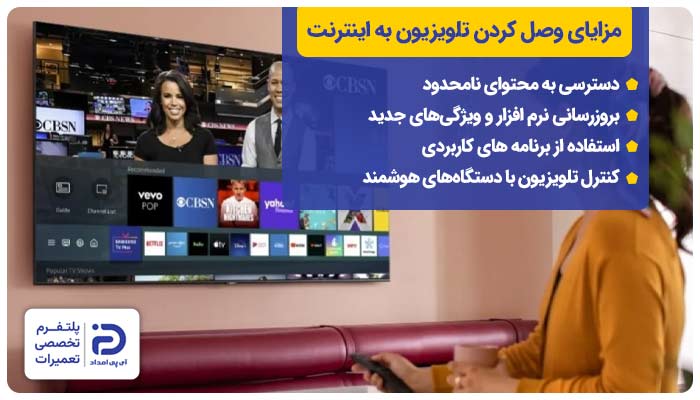
1. دسترسی به محتوای نامحدود
- با اتصال تلویزیون به اینترنت، میتوانید به طیف وسیعی از محتوا از جمله فیلمها، سریالها، مستندها، اخبار، ورزش و موسیقی دسترسی داشته باشید،
- سرویسهای پخش آنلاین مانند نتفلیکس، یوتیوب و بسیاری دیگر، محتوای با کیفیت بالا را در اختیار شما قرار میدهند.
2. بروزرسانی نرم افزار و ویژگیهای جدید
- با بروزرسانی تلویزیونهای هوشمند به صورت دورهای، ویژگیهای جدید را به آن اضافه کرده و عملکرد دستگاه را بهبود بخشید،
- این بروزرسانیها معمولا از طریق وصل کردن تلویزیون به وای فای انجام می شوند.
3. استفاده از برنامه های کاربردی
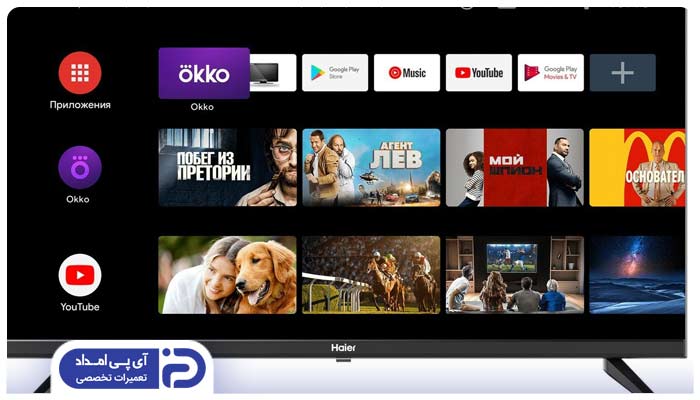
- با نصب برنامههای مختلف روی تلویزیون، میتوانید به خدمات متنوعی مانند شبکههای اجتماعی، بازیها، مرورگر وب و بسیاری دیگر دسترسی داشته باشید.
4. کنترل تلویزیون با دستگاههای هوشمند
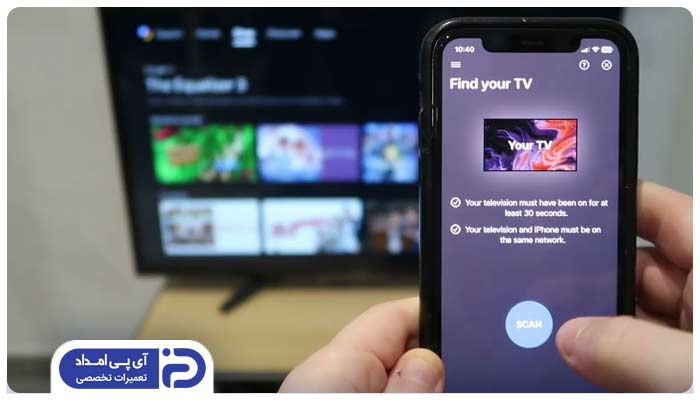
- بسیاری از تلویزیونهای هوشمند با دستگاههای هوشمند مانند گوشیهای هوشمند، تبلتها و دستیارهای صوتی سازگار هستند،
- با استفاده از این دستگاهها میتوانید تلویزیون را کنترل کرده، محتوا را جستجو کرده و به آن فرمان دهید.
چگونه تلویزیون را به وای فای وصل کنیم؟
برای وصل كردن اينترنت به تلويزيون باید تلویزیون شما هوشمند باشد که برای اتصال این تلویزیونها به اینترنت روشهای مختلف زیر وجود دارد.
- اتصال تلویزیون به اینترنت از طریق کابل Ethernet
- اتصال تلویزیون به اینترنت از طریق شبکه های بی سیم و وایرلس
- استفاده از دستگاه اتصال تلویزیون به اینترنت
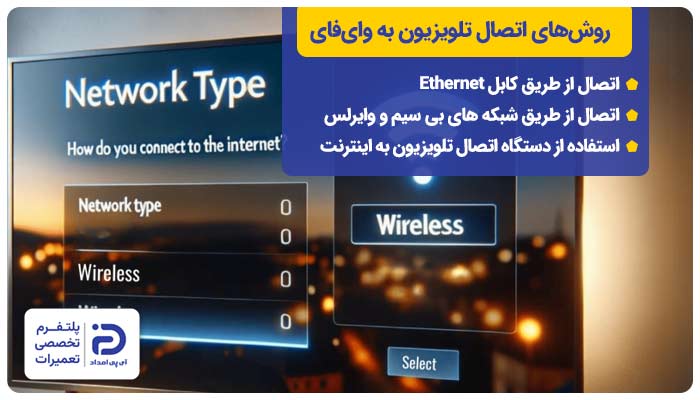
1. اتصال تلویزیون به اینترنت از طریق کابل Ethernet
اتصال تلویزیون به اینترنت از طریق کابل Ethernet یکی از سادهترین و پایدارترین روشها برای دسترسی به دنیای آنلاین از طریق تلویزیون هوشمند شما است که به شکل زیر باید انجام شود.
1.1 آمادهسازی
- اطمینان حاصل کنید که یک کابل ” Ethernet” سالم و با طول مناسب در اختیار دارید،
- مودم یا روتری که به اینترنت متصل است، باید دارای پورت “Ethernet ” آزاد باشد،
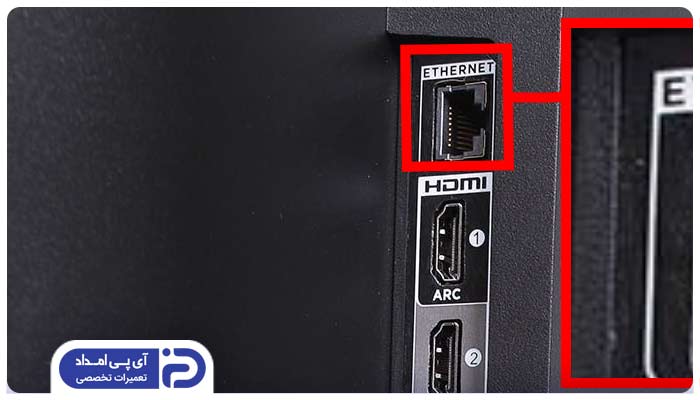
- همچنین تلویزیون شما باید از پورت “Ethernet ” پشتیبانی کند.
1.2 انجام اتصال فیزیکی
- یک سر کابل ” Ethernet” را به پورت ” Ethernet” در پشت تلویزیون و سر دیگر آن را به یکی از پورتهای ” Ethernet” آزاد در مودم یا روتر وصل کنید.
1.3 ورود به تنظیمات تلویزیون
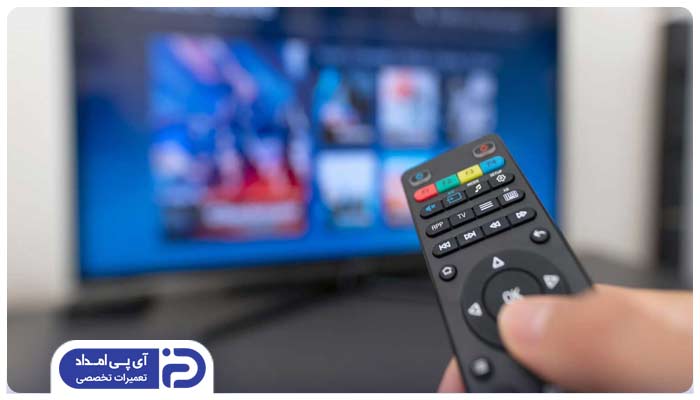
- دکمه “Menu ” یا ” Home” را روی کنترل تلویزیون انتخاب کنید،
- یا اینکه با استفاده از ریموت کنترل تلویزیون، به منوی تنظیمات “Settings ” وارد شوید.
1.4 تنظیمات شبکه
- به قسمت “Network “ رفته، ” Network Selection” و سپس ” Cable” را انتخاب کنید،
- پس از آن وارد قسمت ” Cable Network Setup”، “Wired Connection ” یا ” Ethernet” شوید،
- “Internet Protocol setup ” را در حالت ” Auto setup” قرار دهید.
1.5 اتصال نهایی
- تلویزیون به طور خودکار شبکه را جستجو کرده و به آن متصل میشود.
2. اتصال تلویزیون به وای فای و شبکه بی سیم
با اتصال تلویزیون به اینترنت از طریق وای فای یکی از سادهترین روشها برای دسترسی به دنیای آنلاین از طریق صفحه بزرگ تلویزیون است. برای وصل کردن تلویزیون به وایفای باید مراحل زیر را انجام دهید.
2.1 آمادهسازی
- مطمئن شوید که هر دو دستگاه روشن هستند و روتر وای فای سیگنال قوی ارسال میکند.
2.2 ورود به تنظیمات تلویزیون
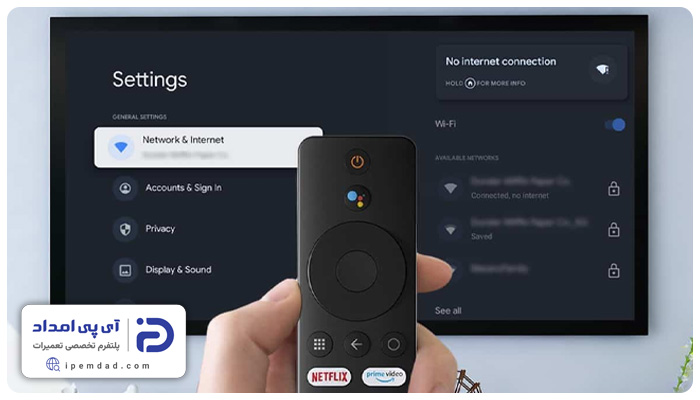
- با استفاده از ریموت کنترل، به بخش تنظیمات “ Settings“ تلویزیون بروید،
- این بخش معمولا با نماد یک چرخ دنده مشخص شده است.
2.3 انتخاب بخش شبکه
- در تنظیمات، به دنبال گزینههایی مانند” Network”، “Wireless & Network” یا ” Wi-Fi” بگردید،
- این بخش معمولا در قسمت اتصالها یا “Connections“ قرار دارد.
2.4 انتخاب وایفای
- گزینه Wi-Fi را انتخاب کنید،
- لیستی از شبکههای وای فای موجود در اطراف نمایش داده میشود.
2.5 انتخاب شبکه
- شبکه وای فای خانگی خود را از لیست انتخاب کنید.
2.6 وارد کردن رمز
- رمز عبور شبکه وای فای خود را به صورت صحیح وارد کنید،
- حروف بزرگ و کوچک را رعایت کنید.
2.7 اتصال نهایی
- پس از وارد کردن رمز عبور، روی گزینه “Connect“ یا “OK“ کلیک کنید تا اتصال برقرار شود.
3. استفاده از دستگاه اتصال تلویزیون به اینترنت
به طور کلی دستگاههای مختلفی برای وصل کردن تلویزیون به اینترنت وجود دارند که هر کدام روش اتصال خاص خود را دارند.
1.3 اتصال تلویزیون به اینترنت با دانگل وای فای (Wi-Fi Dongle)
دانگل وای فای یک دستگاه کوچک و کاربردی است که به شما امکان میدهد تلویزیون خود را به شبکهی بیسیم (وای فای) متصل کنید. این دستگاه معمولا از طریق پورت “USB” یا “HDMI” و به شکل زیر به تلویزیون متصل میشود.
- دانگل را به یکی از پورتهای “USB” موجود در تلویزیون متصل کنید،
- در برخی مدلها، دانگل دارای یک پورت “HDMI” است که باید آن را به پورت “HDMI” تلویزیون متصل کنید،
- سپس کابل برق دانگل را به یک منبع تغذیه (مانند پورت “USB” دیگر تلویزیون یا آداپتور برق) وصل کنید،
- تلویزیون را روشن کرده و به منوی تنظیمات “Settings” بروید،
- در بخش تنظیمات شبکه “Network Settings” به دنبال گزینه اتصال به شبکه بیسیم یا “Wi-Fi Connection” بگردید،
- شبکه را انتخاب و رمز عبور شبکه وای فای خود را وارد کنید،
- پس از وارد کردن اطلاعات صحیح، اتصال شما به شبکه برقرار خواهد شد.
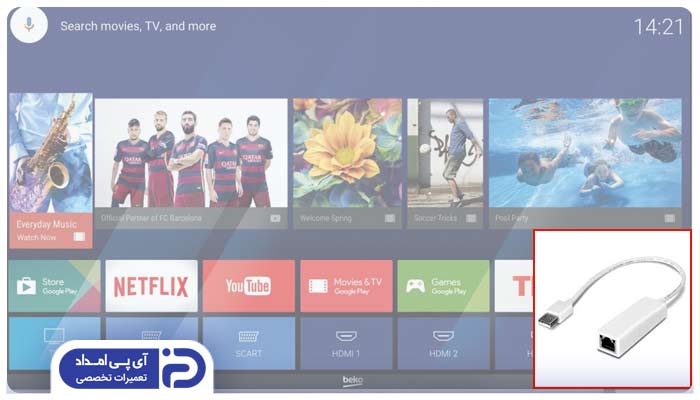
3.2 وصل کردن تلویزیون به اینترنت از طریق آداپتور شبکه (Network Adapter)
آداپتور شبکه وسیلهای است که به شما امکان میدهد دستگاههایی مانند تلویزیون که پورت اترنت (LAN) دارند را به شبکه بیسیم وصل کنید. این روش مخصوصا برای تلویزیونهایی که فاقد وایفای داخلی هستند، بسیار مناسب است.
- آداپتور شبکه را به پورت “USB” تلویزیون وصل کنید،
- در برخی مدلها، ممکن است نیاز به نصب درایور آداپتور باشد،
- این درایور معمولا روی یک “CD” همراه آداپتور یا قابل دانلود از وبسایت سازنده تلویزیون است،
- در منوی تلویزیون، گزینههای مربوط به شبکه یا اتصال به اینترنت را پیدا کنید،
- این گزینهها ممکن است با نامهایی مانند “Network” , “Wireless & Network”, یا “Connection” نشان داده شوند.
- در بخش تنظیمات شبکه، گزینه “Wired” یا “Ethernet” را انتخاب کنید،
- این گزینه به شما اجازه میدهد تا از طریق کابل شبکه به اینترنت متصل شوید.
- در این مرحله، تلویزیون به طور خودکار شروع به جستجوی شبکههای سیمی میکند،
- اگر شبکه شما محافظت شده است، رمز عبور آن را وارد کنید،
- پس از اتمام تنظیمات، تلویزیون باید به اینترنت متصل شود.
چطور اینترنت گوشی را به تلویزیون وصل کنیم؟
با اتصال اینترنت گوشی به تلویزیون میتوانید محتویات گوشی خود را مانند فیلمها، عکسها، برنامههای تلویزیونی و حتی صفحه اصلی گوشی خود را روی صفحه بزرگ تلویزیون نمایش دهید؛ بدین منظور باید از روشهای زیر استفاده کنید.
1. استفاده از کابل ” HDMI”
- اگر گوشی شما دارای پورت “ USB-C” است، شما به یک کابل ” USB-C” به ” HDMI” نیاز خواهید داشت،
- اما اگر گوشی شما “ Micro USB“ است به کابل ” Micro USB” به ” HDMI” نیاز دارید،
- کابل ” HDMI” یا تبدیل را به گوشی خود وصل کنید و سر دیگر آن را به پورت ” HDMI” تلویزیون متصل نمایید،
- با ریموت کنترل به قسمت ورودی “ Input“ در بخش تنظیمات بروید،
- تلویزیون را روی همان “ HDMI“ که گوشی به آن وصل شده، تنظیم کنید،
- بدین طریق گوشی به صورت خودکار صدا و تصویر را روی تلویزیون نمایش دهد.

2. استفاده از ” Chromecast”
- ” Chromecast” را میتوان وسیله کوچکی دانست که با وایفای کار میکند و قادر است محتوا و اینترنت گوشی را به تلویزیون متصل نماید.
- ” Chromecast” را به پورت “ HDMI“ متصل کرده و آن را به برق بزنید،
- اپلیکیشن “ Google Home“ را روی گوشی خود نصب کنید،
- گوشی و دستگاه ” Chromecast” را به یک شبکه “ Wi-Fi“ وصل کنید،
- داخل اپلیکیشنها یا برنامههایی مانند ” YouTube” یا ” Netflix” آیکون “ Cast“ را بزنید تا تلویزیون محتوا را به شما نمایش دهد.

3. استفاده از قابلیت ” Screen Mirroring”
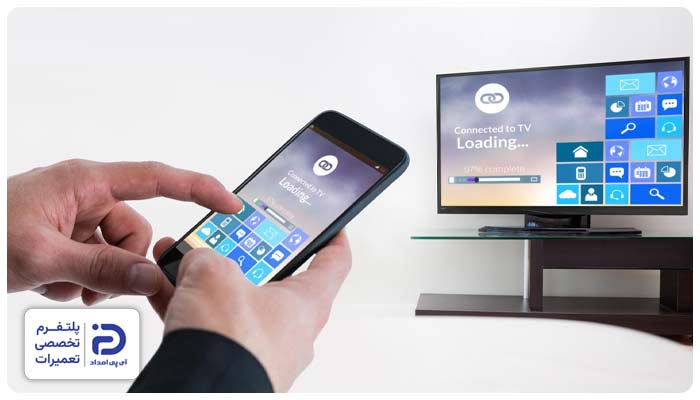
با قابلیت ” Screen Mirroring” یا ” Miracast” میتوانید اتصال گوشی به تلویزیون را برقرار کرده و به کابل نیاز ندارید.
3.1 فعال کردن “ Screen Mirroring” در تلویزیون
- گزینه ” Smart View”، ” Miracast” یا ” Screen Mirroring” در قسمت تنظیمات تلویزیون پیدا کنید،
3.2 فعال کردن “ Mirroring” روی گوشی
- در گوشیهای اندرویدی مسیر ” Settings > Connected Devices > Cast / Screen Mirroring” را برای پیدا کردن نام تلویزیون دنبال کنید،
- در گوشیهای “ios“ مسیر ” Control Center > Screen Mirroring” را دنبال کرده و سپس تلویزیون خود را انتخاب کنید.
3.4 اتصال
- بعد از آنکه تلویزیون خود را طبق مسیرهای گفته شده، صفحه گوشی شما روی تلویزیون نمایش مییابد.
3.5 استفاده از اینترنت گوشی
- بدین طریق اینترنت گوشی به تلویزیون وصل میشود و شما میتواند از هر برنامهای که به اینترنت نیاز دارد، استفاده نمایید.
4. استفاده از” Hotspot” یا نقطه اتصال
- مسیر ” Settings > Network & Internet > Hotspot & Tethering > Wi-Fi Hotspot” را برای فعال کردن نقطه اتصال در گوشی اندرویدی دنبال کنید،
- برای گوشیهای آیفون “Settings > Personal Hotspot” را دنبال کنید،
- وارد تنظیمات ” Settings” تلویزیون شده و گزینه تنظیمات ” Wi-Fi” را پیدا کنید،
- شبکه گوشی را در میان شبکههای موجود بیابید،
- رمز عبور “ Hotspot“ گوشی خود را وارد کنید.
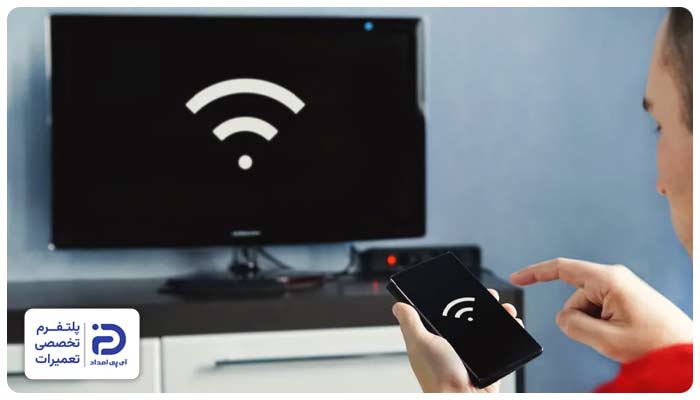
با این روش اتصال اینترنت گوشی به تلویزیون امکانپذیر میشود و شما میتوانید از اپلیکیشنها و مرورگرهای آنلاین مختلف روی تلویزیون استفاده نمایید.
علت عدم اتصال تلویزیون به اینترنت چیست؟
گاهی اوقات با انجام تمامی اقدامات بالا، اتصال بین اینترنت و تلویزیون برقرار نمی شود. به طور کلی عدم اتصال تلویزیون به اینترنت میتواند دلایل مختلفی داشته باشد که در ادامه بررسیهای لازم را به عمل میآوریم.
1. شناسایی مشکل احتمالی
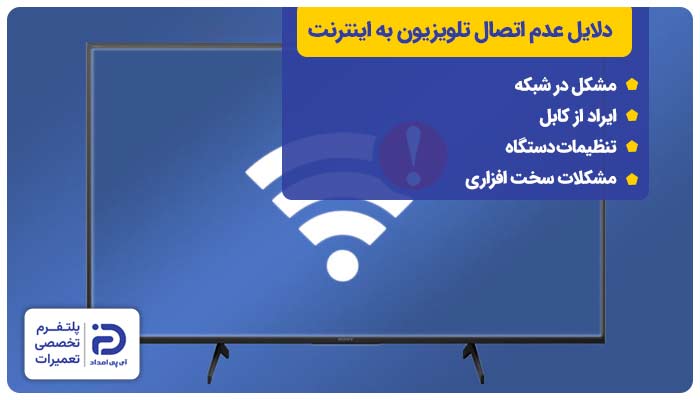
- اگر با توجه به نکات بالا تلویزیون شما به اینترنت متصل نمیشد احتمال دارد مشکل در شبکه، ایراد از کابل، تنظیمات دستگاه و مشکلات سخت افزاری باشد.
2. بررسی مودم و شبکه
- مطمئن شوید مودم شما به درستی به اینترنت متصل شده است،
- با استفاده از سایر دستگاهها مانند گوشی یا لپ تاپ به وای فای وصل شوید تا از صحت عملکرد آن اطمینان حاصل کنید.
3. بررسی کابل شبکه
- اگر از کابل شبکه استفاده میکنید،
- از سالم بودن آن و اتصال محکم آن به تلویزیون و مودم اطمینان حاصل کنید.
4. بررسی رمز و نوع اتصال وایفای
- مطمئن شوید رمز وای فای را به درستی وارد کردهاید،
- حروف بزرگ و کوچک را رعایت کنید،
- نوع اتصال (WPA2, WPA3) را با تنظیمات مودم مطابقت دهید.
5. بهبود سیگنال
- تلویزیون را به مودم نزدیکتر کنید،
- فاصله زیاد میتواند باعث ضعف سیگنال شود.
6. بازنشانی اتصال شبکه تلویزیون
- در تنظیمات شبکه تلویزیون، شبکه وای فای فعلی را فراموش کرده و مجددا به آن متصل شوید.
7. بررسی اینترنت با سایر دستگاهها
- با یک لپ تاپ یا تلفن همراه اینترنت خود را چک کنید،
- اگر مشکل از اینترنت نبود، به دنبال ایراد در کابل لن، اتصال بیسیم یا سرور خود بگردید.
8. مشکل سخت افزاری
- اگر ایراد از این جهات نبود، ممکن است از لحاظ سخت افزاری تلویزیون شما دچار مشکل باشد که در آن صورت باید از متخصصین آیپی امداد کمک بگیرید.
نحوه وصل كردن تلويزيون به واي فاي (برندهای مختلف)
برای اتصال تلویزیون به اینترنت در برندهای مختلف شما کافی است به شیوه زیر عمل کنید.
1. وصل كردن تلويزيون سامسونگ به واي فاي
- روی ریموت کنترل تلویزیون دکمه “Menu” یا “Home“ را فشار دهید،
- مسیر “Settings > Network > Open Network Settings” را دنبال کنید،
- گزینه “Wireless” را بزنید و سپس شبکه وایفای خانگی مورد نظر را در لیست انتخاب کنید،
- رمز عبور را وارد نمایید تا تلویزیون سامسونگ به اینترنت وصل شود،
- درصورت عدم اتصال تلویزیون سامسونگ به اینترنت، شبکه را ریست کنید،
- برای انجام این کار مسیر “Settings > All Settings > Connection > Network > Reset Network ” را دنبال نمایید.
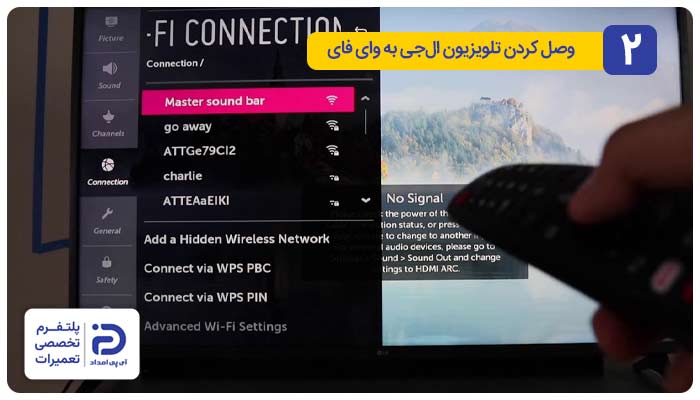
2. وصل کردن تلویزیون الجی به وای فای
- از طریق ریموت کنترل به قسمت تنظیمات ” Settings” مراجعه نمایید،
- سپس تمامی تنظیمات “All Settings” و بعد از آن گزینه عمومی “General” در نهایت شبکه “Network” را انتخاب کنید،
- در میان گزینههای موجود اتصال وایفای “Wi‑Fi Connection“ را انتخاب نمایید،
- شبکه مورد نظر را از لیست انتخاب کرده و با وارد کردن رمز عبور تلویزیون الجی را به اینترنت وصل کنید،
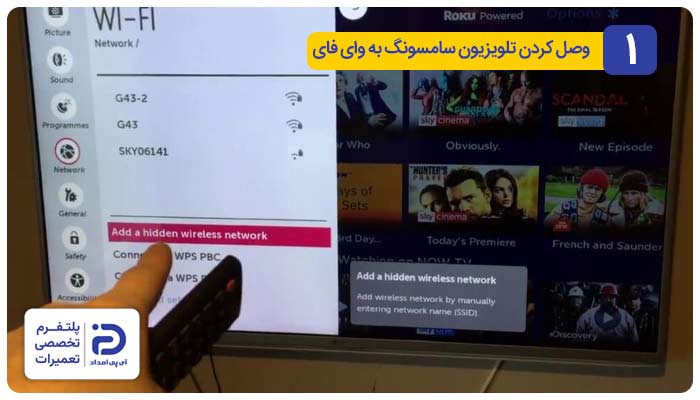
- در صورت داشتن شبکه مخفی (Hidden Network)، میتوانید ” SSID” و نوع امنیتی (WPA/WPA2) را به شکل دستی وارد نمایید.
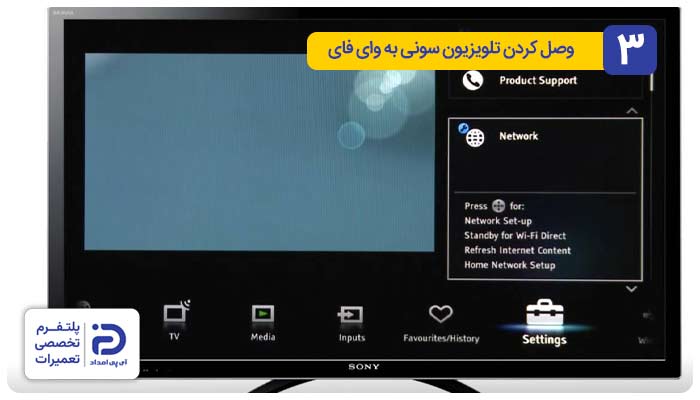
3. وصل کردن تلویزیون سونی به اینترنت
- دکمه ” HOME” را بزنید،
- وارد تنظیمات ” Settings” شوید،
- سپس شبکه و اینترنت ” Network & Internet” در نهایت تنظیمات شبکه ” Network Setup” را بزنید،
- روی گزینه ” Easy setup” کلیک کنید،
- با این کار تلویزیون شبکههای وایفای را جستجو خواهد کرد،
- شبکه را از میان گزینههای موجود انتخاب و رمز عبور را وارد کنید.
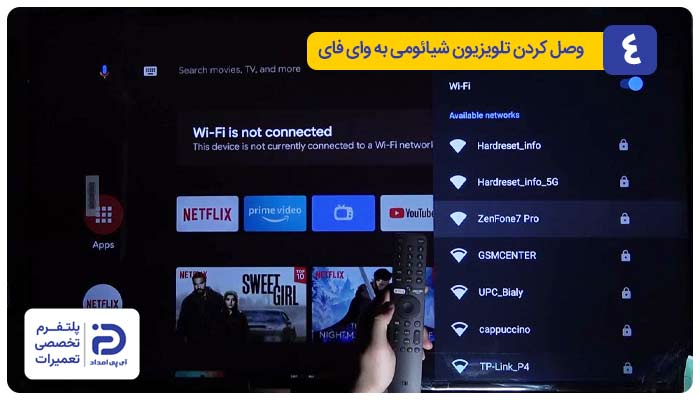
4. وصل کردن تلویزیون شیائومی (Xiaomi) به اینترنت
- با استفاده کنترل تلویزیون وارد بخش تنظیمات “ Settings“ شوید،
- سپس روی شبکه ” Network” کلیک کنید،
- گزینه وایفای را فعال و در میان شبکههای موجود، شبکه مورد نظر را انتخاب نمایید،
- رمز وایفای را وارد کرده تا تلویزیون به اینترنت وصل شود.
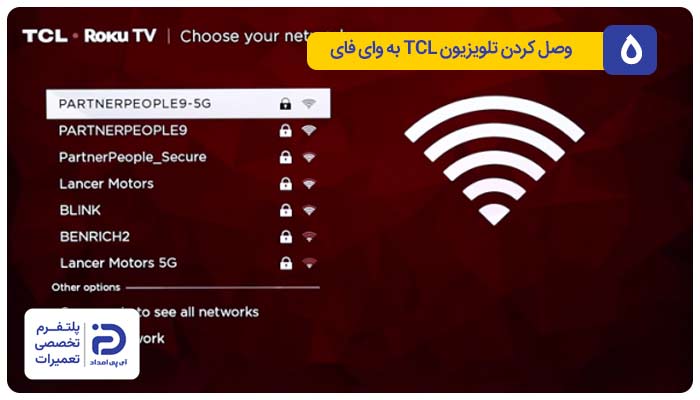
5. نحوه اتصال تلویزیون ” TCL” به اینترنت
- با استفاده از کنترل تلویزیون بخش تنظیمات “ Settings“ را باز کنید،
- وارد شبکه ” Network” و سپس اتصال بیسیم “ Wireless“ شوید،
- بعد از انتخاب شبکه مورد نظر در میان لیست موجود، رمز وایفای را وارد کرده و گزینه ” Connect” یا اتصال را بزنید.
6. سایر برندها
اگر تلویزیون شما در لیست فوق موجود نیست، در ابتدای این مطلب به تفصیل در رابطه با نحوه وصل کردن تلویزیون به وای فای توضیح دادهایم و شما میتوانید از آن روشها برای اتصال تلویزیون به اینترنت استفاده نمایید.
برای تعمیر تلویزیون با کجا تماس بگیریم؟
در این مقاله با نحوه وصل كردن تلويزيون به واي فاي و اینترنت آشنا شدید و اطلاعات جامعی در این رابطه به دست آوردید، حال اگر تلویزیون شما دچار ایراد شده و به تعمیر نیاز دارد، میتوانید از خدمات تعمیر تلویزیون در آیپی امداد استفاده نمایید.
بدین منظور نیاز است در انتهای همین مطلب کامنت بگذارید یا با شمارههای 02191003098 و 02158941 تماس بگیرید که کارشناسان این مجموعه شما را برای حل موضوع راهنمایی کنند.
سلام چراتلوزیون شارپ 50اینچ ال ای دی وای فای نداره یابه گوشی وصل نمیشه
درود شهاب عزیز ?? همه مدلهای تلویزیون شارپ وایفای داخلی ندارن. بعضیا فقط پورت LAN دارن و برای اتصال بیسیم باید دانگل وایفای یا اندروید باکس جداگانه وصل کنی. دلایل دیگهای هم ممکنه باشه: ⚡️ مدل دستگاه جزو سریهای بدون WiFi باشه ? گزینه Network یا Wireless توی منو غیرفعال باشه ? نرمافزار تلویزیون قدیمی باشه و گوشی رو ساپورت نکنهراهحل: ✅ اول توی منوی تنظیمات (Network) بررسی کن گزینه WiFi وجود داره یا نه ✅ اگه نیست، دستگاهت WiFi داخلی نداره و باید با کابل LAN یا دانگل وایرلس وصل بشه ✅ برای اتصال گوشی هم باید تلویزیون قابلیت Screen Mirroring یا Cast داشته باشه، اگه نداره میتونی با اندروید باکس یا کرومکست این قابلیت رو اضافه کنی
سلام، بنده تلویزیون سامسونگ مدل نه چندان جدید دارم، با استفاده از کابل LAN فقط تونستم به وای فا متصلش کنم، رابط کاربری قدیمی ای داره. نرم افزار تلویزیون را بروز کردم. ولی هیچ استفاده ای نمیتوانم بکنم، نه جیمیلم میتونم ست کنم که اپ های مختلف بریزم، نه میتونم دانلود کنم، همه تنظیمات اینترنت هم دستی بود هم ip, هم dns، که گذاشتم روی ۸.۸.۴.۴ همون dns, که برای اتصال وای فا به گوشیهامون استفاده میکنیم. مشکلم چطور حل کنم؟
درود مقدم عزیز ?تلویزیونهای سامسونگ قدیمی (بهخصوص سریهای قبل از اسمارتتیویهای جدید) محدودیت دارن:• فروشگاه اپلیکیشن سامسونگ قدیمی شده و دیگه پشتیبانی کامل نداره. • اتصال LAN یا WiFi فقط برای مرور وب یا چند اپ از پیش نصب شده جواب میده، نه مثل گوشی اندروید. • جیمیل یا گوگلپلی روی این تلویزیونها پشتیبانی نمیشه چون سیستمعامل اختصاصی سامسونگ (Tizen یا نسخههای قدیمیتر) هست. • حتی با DNS درست (مثل 8.8.8.8 یا 8.8.4.4) هم، محدودیت نرمافزاری تلویزیون برطرف نمیشه.? راهکار:• برای استفاده از اپلیکیشنهای جدید مثل یوتیوب، نتفلیکس یا نصب برنامههای متنوع، بهترین کار استفاده از اندروید باکس یا کرومکست هست ?. • اگه فقط مرور اینترنت یا چند اپ ساده میخوای، همون آپدیت نرمافزار تلویزیون کافی بوده، بیشتر از این ارتقا نداره. • به جای تلاش برای ست کردن جیمیل، پیشنهاد میکنم یه اندروید باکس کوچیک وصل کنی تا تلویزیونت مثل یه گوشی اندرویدی بزرگ بشه ?➡️?.
سلام خسته نباشید مدل تلویزیونمون پانورامیک هستش اینترنتم ک شده ملی وای فای رو ک وصله تلویزیون میکنم میگ متصل اماتلویزیون هیچ برنامه ای روپخش نمیکنه هیچی دانلود نمیشه بایدچیکارش کنم تاکارکنه ممنونم ازتون
درود ستاره خانم ?مشکل تلویزیونت به خاطر شبکه ملی اینترنت هست که دسترسی به سایتها و برنامههای جهانی رو محدود کرده ⚠️✅ راهحلهایی که میتونی امتحان کنی: ? اگه اینترنتت روی شبکه ملی تنظیم شده، تلویزیون نمیتونه به محتوای جهانی (مثل یوتیوب، نتفلیکس و ...) دسترسی داشته باشه؛ برای استفاده، باید اینترنت کامل (غیرملی) داشته باشی ? بعضی مودمها دو نوع اینترنت (ملی و بینالملل) دارن؛ اگه مودمت تنظیماتش رو داره، سوییچ کن روی حالت اینترنت بینالمللی ? از هاتاسپات گوشی هم میتونی تست بگیری؛ اگه با اون وصل شد، یعنی مشکل از اینترنت فعلیته نه تلویزیون ✅ ? اگه برنامههایی که میخوای کار کنه، ایرانی هستن (مثل فیلیمو، نماوا و ...)، بررسی کن که نسخه سازگار با تلویزیونت نصب شده باشه ? اگه باز مشکل داشتی یا نیاز به راه اندازی داشتی، میتونی از تکنسینهای آی پی امداد کمک بگیری ??
سلام.من با هات اسپات گوشی قبلی خودم به اینترنت تلویزیون سامسونگ متصل میشم.اما وقتی هات اسپات گوشی خاموش می کنم ، با هیچ دستگاه و هات اسپات دیگه ای نمیتونم وصل شم و ارور میده که به شبکه خانگی متصل اید ولی نمیتوانید به اینترنت متصل شوید.تمام تنظیمات شبکه تلویزیون و هات اسپات موبایل رو زیر و رو کردم.نمیدونم چرا فقط به همون گوشی قدیمی خودم فقط وصل میشه. چه کنم ؟
درود حسین عزیز ?مشکل عجیبیه ولی پیش میاد، مخصوصا با تلویزیون های هوشمند سامسونگ. بذار برات روشنش کنم:? تلویزیونت احتمالا تنظیمات IP یا DNS خاص همون گوشی قبلی رو کش کرده و با بقیه دستگاه ها تداخل داره. ? یا اینکه تنظیمات پروکسی/شبکه گوشی جدید یا مودم با تلویزیون سازگار نیست. ? ممکنه تلویزیون اطلاعات اتصال قدیمی رو پاک نکرده باشه و روی اون ست شده باشه.✅ راهحل:• از منوی تلویزیون، برو به بخش تنظیمات شبکه > بازنشانی شبکه (Reset Network). • بعدش تلویزیون رو خاموش کن و یک دقیقه از برق بکش. • دوباره روشنش کن و به هات اسپات جدید وصل شو. • اگه باز هم مشکل بود، DNS رو دستی بذار روی 8.8.8.8 تو تنظیمات آی پی دستی.
سلام تلویزیون به وای فای متصل هست اما زده اتصال محدود ممنون میشم راهنماییم کنین
درود زهرا خانم?احتمالا ارتباط با مودم برقرار شده اما تلویزیون به اینترنت دسترسی نداره. – مودم رو خاموش و روشن کن (۵ دقیقه از برق بکش و دوباره روشن کن) – از بخش تنظیمات شبکه تلویزیون، تنظیمات IP رو روی خودکار بذار – در قسمت DNS دستی، عدد 8.8.8.8 یا 4.2.2.4 وارد کن (DNS گوگل) – اگه امکانش هست، تلویزیون رو به هات اسپات گوشی هم تست کن؛ اگه اونجا وصل شد، مشکل از مودمه – در نهایت، یه ریست شبکه یا ریست نرم افزاری تلویزیون ممکنه مشکل رو کامل حل کنه
سلام. چگونه میتوانم راه اندازی کنم قسمت اینترنت تل هوشمند سامسونگ۷۰۰۰ که تازه خریدم رو که از مزایایش بهره مند شوم. با تشکر. متاسفانه قرار بود شخصی برایم انجام بده از سامسونگ که دبه کردند و گفت ۷۵۰ تومان بدهید تا راه اندازی کنم. با این حال۲۵۰ بعنوان گارلنتی گرفت. درصورتیکه قرار بود بخاطر راه اندازی طی کرده بودیم. متشکرم
درود، برای راهاندازی اینترنت تلویزیون هوشمند سامسونگ 7000، به Settings (تنظیمات) > General (عمومی) > Network (شبکه) > Open Network Settings (باز کردن تنظیمات شبکه) بروید و نوع اتصال (Wi-Fi یا سیمی) را انتخاب و مراحل را دنبال کنید. با اتصال به اینترنت میتوانید از برنامهها، مرورگر وب و سایر قابلیتهای هوشمند تلویزیون بهرهمند شوید.
سلام من یه دستگاه تلویزیون ال جی دارم مدلش قدیمی است پورت اج دی ام آی و یکی دو تا ورودی فلش داره راهی هست که بشه به اینترنت وصلش کرد یا خیر ممنونم
درود، می توانید از دستگاه های استریمینگ مانند کروم کست Chromecast یا اندروید باکس Android Box استفاده کنید. این دستگاه ها از طریق پورت HDMI به تلویزیون شما متصل شده و به شما اجازه می دهند محتوای آنلاین را از طریق Wi-Fi روی تلویزیون پخش کنید.
سلام تلویزیون LGگرفتم خودش ماهواره داره قبلاً خودم ماهواره داشتم آیا کابل رو مستقیم بزنم تلویزیون از ماهواره خودش استفاده کنم یا به ماهواره خودم وصل کنم بعد با کابل به تلویزیون وصل کنم
درود، کابل آنتنی که از دیش ماهواره به خانه شما آمده است را مستقیم به پورت ورودی ماهواره روی تلویزیون وصل کنید.
سلام من یک تلوزیون ایوولی ۵۵ اینچ مدل ۳۰۵ دارم هنگامی که اینترنت گوشی رو از طریق هات اسپات به تلوزیون متصل میکنم ،توی تلوزیون میزنه متصل،بدون اینترنت با چند تا گوشی هم تست کردم ،ممنون میشم کسی میدونه مشکل چطور مرتفع میشه من رو راهنمایی کنه،
سلام مشکل منم همین هست کسی علت رو میدونه ؟
سلام. من میخوام با استفاده از اینترنت سیم کارتم به تلویزیون هوشمند متصل بشم و در واقع از مرورگر و امکانات اینترنت تلویزیونم استفاده کنم. بدون مودم. منظورم کست و میرورینگ نیست . منظورم اینه تلویزیونم همون گوشیم بشه و بشه ازش اینترنت سایت و پخش آنلاین دید.اما هر چی نقطه اتصال یا هات اسپات رو روشن میکنم در گوشی. تلویزیون اصلا به نت وصل نمیشه و مینویسه اتصال قطع هست. ممنون میشم راهنمایی کنین. خیلی گشتم و هیچ جایی نتونستم پیدا کنم این مشکل رو
درود فراوان. تلویزیون من Olive به وایفا وصل شده اما میزنه اتصال محدود و چیزی باز نمیشه. ممنون میشم راهنمایی کنید.
سلام تلویزیون من سام یا سامسونگ هست میخواهم به اینترنت متصل بشم گزینه Network رو نمیاره حالا چکار کنم لطفاً راهنمایی کنید ممنون
سلام دستگاه رو به اینترنت گوشی (وایفا) وصل کردم اما کار نمیکنه مثلا تو آپارات که میرم ویدئو ها باز نمیشه
سلام وقتتون بخیر، تلویزیون من سامسونگ مدل UA46C6260UR است، برای اتصال به اینترنت حتما باید مودم تهیه کرد؟ یا به اینترنت گوشی هم متصل میشه؟ تا حالا به اینترنت وصل نشده لوازم جانبی نیاز داره؟ ممنون میشم راهنمایی کنین
درود، اگر مودم Wi-Fi ندارید، می توانید از اینترنت هات اسپات گوشی خود به عنوان مودم استفاده کنید.
سلام وقت بخیر تلویزیون ما سامسونگ است قبلا به وای فای وصل میشد ولی الان که آپدیت کردیم دیگه به وای فای وصل نمیشود دلیلس چیست؟
سلام . سیستم تلویزیون من وای فای ندارد فقط از طریق لن کابل امکانش است و یک گزینه دیگری دارد. شکل فلشusb هستش که نوشته روش.سامسونگ ! این مدل usb ایا در بازار موجود است؟ ممنون میشم از طریق ایمیل به من پاسخ بدهید با تشکر
سلام انجام دادم مودم ADSL روشن کردم کابل یا سیم لاین متصل کردم با رابط اسپیلایتر متصل کردم +++++ کابل LAN اینترنت شبکه متصل کردم مودم روشن کردم هم با مودم TPLink هم مودم neterbit متصل شد مدل تلویزیون SONY KDL-55W807B 2014 LED 55
سلام ، خسته نباشید ، من در اتصال تلویزیون دوو مدل DSL-50k5700u از طریق کابل به اینترنت به صورت خودکار مشکل دارم ، و برای اتصال اتصال دستی اطلاعات کافی ندارم ،ممنون میشم راهنمایی کنید برای تنظیمات IP ، اطلاعات خواسته شده زیر را از کجا پیدا کنم IP Address Subnet mask Gatway Dns1 Dns2
درود، از قسمت Menu و سپس بخش Network می توانید این اطلاعات را پیدا نمایید.
چطور وایفای تلویزیون رو روشن کنم
درود، وارد بخش Settings سپس Network یا Network Connections شوید. گزینه Wi-Fi را انتخاب کنید. سپس لیست شبکه های وای فای موجود نمایش داده می شود. شبکه مورد نظر خود را انتخاب و رمز را وارد کنید تا متصل شوید.
سلام تلویزیون سونی مدلKDL-55w807b 2014 Sony با کابل LAN مودم ADSL به اینترنت متصل نمیشه آیا کد داره یا نه
درود، به کد خاصی برای اتصال به اینترنت نیاز ندارد و تنها باید اتصال کابل LAN و تنظیمات را به درستی انجام دهید.
سلام روش روشن كردن واي فاي تلوزيون BOST رو بگيد ممنونم
درود، از بخش Menu یا Settings تلویزیون وارد قسمت Network یا Internet شوید. سپس لیستی از شبکه های Wi-Fi موجود در دسترس شما نمایش داده می شود که می توانید شبکه مورد نظر خود را پیدا کرده و با وارد کردن رمز به آن متصل شوید.
درود تلویزیون بنده ایوولی اسمارت هست به وای فای متصل میشه ولی به هیچ browser فعال نمیشه و هیچی باز نمیکنه و از اینترنت نمیتونم استفاده کنم