


علت یکسره زنگ خوردن آیفون تصویری

شما می توانید با به اشتراک گذاشتن دیدگاه و تجربیات خود در انتهای مقاله علت یکسره زنگ خوردن آیفون تصویری به گفتمان آنلاین با تعمیرکاران آی پی امداد و دیگر کاربران بپردازید.
مشاوره آنلایناگر با یکسره زنگ خوردن آیفون تصویری مواجه شده باشید، میدانید که این مشکل چقدر میتواند آسایش شما را مختل کرده و در بسیاری از مواقع به دلیل جدی نگرفتن صدای زنگ موجب از دست رفتن مراجعات مهم شود. در این مقاله از آی پی امداد تصمیم داریم به بررسی علت یکسره زنگ خوردن آیفون تصویری بپردازیم تا بتوانید پیش از خرابیهای بیشتر، مشکل دستگاه را به راحتی برطرف کنید.
برای تعمیر آیفون تصویری با شمارههای 02191003098 و 02158941 تماس بگیرید یا در قسمت پرسش و پاسخ وبسایت آیپی امداد کامنت بگذارید.
9 علت یکسره زنگ خوردن آیفون تصویری + راهحل
یکسره زنگ خوردن آیفون تصویری به دلایل متعددی رخ میدهد که در ادامه به بررسی آنها میپردازیم، اما عمدهترین دلیل این مشکل اتصالی و خرابی شاسی زنگ به دلیل نفوذ رطوبت و مواردی از این قبیل است.
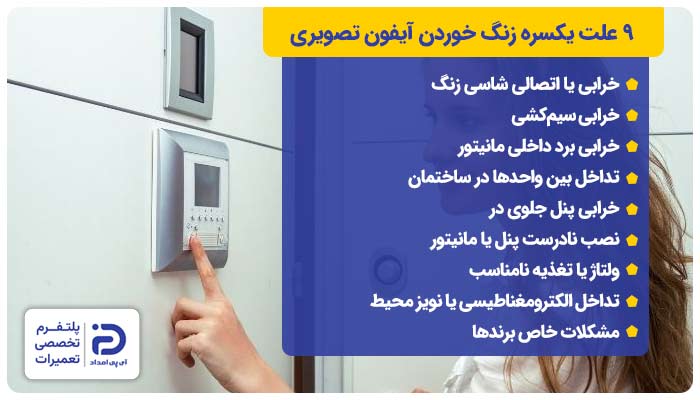
- خرابی یا اتصالی شاسی زنگ
- خرابی سیمکشی
- خرابی برد داخلی مانیتور
- تداخل بین واحدها در ساختمان
- خرابی پنل جلوی در
- نصب نادرست پنل یا مانیتور
- ولتاژ یا تغذیه نامناسب
- تداخل الکترومغناطیسی یا نویز محیط
- مشکلات خاص برندها
1. خرابی یا اتصالی شاسی زنگ (دکمه زنگ پنل بیرونی)
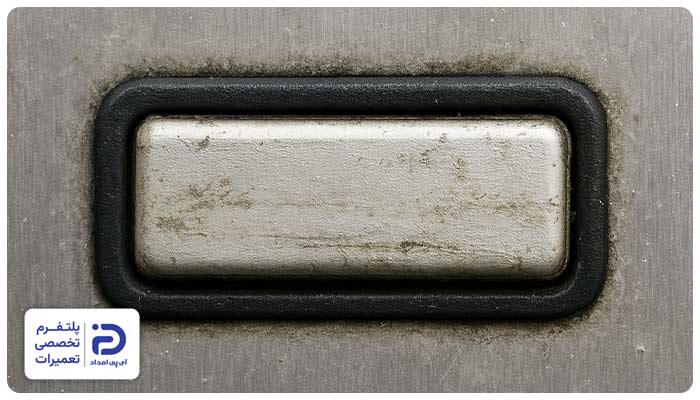
یکی از دلایل اصلی یکسره زنگ خوردن آیفون تصویری، گیر کردن شاسی زنگ در پنل بیرونی، اتصالی در آن و از کار افتادن فنر شاسی است. آلودگی، ضربه یا نفوذ باران هم نقش موثری در گیر کردن دکمه و ارسال دائم سیگنال زنگ دارند که باید به شکل زیر برای رفع آنها اقدام کنید.
1.1 تست اولیه
- شاسی زنگ را از روی پنل جلوی در چندبار آهسته فشار دهید و سپس رها کنید،
- اگر دکمه گیر کرده باشد، معمولا با تکرار این کار، رها میشود،
- درصورتیکه با انجام این کار زنگ قطع شود، پس مشکل از گیرکردن شاسی بوده است.
1.2 بررسی گیرکردن دکمه
- لبههای دکمه را بررسی کرده و اطراف آن را با انگشت تکان دهید،
- درصورت مشاهده خاک، گل، چسب یا جرم خشک شده، آن را تمیز کنید تا دکمه آزاد شود،
- برای تمیز کردن اطراف دکمه از یک خلال دندان یا یک تکه کاغذ نازک استفاده کنید.
1.3 باز کردن پنل و بررسی داخلی
- برق ورودی آیفون تصویری را از ترانس زنگ قطع کنید،
- پیچهای پنل را باز کرده و قاب جلویی را بیرون بکشید،
- شاسی زنگ یک قطعه کوچک پلاستیکی یا فلزی است،
- دو سیم به شاسی وصل شدهاند،
- فنر شاسی، دکمه و محل اتصال آن را مورد بررسی قرار دهید،
- درصورت شکستگی فنر، گیر کردن دکمه یا اتصالی باید شاسی را تعویض نمایید.
1.4 تست سیمهای شاسی
- دو سیم ورودی شاسی زنگ را از هم جدا کنید،
- اگر جدا کردن سیمها منجر به قطع شدن صدای شاسی شدن، پس اتصالی به شاسی یا سیمهای آن مرتبط است،
- اما درصورتی که زنگ همچنان ادامه داشته باشد، در دیگر قسمتها مشکل وجود دارد.
1.5 تعویض شاسی
- یک شاسی مناسب و مشابه با قبلی تهیه کنید،
- شاسی قدیمی را بیرون آورده و مدل جدید را به جای آن قرار دهید،
- سیمهای شاسی را درست مانند نمونه قبلی متصل کرده،
- دکمه را سرجای خود بگذارید و پنل را ببندید،
- حال دستگاه را تست کنید که مشکل آن برطرف شده باشد.
2. خرابی سیمکشی (اتصال کوتاه، پوسیدگی، شل شدن یا wiring اشتباه)
از آنجایی که سیمهای آیفون تصویری وظیفه دارند جریان زنگ و صدا را انتقال دهند، یکی از دلایل یکسره زنگ خوردن آیفون تصویری، وجود پوسیدگی، شکستگی، اتصال کوتاه یا نصب اشتباه سیمها است.
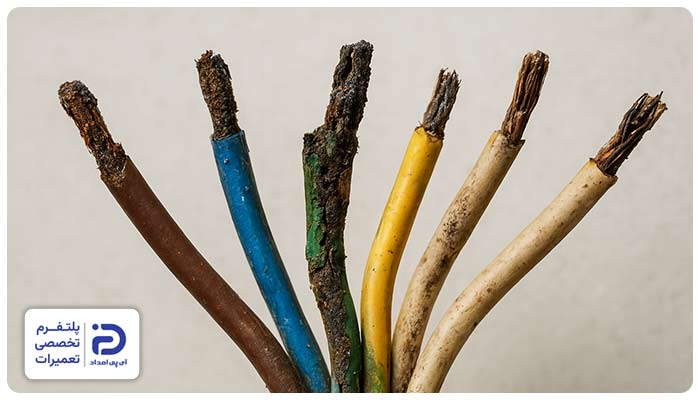
اشتباه در سیمکشی باعث میشود که مدار زنگ به صورت دائم بسته شده و آیفون یکسره زنگ بخورد، معمولا چنین مشکلی به تدریج نمایان میشود و هربار که سیمها تکان بخورند، شدت میگیرد.
2.1 بررسی ظاهری سیمها
- برق آیفون را از ترانس زنگ یا آداپتور قطع کنید،
- مسیر سیمها را از پنل بیرونی تا مانیتور مورد بررسی قرار دهید،
- وجود هرگونه بریدگی، پوسیدگی، لهشدگی یا نقاط تماس را شناسایی نمایید،
- اگر سیمها نزدیک به دیوار یا کنار فلز قرار گرفتهاند، باید با نوار چسب برق، پوشش آنها را بهبود بخشید.
2.2 بررسی اتصالات ترمینالها
- پیچها و کانکتورهای سیم متصل به پنل و مانیتور را بررسی کنید،
- اگر کانکتورها یا پیچها شل شده باشند، بهتر است آنها را محکم کنید تا اتصال بهتر برقرار شود،
- البته سولفاته شدن یا اکسید روی سیمها هم ممکن است باعث یکسره زنگ خوردن آیفون تصویری باشد،
- بنابراین هر سیم سولفاته یا اکسید شده را از آن قسمت ببرید و 5 میلیمتر آنها را با سیمچین لخت کرده، در هم بپیچید و با نوار چسب باکیفیت عایقبندی کنید.
2.3 تست اتصال کوتاه با مولتیمتر
- مولتیمتر را روی حالت تست اتصال ” Continuity” یا مقاومت ” Ohm” قرار دهید،
- دو سر هر سیم زنگ را با مولتیمتر تست کنید، اگر عددی که به شما نشان داده میشود روی حالت مقاومت نزدیک به صفر نباشد یا در حالت تست اتصال نوسان دیده شود، سیم معیوب است،
- پس مسیر سیمها را بهدرستی بررسی کنید تا محل اتصال کوتاه یا قطعی پیدا شود.
2.4 اصلاح سیمها
- سیم پوسیده یا شکسته را با سیم جدید تعویض کنید،
- توجه داشته باشید که سیم جدید باید از مسیر سیم قبلی عبور کند،
- مطمئن شوید که سیمها را مطابق دفترچه راهنما بهدرستی قطببندی کنید،
- پس از نصب سیم جدید، پیچها را محکم کرده و دقت کنید که مسیر سیم را حتما از تماس با فلز یا سطوح ساینده جدا نمایید.
2.5 تست نهایی
- آیفون را به برق وصل کرده و زنگ آن را تست کنید،
- اگر زنگ یکسره نباشد، مشکل سیمکشی دستگاه رفع شده است،
- اما درصورت عدم برطرف شدن مشکل، بهتر است که مسیرهای دیگر سیم و ترمینال را مجددا مورد بررسی قرار دهید.
3. خرابی برد داخلی مانیتور (برد صوت یا مدار زنگ)
وظیفه کنترل مدار زنگ و صدای آیفون برعهده برد داخلی مانیتور است؛ بنابراین یکی از دلایل یکسره زنگ خوردن آیفون تصویری، خرابی اجزای الکترونیکی مانند آیسی زنگ، ترانزیستورها یا مقاومتهای مسیر زنگ است.

خرابی قطعات داخلی برد به فعال شدن دائمی مدار زنگ منجر میشود، این مشکل معمولا به صورت ناگهانی خود را نشان میدهد و نمیتوانید با تعویض شاسی یا سیمکشی آن را رفع کنید.
3.1 تشخیص خرابی برد
- مطمئن شوید که شاسی زنگ و سیمکشی دستگاه سالم است،
- درصورت اطمینان از این موضوع یکبار آیفون را تست کنید و اگر هنوز یکسره زنگ میزند، احتمال خرابی برد وجود دارد،
- توجه داشته باشید که تصویر مانیتور و دیگر عملکردهای آن طبیعی باشند.
3.2 دسترسی به برد مانیتور
- برق مانیتور را قطع کرده و پیچهای قاب را باز کنید،
- برد دستگاه را از محل خود خارج کنید و مراقب باشید که سیمهای متصل به برد دچار آسیب نشوند.
3.3 بررسی ظاهری قطعات
- روی برد علائمی مانند سوختگی، تغییر رنگ یا قطعات متورم مانند خازنها را شناسایی کنید،
- پایههای ترانزیستورها، آیسیها و مقاومتها را مورد بررسی قرار دهید که شل یا قطع نشده باشند،
- وجود ترک روی مسیرهای ” PCB” یا لحیم سرد هم از دلایل یکسره زنگ خوردن آیفون تصویری هستند.
3.4 تست با مولتیمتر
- مولتی متر را روی حالت تست اتصال یا تست دیودی قرار دهید،
- مسیرهای مدار زنگ را با تست اتصال مورد بررسی قرار دهید،
- اگر اتصال کوتاه یا قطع شده آن را مشخص کنید،
- خازنهای بزرگ و مقاومت مسیر زنگ را هم تست کنید، مقادیر غیر عادی نشان از خرابی این قطعات هستند.
3.5 تعمیر یا تعویض قطعه خراب
- قطعات معیوب آیسی زنگ، ترانزیستور، خازن یا مقاومت را با هویه جدا کرده،
- قطعه جدید را روی برد لحیم کنید،
- توجه داشته باشید که قطعه جدید شما باید مشخصاتی کاملا مشابه با قطعه قبلی داشته باشد،
- اگر قادر به تعویض قطعات روی برد نیستید، میتوانید کل برد را تعویض نمایید،
- مراقب باشید که حین لحیمکاری قطعات جدید مقدار لحیم بیش از حد نشده و لحیم سرد ایجاد نشود.
3.6 تست نهایی
- بعد از آنکه قطعات جدید را نصب کرده و برد را سرجای خود گذاشتید، قاب مانیتور را ببندید و برق آن را وصل کنید،
- شاسی را چندبار فشار دهید و عملکرد زنگ را مورد بررسی قرار دهید،
- مطمئن شوید که مشکل برطرف شده باشد.
4. تداخل بین واحدها در ساختمان (به خصوص در سیستمهای ۴ سیمه)
در سیستمهای 4 سیمه آیفون تصویری، سیمهای زنگ مشترک بین واحدها عبور میکنند، بنابراین یکی از علتهای یکسره زنگ خوردن آیفون تصویری، جریان ناخواستهای است که به دلیل عایقبندی ضعیف یا تماس سیمها با یکدیگر بهوجود میآید.
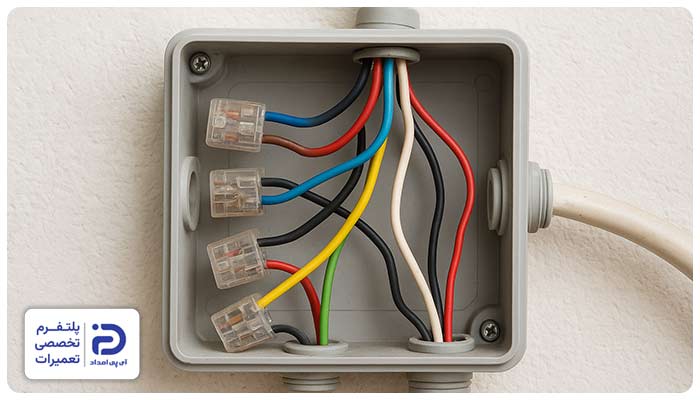
این مشکل به صورت پراکنده و با تغییر رطوبت هوا تشدید میشود و برای رفع آن میتوانید به شیوه زیر عمل کنید.
4.1 شناسایی واحدهای مشکلدار
- برق را وصل کرده و واحدی که زنگ آن یکسره شده را شناسایی نمایید،
- اگر تنها یک واحد دچار چنین مشکلی شده است، پس باید روی مسیر سیمهای همان واحد تمرکز کنید،
- اما درصورتی که چندین واحد دچار مشکل شدهاند، احتمال اینکه سیمها با یکدیگر در تداخل باشند بیشتر است.
4.2 بررسی مسیر سیمها
- مسیر سیمهای زنگ را از جعبه تقسیم و باکس ترمینال بررسی کنید،
- نقاط اتصال سیمها را شناسایی نمایید،
- اگر عایق سیمها آسیب دیده و با یکدیگر تماس دارند با نوار چسب مجددا عایقبندی کرده و آنها را از یکدیگر جدا کنید.
4.3 تست با جدا کردن واحدها
- هر واحد را برای تست به صورت موقت از ترمینال اصلی جدا کنید،
- بعد از آن، عملکرد زنگ را مورد بررسی قرار دهید،
- درصورت قطعی زنگ با جدا کردن واحد، احتمالا مسیر سیم یا واحد دچار قطعی شده باشد.
4.4 اصلاح اتصال و عایقبندی
- سیمهای مشترک را از یکدیگر جدا کرده و مطمئن شوید که با سطوح فلزی در تماس نباشند،
- سیمهایی که آسیبدیده یا پوسیده شدهاند را تعویض نمایید،
- فراموش نکنید که از نوار عایق یا لوله محافظ برای جداکردن مسیرهای نزدیک استفاده نمایید که تداخل بهوجود نیاید.
4.5 بررسی نهایی
- در نهایت واحدها را متصل کرده و آیفون را به برق وصل کنید،
- زنگ واحدهای مختلف را بزنید و مطمئن شوید که درست عمل میکنند،
- درصورتی ک مشکل باقی بماند، باید مسیر سیمها و جعبه تقسیم را هم مورد بررسی قرار دهید که اتصال کوتاه نداشته باشند.
5. خرابی پنل جلوی در (برد پنل + اتصالی داخلی)
یکی از علتهای یکسره زنگ خوردن آیفون تصویری خرابی آیسی یا ترانزیستورهای برد، اتصالات شل و نفوذ رطوبت در پنل جلوی در است. حتی اگر سیمکشی و شاسی کاملا سالم باشد، خرابی داخلی پنل میتواند به یکسره زنگ خوردن آیفون تصویری منجر شود که باید به شکل زیر برای رفع آن اقدام کنید.
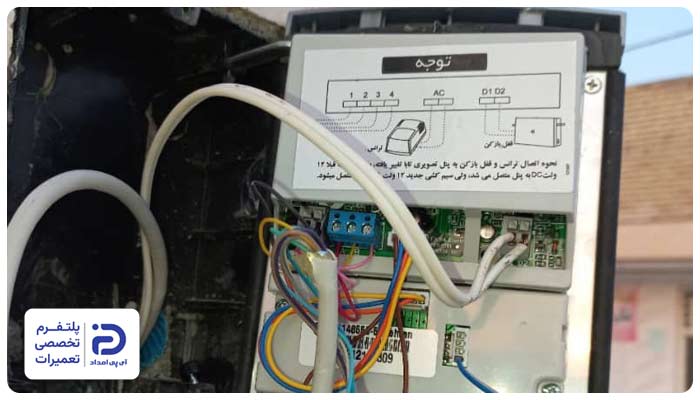
5.1 تست اولیه
- برق آیفون را قطع کرده و شاسی زنگ را فشار دهید،
- مطمئن شوید که دکمه برمیگردد و گیر ندارد،
- اگر دکمه آزاد شود اما زنگ یکسره بزند، احتمالا برد پنل دچار مشکل شده است.
5.2 باز کردن پنل
- پیچهای پنل را باز کنید و قاب جلویی آن را جدا نمایید،
- مطمئن شوید که سیمهای متصل شده به پنل کاملا سالم باشند و دچار اتصال کوتاه یا پوسیدگی نیستند،
- برد داخلی پنل، بردی کوچک با آیسی و ترانزیستورهای کنترل زنگ است.
5.3 بررسی ظاهری برد
- از نظر سوختگی، تغییر رنگ یا متورم بودن قطعات، برد را مورد بررسی قرار دهید،
- پایههای آیسی، مقاومتها و ترانزیستورها را هم چک کنید که شل نشده باشند،
- رطوبت و خوردگی روی برد را هم با برس نرم و الکل ایزوپروپیل تمیز کنید.
5.4 تست با مولتیمتر
- مولتیمتر را روی حالت تست اتصال یا دیودی قرار دهید،
- مسیرهای مدار زنگ را مورد بررسی قرار دهید و درصورت مشاهده اتصال کوتاه یا قطع اتصال، محل خرابی را مشخص کنید.
5.5 تعمیر یا تعویض پنل
- اگر آیسی یا ترانزیستور معیوب باشد، میتوانید آن را تعویض نمایید،
- اما درصورت خرابی بیش از حد برد، بهتر است که پنل جلوی درب را تعویض نمایید،
- سیمهای متصل به پنل را مطابق اتصال قبلی وصل کنید.
5.6 بررسی نهایی
- برق آیفون را وصل کرده و شاسی زنگ را فشار دهید،
- اگر زنگ تنها حین فشار دادن شاسی فعال شده و بعد از رها کردن دکمه قطع شود، پس مشکل رفع شده است،
- در غیر این صورت باید مسیر سیمها و ترمینالها را مجددا مورد بررسی قرار دهید.
6. نصب نادرست پنل یا مانیتور
از دیگر مواردی که میتواند جزو علتهای یکسره زنگ خوردن آیفون تصویری باشد، نصب نادرست پنل یا مانیتور است. درصورتی که پنل و مانیتور به شکلی صحیح نصب نشده باشند یا سیمها در ترمینالهای اشتباهی وصل شوند، احتمالا مدار زنگ دائم بسته شده و آیفون یکسره زنگ بخورد.
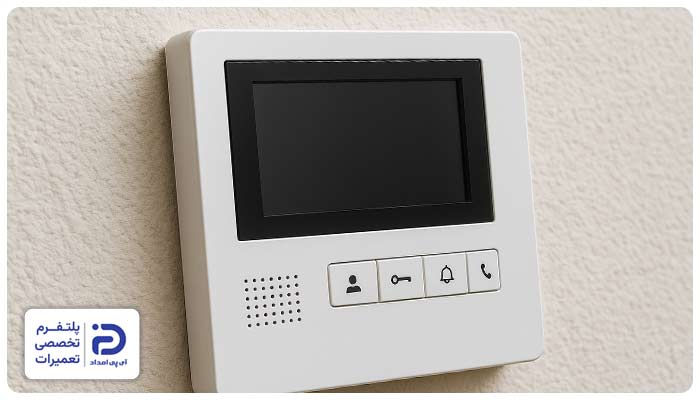
6.1 بررسی قرارگیری پنل و مانیتور
- مطمئن شوید که مانیتور و پنل صاف و بدون فشار اضافی روی دیوار نصب شده باشند،
- اگر پنل به صورت کج یا با فشار مضاف نصب شده باشد، دکمه زنگ در حالت نیمه فشرده باقی میماند و به یکسره شدن زنگ آیفون منجر میشود،
- یکبار مانیتور را از پایه دیوار جدا کرده و مجددا با دقت بیشتری آن را روی پایه قرار دهید،
- اطمینان یابید که هیچ فشار اضافی روی سیمها و ترمینالها وارد نشده باشد.
6.2 بررسی اتصال سیمها به ترمینالها
- برق آیفون تصویری را قطع کنید،
- قاب پشت پنل و مانیتور را باز کرده تا بتوانید به ترمینالها دسترسی داشته باشید،
- مطمئن شوید که سیمها مطابق با دفترچه راهنمای دستگاه به پینهای مربوطه وصل شده باشند،
- سیمها نباید شل و خمیده باشند،
- همچنین تماس سیمها با یکدیگر هم میتواند علت خرابی آیفون تصویری باشد.
6.3 اصلاح نصب و سیمبندی
- سیمها را از ترمینالها جدا کنید و با توجه به نقشه موجود در دفترچه راهنما به ترمینال مربوطه متصل نمایید،
- پیچها و گیرهها را برای اتصال کامل محکم کنید،
- مراقب باشید که سیمها مرتب، بدون فشار و خمشدگی یا تماس با یکدیگر قرار بگیرند.
6.4 تست عملکرد
- برق دستگاه را وصل کرده و زنگ شاسی را فشار دهید،
- مطمئن شوید که زنگ دستگاه هنگام فشار دادن دکمه شنیده میشود،
- اگر زنگ هنوز یکسره زنگ میزند، مجددا باید سیمبندی و نحوه قرارگیری سیمها در پشت پنل و مانیتور را بررسی کنید که فشاری روی آنها نباشد.
7. ولتاژ یا تغذیه نامناسب (آداپتور معیوب یا نوسان برق)
ولتاژ پایدار یکی از موارد مهم برای عملکرد درست آیفون تصویری است؛ پس اگر آداپتور خراب شود یا نوسان برق وجود داشته باشد، ممکن است زنگ دائم فعال بماند. چنین مشکلی در آداپتورهای قدیمی، ضعیف یا سیمکشی نیمهسالم رخ میدهد که برای رفع آن باید به شکل زیر عمل کنید.

7.1 بررسی اولیه آداپتور و برق ورودی
- برق آیفون را قطع کرده و آداپتور را از پریز برق جدا کنید،
- بررسی کنید که دوشاخه و سیمها کاملا سالم و بدون سوختگی و خمیدگی باشند،
- اگر آداپتور شما از نوع قابل تنظیم است، مطمئن شوید که ولتاژ خروجی آن با ولتاژ مورد نیاز آیفون مطابقت داشته باشد،
- معمولا ولتاژ مورد نیاز برای آیفون 12 تا 15 ولت است.
7.2 تست با مولتیمتر
- مولتیمتر را روی حالت ” DC Voltage” تنظیم کنید،
- خروجی مثبت و منفی آداپتور را با مولتیمتر اندازه بگیرید،
- ولتاژ باید نزدیک به مقدار استاندارد باشد؛ بنابراین ولتاژ کمتر یا ناپایدار نشان از خرابی آداپتور است.
7.3 بررسی سیمکشی و اتصالات
- سیمهای بین آداپتور و مانیتور یا پنل را مورد بررسی قرار دهید،
- شل بودن یا آسیب در سیمها را شناسایی کنید، این موارد به نوسان ولتاژ منجر میشوند،
- پیچها و کانکتورها را محکم کرده و در صورت سولفاته بودن سیمها، آنها را قطع، لخت و عایقبندی کنید.
7.4 تست با آداپتور جایگزین
- یک آداپتور سالم با ولتاژ و آمپر مناسب انتخاب کنید،
- خروجی آن را به مانیتور وصل کنید و زنگ را تست نمایید،
- اگر صدای زنگ طبیعی باشد، آداپتور قبلی خراب است و باید تعویض شود.
7.5 تعویض آداپتور
- آداپتور معیوب را با نمونه مشابه عوض کنید،
- اگر از ترانس داخلی استفاده میکنید و سیمپیچها آسیب دیده باشند، بهتر است که ترانس عوض شود، این کار سادهتر و ایمنتر است،
- بعد از نصب آداپتور عملکرد زنگ آیفون تصویری را مورد بررسی قرار دهید.
8. تداخل الکترومغناطیسی یا نویز محیط
عملکرد صحیح آیفون تصویری تحت تاثیر سیگنالهای پایدار قرار میگیرد؛ از همینرو یکی از علتهای یکسره زنگ خوردن آیفون تصویری، عبور کابلهای زنگ یا صوت از کنار کابلهای برق، موتورهای قوی یا منابع الکترومغناطیسی است.
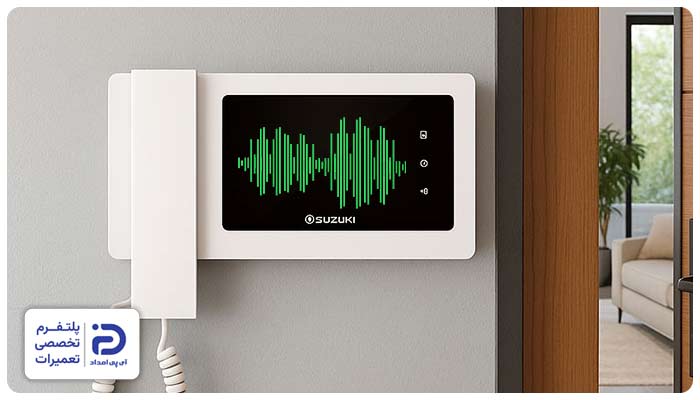
وجود نویز در مدار ممکن است به یکسره زنگ خوردن آیفون تصویری منجر شود حتی اگر شاسی در حالت زنگ نباشد. برای رفع این مشکل میتوانید مراحل زیر را در نظر بگیرید.
8.1 شناسایی نشانههای نویز
- صدا زنگ آیفون را هنگام فعال بودن آن، گوش کنید،
- اگر زنگ با روشن شدن وسایل پرتوان مانند کولر یکسره و متناوب میشود، نویز محیطی روی آن تاثیر گذاشته است.
8.2 بررسی مسیر کابلها
- مسیر سیمهای زنگ و صوت را دنبال کنید، مطمئن شوید که کابلها از نزدیکی کابلهای برق یا دیگر منابع پرتوان عبور نکرده باشند،
- حداقل فاصله بین کابل صوت و برق باید 10 تا 15 سانتیمتر باشد، بدین طریق القای نویز کاهش پیدا میکند.
8.3 استفاده از کابل شیلددار
- کابلهای خود را با کابل شیلددار تعویض نمایید،
- شیلد کابل را به ترمینال زمین متصل نمایید تا نویز جذب و دفع شود،
- درصورت امکان، مسیر سیمهای آیفون تصویری را در داکت جداگانهای قرار دهید.
8.4 حذف منابع نویز
- وسایل پرتوان و موتورهای الکتریکی را که نزدیک مسیر سیم آیفون هستند، موقتا خاموش کنید،
- آیفون تصویری را تست کنید و اگر صدای زنگ آن قطع شده باشد، پس مشکل از نویز منابع بوده است،
- در این حالت باید مسیر سیمهای آیفون را جابهجا کرده یا از کابل شیلددار استفاده نمایید،
- همچنین میتوانید از فیلتر نویز ” DC” یا چوک کوچک بین آداپتور و مانیتور استفاده نمایید.
9. مشکلات خاص برندها (ویژگیهای رایج)
علت یکسره زنگ خوردن آیفون تصویری در برخی برندهایی که دارای نرمافزارهای اختصاصی هستند، عدم یکسانسازی سیمها، حساسیت بالای شاسی یا تنظیمات نرمافزاری است.
9.1 شناسایی برند و مدل
- مدل و برند آیفون تصویری که روی پنل یا مانیتور آن درج شده را پیدا کنید،
- دفترچه راهنمای محصول را از وبسایت سازنده دستگاه دانلود کرده و مطالعه کنید.
9.2 بررسی تنظیمات نرمافزاری
- در مدلهای دیجیتال و هوشمند به منوی تنظیمات وارد شوید،
- بخش مربوط به تنظیمات زنگ یا حساسیت شاسی را پیدا کنید،
- گزینههایی مانند ” Doorbell Sensitivity”، ” Auto-Reset” یا ” Zoning” را بررسی کرده و مطمئن شوید که مطابق دستورالعمل موجود در دفترچه راهنما تنظیم شده باشند.
9.4 بهروزرسانی نرمافزار یا فریمور
- برای مدلهای هوشمند، آخرین نسخه فریمور را از وبسایت برند دانلود کنید،
- مطابق دستورالعملهای موجود در سایت، نسخه فریمور دانلود شده را نصب کنید تا ایرادات نرمافزاری آیفون تصویری برطرف شود.
نحوه جلوگیری از یکسره شدن زنگ آیفون تصویری
چند اقدام پیشگیرانه و بسیار ساده وجود دارد که علاوهبر جلوگیری از بروز مشکل یکسره زنگ زدن آیفون تصویری به افزایش طول عمر دستگاه شما هم منجر میشوند.
1. استفاده از تجهیزات استاندارد و سالم
- آداپتور، کابل و پنلی استفاده کنید که توسط برند تایید شده باشد،
- قطعات غیر اصل و ضعیف با ایجاد نوسان ولتاژ یا تداخل در مدار به خرابی آیفون تصویری شما منجر میشوند.
2. نصب صحیح پنل و مانیتور
- بدون آنکه فشار مضاعفی به پنل و مانیتور وارد کنید، آنها صاف روی دیوار نصب نمایید،
- همچنین باید مطمئن شوید که شاسی زنگ آزادانه حرکت کرده و فشاری روی سیمها یا ترمینالها وارد نمیشود.
3. محافظت از سیمکشی و اتصالات
- سیم زنگ و صوت آیفون تصویری را در نزدیکی کابلهای برق و منابع پرتوان قرار ندهید،
- پیچها و ترمینالها را محکم کرده و سعی کنید سیمها را برای جلوگیری از اتصال کوتاه یا شل شدن، مرتب عبور دهید.
4. جلوگیری از نفوذ رطوبت و گرد و غبار
- روی پنل جلوی درب پوشش مناسبی برای جلوگیری از نفوذ رطوبت نصب کنید،
- البته استفاده از پنلهای ضد آب هم میتواند مفید باشد،
- در محیطهای پر گرد و غبار بهتر است که پنل و سیمکشیها به شکل دورهای نظافت شوند.
5. مدیریت نویز و تداخل الکترومغناطیسی
- استفاده از کابلهای شیلددار بدین منظور توصیه میشود،
- کابلهای برق و صوت بهتر است که حداقل 10 تا 15 سانتیمتر از یکدیگر فاصله داشته باشند،
- بهتر است درصورت نصب نزدیک به موتور یا دستگاه پرتوان، سیمهای صوت را با محافظ فیلتر نصب نمایید.
6. بررسی دورهای آداپتور و ولتاژ
- هر سال آداپتور و ترانس را مورد بررسی قرار داده و از عملکرد درست آن مطمئن شوید،
- برای جلوگیری از نوسان برق، از محافظ برق باکیفیت استفاده کنید.
7. بهروزرسانی نرمافزار یا فریمور
- در مدلهای دیجیتالی و هوشمند، همواره آخرین نسخه فریمور را نصب کنید،
- نصب فریمور بهروزرسانی شده از مشکلات نرمافزار جلوگیری میکند.
8. آموزش کاربران
- به اعضای ساختمان اطلاع دهید که شاسی زنگ را با فشار زیاد یا به شکل مداوم فشار ندهند،
- استفاده نادرست و مکرر از زنگ و شاسی به خرابی مدار آنها منجر میشود.
برای رفع مشکل و تعمیر آیفون تصویری با کجا تماس بگیریم؟
در این مقاله شما با علت یکسره زنگ خوردن آیفون تصویری آشنا شدید و فهمیدید که چگونه میتوانید این مشکل را برطرف نمایید، حال اگر بههر دلیلی قادر به برطرف کردن مشکل نبودید میتوانید آیفون تصویری خود را برای تعمیر به تعمیرکاران متخصص آیپی امداد ارجاع دهید. بدین منظور نیاز است با شمارههای 02191003098 و 02158941 تماس بگیرید تا کارشناسان آیپی امداد در رابطه با حل این مشکل به شما کمک کنند.