



نصب برنامه روی تلویزیون هایسنس

شما می توانید با به اشتراک گذاشتن دیدگاه و تجربیات خود در انتهای مقاله نصب برنامه روی تلویزیون هایسنس به گفتمان آنلاین با تعمیرکاران آی پی امداد و دیگر کاربران بپردازید.
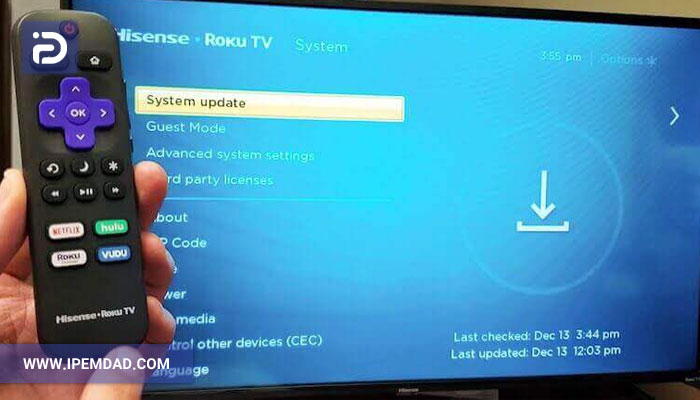
مشاوره آنلایننصب برنامه روی تلویزیون هایسنس کار چندان دشواری نمی باشد و برای انجام درست این کار، در این مقاله از آی پی امداد به موضوعات بسیار مهمی اشاره خواهیم کرد که به طور کلی می توان به نحوه نصب گوگل پلی در تلویزیون هایسنس و طریقه نصب اپلیکیشن در تلویزیون هایسنس اشاره کرد.
خلاصه ای از طریقه نصب برنامه روی تلویزیون هایسنس
کاربران گرامی آی پی امداد، برای اینکه وقت کمتری از شما بگیریم، در این قسمت خلاصه ای از نحوه نصب اپلیکیشن روی تلویزیون هایسنس را مطرح کرده ایم.
| طریقه نصب گوگل پل در تلویزیون هایسنس |
|
| طریقه نصب کافه بازار در تلویزیون هایسنس |
|
| نحوه نصب اپلیکیشن روی تلویزیون هایسنس |
|
| آیا امکان نصب برنامه ها روی تلویزیون هایسنس با استفاده از کامپیوتر یا دستگاه های دیگر وجود دارد؟ |
|
| اگر برنامه در تلویزیون هایسنس نصب نشد چه باید کرد؟ |
|
| برنامه های کاربردی برای نصب در تلویزیون هایسنس |
|
برنامه های مورد نیاز برای نصب برنامه در تلویزیون هایسنس
برای نصب یک برنامه در تلویزیون هایسنس، باید به فروشگاه اپلیکیشن دسترسی داشته باشید. این کار معمولاً از طریق منوی اصلی تلویزیون یا صفحه اصلی انجام می شود. هنگامی که در فروشگاه برنامه هستید، می توانید برنامه خاصی را که می خواهید نصب کنید، جستجو کنید و دستورالعمل های روی صفحه را برای دانلود و نصب آن دنبال کنید. توجه داشته باشید که در دسترس بودن برنامه ها و مراحل خاص نصب آنها ممکن است بسته به مدل و سیستم عامل تلویزیون هایسنس شما متفاوت باشد. در ادامه به اپلیکیشن اصلی و مادر اکثر تلویزیون های تلویزیون ها یعنی گوگل پلی و کافه بازار خواهیم پرداخت:
- نحوه نصب گوگل پلی در تلویزیون هایسنس
- نحوه نصب کافه بازار در تلویزیون هایسنس
نحوه نصب گوگل پلی در تلویزیون هایسنس
برای نصب گوگل پلی در تلویزیون هایسنس ابتدا بدانید که اگر تلویزیون شما از گوگل پلی پشتیبانی می کند، پلی استور از قبل روی تلویزیون شما نصب شده است. برای افزودن Google Play به Hisense TV، ابتدا برنامه Google Play را جستجو کنید. برنامه را به صفحه تلویزیون خود اضافه کنید. برای باز کردن برنامه روی Google Play کلیک کنید. در این مرحله می توانید تمام برنامه های مورد علاقه خود را پیدا و دانلود کنید.
نحوه نصب کافه بازار در تلویزیون هایسنس
برای نصب برنامه بازار در تلویزیون هایسنس، در صورتی که گوگل پلی برروی تلویزیون شما نصب می باشد، از طریق آن به نصب کافه بازار بپردازید. در صورتی که گوگل پلی را نصب ندارید، موارد ذکر شده زیر را انجام دهید:
- در گوگل کافه بازار را سرچ کنید.
- وارد وب سایت رسمی کافه بازار شوید.
- سپس آن را دانلود و نصب کنید.
طریقه نصب برنامه در تلویزیون هایسنس
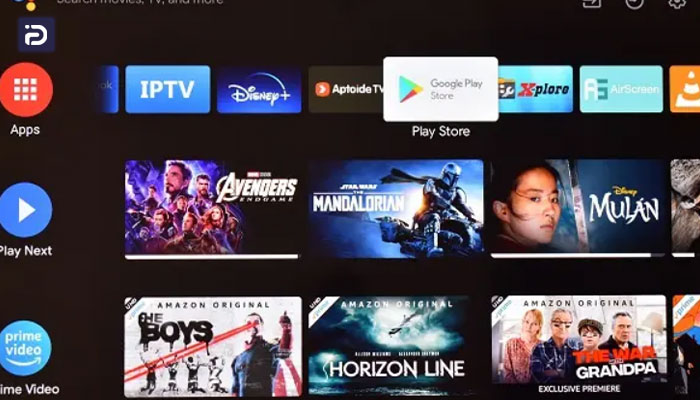
- ریموت Hisense را پیدا کنید و دکمه Home را فشار دهید.
- نماد App Store را انتخاب کرده و باز کنید.
- برنامه ای را که می خواهید اضافه کنید مثلاً Google Play را از قسمت Apps جستجو کنید.
- برنامه ای را که می خواهید نصب کنید انتخاب کنید و دکمه OK را روی کنترل تلویزیون هایسنس فشار دهید.
- پس از اتمام نصب برنامه تلویزیون، برنامه انتخاب شده را باز کنید و لذت ببرید.
آیا می توان برنامه ها را روی تلویزیون هایسنس با استفاده از کامپیوتر یا دستگاه های دیگر نصب کرد؟
خیر ، برنامه ها را نمی توان با استفاده از رایانه یا دستگاه های دیگر در تلویزیون هایسنس نصب کرد. تلویزیون های هایسنس به طور معمول سیستم عامل و فروشگاه اپلیکیشن خود را دارند و برنامه ها فقط به طور مستقیم در تلویزیون قابل نصب هستند. با این حال، برخی از تلویزیون های هایسنس ممکن است از قابلیت هایی مانند این که به شما امکان می دهد صفحه نمایش دستگاه دیگری مانند رایانه یا تلفن هوشمند را در تلویزیون نمایش دهید، پشتیبانی کنند.
اگر برنامه در تلویزیون هایسنس نصب نشد چه باید کرد؟
اگر قادر به نصب یک برنامه در تلویزیون هایسنس خود نشدید، در ادامه به برخی از اقدامات اشاره کرده ایم که می تواند مشکل شما را برطرف نمایند:
- اطمینان حاصل کنید که برنامه ای که می خواهید نصب کنید با مدل تلویزیون هایسنس و سیستم عامل شما سازگار است.
- گاهی اوقات با به روز کردن نرم افزار تلویزیون به آخرین نسخه، مسئله را می توان حل کرد. به منوی تنظیمات تلویزیون بروید و به روزرسانی های نرم افزار را بررسی کنید.
- یک راه اندازی مجدد ساده از تلویزیون می تواند گاهی اوقات مشکلات نصب را برطرف کند. چند دقیقه تلویزیون را از برق جدا کرده و دوباره آن را وصل کنید.
- پاک کردن حافظه نهان و داده های فروشگاه برنامه تلویزیون می تواند به حل مشکلات نصب کمک کند. به منوی تنظیمات تلویزیون بروید و به دنبال گزینه ای برای پاک کردن حافظه پنهان و داده ها باشید.
برنامه های کاربردی برای نصب در تلویزیون هایسنس
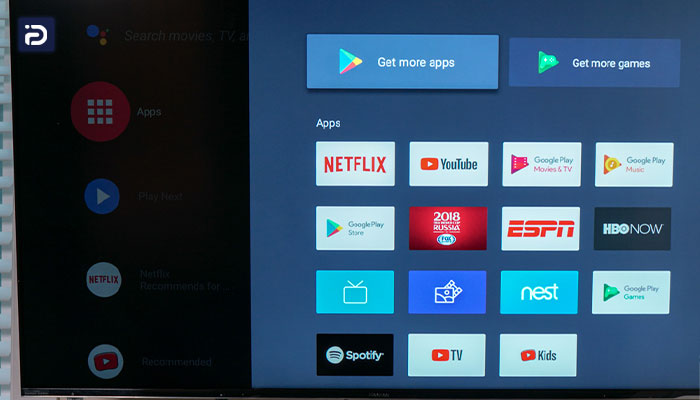
برنامه های موجود بسته به مدل و منطقه خاص ممکن است متفاوت باشد. تلویزیون های هوشمند هایسنس از برنامه های مختلفی پشتیبانی می کنند که می توانند در تلویزیون نصب و استفاده شوند، مانند:
- نتفلیکس
- یوتیوب
- دیزنی+
- Google Play Movies & TV
- Spotify
- Twitch
- تلویبیون
سلام تلویزیون هایسنس دارم وارد اپ استورش نمیشه و میگه قادر به بارگیری محتوا نیست تیم ما در حال حل این مشکل است لطفا بعدا دوباره امتحان کنید
درود ارینا عزیز 😌🔍 این پیغام تو تلویزیون هایسنس ربطی به خرابی سختافزاری نداره و بیشتر از همه مربوط به اینترنت یا سرور اپ استور تلویزیونه.🔧 علتها: 🔹 قطع یا نوسان اینترنت 🔹 مشکل DNS یا تنظیمات شبکه 🔹 باگ نرمافزاری یا هنگ کردن سیستم تلویزیون 🔹 قدیمی بودن سیستم عامل تلویزیون 🔹 اختلال موقت در سرور اپ استور هایسنس🛠 راهکارها: ✔️ اول اینترنت رو کامل چک کن (مودم رو خاموش/روشن کن) ✔️ تلویزیون رو از برق بکش 5 دقیقه بعد روشن کن ✔️ وایفای رو حذف و دوباره وصل کن ✔️ اگر امکان داره DNS رو دستی بذار روی 8.8.8.8 ✔️ یک بار ریست نرمافزاری تلویزیون انجام بده
سلام و درود ، الان تلویزیون های هایسنس هوشمندن ولی هیچ اپی نمیشه روش نصب کرد؟ به چه دردی پس میخوره، اندروید باکس بگیریم باهاش خوبه؟
درود امیرحسین عزیز 😌🔍 این مشکلی که گفتی درباره تلویزیونهای هوشمند هایسنس کاملاً رایجه؛ خیلی از مدلها “Smart” هستن ولی اندروید کامل (Google Play آزاد) ندارن یا محدودیت نصب اپ دارن.🔧 علتهای اصلی محدود بودن نصب اپها: 🔹 استفاده از سیستمعامل VIDAA یا نسخه محدود اندروید 📺 🔹 نبود Google Play کامل یا قفل بودن نصب APKها 🔒 🔹 محدودیت منطقهای 🌍 🔹 عدم پشتیبانی رسمی بعضی اپها مثل بعضی نسخههای Netflix/YouTube 📱🛠 راهکارها: ✔️ بررسی کن تلویزیون VIDAA هست یا Android TV واقعی ⚙️ ✔️ اگر VIDAA باشه، فقط از App Store خودش میشه استفاده کرد 📺 ✔️ آپدیت سیستمعامل رو انجام بده 🔄 ✔️ فعالسازی نصب از منابع ناشناس (اگر مدل اجازه بده) 🔓💡 آیا اندروید باکس بگیری؟ ✔️ بله، بهترین و منطقیترین راهه.✔️ مزایا: 🔹 نصب آزاد همه اپها (YouTube, Netflix, IPTV…) 📱 🔹 سرعت و امکانات بیشتر ⚡️ 🔹 دور زدن محدودیتهای تلویزیون 📺⚠️ اندروید باکس عملا تلویزیون رو تبدیل به یک Smart TV کامل و بدون محدودیت میکنه.
چه اپ هایی الان میشه نصب کرد ؟ توی مرورگرش دانلود نمیشه کرد
🔍 اگر تلویزیون هایسنس شما از سیستمعامل VIDAA استفاده میکنه، نصب برنامهها مثل گوشی اندرویدی نیست و دانلود مستقیم APK از مرورگر هم امکانپذیر نیست.🛠 برنامههایی که روی هایسنس VIDAA قابل نصب هستن: ✔️ YouTube ▶️ ✔️ Netflix 🎬 ✔️ Prime Video 🎥 ✔️ مرورگر اینترنت 🌍 ✔️ برنامههای پخش موسیقی 🎵 ✔️ برخی IPTV Player ها (بسته به مدل) 📡⚠️ اما برنامههایی مثل: 🔸 فیلیمو، نماوا، تلوبیون، بازار، مایکت و بسیاری از APKهای اندرویدی مستقیم نصب نمیشن یا محدودیت دارن.
سلام تلوزیون هایسنس داریم ولی گوگلش خطا میزنه و نمیزاره سرچ کنیم
درود دوست عزیز 😌🔍 این حالتی که میگی ربطی به خرابی سختافزار نداره و بیشتر از اینترنت، تنظیمات یا سرویسهای گوگل TV هست.🔧 علتها: 🔹 مشکل اتصال اینترنت یا DNS 🔹 لاگین نبودن یا مشکل در اکانت گوگل 🔹 خرابی یا توقف سرویس Google Play Services 🔹 پر شدن کش (Cache) برنامه گوگل 🔹 آپدیت نبودن سیستم عامل تلویزیون🛠 راهکارها: ✔️ اینترنت رو یک بار قطع و وصل کن (یا مودم رو ریست کن) ✔️ وارد تنظیمات شو و Date & Time رو روی حالت Auto بذار ✔️ از اکانت گوگل خارج شو و دوباره وارد شو ✔️ کش برنامه Google و Google Play Services رو پاک کن ✔️ اگر گزینه داره، تلویزیون رو آپدیت کن💡تو تلویزیونهای هایسنس، وقتی Google Search خطا میده ولی بقیه سیستم کار میکنه مشکل از خود تلویزیون نیست، بیشتر از اکانت یا سرویس گوگل هست.
سلام تلویزیون هایسنسی که خریدم به گوگل وصل میشه از طریق گوگل به صفحه فیلیمو یا فیلم نت و.. میتونم وارد بشم و فیلم ببینم اما میخوام اپلیکیشن های اونها را نصب کنم که یکبار از داخل برنامه نصب اپلیکیشن که داشت دانلود کردم ظاهرا جایی نصب نشد و در صفحه اصلی (خانه) که app store باشه هم نمیشه وارد شد و انگار اجازه ورود داده نمیشه ایا محدودیت داره یا من نمیتونم وارد اپ استور تلویزیون هایسنس بشم؟ روش نصب اپ هم که کارشناس برنامه در پایین دادند کار حرفه ایه و اقلا برای من مقدور نیست میشه راهنمایی بفرمایید
درود عطا عزیز 😌🔍 چیزی که گفتی تو تلویزیونهای هایسنس خیلی رایجه و به سیستم عامل دستگاه مربوطه، نه خرابی.علتها: 📺 خیلی از مدلهای هایسنس (خصوصاً Vidaa یا نسخههای محدود اندروید) دسترسی کامل به Google Play ندارن 🚫 بعضی مدلها فقط اجازه نصب از App Store خودشون رو میدن، نه نصب آزاد APK 🔐 محدود بودن App Store یا قفل بودن Region (کشور) ⚙️ نصب شدن برنامه ولی نمایش ندادن در Home Screen 💡 نصب از طریق گوگل فقط اجرا (Web) هست، نه نصب واقعی اپلیکیشن🛠 راهکار: ✅ وارد بخش App Store یا VIDAA Store شو و از همونجا جستجو کن (فیلیمو، فیلمنت) 🔁 اگر برنامه نصب شده ولی نمیبینی، بخش “Apps” یا “My Apps” رو چک کن 📺 دکمه Home رو نگه دار یا از منوی تنظیمات اپها رو بررسی کن 🌐 اگر استور باز نمیشه، اینترنت یا Region دستگاه ممکنه محدود باشه⚠️ نکته مهم: روی بعضی مدلهای هایسنس اصلاً نصب مستقیم اپهای ایرانی مثل فیلیمو/فیلمنت ممکن نیست و فقط باید از مرورگر یا Cast استفاده کنی
سلام تلویزیون هاینسس خریدم نمیتونم برنامه روش نصب کنم مثلا فیلمو .فیلمنت اصلا گوگل پلی هم نمیشه اسکن میاد روی صفحه اما با گوشیم اسکن میکنم انجام نمیشه لطفا راهنماییم کنید قسمت فیفاهم کار نمیکنه کلا نمیدونم باید چیکار کنم
درود سالارکیا عزیز 😌🔍 این مشکل تو تلویزیونهای هایسنس به خاطر محدودیت سیستمعامل یا عدم فعالسازی درست سرویسهای اندرویدیه:📺 بعضی مدلهای Hisense اصلا Google Play کامل ندارن یا نسخه محدود دارن 📡 اسکن QR که گفتی برای اتصال اپلیکیشن موبایله و همیشه درست کار نمیکنه ⚙️ اگر تلویزیون اندروید کامل نباشه، نصب مستقیم برنامههایی مثل Filmnet یا Filimo محدود میشه 💡 بخش FIFA یا Game Mode هم اگر درست اجرا نشه به خاطر تنظیمات یا عدم آپدیت سیستمهراهکار: 🔁 از تنظیمات، تلویزیون رو کامل آپدیت کن (System Update) 🌐 مطمئن شو اینترنت پایدار وصله (ترجیحاً وایفای 5GHz یا کابل LAN) 📺 تو تنظیمات ببین App Store داخلی یا Hisense Store داری یا نه 📱 بهجای QR، اپلیکیشنها رو از طریق “Downloader” یا فلش USB نصب کن (اگر مدل اجازه بده) 🎮 برای FIFA Mode هم حالت تصویر رو روی Game Mode بذار⚠️ اگر تلویزیونت نسخه Smart محدود (نه Android TV کامل) باشه، نصب مستقیم بعضی اپها مثل موبایل اصلا امکانپذیر نیست.
سلام.سیستم عامل تلویزیونم که هایسنس هست سیستم عاملش ویدا هست.چجوری فیلیمو روش نصب کنم
درود علی عزیز 😌برای نصب فیلیمو روی تلویزیون هایسنس، چون اپ استور محدودیت داره، بهترین راه استفاده از دستگاه جانبی است، این کارها رو انجام بده:✅ یک گجت اندرویدی مثل مایکروستیک، فایر استیک یا مبدل HDMI به وایفای بخر و به پورت HDMI تلویزیون وصل کن ✅ بعد از وصل کردن، ورودی تلویزیون رو روی HDMI بذار و در محیط اندروید گجت، اپلیکیشن فیلیمو رو دانلود و نصب کن ✅ اگر تلویزیونت مرورگر قوی داره، میتونی وارد سایت filimo.com بشی و از طریق مرورگر تماشا کنی، اما کیفیتش ممکنه خوب نباشه ✅ دکمههای هوشمند (Smart Keys) کنترل تلویزیون رو تنظیم کن تا راحتتر بین ورودی HDMI و کانالهای عادی جابجا بشی
سلام خسته نباشید من یک تلویزیون ۷۵ اینچ هایسنس خریدم ولی متاسفانه اپلیکیشن کار نمیکند و میخواهم پس بدهم