



علت روشن نشدن پرینتر اپسون

شما می توانید با به اشتراک گذاشتن دیدگاه و تجربیات خود در انتهای مقاله علت روشن نشدن پرینتر اپسون به گفتمان آنلاین با تعمیرکاران آی پی امداد و دیگر کاربران بپردازید.
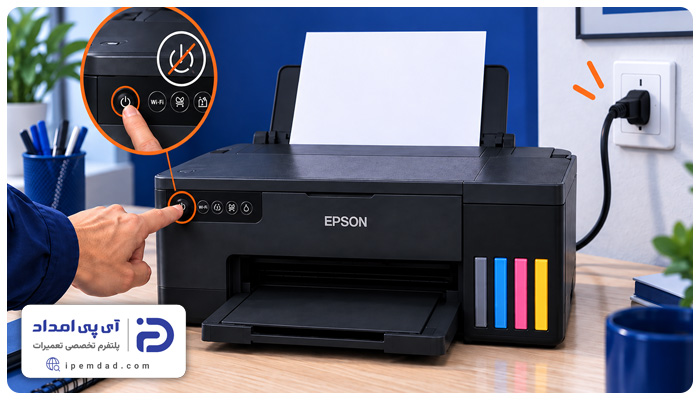
مشاوره آنلاینکار نکردن پرینتر اپسون در موارد سادهای ریشه دارد و گاهی نیز مشکلات فنی عامل ایجاد آن است. از آنجا که پرینتر از تجهیزات مهم در محیطهای کاری محسوب میشود این مقاله از آیپی امداد را به بررسی علت روشن نشدن پرینتر اپسون اختصاص دادهایم.
اگر برای حل مشکلات پرینتر اپسون از جمله روشن نشدن آن به تعمیر پرینتر اپسون نیاز داشتید، فقط کافیست با شماره تلفنهای 02191003098 و 02158941 تماس حاصل کرده و از خدمات تعمیر مجموعه آی پی امداد استفاده کنید.
پس از مطالعه مقاله اگر در این زمینه سوالی داشته یا برای حل مشکل به کمک و راهنمایی بیشتر احتیاج داشتید، در قسمت پرسش و پاسخ سایت و یا در بخش دیدگاههای این صفحه برای ما کامنت بگذارید تا کارشناسان در اسرع وقت پاسخگوی شما باشند.
10 علت روشن نشدن پرینتر اپسون + راه حل
وقتی پرینتر اپسون روشن نمیشود امکان چاپ اسناد وجود ندارد و در روند کار اختلال ایجاد میشود. با توجه به اهمیت این موضوع، در این بخش علتهای بروز این چالش را به همراه راهکارهای آن بررسی خواهیم کرد.
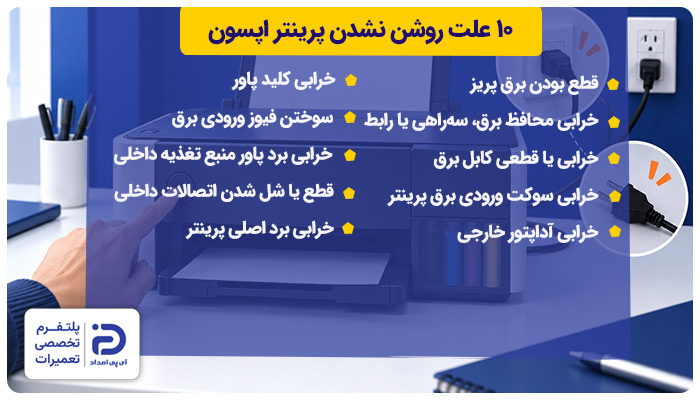
- قطع بودن برق پریز
- خرابی محافظ برق، سهراهی یا رابط
- خرابی یا قطعی کابل برق
- خرابی سوکت ورودی برق
- خرابی آداپتور خارجی
- خرابی کلید پاور
- سوختن فیوز ورودی برق
- خرابی برد پاور (منبع تغذیه داخلی)
- قطع یا شل شدن اتصالات داخلی مسیر برق
- خرابی برد اصلی پرینتر
همراهان گرامی آیپی امداد در ادامه مقاله هر کدام از علتها را به شکل کامل توضیح میدهیم. سپس نحوه برطرف کردن این مشکل را آموزش میدهیم تا در صورت روبرو شدن با این وضعیت، خودتان مشکل را برطرف کرده و به ادامه کار با پرینتر بپردازید.
1. قطع بودن برق پریز
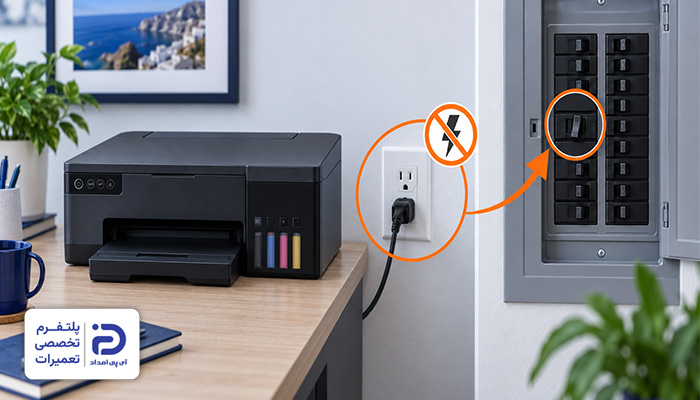
پرینتر اپسون برای اینکه روشن شده و شروع به کار کند به برق نیاز دارد. اگر پریزی که کابل پرینتر را به آن وصل کردهاید برق نداشته باشد، پرینتر اپسون روشن نمیشود.
- وقتی دکمه پاور پرینتر را فشار میدهید چراغی روشن نمیشود،
- از موتور، فن یا قطعات داخلی پرینتر صدایی نمیآید،
- وقتی دستگاه دیگری را به همان پریز متصل میکنید، آن دستگاه نیز روشن نمیشود،
- با وصل کردن پرینتر به پریز دیگر، مشکل حل میشود.
نحوه بررسی پریز:
- کابل برق پرینتر را از پریز مربوطه خارج کنید،
- یک وسیله برقی ساده مثل شارژر را به همان پریز وصل کنید،
- اگر آن وسیله هم روشن نشد احتمال اینکه پریز برق مشکل داشته باشه بیشتر است.
بررسی برق ورودی:
- اگر پرینتر را به سه راهی، محافظ برق یا رابط وصل کردهاید کابل برق پرینتر را از آن جدا کنید،
- کابل برق پرینتر را به یک پریز سالم روی دیوار، بدون رابط و به صورت مستقیم اتصال دهید،
- سپس دکمه پاور پرینتر را فشار دهید،
- اگر با پریز دیگر مشکل حل شد، فعلاً از پریز جدید استفاده کنید.
اگر مشکل حل نشد:
- چند پریز را چک کنید،
- اگر چندین پریز همزمان برق ندارند جعبه فیوز ساختمان را چک کنید،
- فیروزی که به بخش مورد نظرتان مربوط میشود را بررسی کنید،
- اگر فیوز خاموش شده آن را در حالت روشن قرار دهید،
- اگر فیوز دوباره قطع شد احتمالاً در سیم کشی ساختمان مشکلی وجود دارد،
- این وضعیت باید توسط برقکار بررسی و برطرف شود.
2. خرابی محافظ برق، سهراهی یا رابط
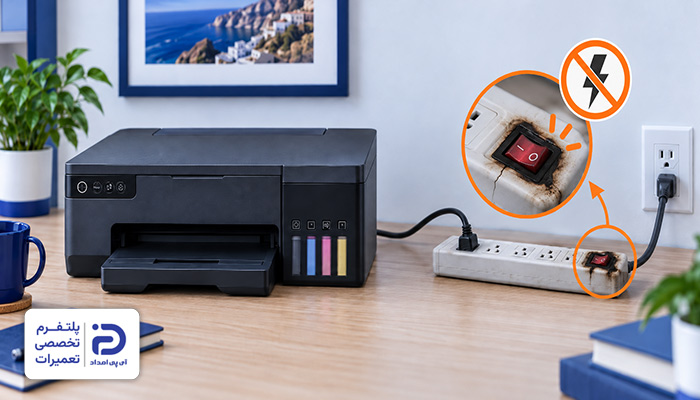
رابط، سه راهی یا محافظ برق وظیفه دارند که جریان الکتریکی را از پریز بگیرند و به پرینتر انتقال دهند. خرابی این قطعات مانع از ارسال برق به دستگاه شده و همین موضوع علت روشن نشدن پرینتر اپسون میشود.
- چراغ مربوط به روشن بودن سه راهی یا محافظ خاموش است،
- پرینتر هنگام زدن دکمه پاور واکنشی نشان نمیدهد،
- وقتی وسایل برقی دیگر را به همان محافظ اتصال میدهید روشن نمیشود،
- وقتی پرینتر را مستقیم به پریز وصل میکنید دستگاه روشن میشود،
- رابط یا محافظ بوی سوختگی میدهد یا بیش از اندازه گرم شده است،
- کابل یا بدنه رابط دچار شکستگی، تغییر رنگ و آسیب فیزیکی شده است.
بررسی محافظ برق یا سه راهی:
- سه راهی یا محافظ قطعهای از جنس پلاستیک و به شکل مستطیل است،
- روی آن چندین خروجی برق و یک کلید خاموش و روشن قرار دارد،
- محافظ را بررسی کنید،
- مطمئن شوید که کلید آن روی حالت روشن باشد،
- اگر چراغی روی محافظ وجود دارد مطمئن شوید که چراغ روشن است.
تست پرینتر بدون محافظ:
- دو شاخه برق پرینتر از محافظ یا سه راهی خارج کنید،
- آن را مستقیم به یک پریز سالم اتصال دهید،
- دکمه پاور پرینتر را بزنید،
- اگر پرینتر روشن شد سه راهی، محافظ یا رابط مشکل دارد،
- در این شرایط باید محافظ معیوب را با یک محافظ مناسب و با کیفیت جایگزین کنید.
3. خرابی یا قطعی کابل برق
وظیفه کابل برق انتقال جریان الکتریکی از پریز یا از محافظ به ورودی برق پرینتر است. با قطعی کابل یا آسیب دیدن سیمهای داخلی آن، طبیعتا برق به دستگاه نمیرسد و پرینتر اپسون روشن نمیشود.
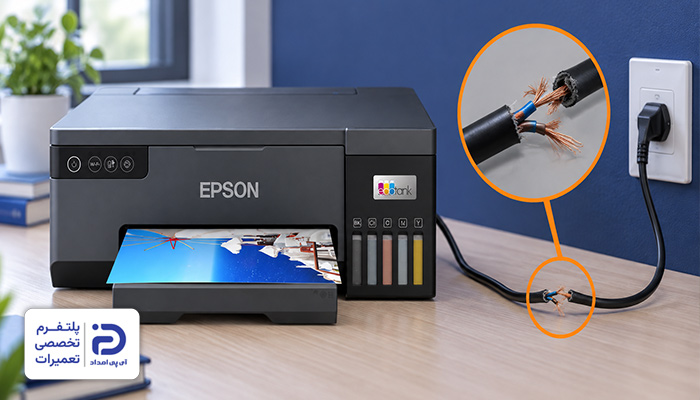
- هنگام روشن کردن پرینتر، چراغی روشن نشده یا صدایی نمیآید،
- ظاهر کابل برق ترک خورده، له شده و به طور کلی آسیب دیده است،
- محل اتصال کابل به پرینتر معیوب است،
- وقتی کابل را تکان میدهید پرینتر قطع و وصل میشود،
- قسمت دوشاخه یا نزدیک ورودی پرینتر گرم شده است.
دسترسی به کابل برق:
- کابل برق یک سیم خاکستری یا مشکی است،
- یک سر آن به پریز متصل شده،
- سر دیگرش به ورودی برق در پشت یا کنار پرینتر وصل است.
بررسی اتصال کابل:
- کابل برق پرینتر را از پریز یا محافظ جدا کنید،
- سر دیگرش را از سوکت پرینتر جدا کنید،
- مجدد کابل را داخل سوکت جای دهید،
- سر دیگرش را به پریز یا محافظ اتصال دهید،
- مطمئن شوید که کابل محکم داخل سوکت قرار گرفته و لق نمیزند،
- حالا پرینتر را روشن کنید.
اگر مشکل حل نشد:
- کابل را از سوکت و از پریز جدا کنید،
- طول کابل را با دقت بررسی کنید،
- به دنبال آثار سوختگی، له شدگی، پارگی روکش یا تاخوردگی شدید روی کابل بگردید،
- اگر ظاهر کابل معيوب است یا حتی معيوب نیست بهتر است از سلامت کابل مطمئن شوید.
تست پرینتر با کابل سالم:
- یک کابل مشابه و کاملاً سالم تهیه کنید،
- کابل جدید باید از نظر شکل اتصال به پرینتر، نوع دوشاخه و مشخصات برق، متناسب با کابل قبلی باشد،
- یک طرف کابل را به ورودی پرینتر و طرف دیگر آن را به پریز یا محافظ وصل کنید،
- پرینتر را روشن کنید،
- اگر مشکل روشن نشدن پرینتر از خرابی کابل بوده باشد با این اقدامات مشکل حل میشود.
4. خرابی سوکت ورودی برق پرینتر
بخشی که آداپتور یا کابل برق به پرینتر متصل میشود سوکت ورودی است. این قطعه برق ورودی را میگیرد و به مدارهای داخلی دستگاه انتقال میدهد. خرابی سوکت، شکستگی یا لقی آن مانع از رسیدن برق به پرینتر شده و همین موضوع علت روشن نشدن پرینتر اپسون خواهد شد.
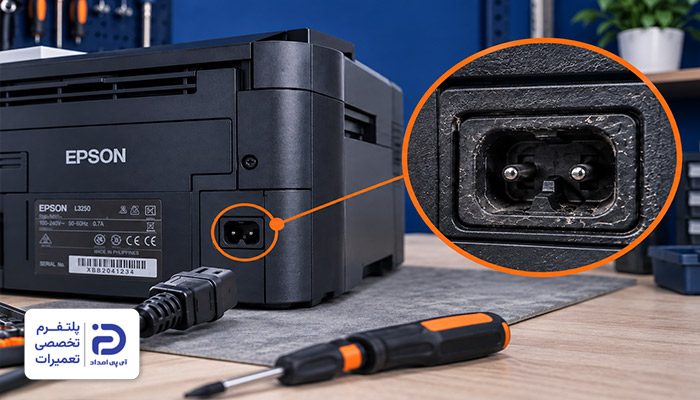
- وقتی دکمه پاور را فشار میدهید پرینتر صدایی نمیدهد یا چراغ آن روشن نمیشود،
- محل اتصال کابل برق به سوکت پرینتر لق است،
- وقتی محل اتصال کابل را تکان میدهید چراغ پرینتر به صورت لحظهای روشن یا خاموش میشود،
- محل ورود کابل به پرینتر تغییر شکل داده، شکسته یا ترک خورده است،
- پریز و کابل برق چک شده و سالم هستند؛ اما دستگاه روشن نمیشود.
پیدا کردن سوکت ورودی برق:
- پرینتر را از برق بکشید،
- کنار یا پشت بدنه پرینتر را خوب نگاه کنید،
- سوکت، یک محل اتصال کوچک است که کابل آداپتور یا برق، داخل آن قرار میگیرد.
بررسی وضعیت ظاهری سوکت:
- محل ورود کابل به پرینتر را خوب نگاه کنید،
- مطمئن شوید که سوکت لق نشده، ترک نخورده یا نشکسته باشد،
- کابل را از داخل سوکت خارج کنید،
- بدون فشار زیاد، دوباره آن را جا بزنید،
- اگر جا نمیخورد یا لق میزند، احتمال خرابی سوکت وجود دارد.
تعمیر یا تعویض سوکت:
- قاب بیرونی دستگاه را با باز کردن پیچهای آن جدا کنید،
- مسیر سیمهای متصل به سوکت را دنبال کنید تا به محل اتصال آنها به مدار برق یا برد برسید،
- محل اتصال سیمها به سوکت را چک کنید،
- اگر سیمی از جای خود خارج شده دوباره آن را جا بزنید،
- سپس پیچهای سوکت را محکم کنید،
- اگر سوکت روی برد لحیم شده، پایههای آن را چک کنید،
- در صورتی که پایه سوکت از روی برد جدا شده با استفاده از هویه دوباره اتصال پایه را برقرار کنید،
- اگر سوکت شکسته و جا نمیرود باید آن را با قطعه مشابه تعویض کنید.
نحوه جدا کردن سوکت معیوب:
- سوکت جدیدی بخرید که از نظر اندازه، شکل و حتی نوع اتصال مشابه با قطعه قبلی باشد،
- پیچهای نگهدارنده سوکت معیوب را باز کنید،
- سیمهای متصل به آن را یکی یکی جدا کنید،
- در این مرحله بهتر است یک عکس بگیرید،
- به این ترتیب برای نصب مجدد سیمها به سوکت جدید با مشکلی مواجه نمیشوید،
- اگر پایههای سوکت به برد لحیم شده با استفاده از هویه به پایهها حرارت دهید تا اتصال نرم شود،
- سپس سوکت معیوب را از محل اتصال جدا کنید.
نصب سوکت جدید:
- سوکت جدید را جایگزین آن کنید،
- پایههای سوکت را با لحیم به برد اتصال دهید،
- سیمهای متصل به سوکت قبلی را که جدا کردید طبق عکس به سوکت جدید اتصال دهید،
- پیچهای سوکت را محکم ببندید.
بستن دوباره قطعات:
- حالا قاب پرینتر را ببندید و پیچهای آن را سفت کنید،
- یک طرف کابل برق را به سوکت وصل کنید،
- سر دیگر کابل برق پرینتر را به پریز بزنید،
- دکمه پاور را فشار دهید،
- وضعیت را چک کنید.
5. خرابی آداپتور خارجی
وسیلهای که برق شهری را به ولتاژ مناسب تبدیل کرده و به پرینتر انتقال میدهد آداپتور خارجی است. با خرابی این قطعه، برق مورد نیاز پرینتر تامین نشده و پرینتر اپسون روشن نخواهد شد.
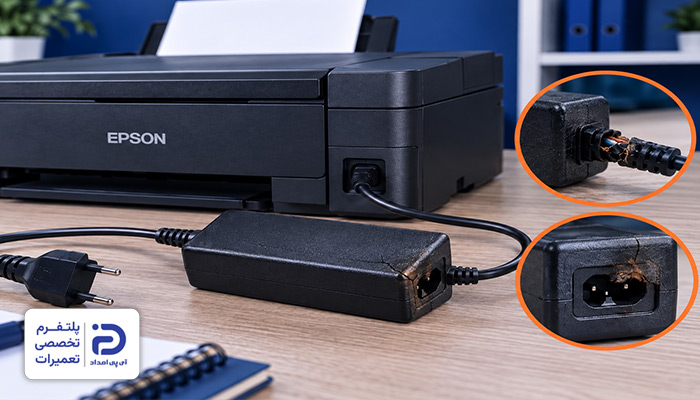
- با فشار دادن دکمه پاور، پرینتر هیچ واکنشی نشان نمیدهد،
- چراغ روی آداپتور خاموش است،
- آداپتور صدای غیر عادی میدهد،
- آداپتور بیش از اندازه داغ میشود،
- وقتی یک آداپتور سالم و مشابه را جایگزین میکنید پرینتر روشن میشود.
پیدا کردن آداپتور خارجی:
- آداپتور خارجی یک جعبه کوچک از جنس پلاستیک است،
- معمولاً میان پرینتر و پریز برق نصب میشود،
- یک سمت آن کابل برق ورودی قرار دارد که به پریز یا محافظ وصل میشود،
- سمت دیگر آن یک کابل خروجی وجود دارد که به سوکت برق پرینتر وصل میشود،
- روی بدنه آداپتور نیز یک برچسب وجود دارد،
- مشخصات آداپتور از جمله ولتاژ V، مقدار جریان A و مدل دستگاه روی آن درج شده است.
بررسی ظاهری آداپتور:
- آداپتور را از برق جدا کنید،
- بدنه آن را خوب نگاه کنید،
- به دنبال آثار سوختگی، ذوب شدگی پلاستیک، ترک یا شکستگی روی آن بگردید،
- کابلهای دو طرف آداپتور را نیز از نظر آسیب دیدگی مورد بررسی قرار دهید،
- اگر آداپتور چراغ نشانگر دارد بررسی کنید که چراغ روشن است یا نه.
تست پرینتر با آداپتور جایگزین:
- اگر علائم و نشانههای خرابی روی آداپتور مشاهده کردید اما هنوز شک دارید یک آداپتور سالم قرض بگیرید،
- آداپتور جدید باید از نظر مقدار ولتاژ، جریان، اندازه و نوع فیش مطابق با مشخصات دستگاه شما باشد،
- استفاده از آداپتوری با مشخصات متفاوت باعث آسیب رسیدن به برد داخلی پرینتر خواهد شد،
- آداپتور مشکوک را از پرینتر و از پریز جدا کنید،
- آداپتور جدید را جایگزین آن کنید،
- یک سر آداپتور را به پریز و سر دیگر آن را به سوکت پشت پرینتر وصل کنید،
- حالا پرینتر را روشن کنید،
- اگر مشکل حل شد یعنی آداپتور قبلی معیوب بوده و باید آن را با یک نمونه جدید جایگزین کنید.
6. خرابی کلید پاور
خرابی کلید پاور هم میتواند علت روشن نشدن پرینتر اپسون باشد. این کلید همان دکمهای است که برای روشن یا خاموش کردن پرینتر از آن استفاده میکنید. کلید پاور با ایجاد اتصال الکتریکی، دستور روشن شدن پرینتر را به مدار داخلی پرینتر میفرستد.
اگر این کلید خراب شده باشد طبیعتاً فرمان روشن شدن به دستگاه صادر نشده و پرینتر روشن نمیشود.
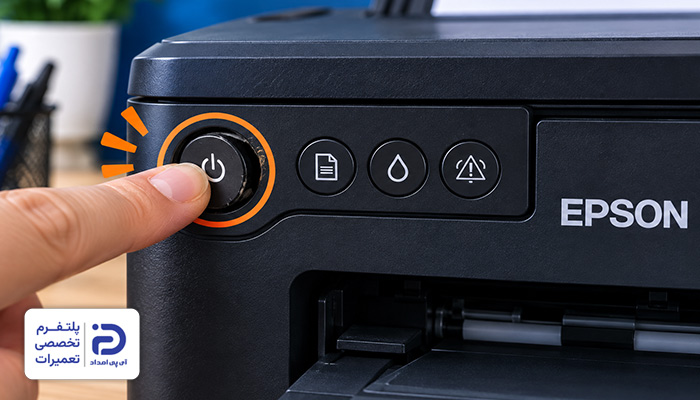
- دکمه پاور را فشار میدهید؛ اما هیچ چراغی روشن نمیشود،
- دکمه پاور خیلی سفت شده است،
- دکمه داخل بدنه گیر میکند یا بیش از حد نرم شده است،
- وقتی چند بار دکمه را فشار میدهید گاهی پرینتر روشن میشود،
- دکمه لق شده یا هنگام فشار دادن حرکتهای غیر عادی دارد.
پیدا کردن دکمه پاور:
- کلید پاور روی پنل جلویی یا کناری پرینتر قرار دارد،
- معمولاً روی آن علامت روشن و خاموش دیده میشود،
- مدل آن با توجه به مدل پرینتر ممکن است به صورت فشاری باشد،
- همچنین ممکن است این کلید به شکل کشویی یا دو حالته باشد،
- پشت این دکمه یک قطعه الکترونیکی وجود دارد که فرمان روشن شدن دستگاه را صادر میکند.
بررسی کلید پاور:
- پرینتر را از برق بکشید،
- چند بار دکمه پاور را فشار دهید،
- بررسی کنید که دکمه آزاد حرکت میکند یا نه،
- وقتی آن را فشار میدهید به حالت اولیه برمیگردد یا نه،
- هنگامی که دکمه را فشار میدهید صدای کلیک طبیعی دارد یا نه،
- اگر دکمه آزاد حرکت نمیکند، به حالت اول برنمیگردد یا صدای کلیک نمیدهد احتمال خرابی وجود دارد.
نحوه دسترسی به کلید پاور:
- ابتدای کار کابل “USB”، کابل برق و دیگر اتصالات پرینتر را جدا کنید،
- قاب بیرونی پرینتر را با استفاده از پیچ گوشتی باز کنید،
- اینجا محل قرار گرفتن کلید پاور، برد متصل به آن و سیمها را مشاهده میکنید.
بررسی اتصالات کلید پاور:
- کابلها و سیمهایی را که به پشت کلید وصل شدهاند بررسی کنید،
- اگر سوکتی از جای خود خارج شده آن را جا بزنید،
- اگر اتصال قطع شده دوباره آن را برقرار کنید،
- اگر کلید با لحیم روی برد نصب شده محل اتصال پایهها را روی برد چک کنید،
- اگر پایهها جدا شدهاند با استفاده از لحیم دوباره اتصال پایهها را برقرار کنید،
- اگر کلید معیوب شده باید آن را تعویض کنید.
باز کردن کلید معیوب و نصب کلید جدید:
- از سیمها و اتصالاتی که به کلید معیوب وصل شدهاند عکس بگیرید،
- با استفاده از هویه، پایههای کلید را که به برد وصل شده باز کنید،
- کلید معیوب را از داخل پرینتر خارج کنید،
- کلید جدیدی تهیه کنید که از نظر تعداد پایهها، شکل، اندازه و نوع اتصال مشابه نمونه قبلی باشد،
- کلید جدید را درست جای کلید قبلی قرار دهید،
- پایههای آن را با لحیم به برد اتصال دهید،
- سیمها و اتصالات آن را طبق عکسی که گرفتید به محل مخصوص خودشان وصل کنید.
بررسی نتیجه:
- قبل از اینکه قاب پرینتر را ببندید پس از نصب کلید دو شاخه را به پریز وصل کنید،
- دکمه پاور پرینتر را فشار دهید،
- اگر پرینتر شروع به کار کرد حالا قاب پرینتر را ببندید.
برای بررسی و تعویض کلید پاور باید بدنه پرینتر را باز کنید. اگر کلید به برد لحیم شده باشد برای ترمیم اتصال یا نصب کلید جدید باید مهارت لحیم کاری داشته باشید. اگر در این زمینه بیتجربه هستید بهتر است این مراحل را به تکنسین آی پی امداد بسپارید تا به برد اصلی آسیب نزنید.
7. سوختن فیوز ورودی برق
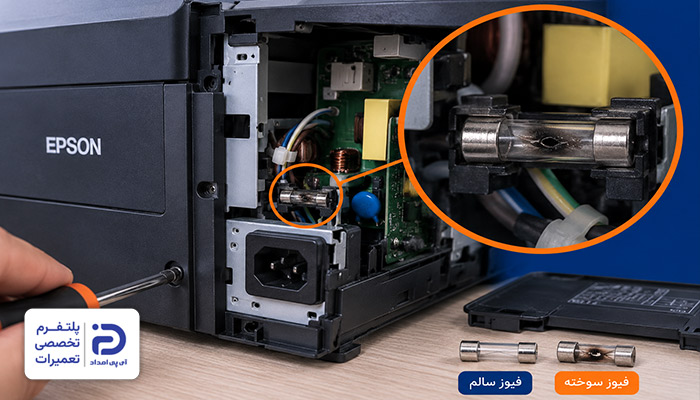
فیوز ورودی برق در مسیر ورود برق به پرینتر تعبیه شده و یک قطعه حفاظتی کوچک است. این قطعه در صورت ایجاد اتصال کوتاه یا افزایش بیش از حد جریان برق، مدار را قطع میکند تا به قطعات مهمتر آسیب نرسد.
سوختن فیوز باعث قطع شدن مسیر ورود برق به دستگاه شده و علت روشن نشدن پرینتر اپسون میشود. حتی اگر پریز، کابل برق و کلید پاور سالم باشند.
- پرینتر به یکباره خاموش شده و دیگر روشن نمیشود،
- روی دستگاه هیچ چراغی روشن نمیشود،
- قبل از خاموش شدن پرینتر، صدای جرقه یا بوی سوختگی احساس کردید،
- بعد از قطع و وصل شدن برق، این خرابی اتفاق افتاده است.
پیدا کردن فیوز ورودی برق:
- فیوز ورودی برق، نزدیک محل ورود برق به پرینتر و داخل پرینتر قرار دارد،
- برای دسترسی به آن باید کابل برق پرینتر را از پریز جدا کنید،
- چند لحظه صبر کنید و سپس قاب بیرونی پرینتر را با استفاده از پیچ گوشتی باز کنید،
- فیوز یک قطعه کوچک استوانهای شکل است،
- در بعضی پرینترها ظاهری شیشهای و شفاف دارد،
- در بعضی دیگر مدل آن سرامیکی و پوشیده است،
- دو طرف این قطعه پایههای فلزی تعبیه شدهاند.
بررسی ظاهری فیوز:
- به دنبال آثار سوختگی، بوی سوختگی، سیاهی یا تغییر رنگ در اطراف فیوز بگردید،
- اگر ظاهر فیوز سالم است شاید فیوز از داخل دچار قطعی شده باشد،
- در این صورت برای اطمینان بیشتر، باید فیوز را با مولتی متر تست کنید.
تست فیوز با مولتی متر:
- پرینتر همچنان خاموش باشد،
- کابل برق از پریز جدا شده باشد،
- مولتی متر را روی حالت تست اتصال یا علامت بوق بگذارید،
- پرابهای مولتی متر را روی دو سر فلزی فیوز بگذارید،
- اگر فیوز سالم باشد مولتی متر بوق میزند،
- اگر مولتی متر بوق نزد، عبارت “OL” یا بینهایت نشان میدهد یعنی فیوز سوخته و باید تعویض شود.
نحوه تعویض فیوز سوخته:
- فیوز معیوب را با باز کردن پیچهای نگهدارنده و اتصالات از محل خارج کنید،
- مشخصاتی که روی بدنه فیوز درج شده را بررسی کنید،
- فیوز جدیدی بخرید که از نظر مشخصات از جمله مقدار ولتاژ، مقدار جریان و اندازه با فیوز قبلی یکسان باشد،
- فیوز جدید را دقیقاً جای فیوز قبلی قرار دهید،
- قبل از اینکه قاب پرینتر را ببندید کابل برق را به پریز وصل کنید،
- دکمه پاور را فشار دهید و وضعیت را چک کنید،
- اگر مشکل حل شد حالا میتوانید قاب پرینتر را ببندید و از دستگاه استفاده کنید.
8. خرابی برد پاور (منبع تغذیه داخلی)
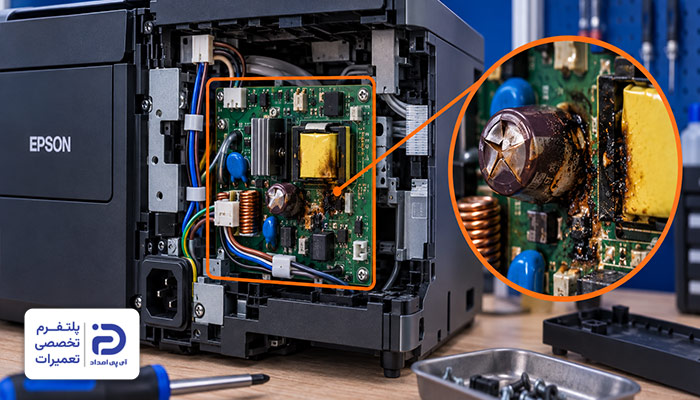
منبع تغذیه داخلی یا برد پاور به عنوان بخشی مهم از پرینتر، برق ورودی را میگیرد و آن را برای کار کردن قطعات مختلف به ولتاژهای مناسب تبدیل میکند. خرابی برد باعث میشود که برق مورد نیاز پرینتر تامین نشود؛ در نتیجه این وضعیت علت روشن نشدن پرینتر اپسون خواهد شد.
- پرینتر خاموش است و چراغ روی آن روشن نیست،
- قبل از خاموش شدن دستگاه بوی سوختگی یا صدای غیر عادی از داخل پرینتر شنیده شده،
- دستگاه به یکباره خاموش شده است،
- چراغهای دستگاه به صورت لحظهای روشن و مجدد خاموش میشوند،
- محل قرارگیری برد پاور بیش از اندازه گرم شده است،
- مشکل بعد از قطع یا نوسان برق آغاز شده است.
پیدا کردن برد پاور:
- برد پاور داخل بدنه پرینتر قرار دارد،
- معمولاً نزدیک محل ورود برق به بدنه دستگاه تعبیه شده است،
- برای دسترسی به آن پرینتر را خاموش کنید،
- کابل برق پرینتر را از پریز بکشید،
- چند لحظه صبر کنید تا برق باقیمانده در مدارها خارج شود،
- قاب بیرونی پرینتر را باز کنید،
- بعد از اینکه قاب را باز کردید سیمها و اتصالات را میبینید،
- برای رسیدن به برد پاور، مسیر کابل برق را دنبال کنید،
- به دنبال یک صفحه الکترونیکی سبز رنگ بگردید،
- سیم پیچها، سوکتهای اتصال سیم و خازنهای استوانهای روی این قطعه قرار دارند.
بررسی اولیه برد پاور:
- ظاهر برد را خوب نگاه کنید،
- به دنبال آثار سیاهی و سوختگی، ترک یا شکستگی، باد کردگی خازنها روی برد بگردید،
- سوکتهایی که سیمهای برق را به برد وصل میکنند خوب نگاه کنید،
- مطمئن شوید که سوکتها از جای خود خارج نشده باشند،
- اگر سوکتی از جای خود خارج شده آن را دوباره جا بزنید و پیچهای آن را محکم کنید،
- اگر اتصالی شل یا جدا شده دوباره آن را برقرار کنید،
- اگر قطعات روی برد از جمله خازنها یا دیودها خراب شدهاند، شاید بتوان برد را تعمیر کرد،
- این کار باید توسط تکنسین متخصص انجام شود،
- در صورتی که آسیب برد گسترده باشد بهتر است با نمونه جدید تعویض شود.
باز کردن برد پاور معیوب:
- پیچهای نگهدارنده برد پاور را باز کنید،
- سیمها و اتصالات آن را یکی یکی جدا کنید،
- سوکتهای متصل به برد را باز کنید،
- قبل از این اقدامات، برای اینکه محل نصب آنها را در خاطر داشته باشید یک عکس بگیرید،
- حالا برد قدیمی را از محل اتصال جدا کنید،
- برد جدیدی بخرید که از نظر ابعاد ،اندازه، مدل و مشخصات با برد معیوب مشابه باشد.
نصب برد جدید:
- برد جدید را در همان محل نصب کنید،
- تمام سیمها و سوکتها را مانند قبل و بر اساس عکس وصل کنید،
- قبل از اینکه قاب پرینتر را ببندید کابل برق پرینتر را به پریز متصل کنید،
- دکمه پاور را بزنید و پرینتر را روشن کنید،
- اگر مشکل حل شد حالا قاب دستگاه را ببندید.
9. قطع یا شل شدن اتصالات داخلی مسیر برق
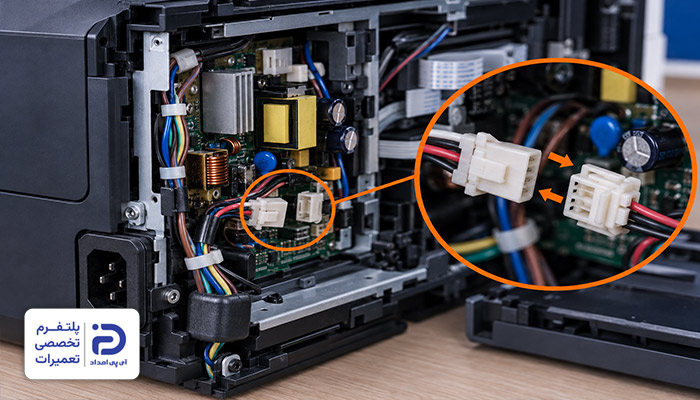
درون پرینتر سیمها و کانکتورهای مختلفی وجود دارند که برق را از ورودی دستگاه میگیرند و به برد پاور و از آنجا به دیگر بخشها انتقال میدهند. اگر این اتصالات شل یا از جای خود خارج شده و یا حتی قطع شده باشند، مسیر انتقال برق ناقص میشود.
- هیچ چراغی در پرینتر روشن نمیشود،
- مشکل بعد از ضربه یا جابجایی دستگاه آغاز شده است،
- پرینتر قبلاً جهت تعمیر باز شده و بعد از آن مشکل به وجود آمده است،
- دستگاه گاهی روشن میشود و با کمترین جابجایی یا تکان خاموش میشود.
دسترسی به اتصالات:
- پرینتر را خاموش کنید،
- کابل برق پرینتر را از پریز بکشید،
- چند لحظه منتظر باشید تا برق موجود در مدارها تخلیه شود،
- حالا کابل “usb” و دیگر کابلهای متصل به پرینتر را جدا کنید،
- پیچهای قاب پشتی یا کناری پرینتر را باز کنید،
- قاب را به آرامی از بدنه جدا کنید.
بررسی مسیر برق و اتصالات:
- از همان ابتدای محل ورود کابل برق به پرینتر شروع کنید،
- همه سیمهای موجود در مسیر را دنبال کنید،
- به دنبال آثار سیاهی یا سوختگی روی سیمها بگردید،
- اگر سیمی قطع شده دوباره اتصال آن را برقرار کنید،
- اگر سیمی آسیب دیده، محل آسیب دیده را حذف کنید،
- دو سر سالم سیم را به هم متصل کنید،
- با استفاده از چسب مناسب، محل ترمیم را عایق کنید.
بررسی سوکتها:
- سوکتها را به دقت مورد بررسی قرار دهید،
- پایههای فلزی سوکتها را از نظر سیاهی یا سوختگی چک کنید،
- اگر سوکتی از جای خود خارج شده آن را دوباره جا بزنید و محکم کنید،
- اگر آثار سوختگی یا شکستگی روی سوکت میبینید باید آن را تعویض کنید.
نحوه تعویض سوکت:
- پیچها و اتصالات سوکت معیوب را باز کنید،
- سوکت جدیدی بخرید که متناسب با مدل قبلی باشد،
- آن را دقیقاً جای سوکت معیوب قرار دهید،
- با اندکی فشار سوکت را جا بزنید،
- اگر سوکت لحیم شده با استفاده از لحیم پایههای آن را روی محل اتصال ثابت کنید،
- در بسیاری از سوکتها خار یا زبانه کوچکی وجود دارد که بعد از جا رفتن صحیح، اتصال را نگه میدارد،
- مطمئن شوید که سوکت بعد از نصب لق نزند.
بررسی نهایی:
- همه سوکتها را دوباره بررسی کنید،
- مسیر سیمها را از ورودی تا انتهای مسیر چک کنید،
- مطمئن شوید که سیمی زیر قاب یا بین قطعات گیر نکرده باشد،
- حالا قاب پرینتر را ببندید،
- کابل برق پرینتر را به برق وصل کنید،
- پرینتر را روشن کرده و وضعیت آن را چک کنید.
10. خرابی برد اصلی
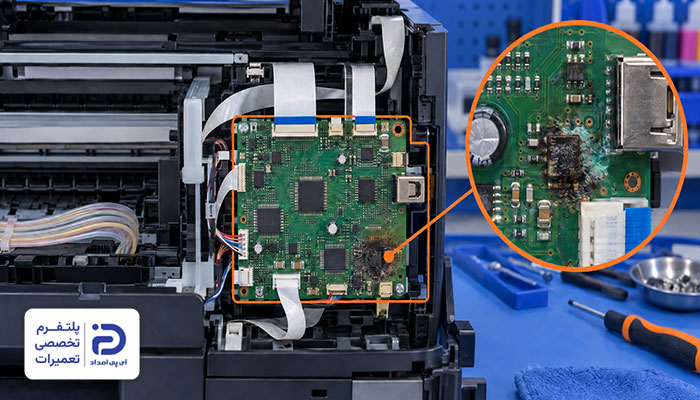
برد اصلی وظیفه راهاندازی دستگاه، پردازش کردن فرمانها و برقراری ارتباط بین قطعات مختلف پرینتر را بر عهده دارد. آسیب دیدن این قطعه باعث میشود که فرمان راهاندازی و روشن شدن درست صادر نشود و هنگامی که دکمه پاور را فشار میدهید پرینتر اپسون بی واکنش بماند.
- برد پاور و برق ورودی سالم هستند؛ اما پرینتر روشن نمیشود،
- پرینتر روشن میشود؛ اما روی لوگو یا روی صفحه ابتدایی میماند،
- چراغهای دستگاه روشن میشوند؛ اما پرینتر وارد حالت کار نمیشود،
- نمایشگر روشن است؛ اما فرمانی به اجرا در نمیآید،
- دستگاه بیدلیل خاموش و روشن یا ریست میشود،
- پورت “usb”، پنل کنترل و شبکه همزمان از کار افتادهاند،
- پس از اتصال اشتباه، نوسان برق یا آسیب الکترونیکی مشکل ایجاد شده است.
اقدامات اولیه:
- پرینتر را خاموش کنید،
- کابل برق پرینتر را از پریز بکشید،
- سایر کابلها و اتصالات از جمله کابل “usb” را نیز جدا کنید،
- چند لحظه منتظر بمانید،
- حالا پیچهای قاب پشت یا کناری دستگاه را باز کنید،
- قاب را از بدنه جدا کنید.
دسترسی به برد:
- اینجا یک صفحه الکترونیکی سبز یا قهوهای میبینید،
- قطعات مختلف از جمله سوکتها، پورت “usb”، پردازنده یا آیسیها روی آن نصب شدهاند،
- تعداد سوکتها، آسیها و مسیر ارتباطی برد اصلی نسبت به برد پاور بیشتر است،
- پورت شبکه و پورت “usb” نیز روی برد اصلی قرار دارند.
بررسی ظاهری برد:
- برد و بخشهای مختلف آن را دقیق بررسی کنید،
- اگر آثار سیاهی، سوختگی یا تغییر رنگ روی برد میبینید،
- یا اگر شکستگی و بادکردگی قطعات روی برد مشاهده میکنید،
- یا آثار رطوبت یا خوردگی روی برد وجود دارد باید آن را تعویض کنید.
نحوه تعویض برد:
- از محل اتصال سوکتها و اتصالات عکس بگیرید،
- شماره فنی برد معیوب را یادداشت کنید،
- سوکتهای متصل به برد را یکی یکی باز کنید،
- پیچهای نگهدارنده برد را باز کنید،
- برد قدیمی را از محل خارج کنید،
- برد جدیدی بخرید که از نظر شماره قطعه و مدل متناسب با برد قبلی باشد،
- برد جدید را جای برد قبلی قرار دهید،
- تمام سوکتها و اتصالات را بر اساس عکسی که گرفتید دوباره وصل کنید،
- حالا کابل برق پرینتر را به پریز وصل کنید،
- پرینتر را روشن کنید،
- اگر مشکل حل شد حالا قاب پرینتر را ببندید.
12 نکته برای جلوگیری از دوباره روشن نشدن پرینتر اپسون
با روشن نشدن پرینتر اپسون عملکرد چاپ متوقف میشود و بسیاری از کارهای مربوط به چاپ انجام نخواهد شد. برای جلوگیری از بروز این چالش و دردسرهای آن، در استفاده و نگهداری از پرینتر به نکات زیر دقت داشته باشید.
- برای حفظ پرینتر در برابر آسیبهای نوسان برق، از محافظ برق استاندارد استفاده کنید،
- پرینتر را به سه راهی یا پریز سالم و مطمئن متصل کنید،
- هر چند وقت یکبار کابل برق را از نظر سوختگی یا پارگی چک کرده و در صورت نیاز آن را ترمیم یا تعویض کنید،
- برای جدا کردن کابل برق از دو شاخه، سیم را نکشید و از قسمت دو شاخه یا فیش بگیرید،
- هنگام جدا کردن کابل یا وصل کردن آن، فشار بیش از اندازه به سوکت برق پرینتر وارد نکنید،
- پرینتر را جای خشک و با دمای مناسب قرار دهید،
- از قرار دادن دستگاه در محیطهای مرطوب و گرم بپرهیزید،
- دستگاه را دائم خاموش و روشن نکنید تا به مدار تغذیه فشار نیاورید،
- اگر برق دائم قطع و وصل میشود پرینتر را از پریز بکشید،
- تا زمانی که برق پایدار نشده دستگاه را روشن نکنید،
- برای جابجا کردن دستگاه کابلها و اتصالات آن را جدا کنید و بعد از قرار دادن دستگاه در جای مناسب، اتصالات را وصل کنید،
- در صورتی که پرینتر علائم غیر عادی از جمله داغی بیش از اندازه، بوی سوختگی یا رفتار غیر عادی دارد دستگاه را متوقف کرده و از تکنسین آی پی امداد کمک بگیرید.
برای رفع مشکل روشن نشدن پرینتر اپسون با کجا تماس بگیریم؟
روشن نشدن پرینتر اپسون دلایل مختلفی دارد که از جمله آنها میتوان به مشکل در کابل، پریز برق، خرابی محافظ، آداپتور، خرابی قطعات داخلی از جمله برد یا فیوز اشاره کرد. در این مقاله همه علتهای بروز این وضعیت را بررسی کردیم و برای حل این مشکل راهکارهایی موثر ارائه دادیم.
اگر پس از بررسی موارد و به کار بستن اقدامات هنوز مشکلتان حل نشده از یک تعمیرکار متخصص کمک بگیرید تا آسیب بیشتری به پرینتر وارد نکنید. در همین راستا میتوانید با شماره تلفنهای 02191003098 و 02158941 تماس حاصل نموده و از کارشناسان آیپی امداد برای بررسی دقیق پرینتر و حل مشکل آن به صورت اصولی کمک بخواهید.