


علت تار شدن تصویر آیفون تصویری

شما می توانید با به اشتراک گذاشتن دیدگاه و تجربیات خود در انتهای مقاله علت تار شدن تصویر آیفون تصویری به گفتمان آنلاین با تعمیرکاران آی پی امداد و دیگر کاربران بپردازید.
مشاوره آنلاینتا به حال پیش آمده که تصویر آیفون تصویری شما تار شود و نفهمید چه کسی پست در است؟ این مشکل میتواند امنیت شما را به خطر بیندازد. از همین رو در این مقاله از آی پی امداد تصمیم داریم به بررسی علت تار شدن تصویر آیفون تصویری بپردازیم و برای هر علت یک راهکار کاربردی ارائه کنیم.
برای تعمیر آیفون تصویری با شمارههای 02191003098 و 02158941 تماس بگیرید یا در قسمت پرسش و پاسخ وبسایت آیپی امداد کامنت بگذارید.
خلاصه صوتی علت تار شدن تصویر آیفون تصویری
10 علت تار شدن تصویر آیفون تصویری + راهحل
تار شدن تصویر آیفون تصویری دلایل متعددی دارد که برخی از آنها بسیار ساده بوده و با یک تمیزکاری راحت حل میشود، اما برخی دیگر از آنها مشکلات جدی داخل دستگاه هستند که در ادامه تمامی آنها را بررسی خواهیم کرد.
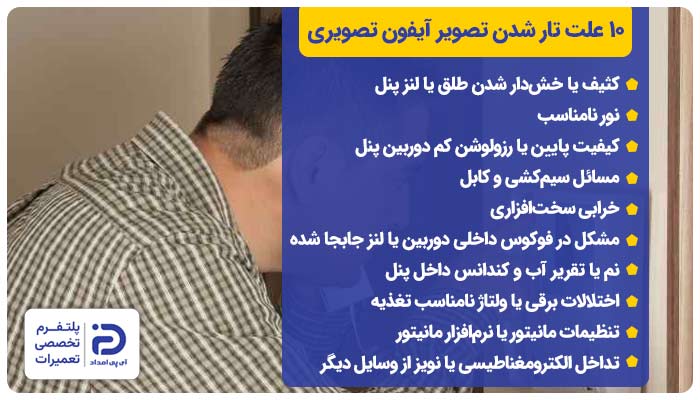
- کثیف یا خشدار شدن طلق یا لنز پنل
- نور نامناسب
- کیفیت پایین یا رزولوشن کم دوربین پنل
- مسائل سیمکشی و کابل
- خرابی سختافزاری
- مشکل در فوکوس داخلی دوربین یا لنز جابجا شده
- نم یا تقریر آب و کندانس داخل پنل
- اختلالات برقی یا ولتاژ نامناسب تغذیه
- تنظیمات مانیتور یا نرمافزار مانیتور
- تداخل الکترومغناطیسی یا نویز از وسایل دیگر
1. کثیف یا خشدار شدن طلق یا لنز پنل (کاور دوربین)
نور به دلیل کثیف، چرب یا پر از گرد و غبار بودن طلق و لنز دوربین پنل بیرونی قادر به عبور از آن نبوده و این یکی از دلایل تار شدن تصویر آیفون تصویری است.
وجود خراش روی طلق هم میتواند به محو شدن تصویر یا ثبت هالههای روشن در آن منجر گردد که باید به شیوه زیر برای رفع آن اقدام کنید.
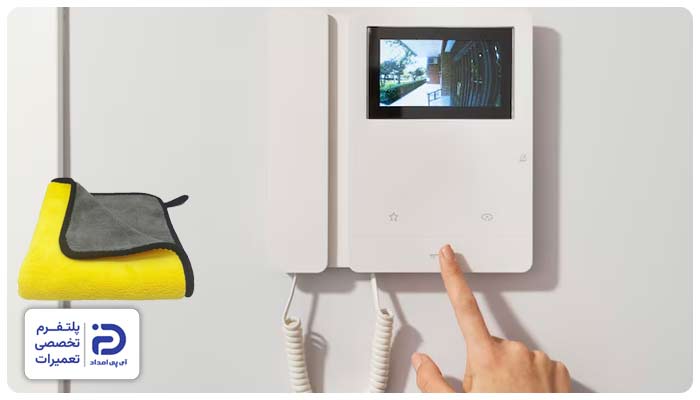
1.1 تمیزکاری لنز یا طلق
- از پارچه میکروفایبر بدون پرز و نرم استفاده نمایید،
- مقداری الکل رقیق یا محلول پاککننده عینک روی دستمال اسپری کنید،
- با استفاده از دستمال به آرامی و با حرکات دایرهای لنز را تمیز کنید.
1.2 بررسی وجود خط و خش
- پس از آنکه لنز را تمیز کردید، از زاویههای مختلف، طلق یا لنز را مورد بررسی قرار دهید،
- درصورت وجود خشهای سطحی، در طی روز و به دلیل نور شدید، تصاویر ثبت شده توسط دوربین تار دیده میشود،
- اما خشهای عمیق هالههایی نورانی در تصاویر به وجود میآورند.
1.3 تعویض طلق
- درصورت اطمینان از وجود خش یا ماتشدگی طلق، شما باید آن را تعویض نمایید،
- در اکثر پنلهای بیرون، تنها با بازکردن چند پیچ امکان تعویض طلق وجود دارد،
- پس پنل را باز کرده، طلق را بیرون آورده و با نمونه سالم تعویض نمایید،
- درصورتیکه طلق جدا نشود، احتمالا لنز دوربین روی یک قاب کوچک قابل تعویض قرارگرفته باشد؛ بنابراین باید لنز را عوض کنید.
1.4 بررسی لنز اصلی
- درصورت سالم بودن طلق اما تار شدن تصاویر، ممکن است لنز اصلی دوربین کدر یا چرب شده باشد،
- در این صورت باید سطح لنز را بعد از خارج کردن طلق به آرامی و با دستمال میکروفایبر آغشته به محلول تمیزکننده، تمیز کنید،
- در این حین مراقب باشید که سیمکشی یا برد دوربین دچار مشکل نشود.
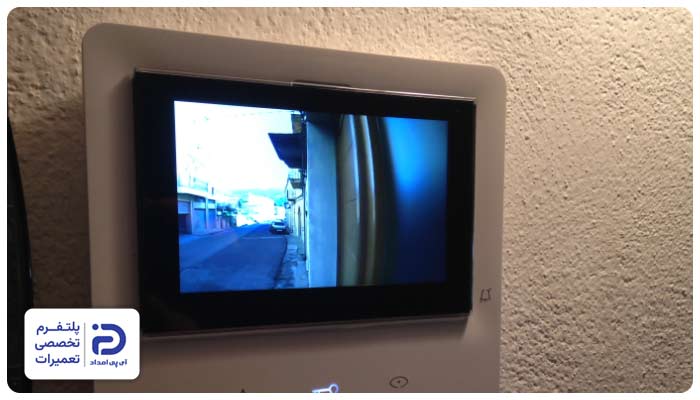
2. نور نامناسب (نور کم یا نور شدید مستقیم یا کنتراست نامتعادل)
اگر نور محیط خیلی کم باشد، دوربین مجبور میشود برای جبران نور، تصویر را روشنتر کند؛ به همین علت ممکن است خروجی مات و دانهدانه شود.
علاوهبر این یکی دیگر از مواردی که میتواند به تار شدن تصویر آیفون تصویری منجر گردد، برخورد نور شدید به لنز دوربین است. در این حالت دوربین جزئیات را به صورت تار به نمایش میگذارد.
2.1 بررسی وضعیت نور محیطی
- شرایط پنل را هنگام روز، غروب و شب مورد بررسی قرار دهید،
- بهدرستی بررسی کنید که آیا منبع نور به صورت شدید و مستقیم به لنز دوربین برخورد میکند،
- همچنین تاریک و سایهدار بودن محل قرارگیری پنل را هم مورد بررسی قرار دهید.
2.2 اصلاح نور شدید
- نور مستقیم میتواند هاله، تارشدگی یا سفیدی تصویر را بهدنبال داشته باشد،
- با این وجود بهتر است که زاویه تابش نور را بررسی کنید،
- یک سایبان 5 تا 10 سانتیمتری روی پنل دوربین نصب کنید،
- اگر پنل در نزدیکی منبع نور قرار دارد، باید زاویه آن را تغییر دهید که به لنز برخورد نکند.
2.3 رفع مشکل تاریکی
- درصورتیکه تصویر پنل هنگام شب مات و دانهدار است،
- بهتر است یک چراغ با نورکم درنزدیکی پنل قرار دهید،
- چراغی با نور یکنواخت مانند “LED” گزینه مناسبی است،
- مراقب باشید که شدت منبع نوری را ملایم انتخاب کنید.
2.4 بررسی “LED” یا مادون قرمز داخلی پنل
- بسیاری از آیفونهای تصویری دارای “LED” یا “IR” داخلی هستند،
- بنابراین زمانیکه امکان تصویر برداری در شب فعال میشود، این “LED”ها روشن خواهند شد،
- اما درصورتیکه “LED”ها روشن نشوند، باید پنل دستگاه را باز کنید،
- سیم تغذیه “LED” را مورد بررسی قرار دهید،
- درصورت شل شدن، قطع یا زنگزدگی اتصالات، آنها را برطرف نمایید،
- اکر “LED”ها آسیب دیدهاند آنها را با نمونه مشابه تعویض کنید.
2.5 اصلاح کنتراست و تنظیمات مانیتور
- درصورت امکان تنظیمات تصویر را در مانیتور تغییر دهید،
- بدین منظور وارد منوی تصویر ” Picture” در قسمت تنظیمات “Settings” شوید،
- مقدار روشنایی ” Brightness” را روی حالت متوسط تنظیم کنید،
- مقدار کنتراست ” Contrast” را برای کم شدن هاله نوری کاهش دهید،
- مقدار وضوح ” Sharpness” را برای دیدن جزئیات تنظیم نمایید.
3. کیفیت پایین یا رزولوشن کم دوربین پنل
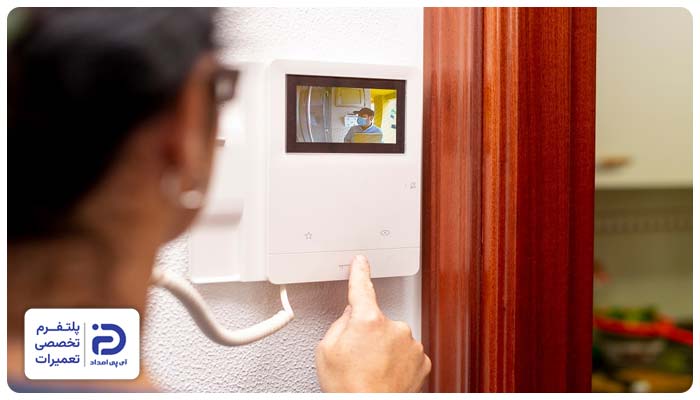
معمولا در مدلهای قدیمی یا اقتصادی از دوربینهایی که رزولوشن پایینی دارند استفاده میکنند؛ از همینرو یکی از دلایل تار شدن تصویر آیفون تصویری را میتوان محدودیت سختافزاری دستگاه در ثبت تصاویر دانست.
3.1 بررسی مشخصات فنی پنل
- میتوانید مدل پنل را از روی برچسب پشتی دستگاه یا دفترچه راهنمای آن یادداشت کنید،
- عبارتهایی همچون ” Resolution”، ” TVL” یا ” CCD/CMOS” را در مشخصات دستگاه پیدا کنید،
- درصورتیکه مقدار رزولوشن دستگاه پایینتر از 700tvl یا کیفیت آنالوگ پایه باشد، پس طبیعی است که تصویر تار شود.
3.2 تست تصویر روی مانیتور دیگر
- خروجی پنل را به مانیتور دیگری متصل نمایید،
- اگر تصویر همچنان تار باشد، نتیجه میگیریم که دوربین پنل مشکل دارد،
- اما درصورتی که تصویر به شکل شفافی نشان داده شود؛ پس ایراد از مانیتور است.
3.3 بررسی لنز و سنسور دوربین
- دوربینهایی که دارای رزولوشن پایین هستند هم تصویر را تا حدی واضح نشان میدهند،
- با این اوصاف بهتر است که لنز را یک بار با پارچه نرم تمیز کنید،
- قاب دوربین را باز کرده و لنز را از نظر مات شدن یا کدر شدن بررسی کنید،
- درصورت آسیب دیدن لنز یا سنسور بهتر است آن را تعویض کنید که تصویر تار، مهآلود یا موجدار نشود.
3.4 تنظیم فوکوس
- در مدلهایی که رینگ فوکوس دارند،
- میتوانید پنل را باز کنید،
- لنز را با دو انگشت به آرامی و در جهت ساعتگرد یا پادساعتگرد بچرخانید،
- تصویر مانیتور را با هربار چرخش بررسی کنید و مطمئن شوید که فوکوس واضحی داشته باشد،
- بعد از شفاف شدن تصویر، میتوانید پیچگیر لنز را محکم کنید.
3.5 تعویض دوربین پنل
- درصورتیکه مشکل اصلی کیفیت پایین دوربین یا سنسور آن بود،
- بهتر است که مدل دوربین را یادداشت کرده و دوربینی سازگار اما با کیفیت “TVL” بالاتر خریداری نمایید،
- اتصالات دوربین را به صورت مرحله بهمرحله و سیمبهسیم جایگزین کنید که اشتباهی در آن رخ ندهد،
- سیم منبع تغذیه معمولا قرمز رنگ، سیم منفی یا ” Ground” معمولا مشکی رنگ و سیم مربوط به خروجی تصویر زرد یا سفید است،
- باتوجه به این توضیح، سیمها را به دوربین جدید متصل کرده و آن را سرجای دوربین قبلی بگذارید،
- در نهایت کیفیت تصویر را مورد بررسی قرار دهید و از وضوح آن اطمینان پیدا کنید.
4. مسائل سیمکشی و کابل (کابل CCA، افت امپدانس، نویز در خط تصویر)
مقاومت و افت امپدانس در مسیر به دلیل سیمکشی بیکیفیت یا طول کابل زیاد از دیگر علتهای تار شدن تصویر آیفون تصویری است.
وجود نویزهای الکتریکی روی خط تصویر هم باعث میشود مانیتور قادر به بازسازی درست سیگنالهای ورودی نباشد که این مشکل را میتوانید به شیوه زیر برطرف کنید.
4.1 تشخیص نوع کابل استفاده شده
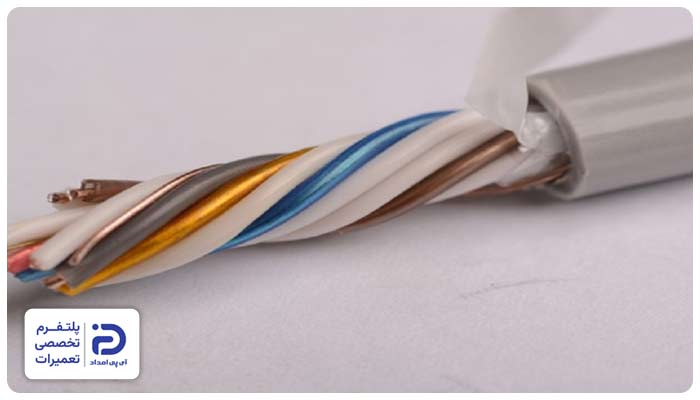
- از نزدیک کابل مربوط به سیمکشی آیفون تصویری را مورد بررسی قرار دهید،
- درصورتی که مغزی سیم نقرهای باشد، پس کابل “CCA” با روکش مسی و مغزی آلومینیومی است که استاندارد نیست،
- اما اگر مغزی مسی، قرمز یا نارنجی باشد، نتیجه میگیریم کابل استاندارد است،
- متاسفانه کابلهای “CCA” از اصلیترین علت تاری و ایجاد نویز در آیفونهای تصویری هستند.
4.2 بررسی ضخامت و متراژ کابل
- اگر متراژ کابلی که بین مانیتور و پنل خروجی بهکار رفته بیش از 30 متر با ضخامت 0.5 باشد، بیتردید افت سیگنال دیده میشود،
- معمولا کابلی که برای نصب آیفون تصویری استفاده میشود باید کابل 0.6 یا 0.7 کاملا مسی باشد.
4.3 تست مسیر برای وجود نویز
- کابل تصویری از پنل تا مانیتور را از کابل برق 220 ولت، کابل کولر گازی، ترانسها، مودم و دیگر منابع ایجادکننده نویز دور کنید،
- قرارگیری کابل در نزدیکی منابع نویززا، یکی از دلایل اصلی تارشدن تصویر آیفون تصویری است.
4.4 تست تصویر با کابل کوتاه و مستقیم
- یک کابل مسی استاندارد به طول 2 یا 3 متر تهیه کنید،
- به صورت مستقیم و با استفاده از کابل گفته شده، پنل را به مانیتور وصل کنید،
- بررسیهای لازم را در تصویر به عمل آورید،
- اگر تصویر شفاف باشد، پس سیمکشی ایراد دارد،
- اما اگر تصویر تار باشد باید موارد دیگری که در ادامه توضیح میدهیم، بررسی شود.
4.5 اصلاح یا تعویض سیمکشی
- بعد از آنکه از وجود مشکل در کابل و سیمکشی دستگاه مطمئن شدید، مسیرهای دارای پارازیت را اصلاح کنید،
- برای اینکار تنها کافی است که کابل تصویری را از کابل برق، کولر، آسانسور و موارد دیگر دور کنید،
- از کابل تمام مسی با ضخامت 0.6 یا 0.7 استفاده نمایید،
- درصورت طولانی بودن مسیر به هیچعنوان از کابل چندتکه استفاده نکنید، کابل تصویری باید یک تکه باشد،
- درصورت استفاده از اتصالاتی مانند چسب، ترمینال و موارد دیگر، بهتر است آنها را حذف کرده یا نهایتا به شکل استانداردی تعویض نمایید.
4.6 استفاده از فیلتر نویز در شرایط خاص
- درصورت عدم امکان تعویض کابل، بهتر است که یک فریت کر (Ferrite Core) روی دو سرکابل تصویر قرار دهید،
- در مواردی که نویز شدید باشد، استفاده از فیلتر ویدیو هم توصیه میشود،
- همچنین وجود اتصال ارت درصورت پشتیبانی سیستم و برخورداری از زیرساختها تاثیر قابل توجهی روی رفع نویزها میگذارد.
5. خرابی سختافزاری (برد پنل، برد مانیتور، سوئیچر یا اجزای داخلی دوربین)
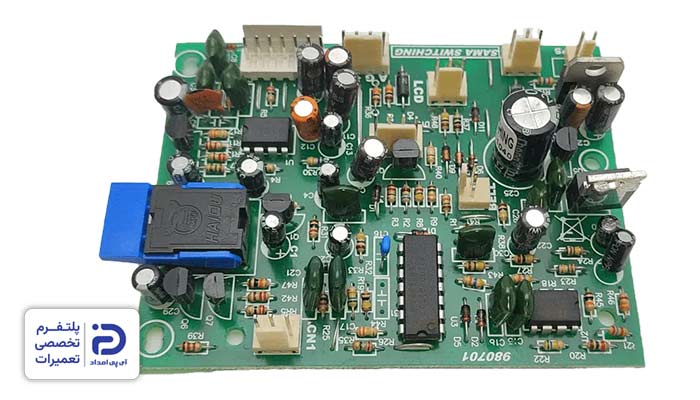
برد و دیگر اجزای داخلی دوربین وظیفه دارند که سیگنالهای تصویر را تولید، پردازش و انتقال دهند؛ بنابراین یکی از دلایل تارشدن تصویر آیفون تصویری خرابی این قطعات است.
5.1 آمادهسازی
- برق دستگاه را از ترانس قطع کنید،
- قاب پنل و مانیتور را باز کنید،
- روی برد به دنبال خازنهای بادکرده، نشتی، لکههای سوخته، پایه لحیم مات یا ترکخورده، سیمهای شل و کانکتورهای اکسید شده باشید،
- از تمامی اتصالات عکس بگیرید که مرجعی برای مونتاژ قطعات داشته باشید،
- با استفاده از الکل ایزوپروپیل و قلمموی نرم، اکسیدها و کثیفیها را پاک کنید.
5.2 تست اتصال و ولتاژ
- ابتدا مولتیمتر را روی حالت ” Continuity” قرار داده و مقاومت نقاط زمین و مسیرهای روشنایی را اندازه بگیرید،
- حال برق دستگاه را وصل کرده و ولتاژ اصلی ورودی را اندازه بگیرید،
- ولتاژی که مولتیمتر به شما نشان میدهد باید با ولتاژ نامی دستگاه یکی باشد،
- ولتاژ ورودی متفاوت نشان از مشکل در منبع تغذیه دستگاه است،
- حال ولتاژهای خروجی رگولاتورها را اندازه بگیرید،
- مقادیر را با مقادیر نامی آنها مقایسه کرده و درصورت یکسان نبودن، مدار تغذیه یا رگولاتور دچار ایراد شده است.
5.3 تشخیص قطعات معیوب
- درصورت وجود هرگونه ایراد ظاهری در خازنها، دیود، رگولاتور، آیسی باید این قطعات تعویض شوند،
- برای تعویض به لحیمکاری نیاز است؛
- پایه قطعاتی که لحیم آنها مات و ترک خورده شده است را با هویه لحیمکاری کنید،
- خازنهای معیوب را با نمونههای مشابه جایگزین نمایید،
- آیسی، رگولاتور و دیودها را هم درصورت معیوب بودن، تعویض کنید،
- بررسی برد و قطعات روی آن هم باید در مانیتور داخلی و هم در پنل خروجی دستگاه صورت بگیرید،
- در نهایت دستگاه را مونتاژ کرده و عملکرد آن را بررسی نمایید.
6. مشکل در فوکوس داخلی دوربین یا لنز جابجا شده
به دلیل وارد شدن ضربه به پنل، باز کردن نادرست دوربین، گرمای بیش از حد، سفت و شل شدن حلقه فوکوس یا کیفیت پایین ماژول، مجموعه لنز دوربین از محل دقیق خود جابهجا شده و تنظیم رینگ فوکوس از بین میرود.
با این اوصاف یکی از علتهای تار شدن تصویر آیفون تصویری مشکل در فوکوس داخلی دوربین است که به شکل زیر باید آن را برطرف نمایید.
6.1 بررسی اولیه
- برق دستگاه را از ترانس یا آداپتور قطع کنید،
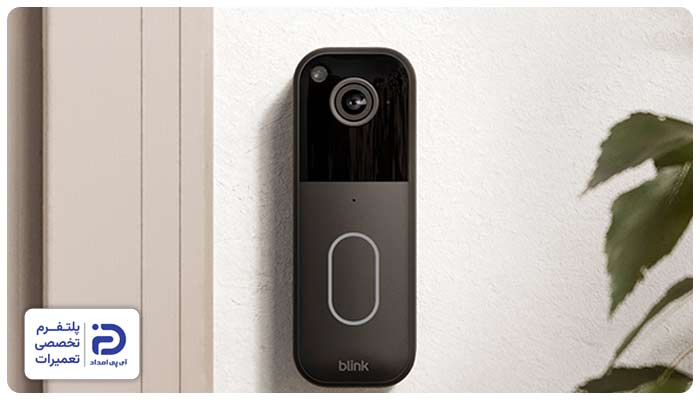
- قاب پنل بیرونی را باز کرده تا بتوانید به ماژول دوربین که قطعهای کوچک مربعی یا گرد است، دسترسی داشته باشید،
- با استفاده از چراغقوه، لنز را از نظر کجشدن، غبارگرفتگی، خش و خراش بررسی کنید.
6.2 بررسی جابجایی فیزیکی ماژول لنز
- با دو انگشت به آرامی ماژول دوربین را بگیرید و تکان دهید،
- اگر ماژول لق شده یا پیچ نگهدارنده آن شل شده است، آنها تا حد نیاز سفت کنید،
- در صورتیکه دوربین با قاب پلاستیکی نگه داشته شده و قاب شکسته باشد، باید آن را هم تعویض کنید؛ چراکه نبود این قاب میتواند هربار تنظیمات فوکوس را بهم بریزد.
6.3 تنظیم فوکوس به صورت دستی
- اغلب دوربینهای بهکار رفته در آیفونهای تصویری از نوع ” Fixed Focus” هستند،
- این دوربینها معمولا دارای حلقه فوکوس قابل چرخش روی لنز بوده که میتوانید با استفاده از فوکوس، دوربین را تنظیم کنید،
- بدین منظور باید ماژول دوربین را پیدا کرده و رینگ کوچک سیاه رنگ در جلوی لنز را شناسایی نمایید،
- مانیتور آیفون را روشن کرده و تصویر را در لحظه بررسی کنید،
- با نوک انگشت یا ابزار پلاستیکی حلقه فوکوس را به صورت میلیمتری برای فوکوس دورتر در جهت چرخش ساعتگرد بچرخانید،
- برای فوکوس نزدیکتر جهت چرخش باید پادساعتگرد باشد،
- به آرامی این کار را برای رسیدن به وضوح مورد نظر انجام دهید،
- بعد از دستیابی به وضوح قابل قبول، حلقه را در موقعیت ثابت کنید،
- برای این کار از یک قطره چسب مخصوص الکترونیک یا لاک ثابتکننده رینگ کمک بگیرید.
6.4 بررسی آسیبهای احتمالی ماژول دوربین
- پس از تنظیم دستی فوکوس، اگر همچنان تصویر تار باشد، احتمالا لنز ترک برداشته، ماژول و حسگر دچار آسیب شده یا ماژول فوکوس داخلی از کالیبراسیون خارج شده است،
- در این حالت سادهترین راه تعویض ماژول است،
- انجام این کار بیشتر از 10 دقیقه طول نمیکشد و برای رفع مشکل تنها کافی است کانکتور قبلی را باز کرده و ماژول جدید را وصل کنید.
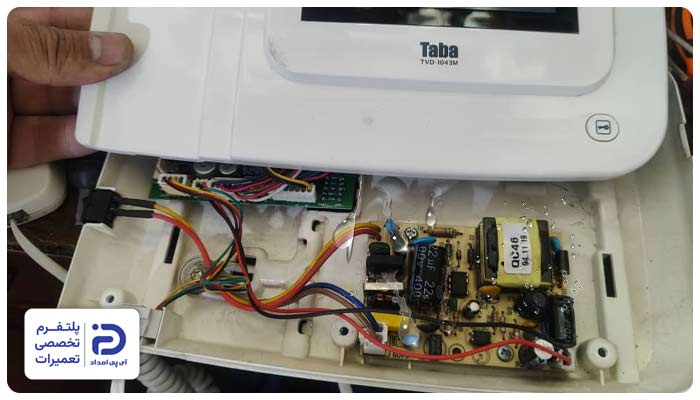
7. نم یا تقریر آب و کندانس (Condensation) داخل پنل
از دیگر دلایلی که ممکن است به تار شدن تصویر آیفون تصویری منجر میشود، نفوذ بخار یا رطوبت به داخل پنل است. نفوذ رطوبت، تجمع رسوب روی لنز و حسگر دوربین را در پی دارد و این مسئله همچون یک لایه ماتکننده باعث تار شدن و مهآلود شدن تصویر میشود.
بعد از باران، شستن دیوار، اختلاف دمای شدید، نصب غیراستاندارد یا آسیب به آببندی پنل چنین مشکلی رخ میدهد که برای رفع آن باید به شیوه زیر عمل کنید.
7.1 قطع برق
- برق آیفون را از ترانس یا آداپتور آن قطع کنید،
- قاب پنل بیرونی را باز کرده و دوربین را که معمولا بالای برد قرار گرفته پیدا کنید،
- اگر قطرات ریز روی طلق لنز یا داخل شیشه پنل دیده شود؛ نتیجه میگیریم مشکل از نفوذ رطوبت داخل دستگاه است.
7.2 خشک کردن کامل رطوبت داخل پنل
- با استفاده از سشواری که روی حالت باد گرم ملایم تنظیم شده، پنل را از فاصله 20 تا 30 سانتیمتر خشک کنید،
- این کار را 5 تا 10 دقیقه انجام دهید و بین هر یک دقیقه فاصله را تغییر دهید که گرما به قطعات داخلی دستگاه شما آسیب بیشتری وارد نکند،
- البته میتوانید از چند بسته سیلیکاژل یا همان خشککن صنعتی هم استفاده کنید،
- بدین منظور نیاز است کامل پنل را از دیوار جدا کرده،
- آن را داخل یک کیسه بزرگ با چند بسته سیلیکاژل بگذارید،
- 8 تا 12 ساعت صبر کنید که تمام رطوبت موجود در دستگاه جذب شود.
7.3 پاک کردن لنز و طلق
- بعد از خشک شدن معمولا چند لکه روی لنز یا طلق باقی میماند،
- برای تمیز کردن این لکها و جرمها باید از دستمال میکروفایبر و الکل ایزوپروپیل استفاده نمایید،
- دستمال آغشته به الکل را با حرکات دایرهای روی لنز بکشید و مراقبت باشید که به سنسور یا برد دوربین دست نزنید.
7.4 بررسی و ترمیم آببندی پنل
- دور قاب پنل را کاملا بررسی کنید،
- معمولا یک نوار لاستیکی مشکی رنگ دور قاب پنل قرار میگیرد،
- اگر این قاب خشک، پاره یا خورده شود، پس نیاز به تعویض دارد،
- بنابراین میتوانید قسمتهایی که نوار لاستیکی ترک خورده یا جدا شده است را کاملا جدا کنید،
- سپس یک لایه نازک سیلیکونی ضدآب روی آن بزنید،
- البته باید دقت داشته باشید که چسب به محل لنز یا برد وارد نشود.
7.5 بررسی سوراخهای تخلیه رطوبت
- اکثر پنلهای آیفون تصویری در قسمت پایینی دارای یک یا دو سوراخ کوچک برای تخلیه آب هستند،
- این سوراخها را هر چند وقت یکبار با دمباریک یا خلالدندان تمیز کنید،
- مسدود شدن این سوراخها به حبس شدن آب داخل پنل و ایجاد مه منجر میگردد.
8. اختلالات برقی یا ولتاژ نامناسب تغذیه
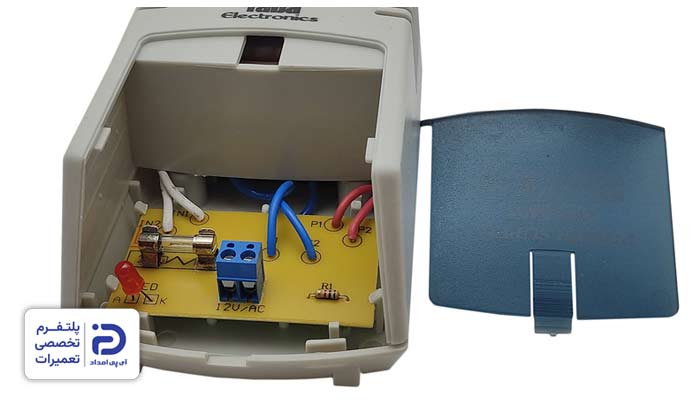
ولتاژ پایدار یکی از مهمترین موارد برای عملکرد صحیح دوربین آیفون، برد پنل و مانیتور به شمار میرود؛ بنابراین یکی از دلایل تار شدن تصویر آیفون تصویری، ولتاژ ورودی کم و بهطور کلی نوسان یا نویز است.
8.1 اندازهگیری دقیق ولتاژ با مولتیمتر
- مولتیمتر را روی حالت ” DC Voltage” قرار دهید،
- دو سیم ورودی پنل را اندازه بگیرید،
- ولتاژ ورودی برای مدلهای 4 سیم باید 12 تا 14 ولت “DC” باشد،
- اما برای مدلهای دیگر ولتاژ ورودی 15 تا 18 ولت “DC” است.
- درصورتیکه ولتاژ از این مقدار کمتر باشد، تصویر تار، مهآلود و موجدار است،
- اما اگر ولتاژ از حد گفته شده بالاتر باشد، احتمالا داغ شدن برد و دوربین موجب خرابی تصویر میشود.
8.2 تست افت ولتاژ در مسیر
- ابتدا ولتاژ خروجی آداپتور را اندازه بگیرد،
- سپس ولتاژ را در ورودی پنل اندازهگیری کنید،
- اگر بیش از 1 ولت اختلاف وجود داشته باشد، احتمالا سیمکشی مشکل دارد،
- در این حالت باید طول کابل کاهش دهید،
- برای سیمکشی از کابل مسی استفاده کرده و ضخامت کابل حداقل 0.6 باشد.
9. تنظیمات مانیتور (کنتراست، تمرکز،روشنایی) یا نرمافزار مانیتور
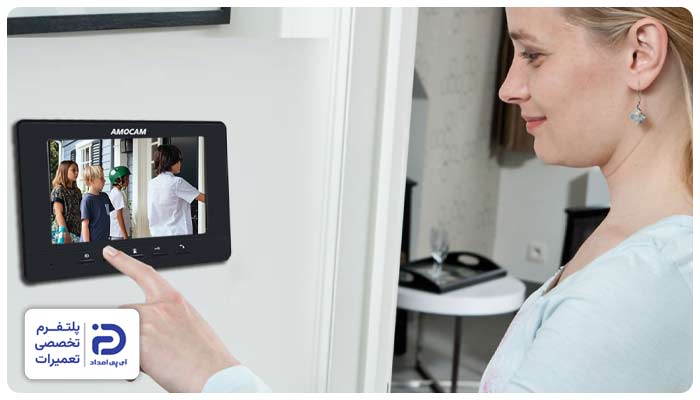
تصویر آیفون تصویری به دلیل تنظیمات نادرست مانیتور مانند روشنایی، کنتراست یا وضوح، بیش از حد روشن یا خیلی کمنور نشان داده میشود؛ از همینرو یکی از دلایل تار شدن تصویر آیفون تصویری را میتوان تنظیمات نادرست مانیتور دانست.
9.1 ورود به منوی تنظیمات تصویر مانیتور
- وارد منو ” Menu” شوید،
- و روی عکس ” Picture” بزنید،
- گزینه روشنایی ” Brightness” را روی مقدار 50 درصد تنظیم کنید،
- کنتراست ” Contrast” را روی 45 تا 55 درصد بگذارید،
- وضوح یا شفافیت ” Sharpness / Clarity” نباید بیشتر از 25 تا 10 درصد باشد،
- رنگ یا اشباع ” Color / Saturation” را روی حالت استاندارد ” Standard” بگذارید،
- میتوانید برای برگشتن به حالت تنظیمات پیشفرش، ریست تصویر ” Reset Picture” را بزنید،
- در نهایت تنظیمات را ذخیره کنید و بدین شکل احتمال مشکل شما برطرف میشود.
9.2 بررسی نرمافزار یا فریمور مانیتور در مدلهای جدید
- مدل مانیتور را یادداشت کرده و به وبسایت برند سازنده دستگاه خود وارد شوید،
- در قسمت پشتیبانی یا دانلود، آخرین نسخه فریمور دستگاه خود را دانلود کرده و فایل را روی فلش بریزید،
- فلش را به آیفون تصویری وصل کرده و گزینه بهروزرسانی نرمافزار ” Firmware Update” را انتخاب نمایید،
- در نهایت مانیتور را خاموش کرده و برق دستگاه را به مدت 10 تا 15 ثانیه قطع کنید،
- بدین شکل آیفون تصویری ریست میشود.
10. تداخل الکترومغناطیسی یا نویز از وسایل دیگر
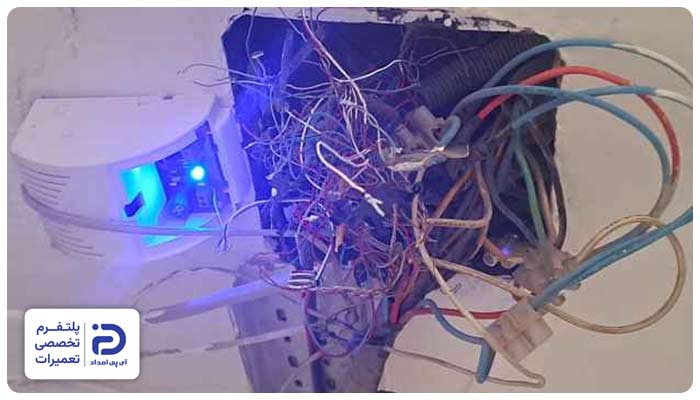
سیگنال تصویر آیفون تصویری حساس است؛ بنابراین یکی از علتهای تار شدن تصویر آیفون تصویری عبور کابلها از کنار سیمهای برق، دستگاههای پرمصرف یا منابع الکترومغناطیسی است.
تداخل با منابع نویززا، باعث ایجاد خطوط اضافی، پرش یا تار شدن مقطعی تصویر میشود حتی اگر مانیتور و دوربین آیفون تصویری شما ایرادی نداشته باشد.
10.1 شناسایی منابع نویز
- مانیتور را روشن کرده و تصویر را مورد بررسی قرار دهید،
- اگر تصویر مانیتور نزدیک کابلهای برق، لامپهای فلورسنت، مودمها، تلویزیون و سایر وسایل پرمصرف تار شد یا پرش داشت، نتیجه میگیریم این وسایل به ایجاد نویز در دستگاه منجر میگردند.
10.2 فاصلهگذاری کابلها
- مسیرکابل تصویر بین پنل و مانیتور را شناسایی نمایید،
- بین کابل تصویر و دیگر کابلها 10 تا 15 سانتیمتر فاصله ایجاد کنید،
- درصورت امکان، کابل تصویر را از مسیرهای جداگانه یا از طریق کانالهای مخصوص عبور دهید.
10.3 استفاده از کابل شیلددار
- بهتر است کابل تصویر را با کابل شیلددار جایگزین کنید،
- انتهای شیلد را به ترمینال زمین متصل کنید تا میدانهای نویزی دفع شود،
- کابل باید به شکل مستقیم و بدون خمشدگی وصل شود.
برای رفع مشکل و تعمیر آیفون تصویری با کجا تماس بگیریم؟
در این مقاله با علت تار شدن تصویر آیفون تصویری آشنا شدید و فهمیدید که چگونه میتوان این مشکل را برطرف کرد؛ حال اگر در انجام هریک از مراحل فوق دچار مشکل شدید یا دستگاه شما ایراد دیگری پیدا کرد، میتوانید از خدمات تعمیر در آیپی امداد استفاده نمایید. بدین منظور با شمارههای 02191003098 و 02158941 تماس بگیرید که کارشناسان آیپی امداد به صورت آنلاین و رایگان شما را راهنمایی کنند.