



علت نصفه پرینت گرفتن پرینتر اپسون

شما می توانید با به اشتراک گذاشتن دیدگاه و تجربیات خود در انتهای مقاله علت نصفه پرینت گرفتن پرینتر اپسون به گفتمان آنلاین با تعمیرکاران آی پی امداد و دیگر کاربران بپردازید.
مشاوره آنلایننصفه پرینت گرفتن پرینتر اپسون به موارد مختلفی از جمله خرابی کارتریج، ایراد در قطعات داخلی یا اختلال در درایور مربوط است. عدم توجه به این مشکل علاوه بر هدررفت کاغذ و جوهر منجر به خرابی قطعات داخلی و اعمال خسارتهای بیشتر میشود.
در این مقاله از آیپی امداد میخواهیم ۸ علت نصفه پرینت گرفتن پرینتر اپسون را به همراه روش رفع هر کدام توضیح دهیم. اگر برای حل مشکل نیاز به خدمات تعمیر پرینتر اپسون دارید از طریق شماره تلفنهای 02191003098 و 02158941 با آیپی امداد تماس حاصل کنید.
پس از مطالعه مطلب هرجا سوالی پیش آمد یا به کمک و راهنمایی نیاز داشتید در بخش دیدگاههای همین صفحه برای ما کامنت بگذارید. همچنین وارد بخش پرسش و پاسخ سایت شده و به صورت آنلاین با کارشناسان ما گفتگو کنید.
۸ علت نصفه پرینت گرفتن پرینتر اپسون + راه حل
برای رفع مشکل نصفه پرینت گرفتن پرینتر اپسون ابتدا باید عامل بروز مشکل را شناسایی و سپس این چالش را برطرف کنید. در این بخش رایجترین علتهای بروز این وضعیت را مرور میکنیم.

- تنظیمات نادرست اندازه کاغذ، مقیاس و محدوده چاپ
- خرابی یا ناسازگاری درایور پرینتر
- اختلال در فایل یا نرمافزار ارسالکننده دستور چاپ
- قرارگیری نادرست کاغذ در سینی پرینتر
- کمبود جوهر یا تونر و خرابی کارتریج
- گرفتگی نازلها یا خرابی هد پرینتر جوهرافشان
- خرابی درام پرینتر لیزری
- خرابی مگنت در پرینتر لیزری
همراهان گرامی آیپی امداد در ادامه مقاله هر علت را کامل شرح میدهیم. سپس راهکارهایی ساده اما کاربردی آموزش میدهیم تا با اجرای آنها مشکل را حل کنید.
۱. تنظیمات نادرست اندازه کاغذ، مقیاس و محدوده چاپ
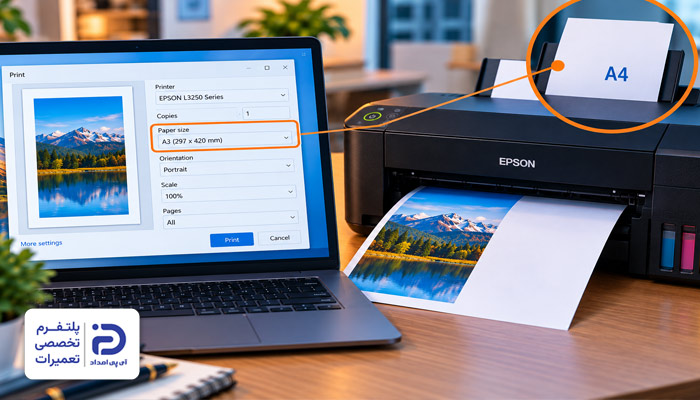
اگر کاغذ A4 داخل پرینتر قرار داده باشید اما در تنظیمات چاپ اندازه کاغذ را روی گزینهای غیر از A4 بگذارید بخشی از تصویر یا متن بیرون از محدوده چاپ قرار میگیرد و این علت نصفه پرینت گرفتن پرینتر اپسون میشود.
- هنگام چاپ بعضی فایلهای “Word” یا “pdf” این مشکل به وجود میآید،
- در پیش نمایش چاپ نیز بخشی از محتوا دیده نمیشود،
- برخی فایلها کامل چاپ میشوند در حالی که یک سری چاپها ناقص هستند.
اقدامات اولیه:
- پرینتررا روشن کنید،
- درون سینی پرینتر کاغذ بگذارید،
- فایلی که نصف چاپ میشود را باز کنید،
- روی صفحه ویندوز کلیدهای “Ctrl” و “P” را همزمان فشار دهید،
- حالا پنجره چاپ باز میشود،
- در این پنجره نام پرینتر را انتخاب کنید.
درست کردن اندازه کاغذ:
- در پنجره چاپ به دنبال عبارت “Paper Size” بگردید که اندازه کاغذ را مشخص میکند،
- اگر آن را نمیبینید به بخش “More Settings” بروید و آنجا را چک کنید،
- اگر باز هم “Paper Size” را پیدا نمیکنید گزینه “Printer Properties” را انتخاب کنید،
- فهرست اندازه کاغذها را باز کنید،
- درون سینی پرینتر هر کاغذی با هر انداره گذاشتید گزینه مربوط به آن را انتخاب کنید،
- سپس روی “OK” کلیک کنید با این کار تنظیمات تایید میشود.
جلوگیری از حذف شدن بخشی از متن:
- مجدد به پنجره اصلی چاپ برگردید،
- اگر فایل چاپی “pdf” است گزینه “Fit” را بزنید،
- اگر فایل شما “Word” است از بخش “Layout” در بالای برنامه گزینه “Size” را باز کنید،
- سپس اندازه کاغذ را روی سایز کاغذ مثلا A4 بگذارید،
- از همان بخش گزینه “Margins” را باز کنید،
- سپس گزینه “Normal” را انتخاب کنید.
بررسی نتیجه:
- به تصویر کوچک برگه در پنجره چاپ نگاه کنید،
- این تصویر پیش نمایش چاپ را نشان میدهد،
- بررسی کنید که در پیش نمایش، چاپ به صورت کامل انجام میشود،
- وقتی مطمئن شدید روی دکمه “Print” کلیک کنید،
- حالا برگه چاپ شده را بررسی کنید.
۲. خرابی یا ناسازگاری درایور پرینتر اپسون
نرمافزاری که دستور چاپ را از کامپیوتر میگیرد و به پرینتر میفرستد درایور است. خرابی، ناقص بودن یا ناسازگاری درایور مانع از ارسال صحیح اطلاعات فایل به پرینتر شده؛ در نتیجه بخشی از تصویر یا متن چاپ نمیشود.
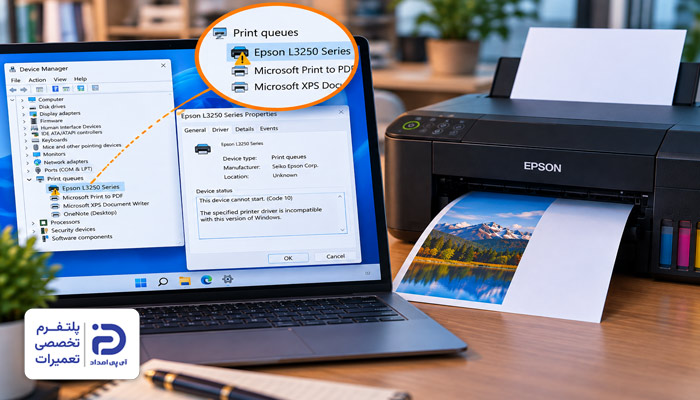
- در کامپیوتر، تصویر فایل کامل است؛ اما روی برگه ناقص چاپ میشود،
- بعد از بهروزرسانی یا نصب ویندوز مشکل آغاز شده است،
- پرینتر هنگام چاپ برخی فایلها ارور میدهد،
- چاپ از یک کامپیوتر ناقص؛ اما از کامپیوتر دیگر درست انجام میشود.
پیدا کردن نام و مدل پرینتر:
- به بدنه پرینتر اپسون نگاه کنید،
- لوگوی آن را پیدا کنید،
- کنار لوگوی اپسون مدل دستگاه نوشته شده است،
- نام کامل آن را یادداشت کنید.
پیدا کردن پرینتر در ویندوز:
- پایین صفحه کامپیوتر روی “Start” کلیک کنید،
- سپس وارد “Settings” شوید،
- اگر از ویندوز ۱۱ استفاده میکنید از سمت چپ روی “Bluetooth Device” کلیک کنید،
- سپس گزینه “Printers Scanners” را بزنید،
- اگر ویندوز نصب شده روی سیستم شما ویندوز ۱۰ است،
- وارد “Device” و سپس “Printers Scanners” شوید،
- در فهرست دستگاهها نام پرینتر اپسون را بررسی کنید،
- مطمئن شوید همان پرینتری است که دستور چاپ را به آن ارسال میکنید،
- اگر پرینتر درست انتخاب شده اما همچنان برگهها ناقص چاپ میشوند به مرحله بعد بروید.
دریافت درایور مناسب از سایت:
- در مرورگر کامپیوتر وارد سایت رسمی اپسون شوید،
- به بخش “Drivers and Software” بروید،
- گزینه “Printer” را انتخاب کنید،
- حالا مدل پرینتر را که یادداشت کردید در این بخش وارد کرده و سرچ کنید،
- از نتایج به دست آمده مدل دقیق را انتخاب کنید،
- مطمئن شوید که سیستم عامل انتخاب شده با ویندوز کامپیوتر شما هماهنگ باشد،
- فایل مورد نظر را دانلود کنید.
نصب درایور:
- پوشه دانلود کامپیوتر را باز کنید،
- فایل نصب درایور را پیدا کرده و روی آن دو مرتبه کلیک کنید،
- اگر ویندوز برای اجرای برنامه از شما اجازه خواست گزینه “Yes”را بزنید،
- مراحل نصب را یکی یکی پیش ببرید تا برنامه نصب شود،
- در پایان کار اگر برنامه از شما درخواست ریستارت کرد کامپیوتر را ریستارت کنید.
بررسی نتیجه چاپ:
- فایلی که قبلاً نصف چاپ میشد را باز کنید،
- دکمههای “Ctrl و P” را فشار دهید،
- نام پرینتر را انتخاب کنید،
- یک صفحه چاپ بگیرید و وضعيت را چک کنید.
۳. اختلال در فایل یا نرمافزار ارسالکننده دستور چاپ
گاهی علت نصفه پرینت گرفتن پرینتر اپسون به خرابی برنامه یا فایلی که دستور چاپ را به پرینتر ارسال میکند مربوط میشود و هیچ ارتباطی با خرابی پرینتر ندارد.
- مشکل نصف چاپ شدن فقط در یک فایل خاص وجود دارد،
- فایلهای دیگر بدون مشکل چاپ میشوند،
- بخشی از تصویر یا متن در خود فایل حذف شده است،
- هنگام چاپ از یک برنامه خاص مثل “World” یا “PDF” مشکل رخ میدهد،
- همان فایل با یک برنامه دیگر درست چاپ میشود.
چاپ یک فایل دیگر:
- فایلی را که نصفه چاپ میشود ببندید،
- فایل دیگری را که قبلا درست چاپ شده باز کنید،
- کلیدهای “Ctrl و P” را فشار دهید تا پنجره چاپ باز شود،
- نام پرینتر اپسون را انتخاب کنید،
- روی گزینه “Print” بزنید و یک صفحه چاپ بگیرید،
- اگر صفحه کامل چاپ شد مشکل از فایل یا برنامه باز کننده آن است.
بررسی فایل:
- فایلی که مشکل دارد و ناقص چاپ میشود را باز کنید،
- روی نمایشگر کامپیوتر تمام صفحه را چک کنید،
- ببینید تصاویر و نوشتههای در فایل کامل هستند یا نه،
- اگر خود فایل ناقص است باید نسخه سالم آن را مجدد دانلود کنید،
- اگر فایل روی صفحه کامل است اما ناقص چاپ میشود مرحله بعد را انجام دهید.
باز کردن فایل با برنامه دیگر:
- اگر فایل “pdf” است در کامپیوتر فایل “PDF” را پیدا کنید،
- روی نام آن یک بار راست کلیک کنید،
- گزینه “Open With” را بزنید،
- از فهرست برنامهها نام برنامه دیگری را برای باز کردن فایل انتخاب کنید،
- بعد از اینکه فایل باز شد کلیدهای “Ctrl + P” را فشار دهید،
- نام پرینتر را انتخاب کنید و سپس گزینه “Print” را بزنید تا یک صفحه آزمایشی چاپ بشود،
- اگر صفحه کامل چاپ شد مشکل از برنامه قبلی بوده است،
- فعلا برای چاپ از برنامه جدید استفاده کنید.
رفع مشکل برنامه:
- وارد بخش تنظیمات برنامه خراب شوید،
- به روزرسانی آن را بررسی کرده و نصب کنید،
- بعد از به روزرسانی دوباره یک فایل چاپ بگیرید و وضعیت را کنترل کنید.
۴. قرارگیری نادرست کاغذ در سینی پرینتر
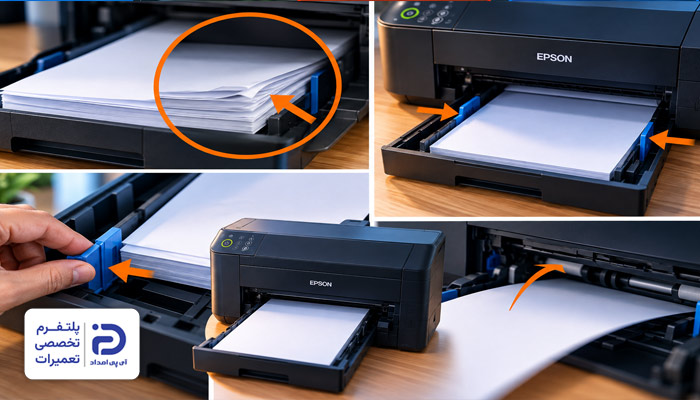
اگر داخل سینی پرینتر کاغذها را مرتب و منظم قرار نداده یا راهنماهای کناری را درست تنظیم نکرده باشید کاغذ کج وارد دستگاه میشود؛ در نتیجهی این وضعیت، پرینتر اپسون برگهها را نصفه پرینت میگیرد یعنی تصویر یا متن در جای درست چاپ نشده و بخشی از محتوا بیرون میافتد.
- نوشتهها کج روی کاغذ چاپ میشوند،
- قسمتی از متن از کنار صفحه حذف شده است،
- کاغذ کج وارد پرینتر میشود،
- چیدمان برگهها در سینی صحیح نیست،
- کاغذ داخل دستگاه گیر میکند.
خارج کردن کاغذها از سینی:
- سینی کاغذ را پیدا کنید،
- در برخی پرینترها سینی در پایین دستگاه تعبیه شده و به صورت کشویی است،
- در برخی دیگر سینی در پشت یا جلوی پرینتر و به صورت محفظه طراحی شده است،
- تمام کاغذها را از سینی خارج کنید،
- کاغذهای مرطوب، برگههایی که لبه آسیب دیده دارند یا تا خوردهاند کنار بگذارید.
پیدا کردن راهنماهای کناری کاغذ:
- دو قطعه پلاستیکی متحرک درون سینی کاغذ وجود دارد که در کنار برگهها قرار میگیرند،
- این قطعات راهنمای کاغذ هستند که باوجود آنها کاغذ درست وارد پرینتر میشود،
- در برخی پرینترها یکی از راهنماها ثابت بوده و دیگری حرکت میکند،
- در برخی دیگر هر دو قطعه متحرک هستند.
قرار دادن صحیح کاغذ در سینی:
- کاغذهای سالم و هم اندازه را مرتب روی هم قرار دهید،
- آنها را درون سینی بگذارید،
- مطمئن شوید که تعداد کاغذها از علامت حداکثر ظرفیت سینی بالاتر نباشد،
- راهنماهای کناری سینی را آرام به لبه کاغذ نزدیک کنید،
- راهنماها باید به لبه برگهها نزدیک باشند؛ اما کاغذها را تحت فشار قرار نداده یا خم نکنند،
- بعد از قرار دادن کاغذها و تنظیم گیرهها، سینی کاغذ را سر جای خود قرار دهید.
بررسی نتیجه:
- فایلی که قبلاً ناقص چاپ میشد مجدد باز کنید،
- یک صفحه آزمایشی چاپ بگیرید و نتیجه را بررسی کنید.
۵. کمبود جوهر یا تونر و خرابی کارتریج
کارتریج محفظهای است که مواد مورد نیاز برای چاپ یعنی تونر و جوهر را در خود نگه میدارد. اگر تونر یا جوهر کم شده یا در عملکرد کارتریج مشکلی به وجود آمده باشد، جوهر به اندازه کافی به فرایند چاپ نرسیده و علت نصفه پرینت گرفتن پرینتر اپسون میشود.
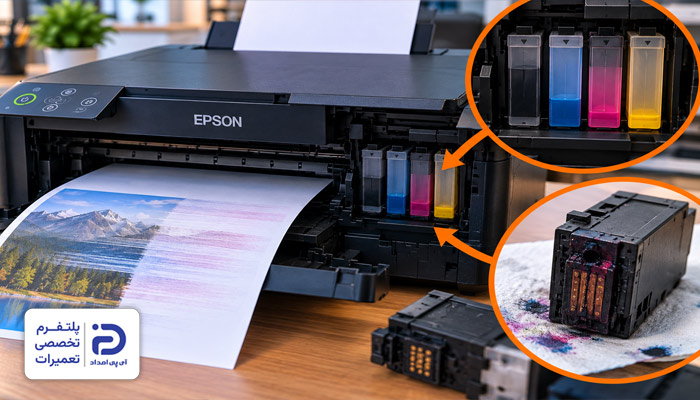
بررسی میزان جوهر یا تونر:
- اگر پرینتر نمایشگر دارد نمایشگر را چک کنید،
- در صورتی که مشکل نصف پرینت گرفتن از کمبود جوهر یا تونر باشد،
- پیامهای “Low Toner” یا “Low Ink” روی صفحه ظاهر میشود،
- اگر چنین پیغامی روی صفحه نیست میزان جوهر را به روشهای دیگر بررسی کنید.
تست میزان جوهر در پرینترهای مخزن دار:
- پرینتر را روی یک سطح صاف بگذارید،
- در قسمت جلو یا کناری دستگاه، مخزن جوهر را پیدا کنید،
- مخزن محفظههای مجزا برای رنگهای مختلف دارد،
- سطح جوهر هر محفظه را از روی قسمت شفاف آن بررسی کنید،
- اگر مقدار جوهر از خط “Min” پایینتر است درپوش مخزن را بردارید،
- جوهر سازگار با مدل پرینتر تهیه کرده و درون مخزن جوهر بریزید،
- سطح جوهر نباید از خط “Max” بالاتر باشد،
- در پایان کار درپوش مخزن را ببندید.
بررسی جوهر یا تونر در پرینترهای کارتریجی و لیزری:
- اگر از پرینترهای کارتریجی یا لیزری استفاده میکنید برای بررسی میزان جوهر یا تونر باید کارتریج را از درون دستگاه باز کنید.
- در پرینترهای جوهرافشان کارتریجی پرینتر را روشن کنید،
- درب جلو یا بالای دستگاه را باز کنید،
- وقتی نگهدارنده کارتریج از حرکت ایستاد کارتریج را پیدا کنید،
- کارتریج یک قطعه مستطیلی شکل و کشیده است که یک دسته هم دارد،
- این قطعه به واسطه قفل یا ضامن در جای خود ثابت شده است،
- ضامنهای نگهدارنده کارتریج را آزاد کنید،
- قطعه را از دسته بگیرید و آرام از محل اتصال خارج کنید،
- بدنه کارتریج را خوب نگاه کنید،
- قطعه را از نظر نشتی جوهر یا شکستگی مورد بررسی قرار دهید،
- به سطح درام، اتصالات فلزی و نازلهای جوهر دست نزنید.
پر کردن کارتریج خالی:
- اگر کارتریج سالم است اما جوهر ندارد و همچنین قابلیت شارژ دارد،
- کارتریج را به به متخصصین بسپارید تا شارژ شود،
- اگر کارتریج شارژ ناپذیر است و یا بعد از شارژ همچنان مشکل حل نمیشود راه حل مشکل، تعویض آن است.
تعویض کارتریج معیوب:
- از روی برچسب روی بدنه کارتریج شماره و مدل آن را بخوانید،
- یک کارتریج جدید و سازگار با مدل پرینتر تهیه کنید،
- پرینتر را خاموش کنید و کابل برق آن را از پریز جدا کنید،
- محافظها و نوارهای روی بستهبندی کارتریج جدید را باز کنید،
- کارتریج جدید را جای قطعه معیوب قرار داده و با یک فشار ملایم آن را جا بزنید،
- مطمئن شوید که گیرههای نگهدارنده اطراف آن قفل شدهاند،
- حالا درب پرینتر را ببندید،
- کابل برق پرینتر را به پریز وصل کنید،
- دستگاه را روشن کنید و منتظر باشید تا پرینتر آماده به کار شود،
- سپس همان فایلی که ناقص چاپ میشد را دوباره چاپ کنید.
۶. گرفتگی نازلها یا خرابی هد پرینتر جوهرافشان اپسون
جوهر از طریق سوراخهای ریزی به نام نازل که روی قطعهای به نام هد تعبیه شدهاند به کاغذ منتقل میشود. اگر جوهر داخل نازلها خشک شده یا اینکه هد معیوب شده باشد علتی برای نصفه پرینت گرفتن پرینتر اپسون میشود.
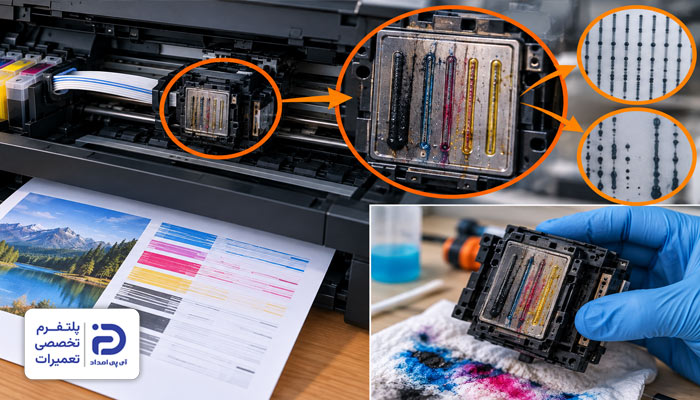
- قسمتی از تصویر یا متن کمرنگ یا سفید چاپ میشود،
- فاصلههای خالی یا خطهای سفید در متن وجود دارد،
- بعضی رنگها درست چاپ نمیشوند،
- جوهر یا تونر شارژ شده؛ اما کیفیت چاپ همچنان پایین است،
- این مشکل در فایلهای مختلف تکرار میشود.
تمیز کردن هد از طریق تنظیمات پرینتر:
- در پرینترهای دارای نمایشگر وارد بخش “Settings” پرینتر شوید،
- گزینه”Maintenance”را پیدا کنید،
- گزینه“Head Cleaning”را انتخاب کنید،
- منتظر بمانید تا عملیات تمیزکاری به پایان برسد،
- در این مدت نباید پرینتر را خاموش کنید،
- بعد از اینکه عملیات تمیزکاری دستگاه به صورت خودکار برگهای جهت بررسی کیفیت جاپ ارائه میدهد،
- در این صورت خطوط و رنگهایی که روی برگه چاپ شده را بررسی کنید،
- اگر برگه به صورت خودکار چاپ نشد برای بررسی وضعیت یک فایل متنی یا تصویری چاپ بگیرید،
- سپس قسمتهای مختلف برگه را بررسی کنید،
- اگر مشکل کاملا حل نشده اما وضعیت بهتر از قبل شده یک بار دیگر “Head Cleaning” را اجرا کنید،
- اگر با تمیزکاری مشکل حل نشد به مرحله بعد بروید.
تمیز کردن نازلهای هد چاپ:
- اگر تمیزکاری خودکار برای حل مشکل کافی نبود به سراغ هد پرینتر بروید،
- درب پرینتر را باز کنید،
- صبر کنید تا نگهدارنده کارتریج متوقف شود،
- کارتریج یک قطعه مستطیلی شکل و شبیه به مخزن است،
- این قطعه با دو ضامن نگهدارنده در جای خود ثابت شده است،
- در برخی مدلها هد چاپ زیر کارتریج نصب شده است،
- در بعضی پرینترها محل نصب هد متفاوت است مثلا داخل مجموعه چاپ قرار دارد،
- هد چاپ صفحهای کوچک با سوراخهایی ریز است،
- جوهر از سوراخهای ریز آن روی کاغذ منتقل میشود،
- حالا که محل قرارگیری هد چاپ را پیدا کردید کارتریج را از محل اتصال خارج کنید،
- یک دستمال تمیز و بدون پرز بردارید و با کمی آب مقطر آن را مرطوب کنید،
- بخش نازلهای هد را با کمک دستمال نمناک تمیز کنید تا جوهرهای خشک شد پاک شوند،
- حواستان باشد که به کارتریج فشار وارد نکنید.
بستن قطعات:
- چند دقیقه صبر کنید تا رطوبت روی قطعه خشک شود،
- سپس کارتریج را در سرجای خود قرار دهید،
- با یک فشار ملایم آن را در جای خود ثابت کنید،
- بعد از اطمینان از نصب صحیح کارتریج، درب پرینتر را ببندید،
- دستگاه را روشن کرده و برای بررسی وضعیت یک صفحه آزمایشی چاپ کنید،
- اگر مشکل حل نشد به مرحله بعد بروید.
تعویض هد چاپ:
- اگر با مراحل بالا هنوز مشکل نصفه پرینت گرفتن پرینتر برقرار است ًهد چاپ نیاز به تعویض دارد،
- در مدلهایی که هد به کارتریج وصل است باید کل مجموعه کارتریج را تعویض کنید،
- برای این کار از روی کارتریج شماره مدل آن را بردارید،
- کارتریج جدیدی تهیه کنید که با قطعه قبلی و مدل پرینتر سازگار باشد،
- محافظها و نوارهای کارتریج جدید را از آن جدا کنید،
- قطعه را در محل اتصال قرار داده و کمی فشار دهید تا گیرههای کارتریج قفل شوند،
- حالا درب پرینتر را ببندید،
- دستگاه را به برق متصل کنید،
- یک صفحه آزمایشی چاپ بگیرید.
اگر هد قطعهای مجزا است:
- از روی برچسب بدنه پرینتر شماره مدل آن را پیدا کنید،
- یک هد جدید تهیه کنید که سازگار با مدل پرینتر باشد،
- قفل نگهدارنده هد معیوب را باز ابزار مناسب باز کنید،
- هد را از محل اتصالش بیرون بیاورید،
- محافظهای هد جدید را از آن جدا کنید،
- هد جدید را در جایگاه مخصوص خود قرار دهید و قفل آن را محکم کنید،
- سپس درب پرینتر را ببندید،
- پرینتر را روشن کنید صبر کنید تا آماده به کار شود،
- یک صفحه با محتوای متنی و تصویری چاپ بگیرید و وضعیت را چک کنید.
7. خرابی درام پرینتر لیزری اپسون
درام یک قطعه مهم در پرینترهای لیزری است که وظیفه دارد تصاویر یا متنها را با کمک تونر به کاغذ منتقل کند. فرسودگی یا خرابی این قطعه از دیگر علتهای نصفه پرینت گرفتن پرینتر اپسون خواهد بود.
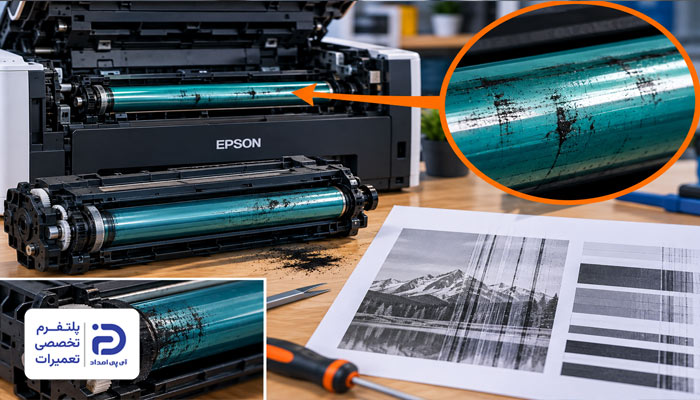
- خطوط سیاه یا لکههایی با فاصله منظم روی کاغذ وجود دارد،
- قسمتی از نوشتهها ناقص چاپ شده یا محو هستند،
- در چند فایل مختلف و تقریباً در محلی یکسان، مشکل تکرار میشود.
اقدامات اولیه:
- پرینتر را خاموش کنید،
- سپس کابل برق را از پریز بکشید،
- چند دقیقهای صبر کنید تا قطعات داخلی خنک شوند،
- سپس درب جلویی یا بالایی پرینتر را باز کنید،
- به دنبال کارتریج بگردید که قطعهای مستطیلی شکل و کشیده است که یک دستگیره هم دارد،
- این قطعه با دو ضامن نگهدارنده در جای خود ثابت شده است،
- دستگیره کارتریج را بگیرید و قطعه را آرام از محل نصب بیرون بکشید.
در ادامه:
- حالا باید درام را پیدا کنید،
- درام یک قطعه براق و استوانهای شکل به رنگ آبی یا سبز تیره است،
- در برخی از پرینترها این قطعه درون کارتریج تونر تعبیه شده،
- در برخی دیگر به صورت مجزا بیرون از محفظه کارتریج نصب است،
- برای پیدا کردن درام بهتر است سری به دفترچه راهنمای پرینتر بزنید،
- وقتی درام را پیدا کردید سطح آن را با دقت مشاهده کنید،
- اگر سطح درام آسیب دیده و خط و خش دارد باید آن را تعویض کنید.
نحوه تعویض درام مجزا:
- اگر دارم از کارتریج جدا است شماره قطعه درام قبلی را بخوانید،
- درامی جدید تهیه کنید که سازگار با مدل پرینتر باشد،
- قفل نگهدارنده درام معیوب را پیدا کرده و آزاد کنید،
- درام قدیمی را از دستگیره مخصوصش بگیرید و بیرون بیاورید،
- محافظ یا نوار درام جدید را جدا کنید،
- درام جدید را بدون لمس کردن بخش براق آن، داخل جایگاه مخصوص خود بگذارید،
- سپس قفل نگهدارنده درام را ببندید،
- حالا کارتریج را سر جای خود قرار داده و با یک فشار ملایم جا بزنید،
- درب پرینتر را ببندید،
- کابل برق پرینتر را به برق متصل کنید،
- پرینتر را روشن کرده و یک برگه چاپ کنید
اگر درام و کارتریج یکپارچه هستند:
- در این صورت باید کل مجموعه کارتریج را تعویض کنید،
- شماره کارتریج را از روی برچسب آن بخوانید،
- کارتریج جدیدی تهیه کنید که از نظر ابعاد، اندازه و مدل سازگار با پرینتر باشد،
- ضامنهای نگهدارنده دو طرف کارتریج فعلی را آزاد کنید،
- قطعه را از دستگیره بگیرید و بیرون بکشید.
در ادامه:
- نوارها و محافظهای کارتریج جدید را جدا کنید،
- کارتریج جدید را درست جای کارتریج قبلی قرار دهید و با یک فشار ملایم جا بزنید،
- درب دسترسی به کارتریج را ببندید،
- پرینتر را به برق بزنید،
- دستگاه را روشن کنید،
- برای بررسی وضعیت یک برگه چاپ کنید.
8. خرابی مگنت کارتریج پرینتر لیزری
در کارتریج بعضی از پرینترهای لیزری اپسون یک غلطک استوانهای وجود دارد که وظیفه آن کمک به انتقال یکنواخت پودر تونر است. اگر این قطعه آسیب دیده باشد عاملی برای نصفه پرینت گرفتن پرینتر اپسون میشود.
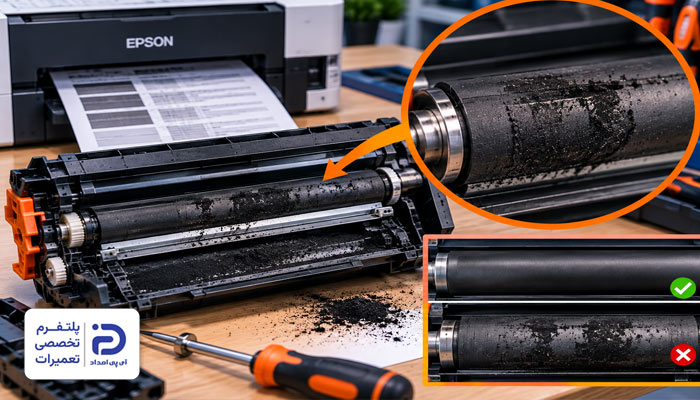
- یک بخش برگه نسبت به بخش دیگر کمرنگتر چاپ میشود،
- در محل مشخصی از برگه، نوارهای سفید عمودی تکرار میشوند،
- با وجود کافی بودن تونر، بعضی قسمتهای متن ناقص چاپ میشوند،
- مشکل در قسمتهای مشابهی از فایلهای مختلف تکرار میشود.
دسترسی به مگنت:
- پرینتر را خاموش کنید،
- کابل برق پرینتر از پریز بکشید،
- چند دقیقه صبر کنید تا دستگاه خنک شود،
- درب جلویی یا بالایی پرینتر را باز کنید،
- کارتریج یک قطعه مستطیلی شکل و کشیده از جنس پلاستیک است که یک دستگیره هم دارد،
- دستگیره کارتریج را بگیرید و آن را آرام بیرون بکشید،
- کارتریج را روی یک سطح صاف و پوشیده از کاغذ بگذارید،
- داخل بخش نگهدارنده پودر تونر، مگنت را پیدا کنید،
- این قطعه یک غلطک استوانهای و تیره رنگ است،
- در امتداد عرض کارتریج نصب شده است،
- برای دسترسی به آن باید قاب یا بخشهایی از مجموعه تونر باز شود،
- قاب و قطعات نگهدارنده بخش تونر را باز کنید،
- غلطک مگنت را پیدا کنید،
- سطح آن را با دقت بررسی کنید،
- اگر آسیب مشخصی روی مگنت وجود دارد باید قطعه را تعویض کنید.
نحوه تعویض مگنت:
- از روی برچسب کارتریج شماره مدل آن را پیدا کنید،
- مگنت جدیدی تهیه کنید که با همان کارتریج سازگار باشد،
- پیچهای نگهدارنده مگنت معیوب را باز کرده و قطعه را از محل اتصال خارج کنید،
- مگنت جدید را سر جای آن قرار دهید،
- سپس پیچهای نگهدارنده آن را ببندید،
- قاب کارتریج را که برای دسترسی به مگنت باز کرده بودید ببندید،
- مطمئن شوید که قطعات درست سر جای خود قرار گرفته باشند.
بستن دوباره قطعات:
- کارتریج را سر جای خود داخل پرینتر بگذارید،
- با یک فشار ملایم قطعه را جا بزنید،
- مطمئن شوید که ضامنهای آن قفل شدهاند،
- درب پرینتر را ببندید،
- کابل برق پرینتر را به پریز وصل کنید،
- دستگاه را روشن کرده و یک برگه برای بررسی وضعیت چاپ بگیرید.
11 نکته جهت جلوگیری از نصفه پرینت گرفتن پرینتر
برای پیشگیری از بروز دوباره این مشکل و کاهش خرابی قطعات داخلی پرینتر، در استفاده و نگهداری از آن به نکات زیر توجه داشته باشید.
- قبل از آغاز چاپ پیش نمایش آن را چک کنید،
- درایور پرینتر را از سایت رسمی نصب و در صورت نیاز به روزرسانی کنید،
- کاغذها را مرتب و صاف درون سینی بگذارید و راهنماها را درست تنظیم کنید،
- از کاغذهایی استفاده کنید که سالم و متناسب با مشخصات پرینتر هستند،
- میزان تونر و جوهر را بررسی کرده در صورت نیاز آن را شارژ کنید،
- اگر کارتج آسیب دیده آن را با نمونه سالم و سازگار تعویض کنید،
- برای جلوگیری از خشک شدن جوهر در پرینترهای جوهر افشان چند وقت یکبار چاپ انجام دهید،
- به صورت دورهای نازلها را بررسی و در صورت نیاز هد را تمیز کنید،
- از تماس دست با سطح درام بپرهیزید،
- از کارتریجها و تونرهایی استفاده کنید که با مدل پرینتر سازگار هستند،
- اگر هرگونه رفتار غیر عادی در پرینتر مشاهده کردید قبل از بروز آسیبهای بیشتر به متخصصین مراجعه کنید.
برای حل مشکل نصفه پرینت گرفتن پرینتر با کجا تماس بگیریم؟
نصفه پرینت گرفتن پرینتر اپسون از مشکلات درایور، گرفتگی هد، خرابی کارتریج یا تنظیمات نادرست چاپ نشئت میگیرد. در این مقاله از آی پی امداد همه این علتها را به همراه راه حل بررسی کردیم. با این وجود اگر هنوز مشکل حل نشده و همچنان بخشی از صفحه چاپ نمیشود به جای دستکاری دستگاه به متخصصین مراجعه کنید.
به همین منظور از طریق شماره تلفنهای 02191003098 و 02158941 با آیپی امداد تماس حاصل کنید و از تعمیرکاران متخصص مجموعه برای بررسی دقیق قطعات، شناسایی علت اصلی و رفع مشکل کمک بگیرید.
اگر در رابطه با این موضوع نظر یا پیشنهادی دارید در بخش دیدگاههای این صفحه یا در قسمت پرسش و پاسخ سایت با ما به اشتراک بگذارید.