


علت داغ شدن مانیتور

شما می توانید با به اشتراک گذاشتن دیدگاه و تجربیات خود در انتهای مقاله علت داغ شدن مانیتور به گفتمان آنلاین با تعمیرکاران آی پی امداد و دیگر کاربران بپردازید.
مشاوره آنلاینداغ شدن مانیتور علاوهبراینکه حین کار با دستگاه نگرانکننده است، عمر دستگاه را هم کاهش میدهد؛ بنابراین ممکن است با هزینههای تعمیر بسیاری روبهرو شوید. در این مقاله از آی پی امداد میخواهیم به بررسی علت داغ شدن مانیتور بپردازیم و راهحل هر علت را آموزش دهیم. برای تعمیر مانیتور هم میتوانید با شمارههای 02191003098 و 02158941 تماس بگیرید.
چرا مانیتور داغ میشود؟ (12 علت + راهحل)
داغ شدن مانیتور دلایل متعددی دارد که آشنایی با این دلایل به شما کمک کند به سرعت مشکل را برطرف کرده و از خرابی بیشتر یا پرداخت هزینههای بالای تعمیر جلوگیری کنید.
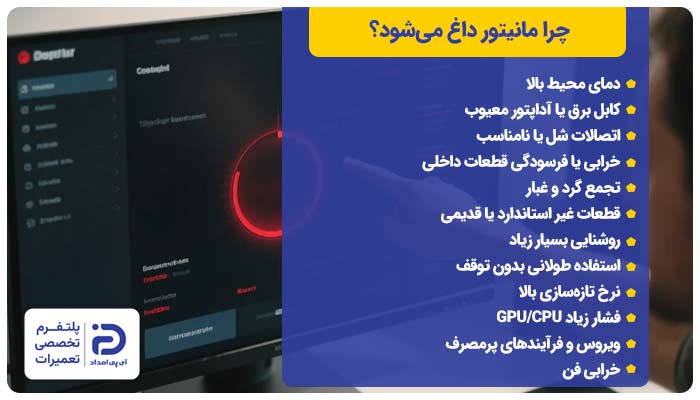
- دمای محیط بالا
- کابل برق یا آداپتور معیوب
- اتصالات شل یا نامناسب
- خرابی یا فرسودگی قطعات داخلی
- تجمع گرد و غبار
- قطعات غیر استاندارد یا قدیمی
- روشنایی بسیار زیاد
- استفاده طولانی بدون توقف
- نرخ تازهسازی بالا
- فشار زیاد GPU/CPU
- ویروس و فرآیندهای پرمصرف
- خرابی فن
1. دمای بالای محیط
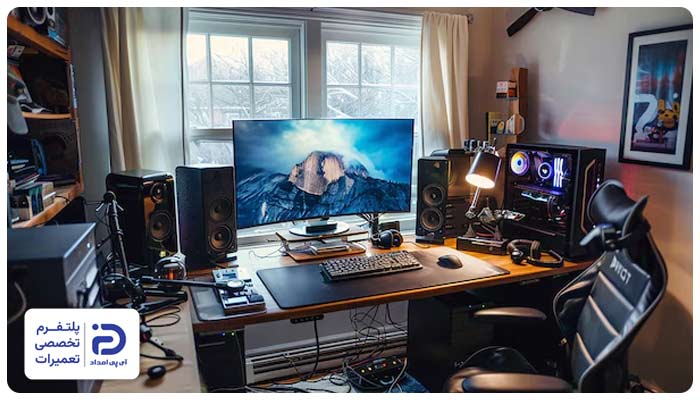
مانیتورها برای کار در بازه دمایی مشخصی طراحی شدهاند؛ بنابراین زمانیکه دمای محیط اطراف بالا رود، انتقال گرما توسط مانیتور به بیرون بهدرستی انجام نمیشود. در چنین حالتی اگر مانیتور سالم هم باشد، بدنه و قطعات داخلی آن بیش از حد گرم خواهند شد.
1.1 اندازهگیری و ارزیابی دمای محیط
- دمای اتاقی که مانیتور در آن قرار گرفته مورد بررسی قرار دهید،
- اگر دما بیشتر از 30 درجه سانتیگراد باشد، کار طولانی مدت به مانیتور در این حالت به آن آسیب میزند،
- البته که گرمای محیط تنها به فصل تابستان مرتبط نیست، اتاقهای کوچک، اتاق بدون تهویه و محیطهایی که از چند دستگاه الکترونیکی هم برخوردارند، چنین دمای بالای بهوجود میآورند.
1.2 کاهش دما
- پنجرهها را باز کنید که جریان هوای طبیعی بهوجود آید،
- درصورت وجود یا فن تهویه، آن را طوری تنظیم نمایید که به شکل غیر مستقیم هوا را در اتاق به گردش درآورند،
- به هیچ عنوان مانیتور را در اتاقی که گردش هوای مناسبی ندارد، قرار ندهید.
1.3 فاصله دادن از منابع گرما
- منابع گرما مانند کیس کامپیوتر، مودم یا روتر، آداپتورهای بزرگ، بخاری و شوفاژ را حداقل 30 تا 50 سانتیمتر از مانیتور فاصله دهید،
- اگر کیس کامپیوتر زیر مانیتور قرار گرفته، توصیه میکنیم جای آن را تعویض کرده یا فاصله عمودی را بیشتر نمایید،
1.4 استفاده از جریان هوای کمکی در محیطهای گرم
- یک فن رومیزی یا فن ایستاده در اتاق روشن کنید،
- جهت باد را به صورت مستقیم روی صفحه نمایش تنظیم نکنید،
- تنها هوای اطراف مانیتور را خنک کنید،
- گردش ملایم هوا هم تا چندین درجه میتواند دمای بدنه مانیتور را کاهش دهد،
1.5 تست و ارزیابی
- مانیتور را حداقل 45 دقیقه تا 1 ساعت روشن بگذارید،
- پشت مانیتور را لمس کرده و مطمئن شوید که به شکل ملایمی گرم شده باشد،
- داغ شدن شدید و ادامهدار مشکلات دیگری را نشان میدهد و باید سراغ اقدامات زیر بروید.
2. کابل برق یا آداپتور معیوب
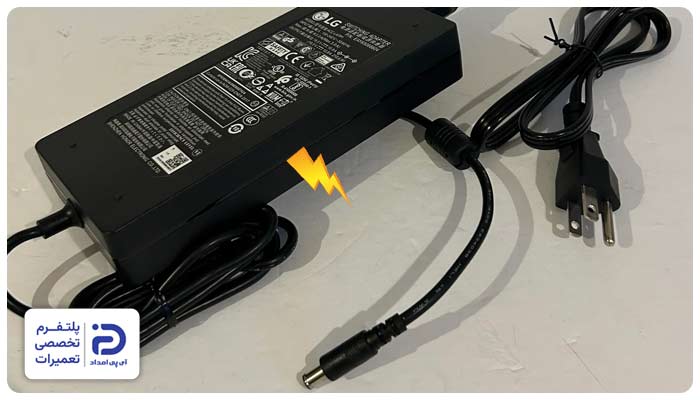
کابل برق یا آداپتور خراب، به ایجاد ولتاژ ناپایدار یا جریان نامناسب به مانیتور منجر میشود که در پی آن مدار پاور مانیتور برای جبران باید بیش از حد کار کند؛ در نتیجه یکی از دلایل داغ شدن مانیتور، معیوب بودن کابل برق و آداپتور است.
2.1 بررسی ظاهری کابل برق و آداپتور
- مانیتور را خاموش کنید،
- کابل برق را از پریز جدا نمایید،
- طول کابل برق را از نظر ترکخوردگی، لهشدگی، تغییر رنگ و بوی سوختگی مورد بررسی قرار دهید،
- آداپتور را لمس کرده و مطمئن شوید که گرم شدن آن طبیعی باشد،
- داغ شدن شدید یا غیرقابل لمس نشان از وجود مشکلات جدیتر است.
2.2 بررسی محل اتصال کابلها
- محل اتصال کابل به پریز برق، آداپتور و ورودی برق مانیتور را مورد بررسی قرار دهید،
- اگر کابل لق بزند یا با کوچکترین حرکت قطع و وصل شود،
- نتیجه میگیریم اتصال خراب بوده و به داغ شدن دستگاه منجر میشود.
2.3 تست با کابل یا آداپتور سالم
- برای آنکه از خرابی کابل و آداپتور مطمئن شوید،
- آداپتوری با ولتاژ و آمپر مشابه تهیه کرده و با آداپتور فعلی تعویض کنید،
- ولتاژ و آمپر آداپتور روی آن نوشته شده و میتوانید مطابقت دهید،
- اگر کابل برق جداشدنی است، آن را با کابلی سالم و باکیفیت جایگزین نمایید،
- مانیتور را روشن و 30 تا 60 دقیقه آن را تست کنید،
2.4 بررسی مسیر برق ورودی
- مانیتور را مستقیم به پریز وصل کنید،
- از اتصال مانیتور به سهراهیهای بیکیفیت و محافظهای فرسوده خودداری نمایید،
- درصورت استفاده از محافظ برق، مطمئن شوید که چراغ وضعیت آن در حالت سالم و پایداری قرار داشته باشد.
3. اتصالات شل یا نامناسب
اتصالات شل و ناقص در کابل برق، ورودی مانیتور و حتی کابل تصویر هم میتواند مقاومت الکتریکی بالایی تولید کند، این مقاومت با تولید گرما در محل اتصال به مرور باعث داغ شدن بدنه، سوکتها و مدارهای داخلی مانیتور میشود.
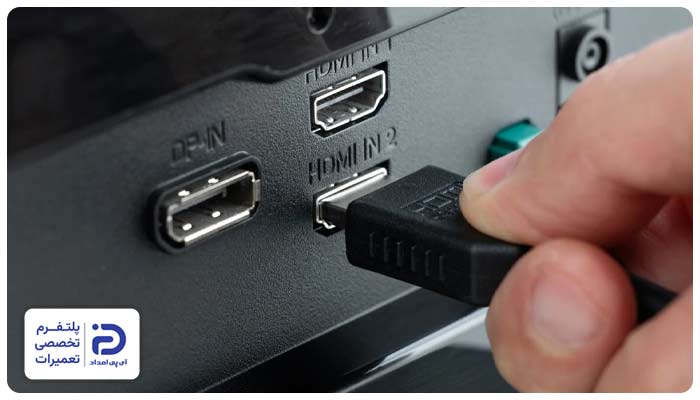
- کابل ورودی برق به مانیتور را در صورتی که قابل جدایی است، خارج کرده؛ سپس تا انتها و محکم وارد سوکت کنید،
- کابل تصویر را هم همانطور از پین جدا کرده و مجددا وصل کنید،
- اگر داخل پین گرد و خاک جمع شده با یک دمنده دستی، پین را تمیز کنید،
- یا درصورت وجود پین دیگر کابل را به آن وصل نمایید،
- درصورت برطرف نشدن مشکل، پیشنهاد میکنیم کل کابلهای دستگاه را با کابل مشابه و باکیفیت بالا جایگزین نمایید که مشکل حل شود.
4. خرابی یا فرسودگی قطعات داخلی
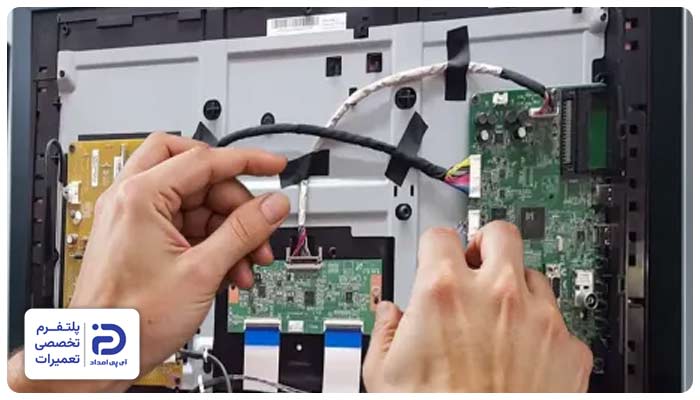
قطعاتی مانند خازنها، مدار تغذیه، ترانزیستورها و رگولاتورها در طی زمان فرسوده خواهند شد، این فرسودگی به افزایش مصرف جریان و افت راندمان منجر میگردد و از دلایل داغ شدن مانیتور است.
4.1 تشخیص اولیه
- مانیتور را روشن کنید و حداقل 30 تا 60 دقیقه از آن استفاده نمایید،
- پشت مانیتور را لمس کنید، اگر یک نقطه خاص به شکل غیرعادی داغ باشد،
- درصورت متمرکز و موضعی بودن گرما، احتمال خرابی قطعات داخلی وجود دارد.
4.2 آمادهسازی برای باز کردن مانیتور
- مانیتور را خاموش و کابل برق را از آن جدا کنید،
- 10 دقیقه صبر کنید که خازنها تخلیه شوند،
- مانیتور را روی سطحی صاف و نرم مانند پتو یا پارچهای ضخیم بخوابانید که صفحه آن آسیب نبیند،
- پیچهای پشتی یا کناری مانیتور را با پیچگوشتی باز کنید،
- اگر پیچی وجود ندارد، قاب به صورت کلیپسی بسته شده، پس یک قاببازکن یا پیچگوشتی دوسوی نازک را به آرامی داخل درز قاب فرو ببرید و دورتادور مانیتور حرکت دهید،
- این کار باید به آرامی انجام شود و از وارد کردن فشار بیش از حد به قاب بپرهیزید.
4.3 بررسی قطعات داخلی
- بعد از باز کردن قاب، خازنها و برد پاور و دیگر قطعات را از نظر بادکردگی، نشتی، تغییر رنگ، بوی سوختگی، نقاط تیره و سیاه شده و دمای بالا مورد بررسی قرار دهید،
- با استفاده دمنده یا یک برس نرم سطح قطعات داخلی دستگاه را تمیز کنید،
- درصورت وجود هیتسینک یا پره خنککننده، مطمئن شوید که شل نشده و محکم باشد،
- درصورت وجود خمیر حرارتی خشک شده، آن را بردارید و یک خمیر جدید و تمیز جایگزین کنید.
4.4 تعویض قطعات معیوب
- درصورت وجود مشکل در هریک از قطعات گفته شده، باید برای تعویض آنها اقدام کنید،
- ابتدا یک قطعه مشابه با موارد خراب شده، تهیه کرده و سپس با هویه، لحیم قطعه خراب را باز کنید،
- پس از آن قطعه جدید و سالم را با قلع و هویه لحیم کنید،
- مراقب باشید که مقدار سیم لحیم بیش از حد نباشد و اتصال سرد ایجاد نشود،
- در نهایت قاب را ببندید و عملکرد آن را تست کنید.
5. تجمع گرد و غبار
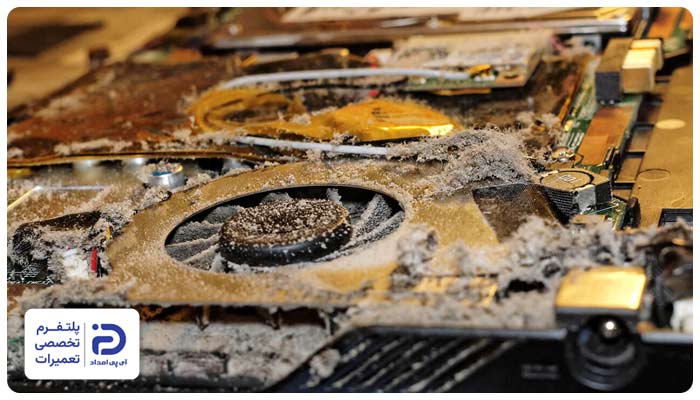
از دیگر دلایل علت داغ شدن مانیتور میتوان به تجمع گرد و غبار روی دریچههای تهویه، بردها و قطعات داخلی مانیتور اشاره کرد. گرد و غبار به شکل یک لایه عایق حرارتی مانع از خروج گرما شده و دمای داخلی را افزایش میدهد.
5.1 بررسی وضعیت مانیتور
- پشت و کنارههای مانیتور را مورد بررسی قرار دهید،
- اگر شیارهای تهویه خاک گرفته باشند، لایهای از پرز یا گرد و غبار مشاهده شود،
- باید مانیتور را خاموش کرده و با یک دمنده هوا از فاصله 10 تا 15 سانتیمتری شیارها را تمیز کنید،
- استفاده از برس نرم یا مسواک خشک هم برای تمیز کردن گرد و غبار میتواند مفید باشد،
- به هیچ عنوان استفاده از دستمال خیس یا اسپری مستقیم آب روی مانیتور توصیه نمیشود.
5.2 تمیزکاری داخلی
- مانیتور را روی سطحی صاف و نرم قرار دهید و قاب آن را باز کنید،
- با استفاده از اسپری هوای فشرده، گرد و غبار موجود روی قطعات داخلی آن را باز کنید،
- درصورت وجود هیتسینک یا پره خنککننده، شیارها و پرهها را کاملا تمیز کنید،
- قاب مانیتور را ببندید و عملکرد آن را بعد از اتصال به برق تست کنید.
6. قطعات غیراستاندارد یا قدیمی
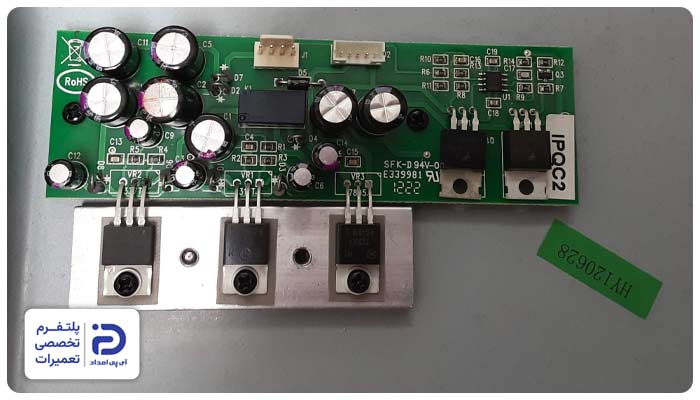
استفاده از قطعات قدیمی، غیراستاندارد یا ناسازگار مانند آداپتور، خازن، برد پاور یا حتی کابلهای نامناسب از دلایل داغ شدن مانیتور هستند. این قطعات مصرف انرژی را افزایش میدهند و راندمان دستگاه را پایین میآورند.
6.1 بررسی سابقه مانیتور
- عمر مانیتور خود را مشخص کنید،
- اگر بیشتر از 7 سال سن داشته باشد،
- یا سابقه تعمیر آن وجود دارد،
- ممکن است قطعات داخل آن قدیمی یا بیکیفیت باشند.
6.2 بررسی قطعات داخلی
- قاب پشتی مانیتور را باز کنید،
- برد پاور و برد اصلی را مورد بررسی قرار دهید،
- درصورت وجود خازنهای بادکرده یا قطعاتی که ولتاژ و اندازه درستی ندارند، باید برای تعویض اقدام کنید،
- پس قطعهای باکیفیت و با ولتاژ مناسب تهیه نمایید،
- قطعه خراب و بیکیفیت را با استفاده از هویه جدا کنید،
- قطعه مشابه و باکیفیت را به نحوی که اتصال سرد ایجاد نشود روی برد لحیمکاری کنید.
6.3 بررسی هیتسینک
- هیتسینک را مورد بررسی قرار داده و مطمئن شوید که تمیز باشد،
- درصورت عدم تمیز بودن هیتسینک شیارها را با یک گوش پاککن تمیز کنید،
- قاب مانیتور را ببندید و عملکرد دستگاه را تست کنید.
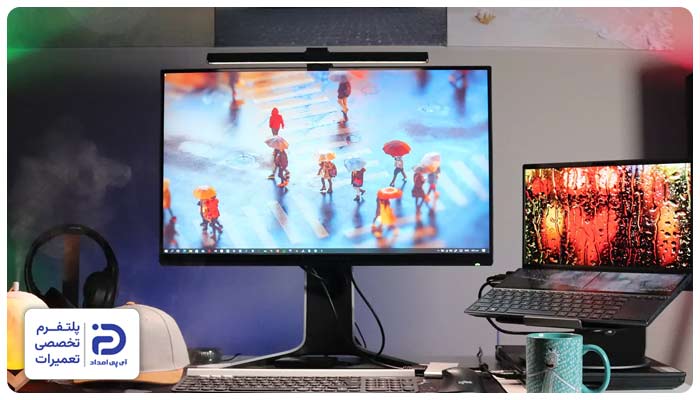
7. روشنایی بالا (High Brightness)
اگر روشنایی را روی مقدار بالایی تنظیم کرده باشید، “LED” ها و لامپهای پسزمینه برای ایجاد نور قوی، انرژی بیشتری مصرف میکنند، این انرژی با تولید گرمای بیشتر از علتهای داغ شدن مانیتور است.
7.1 بررسی تنظیمات روشنایی
- وارد منوی مانیتور (Menu) شوید،
- روی گزینه ” Brightness” کلیک کنید،
- روشنایی را روی 45 تا 60 درصد تنظیم کنید،
- درصورت روشن بودن ” Dynamic Brightness” آن را غیرفعال کنید.
7.2 بررسی کنتراست
- گزینه ” Contrast” را هم بررسی کرده و اگر روی مقدار بالایی تنظیم شده، آن را کاهش دهید،
- مقدار استاندارد برای کنتراست حدود 50 تا 70 درصد است،
- در نهایت تنظیمات را سیو کرده و عملکرد مانیتور را مورد بررسی قرار دهید.
8. استفاده طولانی مدت و بدون وقفه
اگر مانیتور بدون توقف و برای طولانی مدت روشن باشد، قطعات داخلی آن گرما تولید کرده و به داغ شدن بدنه منجر میشوند.
- درصورت استفاده طولانی مدت، بین هر 2 تا 3 ساعت، بهتر است 10 تا 15 دقیقه مانیتور را خاموش کنید،
- وارد منوی مانیتور شوید، گزینه استندبای ” Sleep Mode” یا خاموشی خودکار ” Auto-Off” را روی 5 دقیقه بگذارید،
- بدین شکل اگر بیش از 5 دقیقه مانیتور بدون هیچکاری روشن باشد، صفحه خاموش شده و از داغ شدن آن جلوگیری میشود.
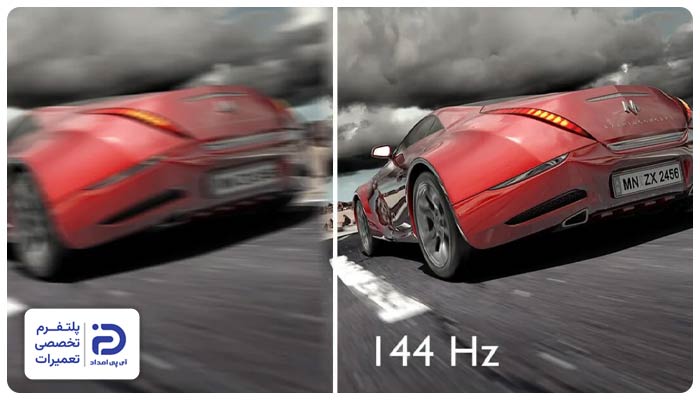
9. نرخ تازهسازی بالا
نرخ تازهسازی یا پردازش تعداد فریم در ثانیه اگر بالا باشد، گرمای اضافه تولید شده و این موضوع هم از دلایل داغ شدن مانیتور به شمار میرود.
9.1 تنظیم نرختازهسازی در ویندوز
- در ویندوز روی دسکتاپ راست کلیک کنید،
- ” Display Settings” را انتخاب نمایید،
- سپس گزینه ” Advanced Display Settings” را انتخاب و در نهایت ” Refresh Rate” را بزنید،
- حال نرخ تازهسازی را روی 60 تا 75 هرتز تنظیم کنید.
9.2 تنظیم نرختازهسازی در مک
- ” System Preferences” را انتخاب کنید،
- ” Displays” را بزنید،
- سپس ” Refresh Rate” را انتخاب کنید،
- نرخ تازهسازی را روی 60 تا 75 هرتز تنظیم کنید.
10. فشار زیاد GPU/CPU
با انجام بازیهای گرافیکی، رندر ویدیویی یا استفاده از نرمافزارهای طراحی ” GPU” یا ” CPU” سیستم برای پردازش بیش از حد کار میکند؛ به همین علت مصرف انرژی بالا میرود و گرمای بیشتری بهوجود میآید، این گرما به مرور به مانیتور هم منتقل شده و دمای آن بالا میرود.
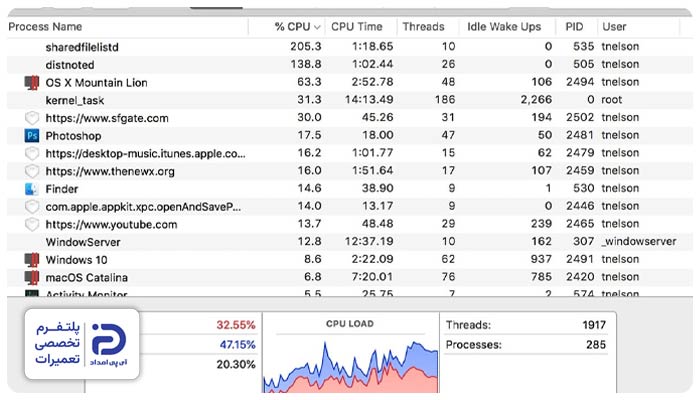
10.1 بررسی فشار سیستم
- در ویندوز به ترتیب روی ” Task Manager”، ” Performance”، ” CPU” و ” GPU usage” کلیک کنید،
- در مک روی ” Activity Monitor”، ” CPU” و در نهایت ” GPU Usage” بزنید،
- اگر مصرف بالای 80 تا 90 درصد باشد، پس فشار بالا بوده و گرمای اضافه تولید میشود.
10.2 کاهش فشار
- برنامههای سنگین و غیرضروری را ببندید،
- رزولوشن و کیفیت گرافیکی نرمافزارها یا بازیها را تا حد امکان کاهش دهید،
- بین کیس و مانیتور فضای کافی ایجاد کنید،
- از یک فن اضافه کمک بگیرید.
10.3 تنظیم ” Power Plan” برای “CPU”
- ” Control Panel” را باز کرده و به “Power Options” بروید،
- یکی از حالتهای ” Balanced” یا ” Power Saver” را انتخاب نمایید.
10.4 تنظیم پیشرفته
- روی ” Power Plan” انتخاب شده کلیک کنید،
- ” Change advanced power settings” را بزنید،
- در بخش ” Processor power management” مقدار ” Maximum processor state” روی 80 تا 90 درصد تنظیم کنید.
11. ویروس و فرآیندهای پرمصرف
برنامههای مخرب یا ویروسها پردازنده مرکزی (CPU) و پردازنده گرافیکی (GPU) را درگیر کرده و به اجرای مداوم فرآیندهای سنگین منجر میشوند؛ از همینرو یکی از علتهای داغ شدن مانیتور وجود ویروس است که با تولید گرمای اضافه و انتقال آن به مانیتور در دستگاه اختلال به وجود میآورند.

11.1 بررسی فرآیندهای پرمصرف
- در ویندوز روی ” Task Manager” کلیک کنید،
- در سربرگ ” Processes” فرآیندها را با توجه به ” CPU Usage” مرتبسازی کنید،
- در مک با کلیک روی ” Activity Monitor” روی ” CPU” بزنید،
- فرآیندها را براساس مصرف ” CPU” مرتب کنید،
- بدین ترتیب فرآیندهایی که بیشتر از 30 تا 40 درصد از فضای ” CPU” یا ” GPU” را اشغال میکنند، شناسایی میشوند،
- حال فرآیندهای پرمصرف و غیرضروری را ببندید.
11.2 بررسی ویروس و بدافزار
- آنتیویروس سیستم را باز کنید،
- ” Full Scan” را اجرا نمایید،
- درصورت وجود فایل یا برنامه مشکوک آن را قرنطینه یا حذف کنید.
12. خرابی فن
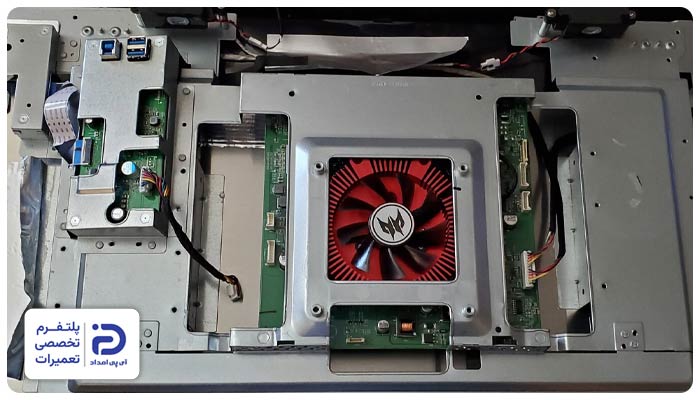
فن داخلی مانیتور وظیفه دارد که قطعات داخلی را خنک و گرما را دفع کند؛ از همینرو خرابی فن را میتوان از دلایل داغ شدن مانیتور دانست.
12.1 تشخیص خرابی فن
- مانیتور را روشن و صدای آن را گوش کنید،
- اگر صدای چرخش فن آرام و یکنواخت باشد، سالم است،
- اما اگر صدای غیرعادی یا سکوت مطلق باشد، فن خراب است.
12.2 باز کردن مانیتور
- مانیتور را از برق بکشید و اجازه دهید خنک شده و بار الکتریکی موجود در آن تخلیه شود،
- آن را روی سطحی نرم بگذارید،
- پیچهای پشتی یا قاب کلیپسی را باز کنید،
- حین باز کردن قاب به آن فشار زیادی وارد نکنید که بشکند.
12.3 تعمیر یا تعویض فن
- با استفاده از دمنده هوا یا برس نرم، گرد و غبار موجود روی فن را پاک کنید،
- فن را با دست بچرخانید و اگر چرخیدن آن آزادانه نیست یا گیر کند، فن به صورت مکانیکی خراب شده است،
- در صورت خرابی مکانیکی باید فن را تعویض نمایید،
- فنی با مشخصات استاندارد و مشابه تهیه کرده و آن را سرجای فن قبلی بگذارید،
- اما اگر فن شل باشد یا بلرزد، تنها کافی است پیچهای آن را محکم کنید.
برای رفع مشکل و تعمیر مانیتور با کجا تماس بگیریم؟
در این مقاله شما با علتهای داغ شدن مانیتور آشنا شدید و برای هر علت راهحل کاربردی به دست آوردید، حال اگر دستگاه شما ایراد دیگری داشته و به تعمیر نیاز دارد، میتوانید از خدمات تعمیر آی پی امداد استفاده نمایید. برای استفاده از خدمات آیپی امداد با شمارههای 02191003098 و 02158941 تماس بگیرید.