



علت تغییر رنگ پرینتر اپسون

شما می توانید با به اشتراک گذاشتن دیدگاه و تجربیات خود در انتهای مقاله علت تغییر رنگ پرینتر اپسون به گفتمان آنلاین با تعمیرکاران آی پی امداد و دیگر کاربران بپردازید.
مشاوره آنلایندر برخی مواقع پرینتر اپسون (Epson) با مشکل مواجه میشود و تصاویر چاپ شده دیگر کیفیت و دقت قبل را ندارند. تغییر رنگ پرینتر اپسون دلایل مختلفی دارد و از اختلال در تغییر رنگ تا ایراد در قطعات داخلی را در برمیگیرد. در این مقاله از آی پی امداد علتهای بروز این مشکل را همراه با راهکارهای رفع آن بررسی میکنیم.
اگر برای رفع مشکل تغییر رنگ، به خدمات تعمیر پرینتر اپسون نیاز دارید، با استفاده از شمارههای 02191003098 و 02158941 با کارشناسان آیپی امداد ارتباط برقرار کنید.
اگر در این باره سوالی دارید در انتهای صفحه برایمان کامنت بگذارید یا سوالات خود را در بخش پرسش و پاسخ مطرح کنید تا کارشناسان آیپی امداد در اسرع وقت پاسخگوی شما باشند.
منظور از تغییر رنگ در پرینتر اپسون چیست؟
تغییر رنگ در پرینتر اپسون زمانی اتفاق میافتد که رنگهای خروجی با رنگهای اصلی تصویر یا فایل مطابقت ندارند،
- در نتیجه آن چیزی که روی صفحه نمایش داده میشود با آنچه که در فایل اصلی بوده کاملاً متفاوت است،
- مثلا در یک تصویر به جای رنگ آبی، رنگها به شکل سبز یا بنفش نمایش داده میشوند،
- یا برخی از رنگها روشنتر، تیرهتر یا بیروح تر از حالت اصلی به چاپ میرسند،
- این مشکل گاها تنها در یک رنگ خاص مثل آبی یا قرمز به وجود میآید،
- گاهی هم تمام تصویر تحت تاثیر این تغییر قرار میگیرد و کیفیت و دقت چاپ به شکل قابل ملاحظهای کم میشود.
آشنایی با انواع تغییر رنگ در پرینتر اپسون
مشکل تغییر رنگ در پرینتر اپسون به شکلهای مختلفی ظاهر میشود. شناخت انواع این حالتها باعث میشود هرچه زودتر علت مشکل را پیدا کرده و راحت تر آن را رفع کنید.
- چاپ زرد رنگ بوده یا خروجی بسیار کم رنگ است،
- به جای رنگهای اصلی، رنگهای سبز و بنفش در خروجی دیده میشود،
- تمام صفحه یا بخشی از آن سیاه است،
- در خروجی چاپ، هاله یا سایه رنگی وجود دارد،
- متن هیچ مشکلی ندارد، فقط تصاویر تغییر رنگ دادهاند.
عیب یابی و تشخیص علت تغییر رنگ پرینتر اپسون در 5 مرحله
برای اینکه بفهمید علت تغییر رنگ پرینتر اپسون چیست، باید بخشهای مختلف دستگاه را مرحله به مرحله بررسی کنید. با این کار علت اصلی مشکل را زودتر پیدا کرده و برطرف میکنید.
1. بررسی تست پرینت
- در ابتدای کار یک تست نازل بگیرید،
- با این کار مشخص میشود که کدام رنگها چاپ نمیشوند،
- همچنین معلوم میشود که در چاپ شکستگی و خط وجود دارد،
- این تست وضعیت هد را مشخص میکند.
2. بررسی کیفیت چاپ در متن و تصویر
- یک صفحه چاپ کنید که شامل متن و عکس باشد،
- عکس را بررسی کنید تا مشخص شود مشکل در کل چاپ رخ داده یا فقط بخش رنگ تصاویر به مشکل برخورده است.
3. بررسی وضعیت کارتریج یا مخزن جوهر
- میزان جوهر دستگاه را کنترل کنید و مطمئن شوید که هوا به مخزن وارد نشده باشد،
- کمبود جوهر یا وجود هوا در بخش مربوط به جوهر یکی از رایجترین علتهای تغییر رنگ پرینتر است.
4. بررسی تنظیمات نرمافزاری و درایور
- تنظیمات چاپ از جمله حالت رنگ، کیفیت و درایور را مورد بررسی قرار دهید،
- گاهی تنظیمات اشتباه باعث تغییر رنگ پرینتر میشود.
5. تست تمیز کردن هد
- در نهایت عملیات “Head Cleaning” را انجام دهید،
- بهاینترتیب گرفتگیهای نازل برطرف شده و مسیر پاشش جوهر باز میشود.
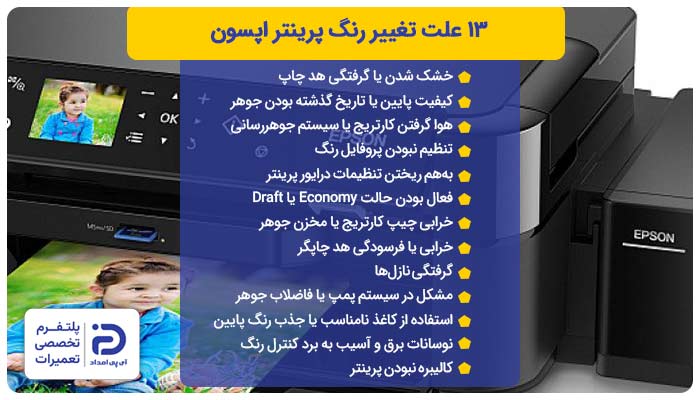
13 علت تغییر رنگ پرینتر اپسون + راهحل
وقتی رنگهای چاپ شده با آنچه که انتظارش را دارید متفاوت میشوند، بدون شک در بخشهای مختلف دستگاه مشکلی ایجاد شده که روند چاپ را مختل کرده است. برخی از رایجترین ترین علتهای تغییر رنگ پرینتر عبارتند از:
- خشک شدن یا گرفتگی هد چاپ
- کیفیت پایین یا تاریخ گذشته بودن جوهر
- هوا گرفتن کارتریج یا سیستم جوهررسانی
- تنظیم نبودن پروفایل رنگ
- بههم ریختن تنظیمات درایور پرینتر
- فعال بودن حالت Economy یا Draft
- خرابی چیپ کارتریج یا مخزن جوهر
- خرابی یا فرسودگی هد چاپگر
- گرفتگی نازلها
- مشکل در سیستم پمپ یا فاضلاب جوهر
- استفاده از کاغذ نامناسب یا جذب رنگ پایین
- نوسانات برق و آسیب به برد کنترل رنگ
- کالیبره نبودن پرینتر
در ادامه هرکدام از این علت ها را برای شما همراهان عزیز آیپی امداد بررسی میکنیم تا دقیقا مشخص شود اشکال کار در کجاست و چطور باید آن را برطرف کنید.
1. خشک شدن یا گرفتگی هد چاپ
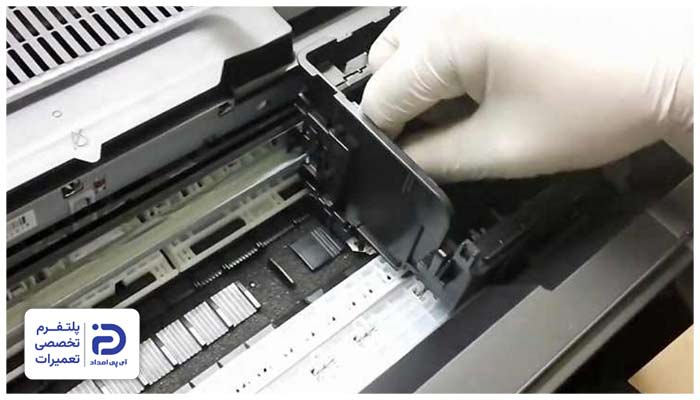
اگر برای مدت زیادی از پرینتر استفاده نکرده و یا از جوهر نامناسب استفاده کرده باشید، احتمالاً هد پرینتر دچار گرفتگی شده است. در این شرایط جوهر درست روی کاغذ پاشیده نمیشود و رنگها تغییر میکنند.
- روی برگه خطوط سفید یا قسمتهای خالی وجود دارد،
- یک رنگ خاص ضعیفتر و کمرنگتر از بقیه چاپ میشود،
- بخشی از تصویر یا متن ناقص چاپ میشود.
- از صفحه نمایش پرینتر وارد منوی تنظیمات شوید،
- گزینه “Maintenance یا Setup” را بزنید،
- وارد بخش “Head Cleaning” شوید،
- گزینه استارت را بزنید تا عملیات آغاز شود،
- چند دقیقه صبر کنید تا فرایند کامل شود،
- در پایان یک برگ تست چاپ بگیرید.
اگر پرینتر از نوع دکمهای است:
- روی دکمه “Setup” و سپس “Tools” نگه دارید،
- با دکمههای فلش روی گزینه “Head Cleaning” بروید،
- حالا استارت را بزنید،
- بعد از تمیزکاری یک تست نازل بگیرید،
- برای این کار وارد تنظیمات “Maintenance” شوید،
- گزینه “Nozzle Check” را انتخاب کنید،
- روی گزینه “Print Nozzle Pattern” بزنید،
- برگه چاپ شده را خوب بررسی کنید،
- اگر خطوط قطع، کمرنگ یا ناقص بودند “Cleaning Head” را 2 تا 3 بار دیگر انجام دهید،
- اگر تغییری ایجاد نشد، بدون شک هد پرینتر دچار خرابی یا گرفتگی شدید شده و باید به شکل تخصصی عیب یابی، تعمیر و یا تعویض شود.
2. کیفیت پایین یا تاریخ گذشته بودن جوهر
استفاده از جوهر تاریخ گذشته، بیکیفیت یا ناسازگار باعث پخش نشدن یکنواخت رنگ، تغییر ترکیب رنگ یا کاهش دقت چاپ در پرینتر میشود.
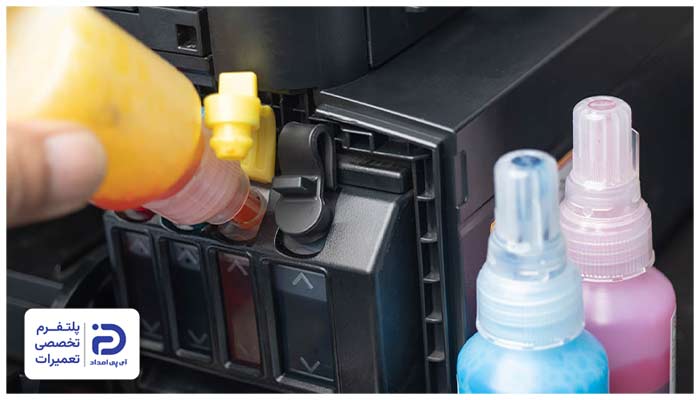
- بعد از تعویض یا شارژ جوهر، تغییر رنگ شروع شده است،
- رنگها کدر چاپ میشوند یا با رنگ اصلی تفاوت دارند،
- بعضی بخشها کمرنگ، ناهماهنگ یا لکهدار چاپ میشوند،
- با وجود سالم بودن نازلها، کیفیت چاپ پایین است.
- اگر جوهر را به تازگی شارژ کردهاید تاریخ مصرف آن را چک کنید،
- بررسی کنید که جوهر با مدل پرینتر سازگاری داشته باشد،
- اگر پرینتر شما از نوع مخزندار است درپوش مخزن را باز کنید،
- وضعیت جوهر و سطح آن را چک کنید،
- اگر جوهر تغییر رنگ داده، ته نشین شده یا مدت زیادی در مخزن مانده و استفاده نشده، مخزن را خالی کنید،
- اگر مخزن زیاد آلوده نباشد، نیازی به شستشو نیست،
- جوهر جدید و استاندارد را تا کمی پایین تر ار خط مخزن پر کنید،
- چند دقیقه صبر کنید تا جوهر وارد مسیر شود.
تست نازل
- حالا از بخش تنظیمات پرینتر وارد “Maintenance” شوید،
- گزینه “check Nozzle” یا “Check Print Nozzle” را بزنید و برگه تست را چک کنید،
- اگر خطوط ناقص، کمرنگ یا فاصلهدار هستند یک بار “Head Cleaning” را اجرا کنید،
- دوباره تست نازل بگیرید و نتیجه را با برگه قبلی مقایسه کنید.
3. هوا گرفتن کارتریج یا سیستم جوهررسانی
مورد دیگری که میتوانیم در رابطه با علت تغییر رنگ پرینتر اپسون به آن اشاره کنیم هوا گرفتن سیستم جوهرسانی یا کارتریج است. اگر بعد از خالی کردن یا پر کردن مخزن جوهر یا جابجایی پرینتر با این مشکل مواجه شدهاید ممکن است در مسیر جوهر هوا وارد شده باشد.
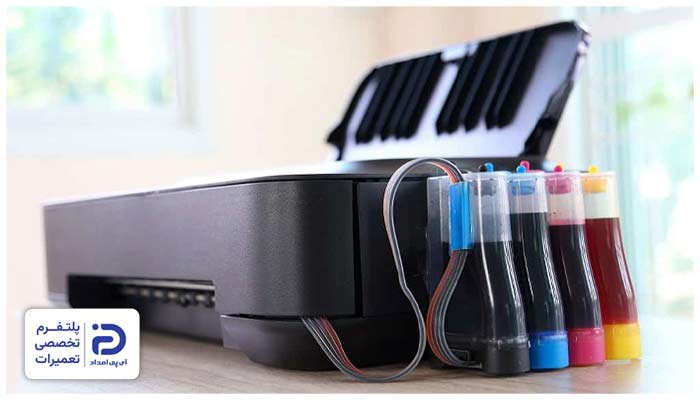
وجود هوا اجازه نمیدهد که جوهر به شکل یکنواخت به هد برسد؛ در نتیجه بعضی رنگها ناقص یا ضعیف چاپ میشوند.
- بعد از شارژ و اضافه کردن جوهر مشکل شروع شده است،
- یک رنگ خاص ضعیفتر و کمرنگتر از بقیه چاپ میشود،
- قسمتهای ناقص یا کمرنگ روی برگه وجود دارد،
- کیفیت چاپ در هر صفحه تغییر میکند،
- در پرینترهای مدل مخزندار، درون شلنگ جوهر حباب هوا وجود دارد.
- مخزن جوهر همان تانک کنار یا جلوی پرینتر را بررسی کنید،
- اگر سطح جوهر پایین است تا حد مجاز آن را پر کنید،
- مطمئن شوید درپوش یا دریچه هوای مخزن در وضعیت صحیح قرار دارد،
- پرینتر را خاموش و مجدد روشن کنید،
- 10 دقیقه صبر کنید تا جریان جوهر پایدار شود.
تست نازل:
- حالا از بخش تنظیمات پرینتر وارد “Maintenance” شوید،
- گزینه “Nozzle Check” یا “Pattern Nozzle Print” را اجرا کنید،
- برگه چاپ شده را ببینید و با برگه قبلی مقایسه کنید،
- اگر خطوط ناقص یا قطع هستند یک بار “Head Cleaning” اجرا کنید،
- حالا مجدد تست نازل بگیرید.
4. تنظیم نبودن پروفایل رنگ (Color Profile)
گاهی برگه کاملاً سالم چاپ میشود، اما رنگهای موجود در برگه با رنگهای موجود در فایل اصلی متفاوت است. در این حالت احتمالا تنظیمات پروفایل رنگ به هم خورده و باید مورد بررسی قرار گیرد.
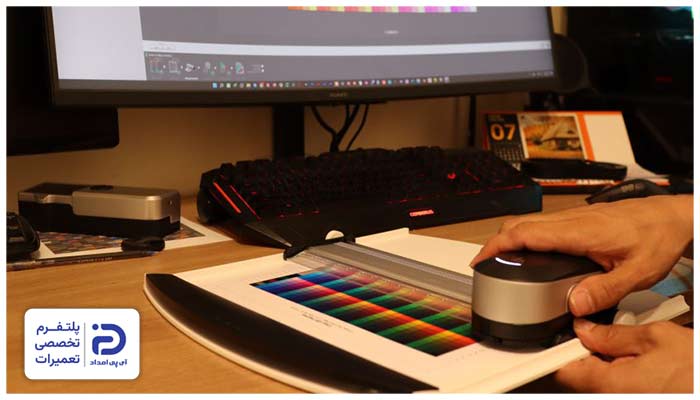
- رنگهای چاپ شده در برگه با رنگهای تصویر اصلی کاملاً متفاوت هستند،
- همه رنگها چاپ میشوند؛ اما حالت طبیعی ندارند،
- عکسها بیش از حد تیره، آبی یا زرد چاپ میشوند،
- تنها هنگام چاپ از یک برنامه خاص این مشکل وجود دارد.
- همان فایل را از برنامه دیگری باز کنید و مجدد چاپ بگیرید،
- مثلاً اگر فایل را از ورد چاپ میکردید حالا آن را به “pdf” تبدیل کنید،
- از طریق “PDF Reader” چاپ بگیرید،
- به این ترتیب مشخص میشود خود پرینتر مشکل دارد یا اشکال در تنظیمات برنامه است،
- هنگام چاپ وارد “Properties” و سپس “preferences” شوید،
- بخش رنگ را روی “Default” یا “Automatic” بگذارید،
- نوع کاغذ را درست انتخاب کنید،
- اگر گزینههای “Vivid” یا “Photo Enhance” روشن هستند آنها را خاموش کنید،
- مجدد یک عکس رنگی چاپ کنید و نتیجه را چک کنید.
اگر مشکل ادامه دارد:
- وارد “Control Panel” شوید،
- بخش “Device and Printers” را انتخاب کنید،
- روی پرینتر اپسون کلیک کنید،
- گزینه “Remove device” را بزنید،
- کلیدهای “Windows + R” را فشار دهید،
- عبارت “printin /s / t2” را وارد کنید،
- حالا روی “Enter” بزنید،
- در تب “Drivers” گزینه درایور اپسون را انتخاب کنید،
- حالا روی “Remove”بزنید،
- از سایت رسمی اپسون آخرین نسخه درایور را دانلود و نصب کنید،
- در نهایت یک صفحه تست چاپ بگیرید و کیفیت رنگها را چک کنید.
5. بهم ریختن تنظیمات درایور پرینتر
گاهی مشکل تغییر رنگ پرینتر اپسون یا کاهش کیفیت چاپ به خرابی پرینتر ربطی ندارد؛ بلکه به هم ریختن تنظیمات درایور باعث بروز آن شده است. معمولا وقتی تغییری در تنظیمات چاپ اجرا کرده یا برنامه جدیدی نصب کنید، این مشکل رخ میدهد.
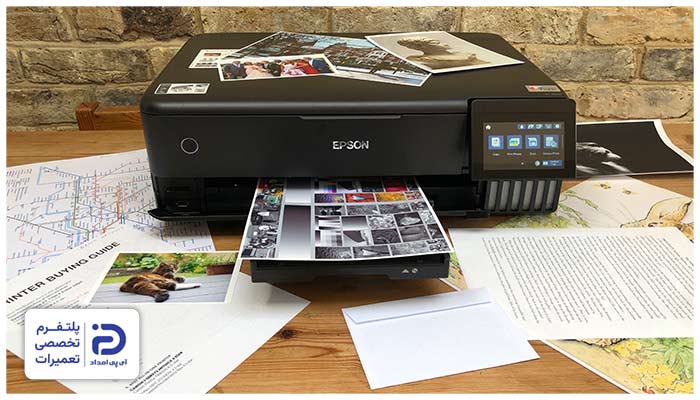
- رنگ چاپ شده با رنگهای قبلی فرق دارد،
- چاپ در یک برنامه درست و در برنامه دیگر خراب است،
- متن یا تصویر غیر طبیعی چاپ میشوند،
- کیفیت چاپ به شکل ناگهانی تغییر کرده است.
- وارد بخش تنظیمات چاپ یا همان “Properties” شوید،
- گزینه “Reset to Default” بازگشت به تنظیمات اولیه را انتخاب کنید،
- کیفیت چاپ را روی حالت “High” یا “Standard” بگذارید،
- گزینههای صرفهجویی در جوهر از جمله “Eco Mode” را اگر روشن هستند خاموش کنید،
- نوع کاغذ را درست انتخاب کنید.
حذف و نصب پرینتر:
- وارد “Control Panel” شوید،
- بخش “Devices and Printers” را انتخاب کنید،
- روی پرینتر اپسون بزنید،
- گزینه “Remove device” را بزنید،
- سیستم را ریستارت کنید.
حذف و نصب درایور پرینتر:
- کلیدهای “R + Windows” را بزنید،
- عبارت “printin /s / t2” را وارد کرده و “Enter” را بزنید،
- وارد تب “Drivers” شوید،
- درایور اپسون را انتخاب کنید و روی حذف “Remove” بزنید،
- گزینه “Remove device and driver package” را انتخاب کنید،
- وارد سایت رسمی اپسون شوید،
- مدل پرینتر را جستجو کنید،
- آخرین نسخه درایور را دانلود کرده و مجدد نصب کنید،
- حالا سیستم ری استارت کنید و یک تست چاپ بگیرید.
6. فعال بودن حالت Economy یا Draft
علت تغییر رنگ پرینتر اپسون گاهی به دلیل فعال بودن حالت صرفهجویی یا کیفیت پایین است. اگر پرینتر را روی حالت “Draft” یا “Economy” قرار داده باشید چاپ با مقدار کمی جوهر انجام میشود؛ در نتیجه رنگها کمرنگ چاپ میشوند یا کیفیت چاپ کاهش مییابد.
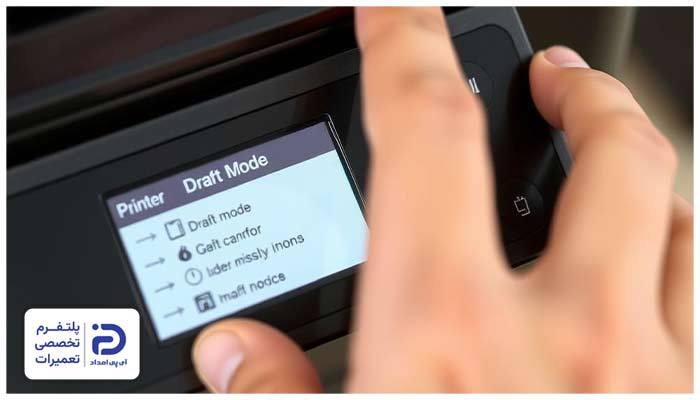
- تصویر یا متن از حالت عادی کمرنگتر است،
- رنگها ضعیف و بیروح به نظر میرسند،
- سرعت چاپ بالا؛ اما کیفیت چاپ پایین است،
- بعد از تغییر تنظیمات چاپ، کیفیت تغییر میکند.
- هنگام چاپ وارد بخش تنظیمات چاپ “printing preferences” شوید،
- قسمت کیفیت چاپ را چک کنید،
- اگر کیفیت روی حالت صرفهجویی یا پیش نویس قرار دارد “Economy” یا “Draft” آن را عوض کنید،
- حالت چاپ را روی ‘Normal” یا ‘High Quality” بگذارید،
- حالا نوع کاغذ را هم چک کنید،
- اگر اشتباه انتخاب شده مجدد روی “Photo” یا “Normal” تنظیم کنید،
- یک صفحه تست چاپ بگیرید.
7. خرابی چیپ کارتریج یا مخزن جوهر
در پرینترهای اپسون یک چیپ کوچک روی مخزن یا هر کارتریج قرار دارد. این چیب میزان جوهر باقیمانده را به پرینتر اعلام میکند. اگر چیپ درست کار نکند رنگها اشتباه چاپ میشوند و یا ممکن است دستگاه ارور بدهد.
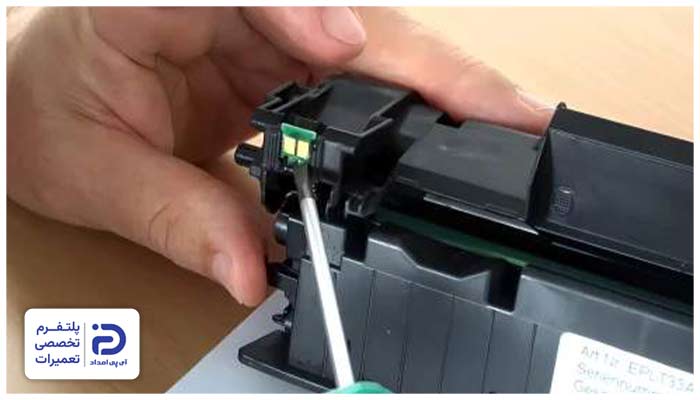
- پرینتر سطح جوهر را اشتباه نشان میدهد،
- گاهی رنگی را خالی نشان میدهد در حالی که مخزن آن رنگ پر است،
- با وجود پر بودن مخزن جوهر، چاپ ناقص یا ضعیف انجام میشود،
- روی دستگاه خطای مرتبط با جوهر یا کارتریج ظاهر میشود،
- با خارج کردن و جا زدن مخزن، وضعیت اندکی تغییر پیدا میکند.
- درب جلوی پرینتر را در حالت روشن بودن پرینتر باز کنید،
- از جلوی دستگاه، مخزن جوهر یا کارتریجها را پیدا کنید،
- اگر مخزن جدا میشود آن را به سمت بیرون بکشید،
- اگر کارتریج است، گیره نگهدارنده یا دکمه آن را آزاد کنید تا بیرون بیاید.
تمیزکاری و جا زدن:
- حالا چیپ پرینتر را که یک بخش مسی یا طلایی است پیدا کنید،
- با یک دستمال خشک چیپ را تمیز کنید،
- مطمئن شوید گرد و غبار یا اثر چربی روی آن نباشد،
- سپس کارتریج یا مخزن را جا بزنید،
- قطعه را در مسیر درست قرار دهید،
- آرام فشار دهید تا درست جا بیفتد و لق نزند،
- حالا درب دستگاه را ببندید،
- یک بار پرینتر را خاموش و سپس روشن کنید،
- تست چاپ بگیرید و وضعیت را چک کنید.
8. خرابی یا فرسودگی هد چاپگر
هد چاپگر قطعه ای است که جوهر را روی کاغذ میپاشد. اگر این بخش به هر دلیلی خراب یا ضعیف شده باشد بدون شک علت تغییر رنگ پرینتر اپسون خواهد بود. همچنین این مورد در ناقص بودن خروجیها یا درست چاپ نشدن رنگها نیز تاثیر دارد.
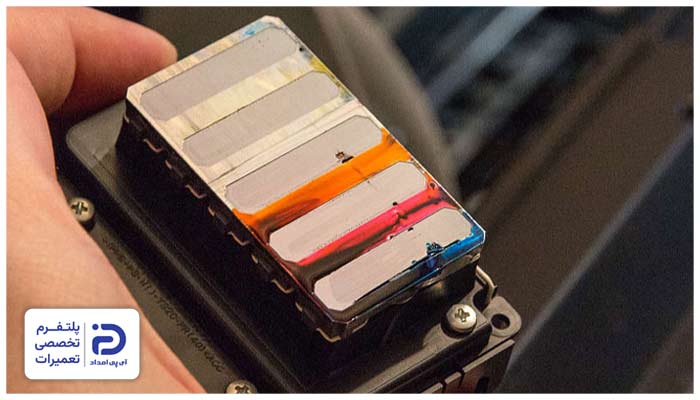
- روی برگه قسمتهای خالی یا خطهای سفید دیده میشود،
- بعضی از رنگها خیلی ضعیف چاپ میشوند و بعضی اصلاً چاپ نمیشوند،
- بخشی از تصویر یا متن ناقص چاپ میشود،
- با چند بار تمیز کردن دستگاه، هنوز مشکل به طور کامل حل نشده است.
- پرینتر روشن کنید،
- مطمئن شوید داخل سینی کاغذ قرار دارد،
- وارد تنظیمات پرینتر شوید،
- روی بخش “Maintenance” کلیک کنید،
- گزینه “Check Nozzle” یا “print Nozzle Check” را انتخاب کنید،
- یک برگه تست چاپ کنید و نتیجه را ببینید.
اگر مشکل وجود داشت:
- گزینه “Head Cleaning” را برای تمیز کردن هد چاپگر اجرا کنید،
- این کار را دو تا سه مرتبه هر بار با ۵ الی ۱۰ دقیقه فاصله تکرار کنید،
- بعد از هر بار تمیزکاری یک صفحه تست چاپ بگیرید،
- اگر هنوز مشکل ادامه دارد به بخش “Maintenance” بروید،
- “power Cleaning” را اجرا کنید،
- مجدد تست چاپ بگیرید.
9. گرفتگی نازلها (Nozzle Clog)
نازلها سوراخهایی هستند که درون هد پرینتر قرار دارند و جوهر از درون این سوراخهای ریز روی کاغذ پاشیده میشود. اگر نازلها خشک شوند یا گرفته باشند چاپ ناقص انجام میشود یا بعضی رنگها تغییر پیدا میکنند.

- خطوط سفید یا قسمتهای خالی روی برگه دیده میشود،
- بعضی رنگها اصلاً چاپ نمیشوند یا ضعیف هستند،
- بخشی از تصویر یا متن ناقص چاپ میشود،
- رنگها ناهماهنگ یا قطع و وصل هستند.
- وارد “Control Panel” شوید،
- بخش “Devices and Printers” را انتخاب کنید،
- روی پرینتر اپسون بزنید،
- گزینه تنظیمات چاپ یا “Preferences Printing’ را انتخاب کنید،
- وارد بخش “Maintenance” شوید،
- روی “Check Nozzle’ کلیک کنید،
- برگه چاپ شده را بررسی کنید.
اگر مشکل ادامه دارد:
- از همان بخش “Maintenance” روی گزینه ” Head Cleaning” بزنید،
- چند دقیقه صبر کنید و دوباره تست نازل بگیرید.
اگر مشکل شدید بود:
- در همین بخش گزینه “Power Cleaning” را برای پاکسازی قوی اجرا کنید،
- این گزینه معمولاً در همان صفحه کنار “Head Cleaning” قرار دارد،
- بعد از اجرا در نهایت یک تست نازل بگیرید و نتیجه را کنترل کنید.
10. مشکل در سیستم پمپ یا فاضلاب جوهر
یکی دیگر از مواردی که باعث تغییر رنگ پرینتر اپسون میشود مشکل در فاضلاب جوهر یا سیستم پمپ پرینتر است. در پرینترهای اپسون بخشی به اسم سیستم پمپ یا تخلیه جوهر تعبیه شده است. هنگامی که هد جوهر را تمیز میکنید جوهرهای اضافی در این بخش ذخیره میشوند.
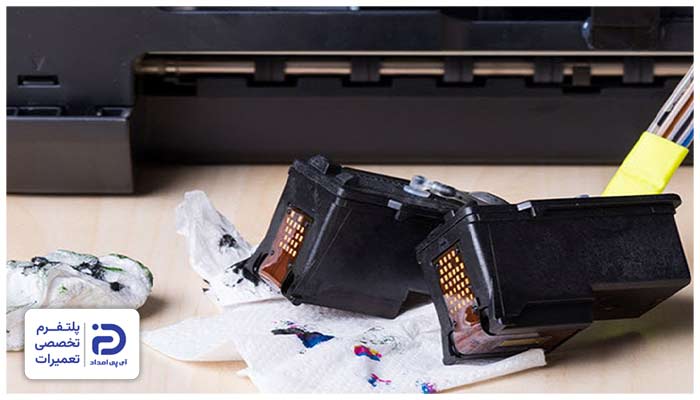
اگر این قسمت گرفته یا به هر دلیلی ضعیف شده باشد عملیات پاکسازی هد به درستی انجام نشده؛ در نتیجه کیفیت چاپ افت کرده یا رنگها عوض میشوند.
- بعد از چند بار تمیز کردن هد، هنوز کیفیت چاپ تغییری نکرده است،
- رنگها به شکل غیر طبیعی چاپ میشوند یا قطع و وصلی دارند،
- زمانی که عملیات تمیزکاری را اجرا میکنید مکش جوهر ضعیف است،
- پرینتر عملیات “Cleaning” را به درستی یا کامل انجام نمیدهد.
- پرینتر را خاموش و مجدد روشن کنید،
- وارد تنظیمات پرینتر شوید و روی بخش ‘Maintenance” بزنید،
- گزینه ‘Nozzle Check’ یا “Pattern Print Nozzle” را انتخاب کنید،
- دستور چاپ را اجرا کنید،
- نتیجه به دست آمده را بررسی کنید،
تنظیمات پرینتر در ویندوز:
- “Control Panel” را باز کنید،
- روی “Devices and Printers” را بزنید،
- پرینتر اپسون را انتخاب کنید،
- روی “Printing preferences” بزنید،
- در پنجره باز شده به تب “Maintenance” بروید،
- گزینه “Head Cleaning” را اجرا کنید،
- 10 دقیقه صبر کنید و مجدد تست نازل بگیرید.
- این کار را 2 تا 3 مرتبه تکرار کنید،
- اکر مشکل حل نشد گزینه “Power Cleaning” را انتخاب کنید،
- در نهایت دوباره نازل چک بگیرید و نتیجه را بررسی کنید.
11. استفاده از کاغذ نامناسب یا جذب رنگ پایین
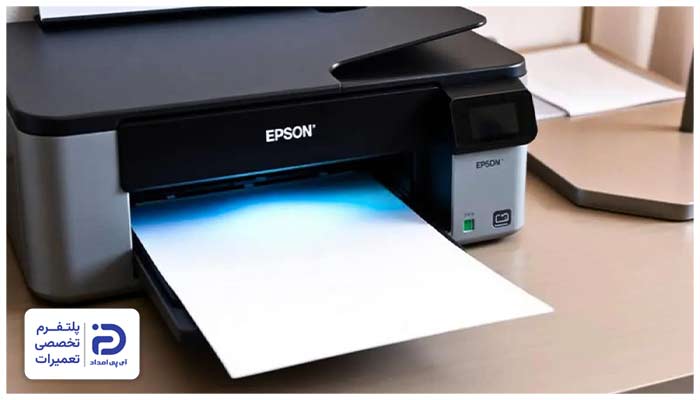
نوع کاغذی که در پرینتر استفاده میکنید مستقیماً روی رنگ و کیفیت چاپ تاثیر دارد؛ بنابراین هر چقدر که کیفیت کاغذ پایینتر باشد یا جوهر را خوب جذب نکند رنگها کمرنگ میشوند، پخش میشوند یا مشکل تغییر رنگ در پرینتر اتفاق میافتد.
- رنگها روی کاغذ محو یا پخش هستند،
- چاپ از حالت عادی کمرنگتر است،
- تصویر یا متن ناهماهنگ یا لکهدار چاپ میشوند،
- با عوض کردن کاغذ، کیفیت چاپ تغییر میکند،
- روی بعضی کاغذها چاپ خوب انجام میشود؛ اما روی بعضی دیگر رنگها طبیعی نیستند.
- نوع کاغذ را بررسی کنید،
- اگر کاغذها بیکیفیت یا نازک هستند آنها را با کاغذ مناسب عوض کنید،
- هنگام چاپ وارد بخش “Print Settings” شوید،
- در بخش “Paper Type” گزینه درست را انتخاب کنید،
- اگر از کاغذهای معمولی استفاده میکنید گزینه “Normal Paper” را انتخاب کنید،
- اگر از کاغذ عکس دار استفاده میکنید نوع کاغذ را روی “photo Paper” بگذارید،
- حالا سیستم ریستارت کنید و تست چاپ بگیرید.
12. نوسانات برق و آسیب به برد کنترل رنگ
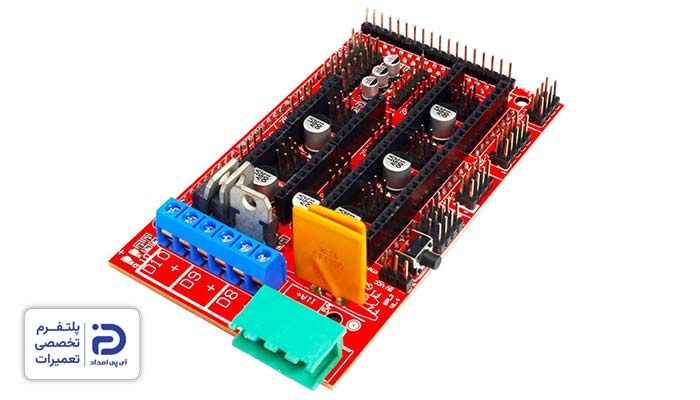
نوسان برق به بخشهای حیاتی و حساس پرینتر از جمله برد آسیب میزند؛ در نتیجه رنگها درست پردازش نمیشوند و مشکل تغییر رنگ پرینتر اپسون یا ناهماهنگی رنگها به وجود میآید.
- بعد از قطع و وصل شدن برق مشکل ایجادشده است،
- رنگها غیر طبیعی یا کدر چاپ میشوند،
- بعضی رنگها درست چاپ نمیشوند،
- دستگاه گاهی خطا میدهد یا ریست میشود،
- کیفیت چاپ افت کرده است.
- پرینتر را خاموش کنید و از برق بکشید،
- حالا پرینتر را به یک محافظ برق استاندارد وصل کرده و روشن کنید،
- به بخش “Control Panel” بروید،
- “Device and Printers” را بزنید،
- روی اپسون کلیک کنید،
- وارد “Preferences printing” شوید،
- به بخش “Maintenance” بروید،
- گزینه “Head Cleaning” را اجرا کنید تا هدها تمیز شوند،
- ۵ تا ۱۰ دقیقه صبر کنید و حالا تست نازل بگیرید.
تست نازل:
- داخل سینی کاغذ قرار دهید،
- وارد کنترل پنل شوید،
- به بخش “Device and Printers” بروید،
- روی اپسون کلیک کنید،
- حالا وارد “Printing preferences” شوید،
- به بخش “Maintenance’ بروید،
- گزینه Nozzle Check را انتخاب کنید،
- استارت را بزنید و یک برگ تست چاپ بگیرید.
13. کالیبره نبودن پرینتر (Color Calibration)
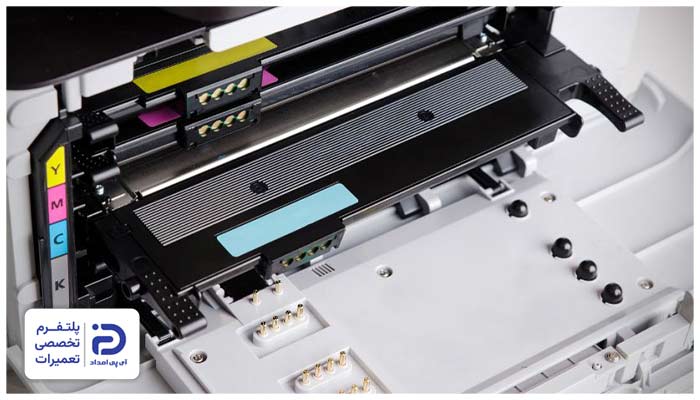
گاهی عامل تیره، روشن یا تغییر رنگ پرینتر اپسون کالیبره نبودن پرینتر است. در این شرایط دستگاه نمیتواند رنگها را با دقت اعمال کند؛ در نتیجه خروجی چاپ با رنگ اصلی متفاوت میشود. در این شرایط باید پرینتر را کالیبره کنید.
- رنگها با تصویر اصلی فرق دارند،
- رنگها خیلی روشن یا خیلی تیرهتر از فایل اصلی هستند،
- رنگهایی مثل آبی یا زرد بیشتر از بقیه دیده میشوند.
- وارد “Control Panel” شوید،
- در بخش “Devices and Printers” روی پرینتر اپسون کلیک کنید،
- وارد “Preferences Printing” شوید،
- به بخش “Maintenance” بروید،
- اگر گزینه “Reset to Default” یا “Restore Default” را دیدید روی آن بزنید،
- گزینه “Apply” یا “OK” را انتخاب کنید،
- حالا منتظر باشید تا تنظیمات به حالت اولیه برگردد.
اگر این گزینه وجود نداشت:
- وارد “Devices and Printers” شوید.
- روی پرینتر کلیک کنید،
- “Printing Preferences” را بزنید،
- به تب “Main” یا “Quality” بروید،
- گزینه “Quality” یا “Print Quality” را پیدا کنید.
- کیفیت چاپ را روی “Normal” یا “High Quality” قراردهید،
- رنگ را روی “Automatic” قرار دهید،
- نوع کاغذ را روی “Normal” تنظیم کنید،
- حالا “Apply” را بزنید و یک تست چاپ بگیرید.
- اگر حل شد مشکل از تنظیمات بوده است.
اگر مشکل ادامه داشت:
- وارد “Control Panel” شوید،
- به بخش “Device and Printers” بروید،
- روی پرینتر اپسون کلیک کنید،
- گزینه “Remove Device” را بزنید،
- سپس از سایت رسمی اپسون درایور پرینتر را دانلود و نصب کنید،
- حالا سیستم را ریستارت کنید.
چرا مشکل تغییر رنگ در پرینترهای اپسون بیشتر است؟
مشکل تغییر رنگ در پرینترهای اپسون نسبت به سایر برندها بیشتر است. این موضوع به موارد مختلفی مربوط میشود که عبارتند از:
1. سیستم جوهر افشان Micro Piezo
- سیستم جوهرافشانی که در پرینترهای اپسون تعبیه شده از نوع حساس “Micro Piezo” است،
- نازلهای این سیستم نسبت به خشک شدن جوهر بسیار حساس هستند،
- بنابراین اگر دستگاه را مدتی استفاده نکنید خشک شده و باعث تغییر رنگ در چاپ میشوند.
۲. تاثیر کیفیت جوهر در پرینتر اپسون
- کیفیت جوهری که در پرینترهای اپسون استفاده میکنید به طور مستقیم روی خروجی تاثیر دارد،
- استفاده از جوهر بیکیفیت یا نامناسب، باعث تغییر رنگ چاپ یا ترکیب نادرست رنگها میشود.
3. ورود هوا به بخش جوهرسانی در پرینترهای اپسون
- در بعضی از پرینترهای اپسون از تانک جوهر استفاده میشود،
- اگر در این مدلها هوا وارد مسیر جوهر شود جریان رنگها با مشکل مواجه میشود،
- در نتیجه چاپ حالت طبیعی خود را از دست میدهد.
4. خشک شدن هد چاپ در پرینترهای اپسون
- هد چاپ در برخی مدلهای پرینتر اپسون از نوع دائمی است،
- به همین دلیل گرفتگی یا خشکی نازلها، تاثیر زیادی روی کیفیت و رنگ چاپ میگذارد،
- در این شرایط جوهر درست از نازلها پاشیده نمیشود،
- در نتیجه زمانی که چاپ میگیرید رنگها تغییر میکنند یا کمرنگ میشوند.
5. اهمیت تنظیمات و کالیبراسیون رنگ در اپسون
- در پرینترهای اپسون کالیبراسیون و تنظیمات رنگ بسیار مهم است،
- اگر این تنظیمات به هر دلیلی به هم بخورند، رنگهایی که چاپ میشوند با رنگهای اصلی فایل کاملاً متفاوت خواهند شد.
نکات موثر بر جلوگیری از تغییر رنگ در پرینتر اپسون
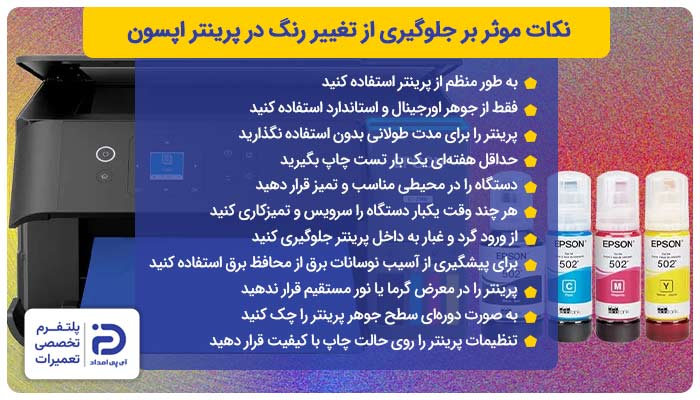
برای اینکه با مشکل تغییر رنگ پرینتر اپسون مواجه نشوید و در طول زمان استفاده به مشکل افت کیفیت چاپ برنخورید، به نکاتی که در ادامه اشاره میشود دقت داشته باشید.
- به طور منظم از پرینتر استفاده کنید،
- فقط از جوهر اورجینال و استاندارد استفاده کنید،
- پرینتر را برای مدت طولانی بدون استفاده نگذارید،
- حداقل هفتهای یک بار تست چاپ بگیرید،
- دستگاه را در محیطی مناسب و تمیز قرار دهید،
- هر چند وقت یکبار دستگاه را سرویس و تمیزکاری کنید،
- از ورود گرد و غبار به داخل پرینتر جلوگیری کنید،
- برای پیشگیری از آسیب نوسانات برق از محافظ برق استفاده کنید،
- پرینتر را در معرض گرما یا نور مستقیم قرار ندهید،
- به صورت دورهای سطح جوهر پرینتر را چک کنید،
- تنظیمات پرینتر را روی حالت چاپ با کیفیت قرار دهید.
چه موقع تغییر رنگ پرینتر اپسون خطرناک است؟
گاهی تغییر رنگ پرینتر اپسون از مشکلات سادهای مانند به هم ریختگی تنظیمات نشئت میگیرد. در بعضی موارد نیز این مشکل به دلیل وجود یک ایراد فنی در دستگاه به وجود میآید و اگر جدی گرفته نشود میتواند باعث بروز مشکلات بزرگ تر و خسارتهای بیشتر شود.
اگر در کنار مشکل تغییر رنگ نشانههای زیر را میبینید، فورا باید دست به کار شوید و بررسیهای تخصصی انجام دهید.
1. تغیبر رنگ همراه خطوط دائمی
- در کنار مشکل تغییر رنگ، روی چاپ خطوط واضح و ثابت دیده میشود و حتی با تمیز کردن هم از بین نمیروند.
2. تغییر رنگ و چاپ ناقص یا پخش شدن
- علاوه بر تغییر رنگ پرینتر، تصاویر با پاشیدگی، لکه یا قطع شدن ناگهانی به چاپ میرسند.
3. تغییر رنگ و تمیز نشدن هد
- چندین بار هم عملیات “Cleaning Head” را انجام دادهاید؛ اما در کیفیت چاپ تغییری ایجاد نشده است.
4. تغییر رنگ بعد از تعویض جوهر یا کارتریج
- وقتی مشکل تغییر رنگ حتی بعد از تعویض کارتریج جوهر هم ادامه دارد.
برای رفع مشکل تغییر رنگ پرینتر اپسون با کجا تماس بگیریم؟
همراهان گرامی از اینکه تا پایان این مطلب همراه ما بودید صمیمانه سپاسگزاریم. امیدواریم راهکارهایی که در این مطلب ارائه شد در رفع مشکل تغییر رنگ پرینتر به شما کمک کرده باشد. اگر با انجام این مراحل مشکل دستگاه شما برطرف نشد احتمالا در بخشهایی مانند سیستم جوهرسانی یا هد چاپ ایراد سخت افزاری رخ داده و بهتر است بررسی تخصصی صورت گیرد.
در این شرایط میتوانید برای اعزام تکنسین یا دریافت مشاوره از طریق شمارههای 02191003098 و 02158941 با کارشناسان متخصص آی پی امداد تماس بگیرید تا مشکل دستگاه به شکل اصولی و دقیق بررسی و رفع شود.